
Procurando algumas dicas de manutenção de sites WordPress para ajudar a garantir a boa saúde do site?
Sem manutenção adequada, seu site pode estar vulnerável a problemas de segurança, como ataques de malware; spam; lentidão no carregamento das páginas; e o risco de falta de confiabilidade a longo prazo. A manutenção regular também permite que você identifique problemas precocemente, antes que se tornem algo mais complexo e irrecuperável, e evite falhas e erros comuns do sistema.
Este artigo destacará diferentes maneiras de garantir que seu site seja bem mantido para que continue a ter um desempenho ideal. A manutenção adequada do site WordPress também deve ser um elemento essencial de toda estratégia de SEO.
Observação: Você deve, no mínimo, ter acesso de administrador ao seu painel para instalar os plugins necessários e fazer as alterações exigidas para manter seu site adequadamente.
8 Dicas de Manutenção de Sites WordPress que Todo Proprietário de Site Deve Seguir
Pense no seu site WordPress como uma máquina — ele precisa de manutenção regular para garantir que funcione de forma otimizada. Aqui está uma lista de coisas que você deve fazer regularmente para garantir que seu site opere em seu nível máximo.
1. Crie Backups do Seu Site
Antes de fazer qualquer alteração em seu site, você precisa garantir que todos os seus dados estejam com backup seguro. O backup de dados é frequentemente negligenciado, mas é uma precaução necessária para evitar infortúnios comuns. Pense nisso como uma rede de segurança para proteger todo o trabalho árduo e o dinheiro que você investiu em seu site. Embora possa parecer oneroso no momento, você se agradecerá mais tarde por ter dedicado tempo para fazê-lo corretamente.
Existem várias maneiras de fazer backup seguro de seus dados. Uma das maneiras mais fáceis é usar um dos muitos plugins de backup de qualidade (gratuitos e pagos) disponíveis no Diretório de Plugins do WordPress. BackWPup e VaultPress são plugins populares e confiáveis, mas nossa preferência vai para BackupBuddy de nossos amigos da iThemes.
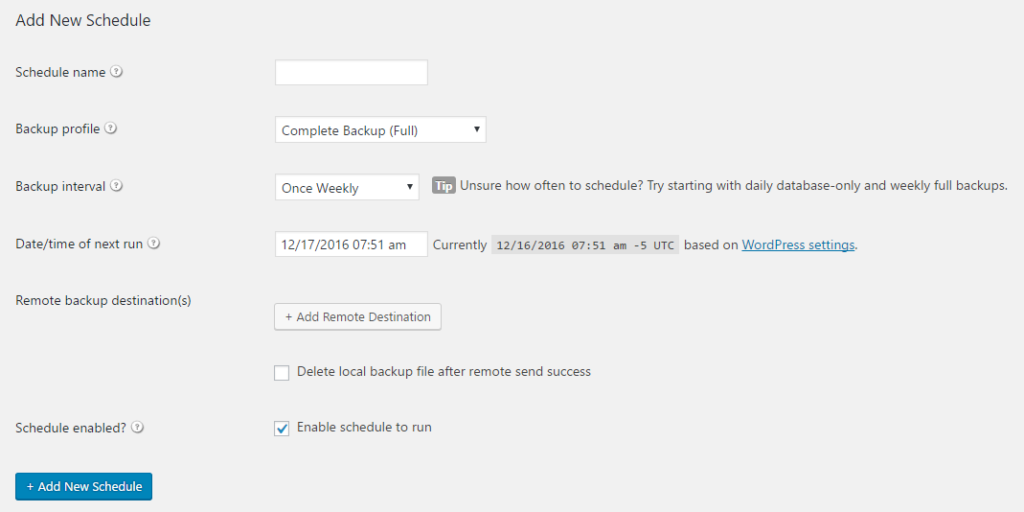
A melhor maneira de garantir que seus dados sejam armazenados com segurança é ter backups automatizados (agendados) em vigor. Você pode automatizar backups com qualquer um dos plugins mencionados. No entanto, mesmo com backups automatizados, você deve realizar testes regulares para garantir que seus dados estejam realmente sendo copiados corretamente.
Além de vários backups, mantenha seus arquivos de backup em locais diferentes. Existem muitos destinos de armazenamento offsite que você pode usar gratuitamente. No entanto, a solução mais fácil é usar um plugin de backup do WordPress. Estes tornam o backup do seu site fácil e seguro. Também proporciona um processo contínuo.
Lembre-se sempre que um backup completo é o que realmente importa. Então, o que constitui um backup completo?
(1) Seu banco de dados MySQL (posts do blog, páginas, comentários e suas preferências de administrador)
(2) Seus arquivos (temas, plugins, mídias, scripts e qualquer outra coisa que adicione funcionalidade e estrutura ao seu site). Isso significa que, caso você perca seu site – cruzes! – você pode restaurar o backup completo e tudo ficará bem.
Fazer backup de dados é uma etapa essencial em todo o processo de manutenção, portanto, certifique-se de levá-lo a sério.
2. Habilite o Modo de Manutenção para Grandes Trabalhos de Manutenção
Um aspecto da manutenção do WordPress que você não pode evitar é colocar seu site em modo de manutenção. O modo de manutenção do WordPress refere-se ao status em que você coloca seu site ao fazer alterações significativas. Isso é especialmente importante se essas alterações puderem quebrar seu site ou resultar em uma má experiência para os usuários. Colocar seu site em modo de manutenção geralmente significa desabilitar algumas funções ou bloquear algumas páginas.
Embora isso possa parecer uma tarefa assustadora, não é. Existem muitos plugins disponíveis que podem ajudá-lo a colocar seu site em modo de manutenção. Dois dos melhores são SeedProd e WP Maintenance Mode.
Habilitando o Modo de Manutenção Usando SeedProd
SeedProd é um plugin sem código que é fácil de usar, mas poderoso o suficiente para usuários de todos os níveis de experiência.
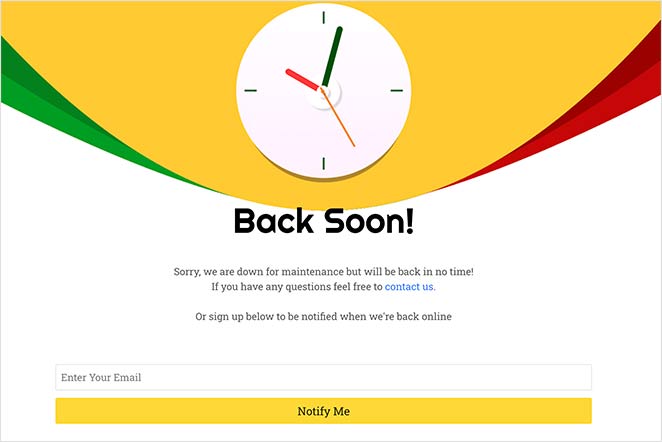
Algumas das vantagens significativas que o SeedProd oferece incluem:
- Altamente personalizável
- Logo ou plano de fundo personalizado
- Formulário de inscrição por e-mail
- Botões de compartilhamento social
- Contador regressivo
Você também pode configurar seu modo de manutenção para que os usuários ainda possam acessar partes importantes do seu site. Com o SeedProd, o modo de manutenção não significa fechar as portas.
Aconselhamos fortemente que você tire seu site do ar durante a manutenção. Tirar o site do ar evitará uma má experiência do usuário (o que é vital para o SEO, entre outros fatores).
3. Cuide dos Seus Links
Os links desempenham um papel enorme na experiência do usuário em seu site. Isso também afeta como os mecanismos de pesquisa rastreiam e indexam seu conteúdo.
É por isso que é importante garantir que todos os links funcionem corretamente.
À medida que seu site cresce, essa pode ser uma tarefa bastante assustadora. Isso porque você tem que:
- Encontrar links quebrados
- Construir links internos
É aqui que entram plugins de SEO como o All In One SEO (AIOSEO). AIOSEO é um poderoso kit de ferramentas de SEO confiável por mais de 3 milhões de sites. Isso porque muitos profissionais de marketing inteligentes viram como o plugin pode ajudá-los a aumentar sua visibilidade nas pesquisas e direcionar tráfego para seus sites.
AIOSEO é mais do que apenas um plugin de SEO. É um poderoso kit de ferramentas de SEO que permite aos usuários (mesmo aqueles sem conhecimento técnico) fazerem a maior parte do seu SEO por conta própria. Isso inclui a maioria dos aspectos de SEO on-page, SEO off-page e SEO técnico.
Vamos mergulhar nos dois principais aspectos de cuidar dos seus links:
Encontrar e Corrigir Links Quebrados
Encontrar e corrigir links quebrados é super fácil com o All in One SEO (AIOSEO), graças ao Redirection Manager. Este é um recurso útil que permite encontrar facilmente quaisquer links quebrados em sua página e redirecioná-los para uma página relevante.
Para usar o Gerenciador de Redirecionamentos, você precisa baixar e instalar o AIOSEO e obter uma licença Pro ou Elite. Depois disso, vá para Redirecionamentos no menu do AIOSEO e clique no botã o Ativar Redirecionamentos.
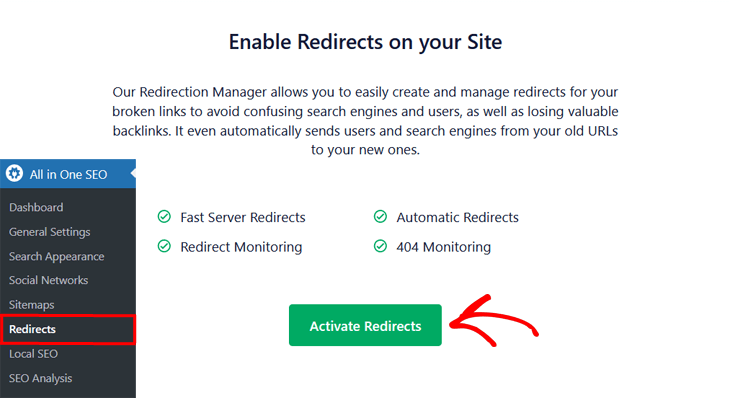
Com base no motivo pelo qual você está redirecionando, pode escolher entre uma variedade de tipos de redirecionamento. Exemplos comuns incluem 301 (permanente), 307 (temporário) e 302 (encontrado). Isso garantirá que os usuários tenham uma experiência positiva ao consumir seu conteúdo. Também ajudará a garantir que você não seja penalizado pelos mecanismos de pesquisa por links quebrados.
Construindo uma Estrutura Estratégica de Links Internos
Outro elemento essencial na manutenção de um site WordPress é garantir que você construa uma estrutura estratégica de links internos. Novamente, o AIOSEO facilita com o recurso Link Assistant. Você pode encontrá-lo no menu principal de configurações do AIOSEO ou na parte inferior de cada página quando estiver no modo de edição.
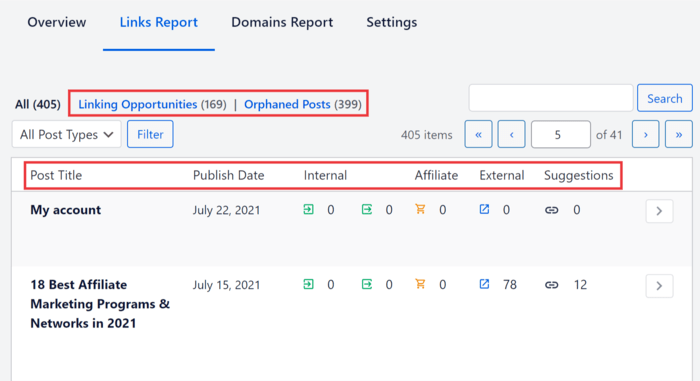
O Link Assistant automatiza a criação de links internos, oferecendo sugestões de links de saída e de entrada, tornando mais rápido e fácil criar links internos. Você pode aceitar as sugestões individualmente ou adicioná-las todas automaticamente com um clique.
Uma das maiores vantagens de usar o Link Assistant é que ele ajuda você a encontrar facilmente páginas órfãs. Estas são páginas que não têm links de entrada ou de saída. Elas podem levar a baixo tráfego e classificações ruins. Com o Link Assistant, você pode criar rapidamente links internos para essas páginas, melhorando assim seu SEO.
Além de links internos e correção de links quebrados, o AIOSEO também ajuda você a gerenciar a saúde do seu site facilmente.
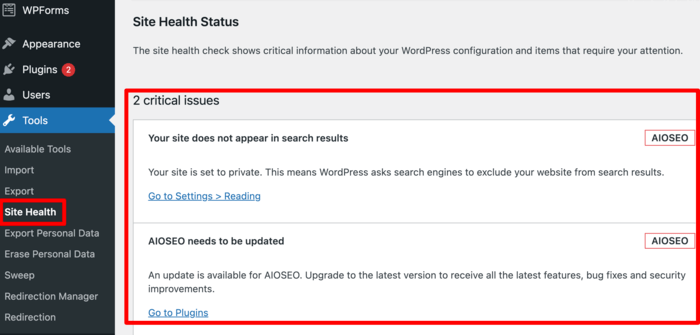
Este recurso ajuda a garantir que você obtenha o melhor desempenho possível do seu site.
4. Atualize seu site WordPress
É altamente recomendável que você se mantenha atualizado com a versão mais recente do WordPress e todos os plugins e temas instalados em seu site. Isso o ajudará a evitar problemas como bugs e vulnerabilidades de segurança. Para facilitar sua vida, o WordPress lança atualizações regulares para aumentar sua funcionalidade, corrigir bugs e lidar com preocupações de segurança.
A maioria dos desenvolvedores de plugins lança atualizações regulares para seus plugins. Recomendamos que você instale essas atualizações assim que estiverem disponíveis. Isso garante que seu site esteja seguro e tenha o melhor desempenho. Também ajuda a eliminar bugs no código e o mantém atualizado com os recursos mais recentes.
Sempre comece atualizando o próprio WordPress, depois seus temas e, em seguida, seus plugins. Você deve fazer isso para minimizar o risco de quaisquer conflitos que possam afetar o desempenho do seu site, especialmente se o seu site for grande e complexo. Na verdade, aplique suas atualizações uma de cada vez para que você possa rastrear rapidamente a origem de qualquer problema, caso ocorra.
Quando terminar, você precisará verificar se o seu site está funcionando corretamente após cada atualização. Sempre verifique novamente a funcionalidade e a velocidade do seu site em todos os dispositivos e navegadores. Certifique-se de que todos os links e ferramentas de navegação em seu site funcionem e direcionem os usuários (independentemente do dispositivo e navegador) para os lugares certos. Isso é especialmente importante para SEO, pois os rastreadores precisam ser capazes de acessar todo o conteúdo do seu site.
Se você não quiser ter o trabalho de manter o WordPress, seus temas e plugins atualizados, pode usar um plugin como o Easy Updates Manager.
Easy Updates Manager é um plugin gratuito que permite gerenciar atualizações automáticas em seu site WordPress. Depois de instalar o plugin, vá para a página Painel » Opções de Atualização para configurar atualizações automáticas para o software em seu site.
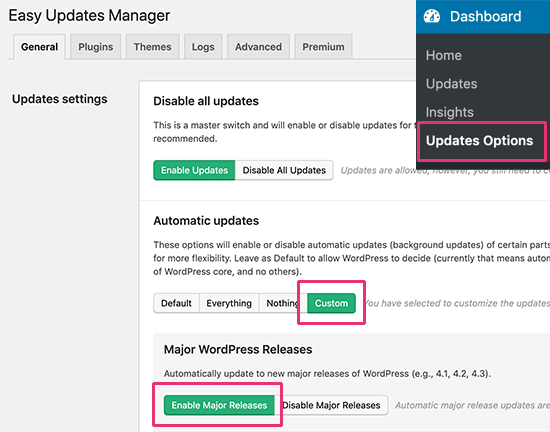
Depois de definir suas preferências de atualização automática, seus temas, plugins e o WordPress serão atualizados automaticamente quando uma nova versão for lançada.
5. Mantenha seu banco de dados
Um banco de dados WordPress é um repositório onde todos os arquivos necessários pertencentes ao seu site são armazenados. Isso inclui informações como:
- Nomes de usuário
- Posts e páginas
- Comentários
- Configurações de tema e plugin
Seu banco de dados WordPress é essencial para o bom funcionamento do seu site. Mas para que isso aconteça, ele precisa ser limpo a cada poucos meses para que continue funcionando de forma rápida e eficiente. Quanto mais conteúdo, plugins, temas e comentários forem adicionados ao seu site, mais complexo e pesado será o seu banco de dados. Isso pode eventualmente fazer com que ele desacelere; e com o tempo, você pode descobrir que leva muito mais tempo para recuperar dados dentro do seu banco de dados.
Existem vários plugins que podem ajudar a manter seu banco de dados limpo. Um bom é o WP-Sweep, que mantém suas informações em um formato ordenado e reduz a desordem. Existem vários outros plugins disponíveis, como WP-DBManager e WP-Optimize. Escolha um que melhor se adapte às suas necessidades e seja fácil de usar.
Para mais informações sobre gerenciamento de banco de dados WordPress, confira este post de nossos amigos da WPBeginner.
6. Use Google Analytics e Search Console
O uso regular do Google Search Console e do Google Analytics para visualizar as métricas do seu site lhe dará uma imagem clara de como as diferentes áreas do seu site estão se saindo.
Use essas ferramentas para ficar de olho no tempo de inatividade do seu site, monitorar quais páginas estão carregando lentamente e ver quais links podem estar quebrados. Todos esses são problemas comuns que podem se tornar grandes problemas mais tarde.
Se você achar o Google Analytics difícil de navegar e entender, considere usar o melhor plugin do Google Analytics do mercado — MonsterInsights.
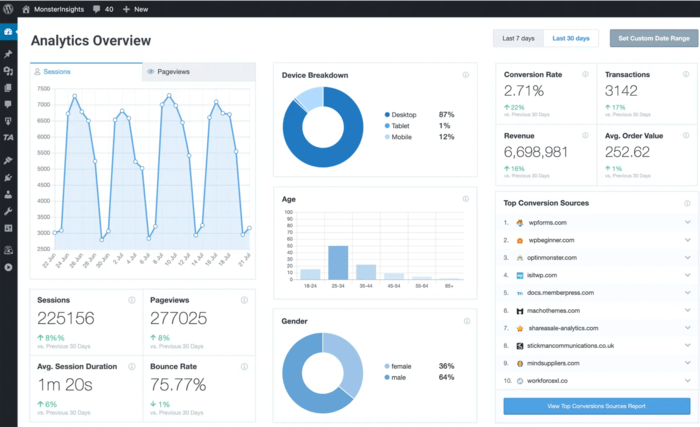
Com o MonsterInsights, você obtém toda a funcionalidade do Google Analytics, mas em um formato mais amigável. Isso permite que você obtenha dados sobre o desempenho do seu site e outros problemas que exigem manutenção.
7. Limpe o spam de comentários
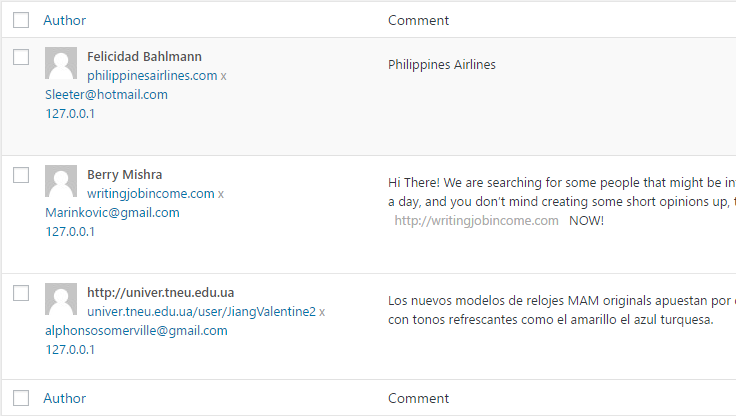
Todos nós já fomos vítimas de spam de comentários. Estamos nos referindo a esses comentários que contêm links ativos destinados a impulsionar o SEO ou as vendas dos usuários que os postam. A boa notícia é que você pode evitar esse tipo de spam usando técnicas anti-spam ou desativando completamente os comentários. Para fazer isso, você pode ir ao menu Configurações do WordPress e selecionar Discussão:
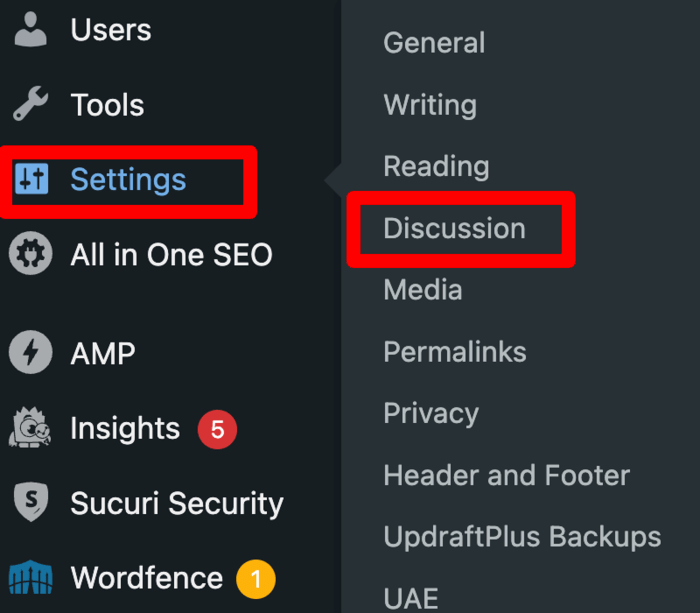
Isso abrirá uma página dando a você a opção de ativar ou desativar comentários em seu blog.

Fazer isso desativará todos os comentários futuros em seu blog.
Alternativamente, você pode desativar comentários apenas em posts individuais. Você pode fazer isso abrindo o post no modo de edição. Em seguida, vá para a barra lateral direita e role para baixo até a configuração de Discussão:
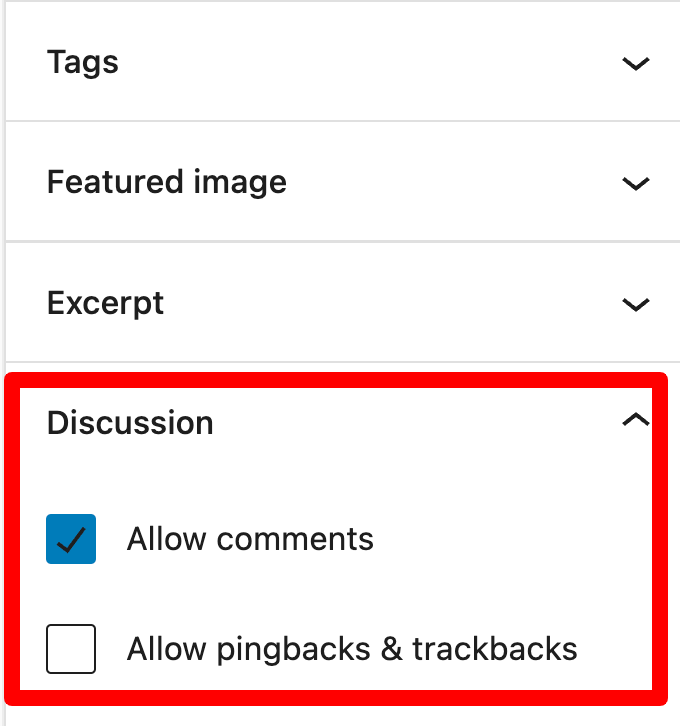
Certifique-se de desmarcar a caixa para desativar comentários para esse post.
Se você já foi atingido por spam de comentários, pode combatê-lo usando plugins que excluem todos os comentários. Tais plugins também podem ser úteis se o seu site tiver um grande número de posts e você preferir remover os comentários de uma vez, em vez de ter que filtrar por post. O plugin Delete All Comments é um plugin bom e confiável para esse fim.
Alternativamente, você também tem a opção de desativar completamente os comentários com o plugin Disable Comments. No entanto, experimentos no passado provaram que comentários de qualidade mostram aos motores de busca que seu site construiu uma comunidade ativa em torno dele e fornece informações valiosas aos usuários, o que aumenta o ranking do seu site. Se você não quer perder todos esses pequenos pedaços de suco de SEO precioso, deve investir algum tempo para aprovar e excluir comentários regularmente.
8. Mantenha a Saúde e a Segurança do Seu Site Atualizadas
Não se pode enfatizar o suficiente o quão importante é levar a segurança do seu site a sério e ter as precauções necessárias. E não se preocupe, monitorar a segurança do seu site não precisa ser um processo longo e demorado, mas pode ser feito em questão de minutos.
Você pode utilizar plataformas como Twitter, blogs, Facebook e fóruns para se manter atualizado sobre as últimas atualizações e informações de segurança de todos os seus desenvolvedores favoritos.
Uma maneira fácil de ficar por dentro da saúde do seu site é usar ferramentas como Sucuri e motores de busca como o Google:
(1) Ao acessar o Sucuri, basta digitar o URL do seu site e você receberá uma verificação gratuita de malware. Você pode então dar uma olhada visual no seu site para identificar qualquer coisa suspeita em seus textos ou links.
(2) Com o Google, basta inserir seu URL na caixa de pesquisa do Google no seguinte formato: “site:seudominio.com”. Pressione Enter para obter uma lista de suas páginas indexadas. Dê uma olhada para garantir que tudo está como deveria. Isso significa garantir que todas as suas páginas estejam indexadas (aquelas que não estão não aparecerão nos resultados). Além disso, verifique se há conteúdo duplicado. Esses processos, embora não sejam totalmente à prova de falhas, definitivamente o ajudarão a monitorar melhor a saúde do seu site.
Se tudo isso parecer um pouco árduo, lembre-se de que você também tem a opção de instalar um plugin de segurança como o iThemes Security.
Tente reservar pelo menos uma hora por semana para se manter atualizado usando as técnicas acima.
Observações Importantes Sobre Plugins
Aqui estão algumas coisas a serem observadas ao selecionar, atualizar e adicionar plugins ao seu site:
- Ao selecionar plugins, sempre verifique a reputação da fonte. Além disso, certifique-se de que ele foi testado para funcionar com sua versão do WordPress e se há suporte disponível para você caso surjam problemas.
- Mantenha seus plugins atuais atualizados e exclua aqueles que não estão em uso, pois isso maximizará o uso de seus plugins ativos.
- Ao adicionar um plugin, tenha em mente que ele pode diminuir a velocidade de sua página, portanto, certifique-se de monitorar quaisquer alterações na velocidade da página antes e depois de instalar um.
- Verifique quando foi a última atualização antes de instalá-lo. Este é um bom indicador de se ele funcionará como deveria e se é compatível com as versões atuais do WordPress.
Manutenção de Sites WordPress: Um Essencial a Não Ser Negligenciado
Embora tudo isso possa parecer avassalador no início, a manutenção é um componente crucial para o bom funcionamento do seu site WordPress.
A manutenção adequada do site é algo que até mesmo iniciantes podem e devem tentar priorizar. A melhor e mais conveniente maneira de se manter atualizado com a manutenção do seu site é criar uma rotina. Uma rotina garante tempo suficiente para realizar essas tarefas vitais, e o processo consequentemente se torna mais fácil a longo prazo. Isso valerá a pena a longo prazo, prevenindo lentidão no carregamento e aprimorando a experiência geral do usuário.
No final, resultará em vitórias de SEO.
É por isso que a manutenção do site deve ser sempre parte de sua estratégia geral de SEO.
Para impulsionar ainda mais seus resultados de SEO, considere usar um poderoso plugin de SEO para WordPress como o AIOSEO. Além de ajudar a garantir que seu site seja bem mantido, o AIOSEO o guiará na criação de conteúdo que ranqueia. Ele também fornece muitas ferramentas para ajudar a garantir que seu SEO técnico esteja em dia. A cereja do bolo é que você pode usá-lo para lidar com a maioria de suas tarefas de SEO sem precisar contratar a ajuda de um profissional.
Se você ainda não o fez, baixe o melhor plugin de SEO do mundo aqui.
Quer Experimentar o AIOSEO Gratuitamente?
Digite o URL do seu site WordPress para instalar o AIOSEO Lite.

Aviso: Nosso conteúdo é apoiado pelo leitor. Isso significa que se você clicar em alguns de nossos links, poderemos ganhar uma comissão. Recomendamos apenas produtos que acreditamos que agregarão valor aos nossos leitores.

Olá – estou tentando avisar que há um erro fatal (de acordo com o WP) com a sua última atualização de plugin, mas o formulário de contato do seu site não está funcionando no momento (31/05/22 – O formulário não pôde ser enviado. Entre em contato com o administrador do site). Infelizmente, não consigo encontrar outra forma de contato no seu site além do formulário de comentários. Tenho os detalhes do erro da mensagem de erro fatal, caso precise – entre em contato comigo e eu os enviarei.
Olá Christine,
Obrigado pelo aviso. Você poderia enviar as informações através do formulário de perguntas básicas aqui https://aioseo.com/contact/.
Obrigado novamente.
Kato