

Você quer saber como adicionar Twitter Cards no WordPress?
Twitter Cards dão a você o poder de compartilhar informações visuais e envolventes com seus seguidores sem quebrar o limite de caracteres, além de direcionar tráfego de referência para o seu site.
Eles também permitem que você controle como seu conteúdo aparece quando é compartilhado no Twitter. Na verdade, você pode escolher a imagem e o texto que são exibidos, o que significa que mais pessoas notarão seu conteúdo e clicarão nele.
Neste post, mostraremos como adicionar Twitter Cards no WordPress usando o melhor plugin de Twitter Card para WordPress do mercado.
Sinta-se à vontade para usar os links rápidos abaixo para pular diretamente para diferentes seções:
- O que são Twitter Cards do WordPress?
- Que tipo de Twitter Card você deve usar?
- Como funcionam os Twitter Cards?
- O Melhor Plugin de Twitter Card para WordPress
Vamos começar explicando o que são Twitter Cards e por que é bom usá-los.
O que são Twitter Cards do WordPress?
Twitter Cards do WordPress são simplesmente imagens e descrições que são exibidas quando alguém compartilha conteúdo do seu site no Twitter. Eles também permitem que você controle como seu conteúdo aparece para que você possa tornar seus Tweets mais envolventes.
Por essa razão, Twitter Cards ajudam você a se destacar, além de dar mais espaço para interagir com seus seguidores.
Eles também possibilitam que você adicione vídeo e áudio aos seus Tweets compartilhados. É semelhante a quando você compartilha um link no Facebook, que exibe automaticamente uma prévia do título da sua página, resumo do conteúdo e miniatura.
Este é um exemplo de um Twitter Card do WordPress ao compartilhar o post do WPBeginner sobre como iniciar seu próprio podcast no Twitter.
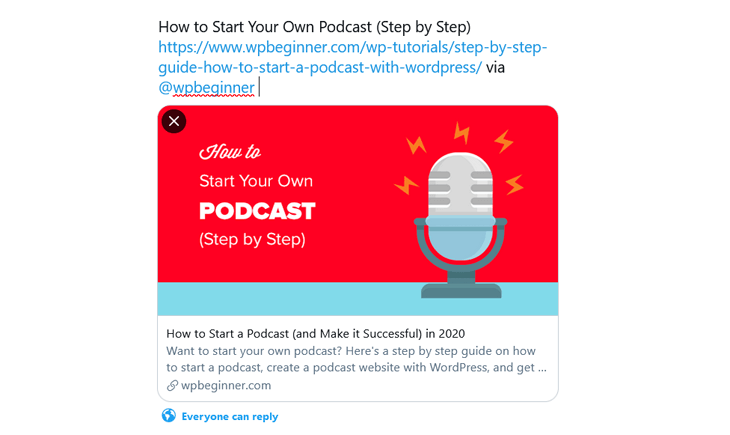
Como você pode ver, a imagem o torna visualmente atraente, e você pode ver facilmente do que se trata o conteúdo na descrição. Sem a imagem e a descrição, menos usuários clicariam nele.
Por que você deve usar Twitter Cards
Aqui estão alguns motivos pelos quais você deve usar Twitter Cards do WordPress:
- Taxas de Engajamento Mais Altas – ao adicionar conteúdo de vídeo e áudio aos seus Tweets, você provavelmente obterá mais cliques e compartilhamentos. De acordo com o Twitter, Tweets promovidos com Twitter Cards têm 43% mais taxas de engajamento do que Tweets apenas com links.
- Atribuição Correta – quando alguém Twitta um link do seu site, mesmo que não inclua seu nome de usuário do Twitter, seu nome será incluído automaticamente no Twitter Card. Você receberá o crédito que merece, bem como a oportunidade de ganhar novos retweets e seguidores.
- Classificações Mais Altas na Ferramenta de Pesquisa de Hashtags do Twitter – Tweets com Twitter Cards obtêm classificações mais altas na ferramenta de pesquisa de hashtags no Twitter em comparação com tweets de texto simples.
- Aumenta o Tráfego para o Seu Site – os Twitter Cards não apenas lhe dão mais visibilidade no Twitter, mas também aumentam o tráfego de referência para o seu site.
- Estatísticas Detalhadas – você também obterá estatísticas detalhadas sobre qual Twitter Card lhe dá mais cliques e compartilhamentos. Você pode ver qual tipo de Card funciona melhor para você.
Agora que explicamos o que são Twitter Cards do WordPress e por que é bom usá-los, vamos dar uma olhada nos diferentes tipos de Twitter Cards.
Que tipo de Twitter Card você deve usar?
Você pode se perguntar que tipo de Cartão do Twitter você deve usar?
A resposta simples é: o que você preferir!
Depende totalmente de você, dependendo do que você quer que os usuários vejam quando alguém compartilha o conteúdo do seu site no Twitter.
Dito isso, existem 4 tipos diferentes de Cartões do Twitter que você pode usar:
- Cartão de Resumo – inclui um título, descrição e imagem em miniatura.
- Cartão de Resumo com Imagem Grande – inclui um título, descrição e uma grande imagem em destaque.
- Cartão de Aplicativo – inclui um título, descrição e link de download direto para um aplicativo móvel (iPhone, iPad ou Android).
- Cartão de Player – inclui um título, descrição e um arquivo de vídeo ou áudio com um player incorporado.
Por exemplo, blogs e sites de notícias usam principalmente o Cartão de Resumo com uma imagem grande. Veja um exemplo de como isso fica:

Antes de mostrarmos como adicionar Cartões do Twitter no WordPress, primeiro explicaremos como os Cartões do Twitter funcionam.
Como funcionam os Twitter Cards?
Como mencionado, um Cartão do Twitter é um recurso especial que permite controlar como seu conteúdo aparece quando compartilhado no Twitter. Melhor ainda, você pode adicionar mais informações aos seus Tweets do que os 280 caracteres regulares (incluindo hashtags e um link).
Com os Cartões do Twitter, você tem a opção de incluir:
- Um título (máximo de 70 caracteres)
- Um resumo (máximo de 200 caracteres)
- Uma imagem (que pode ser uma miniatura ou uma imagem grande)
- Um arquivo de vídeo ou áudio
Com isso em mente, depois de configurar seu Cartão do Twitter (como mostraremos em breve usando o melhor plugin de Cartão do Twitter para WordPress), ele exibirá um resumo do seu conteúdo.
Aqui está um exemplo de um Cartão de Resumo com uma imagem em miniatura ao compartilhar a postagem do Smash Balloon sobre como incorporar uma página do Facebook no seu site:
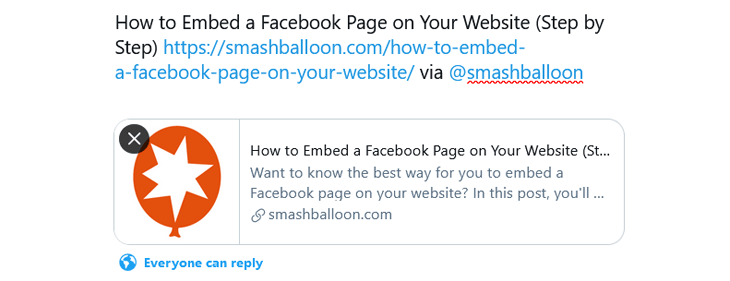
Não importa qual Cartão do Twitter você use, eles tornam seus Tweets melhores e mais atraentes. Isso aumenta a probabilidade de os usuários prestarem atenção ao seu conteúdo e clicarem no seu site.
Agora que você sabe como funcionam os Cartões do Twitter, vamos mostrar como adicionar facilmente Cartões do Twitter no WordPress.
O Melhor Plugin de Twitter Card para WordPress

Existe uma maneira fácil e rápida de adicionar Cartões do Twitter no WordPress usando o melhor plugin de Cartão do Twitter do mercado, All in One SEO (AIOSEO).
Na verdade, o AIOSEO não é apenas um plugin de Cartão do Twitter, mas um plugin de SEO completo com todos os recursos que você precisa para otimizar seu site para ter uma classificação mais alta nos motores de busca e obter mais tráfego.
Com o AIOSEO, você pode controlar facilmente como seu conteúdo aparece no Twitter para obter mais seguidores, engajamentos e tráfego de referência do Twitter. Além disso, se você tiver um plano Pro ou Elite, há pouca configuração necessária.
Dito isso, vamos mostrar como adicionar Cartões do Twitter no WordPress usando o AIOSEO.
Adicionar Cartões do Twitter no WordPress
Após instalar e ativar o AIOSEO, o primeiro passo é habilitar os Cartões do Twitter.
Para começar, clique em Redes Sociais no menu All in One SEO e, em seguida, clique na guia Twitter.
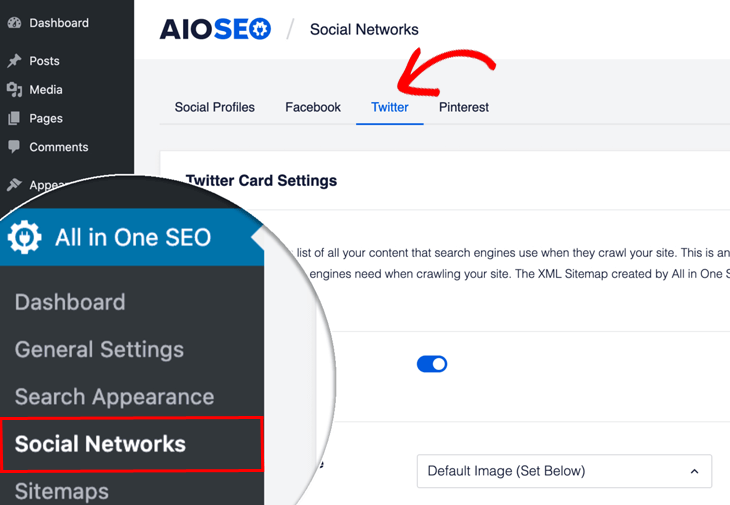
Isso abrirá uma nova janela para as Configurações do Cartão do Twitter, onde você só precisa garantir que o botão Ativar Cartões do Twitter esteja ativado.
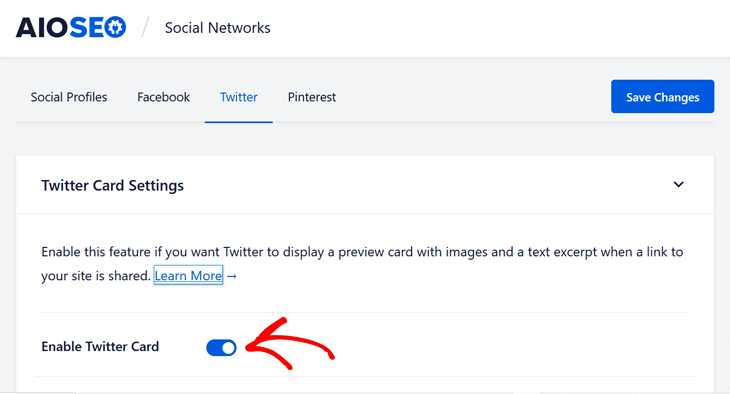
O botão azul significa que você está pronto!
Agora, vamos configurar qual Cartão do Twitter você deseja usar.
Configurando Tipos de Cartão do Twitter
Depois que seu Cartão do Twitter estiver ativado, você precisará definir o Tipo de Cartão Padrão para seu conteúdo. O Twitter usa isso para determinar a aparência do seu conteúdo quando ele é compartilhado.
Ele está definido como Resumo por padrão, que é o Cartão do Twitter mais comum para blogs e sites de notícias.

Você pode usar o menu suspenso na configuração Tipo de Cartão Padrão para escolher entre Resumo ou Resumo com Imagem Grande.

O Cartão de Resumo exibirá um título, um resumo do conteúdo e uma imagem em miniatura. Alternativamente, o tipo de Cartão de Resumo com Imagem Grande exibirá um título, um resumo do conteúdo e uma imagem grande.
Agora que você decidiu qual tipo de Cartão do Twitter deseja usar, precisa escolher uma imagem que será exibida quando seu conteúdo for compartilhado no Twitter.
Configurando Imagem do Twitter
Em seguida, clique na configuração Fonte de Imagem Padrão, e ela lhe dará um menu suspenso com diferentes fontes de imagem.
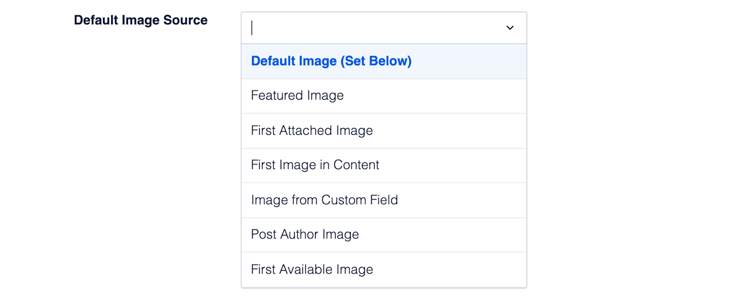
Aqui você pode ver todas as imagens que existem para o conteúdo do seu site e pode escolher a que preferir.
Se você não tem certeza de qual escolher, aqui está uma descrição do que significam as diferentes opções de imagem:
- Imagem Padrão – isso usará a imagem definida na configuração Imagem Padrão do Twitter.
- Imagem em Destaque – isso usará a Imagem em Destaque, que você define em suas Postagens e Páginas sempre que publica uma nova Postagem ou Página.
- Primeira Imagem Anexada – isso usará a primeira imagem que está anexada à sua Postagem ou Página.
- Primeira Imagem no Conteúdo – isso usará a primeira imagem que aparece no conteúdo da sua Postagem ou Página.
- Imagem de Campo Personalizado – quando você seleciona esta opção, uma configuração de Campo Personalizado será exibida onde você pode inserir o nome do Campo Personalizado que deseja usar para sua imagem.
- Imagem do Autor da Postagem – isso usará a Foto de Perfil do perfil do usuário do autor da Postagem ou Página.
- Primeira Imagem Disponível – isso percorrerá todas as opções acima para procurar uma imagem para usar.
Esperamos que isso tenha deixado as coisas um pouco mais claras e ajudado você a descobrir qual fonte de imagem escolher.
Agora, vamos configurar a imagem padrão do Twitter para postagens.
Configurando Imagem Padrão do Twitter para Postagens
Depois de escolher qual fonte de imagem deseja usar, você precisa definir uma Imagem Padrão do Twitter para Postagens.
Esta imagem será usada como reserva caso não haja imagem disponível para o seu conteúdo.
Por exemplo, se você escolher Imagem em Destaque no menu suspenso Fonte de Imagem Padrão, mas seu Post ou Página não tiver uma Imagem em Destaque, o AIOSEO usará o que você definiu como sua Imagem Padrão do Twitter.
Além disso, se o seu tema permitir que você adicione um logotipo, o AIOSEO usará automaticamente o logotipo como sua Imagem Padrão do Twitter para Posts se você não definir uma Imagem.
Para definir sua Imagem Padrão do Twitter para Posts, clique no botão Carregar ou Selecionar Imagem e carregue sua imagem, ou escolha uma imagem da sua Biblioteca de Mídia.

Você também pode digitar ou colar o URL de uma imagem diretamente no campo.
Observação: O Twitter prefere imagens com no mínimo 144px x 144px com uma proporção ideal de 1:1 para Cartões Resumo com miniaturas. E 300px de largura x 157px de altura com uma proporção ideal de 2:1 para Cartões Resumo com imagens grandes. Você pode encontrar mais detalhes na documentação do Twitter aqui.
Em seguida, vamos passar para como alterar as configurações do Cartão do Twitter em posts e páginas individuais.
Configurando Cartões do Twitter para Posts e Páginas Individuais
Você também pode alterar as configurações do Cartão do Twitter em posts e páginas individuais.
Ao editar seu post ou página do blog, basta rolar para baixo até Configurações do AIOSEO e, em seguida, clicar na guia Social.
Certifique-se de ter clicado na guia Twitter ao lado da guia Facebook.
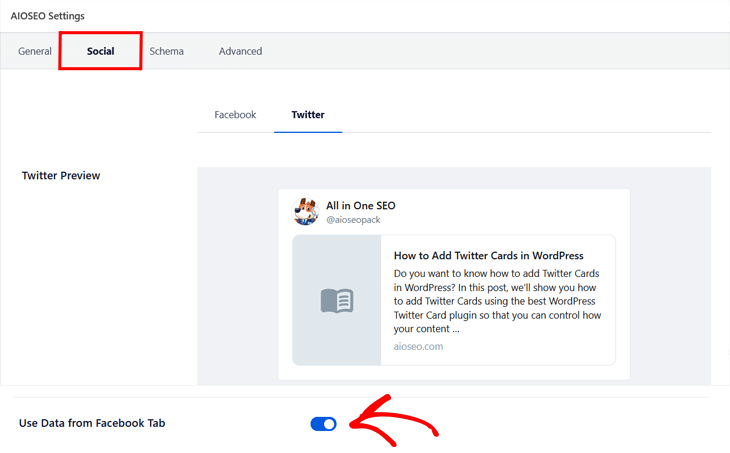
A opção de usar dados da sua guia Facebook está definida por padrão, mas se você quiser definir seu próprio Título do Twitter e Descrição do Twitter, você pode simplesmente desmarcar este botão.
Isso abrirá uma nova janela, onde você pode adicionar seu Título do Twitter e Descrição do Twitter.
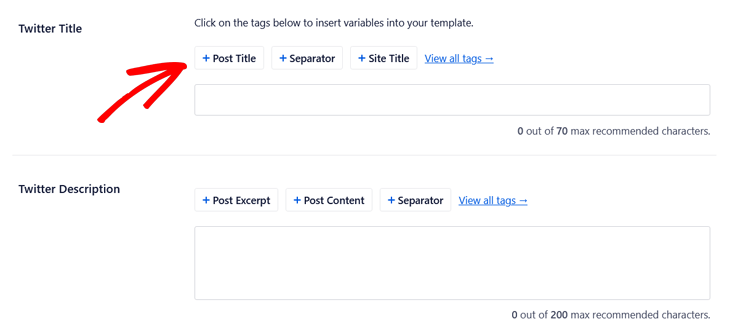
Aqui você pode escrever seu próprio Título e Descrição ou usar as tags inteligentes. Por exemplo, se você clicar em + Título do Post, o AIOSEO adicionará automaticamente o título do seu post ou página.
Você também pode digitar o caractere de hashtag (#) no campo para exibir uma lista de tags disponíveis que você pode escolher.
Lembre-se de usar no máximo 70 caracteres para seu Título e 200 caracteres para sua Descrição.
Em seguida, você precisa escolher qual Tipo de Cartão do Twitter usar para seu post ou página do blog.
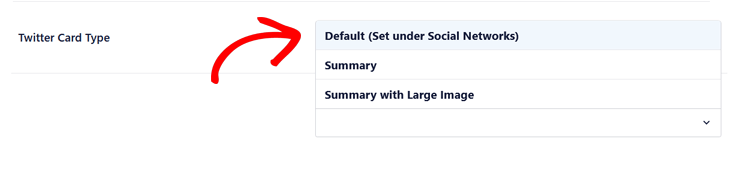
A primeira opção Padrão (Definido em Redes Sociais) é o Tipo de Cartão que você escolheu para sua configuração original do Cartão do Twitter.
Por último, mas não menos importante, vamos passar para a configuração das Configurações da Página Inicial para o Twitter.
Configurando a Página Inicial do Twitter
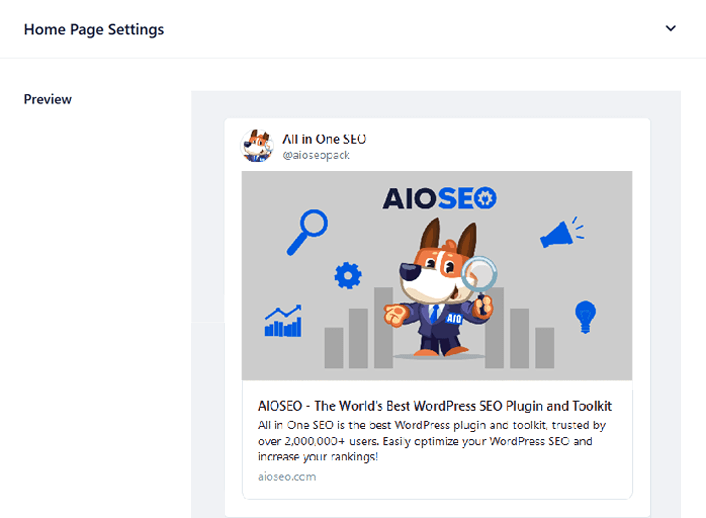
Uma vez nas Configurações da Página Inicial, a primeira coisa que você verá é um trecho de Visualização do Cartão do Twitter para sua página inicial.
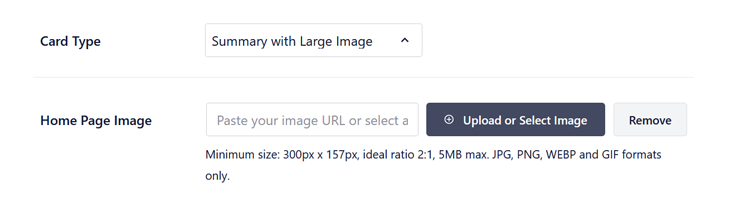
Agora, role um pouco para baixo para encontrar configurações adicionais para Tipo de Cartão e Imagem da Página Inicial.
Aqui você precisa adicionar o Tipo de Cartão e a Imagem da Página Inicial, assim como você fez anteriormente para o conteúdo do seu post. A única diferença é que esta configuração é para sua página inicial em vez de seus posts.
Depois disso, você também precisa adicionar o Título da Página Inicial e a Descrição.
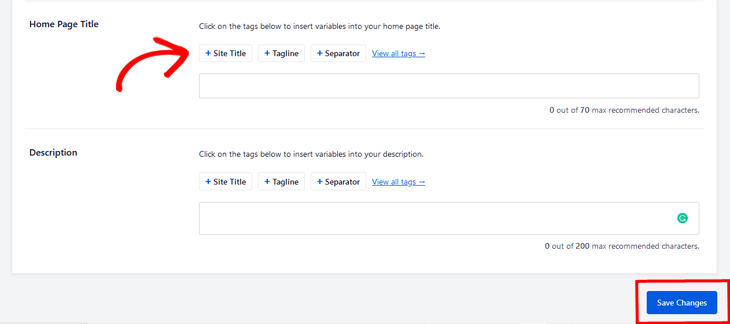
Aqui você pode clicar nas tags inteligentes para inserir diferentes variáveis em seu Título da Página Inicial e Descrição, ou você pode escrever os seus próprios.
Por fim, clique no botão Salvar Alterações quando terminar.
Pronto!
Você adicionou Cards do Twitter no WordPress, que serão exibidos quando um de seus posts ou a página inicial for compartilhado no Twitter.
Esperamos que este artigo tenha ajudado você a aprender como adicionar Cards do Twitter no WordPress, e que tenha percebido o potencial de usar Cards do Twitter para obter mais engajamento e tráfego de referência para o seu site.
Agora, comece a usar o melhor plugin de Cards do Twitter para WordPress do mercado, e seus Cards do Twitter serão exibidos e compartilhados no Twitter rapidamente!
Antes de ir, você pode querer conferir a lista do WPBeginner de 10 hacks e plugins de Twitter mais desejados para WordPress.
Também damos muitas dicas ótimas sobre como melhorar o ranking nos motores de busca e analisar o SEO dos seus concorrentes.
Aproveite!
Como sempre, obrigado por apoiar o melhor plugin de SEO para WordPress.
Quer Experimentar o AIOSEO Gratuitamente?
Digite o URL do seu site WordPress para instalar o AIOSEO Lite.

Aviso: Nosso conteúdo é apoiado pelo leitor. Isso significa que se você clicar em alguns de nossos links, poderemos ganhar uma comissão. Recomendamos apenas produtos que acreditamos que agregarão valor aos nossos leitores.

A versão mais recente não está funcionando para mim.
Olá Michael,
lamentamos saber disso. Por favor, abra um ticket de suporte no link abaixo e um de nossos membros da equipe terá prazer em ajudá-lo:
https://aioseo.com/contact
muito obrigado… ótimo artigo…
Obrigado Karimunjawa! Agradecemos seu gentil feedback.
Por favor, confira nosso blog para mais conteúdo: https://aioseo.com/blog/
Se nos mostrar no final do artigo como ficaria em um site, com um exemplo, seria apreciado. Mais do que nada para saber se é o que precisamos ou não, antes de instalá-lo.
Obrigado
Olá Antonio,
Não tenho certeza do que você quer dizer, pois fornecemos exemplos de como os Cards do Twitter ficarão quando compartilhados no Twitter, além de mostrar como ativá-los no AIOSEO. Se você acha que este recurso mudará a aparência do seu site, não muda. Os Cards do Twitter apenas permitem que você controle como seu conteúdo aparece quando compartilhado no Twitter. Por exemplo, com uma imagem grande ou miniatura, título e descrição. Espero que isso tenha respondido à sua pergunta. Se não, por favor, sinta-se à vontade para entrar em contato novamente.
Olá
Tentei os passos, mas não está funcionando no meu site que usa o tema the7. Está aparecendo na prévia, mas não no Twitter.
Olá Arjun,
Obrigado por entrar em contato. Por favor, abra um ticket de suporte no link abaixo e um de nossos membros da equipe terá prazer em ajudá-lo:
https://aioseo.com/contact