
“Rastejada – no momento, não indexada” é um status fácil de entender e corrigir.
Este tutorial definirá esse status e mostrará como resolvê-lo.
E recomendaremos uma maneira de evitar o status “rastejada – no momento, não indexada” no futuro.
Primeiro, vamos definir a mensagem de erro.
Neste Artigo
O que é “Rastejada – no momento, não indexada”?
“Rastejada – no momento, não indexada” é um status de página encontrado nos relatórios de indexação do Google Search Console.
O status é aplicado a páginas que o Google descobriu e rastreou, mas optou por não indexar.
Para determinar por que esse status ocorre, primeiro encontraremos exemplos de páginas rotuladas como “rastejada – no momento, não indexada”.
Encontrar páginas “Rastejada – no momento, não indexada”
Para o nosso tutorial, usaremos um site que foi lançado recentemente.
Etapa 1: Faça login no Google Search Console
Se você ainda não tem uma conta do Google Search Console, crie uma e siga as instruções para verificar a propriedade do site que deseja analisar.
Em seguida, faça login na sua conta.
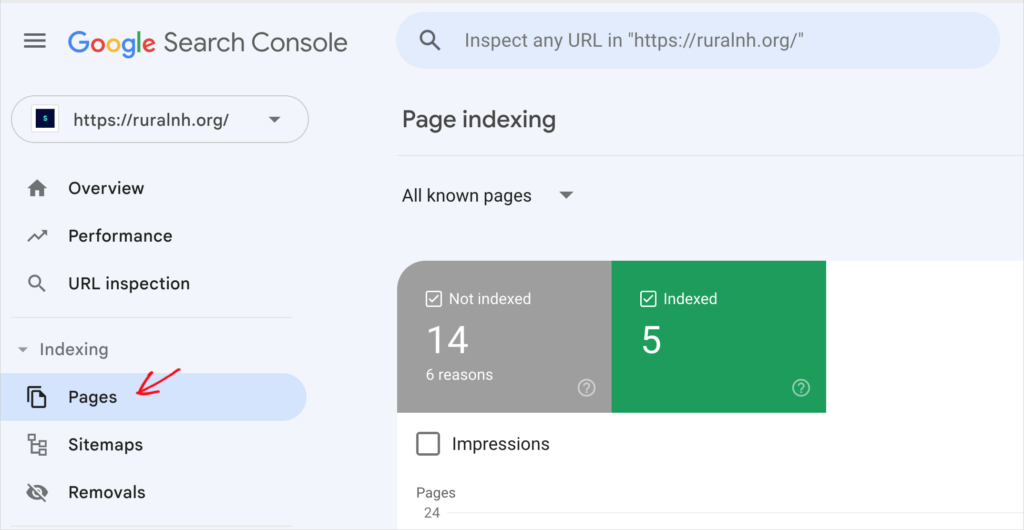
Etapa 2: Clique em Páginas
Na coluna de navegação à esquerda, clique em Páginas. Isso abrirá o relatório de indexação de páginas.
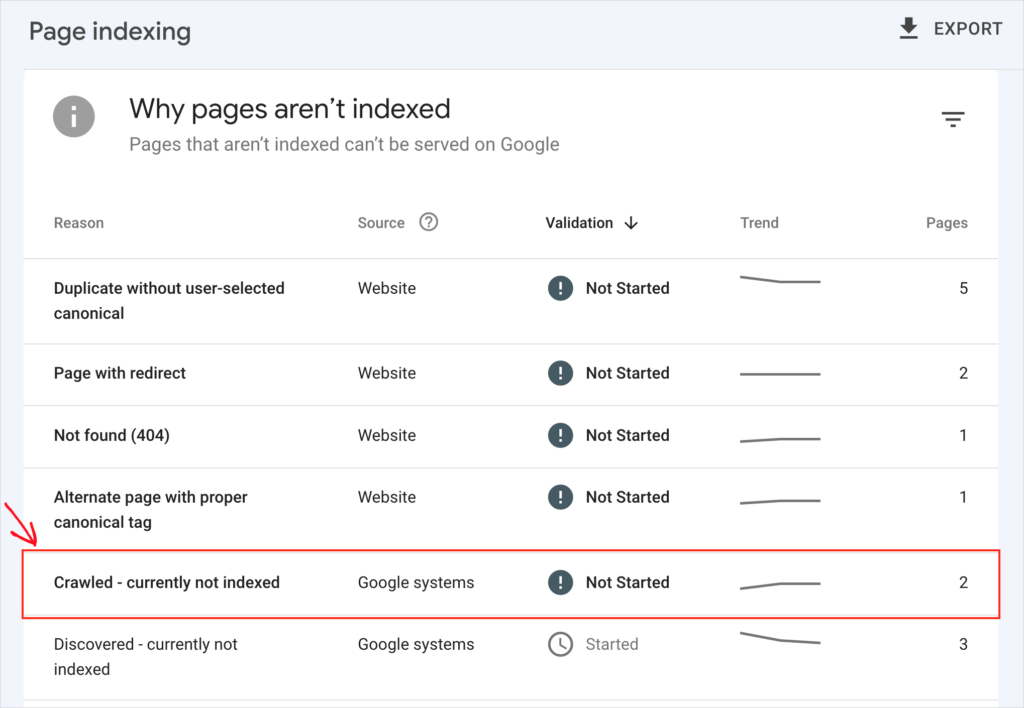
Etapa 3: Navegue até “Rastejada – no momento, não indexada”
Em seguida, role para baixo até a seção “Por que as páginas não estão indexadas”.
Clique em “Rastejada – no momento, não indexada”.
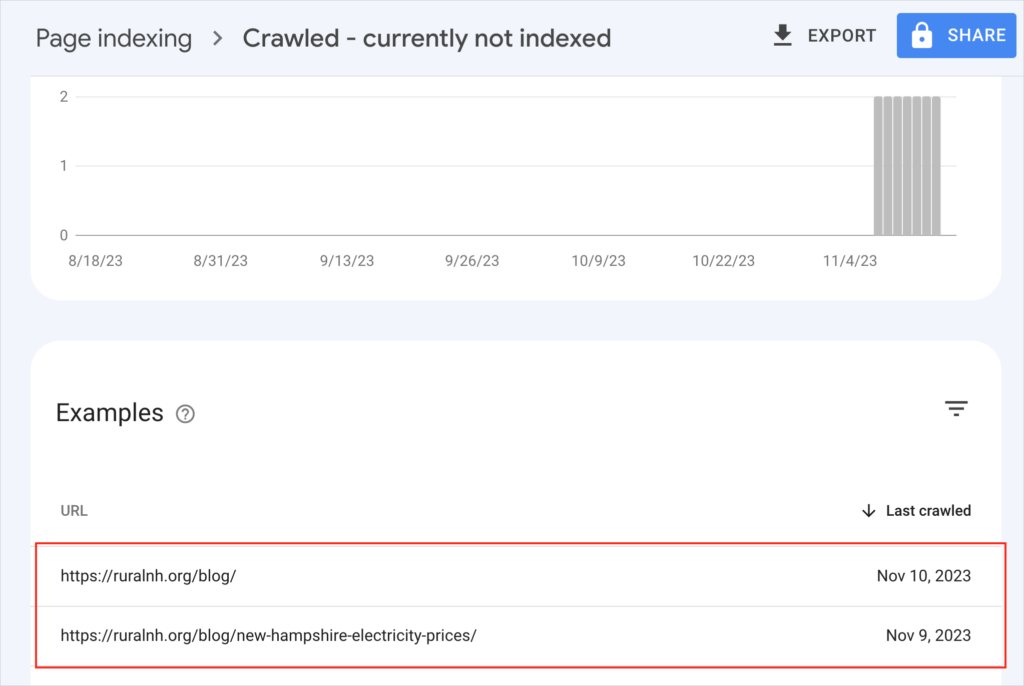
Etapa 4: Ver URLs afetados
Role para baixo para ver os URLs afetados.
Em nosso exemplo de site, temos 2 URLs listados.
Como corrigir “Rastejada – no momento, não indexada”
Para começar a correção, selecionaremos um dos URLs afetados.
Etapa 1: Clique em um URL para corrigir
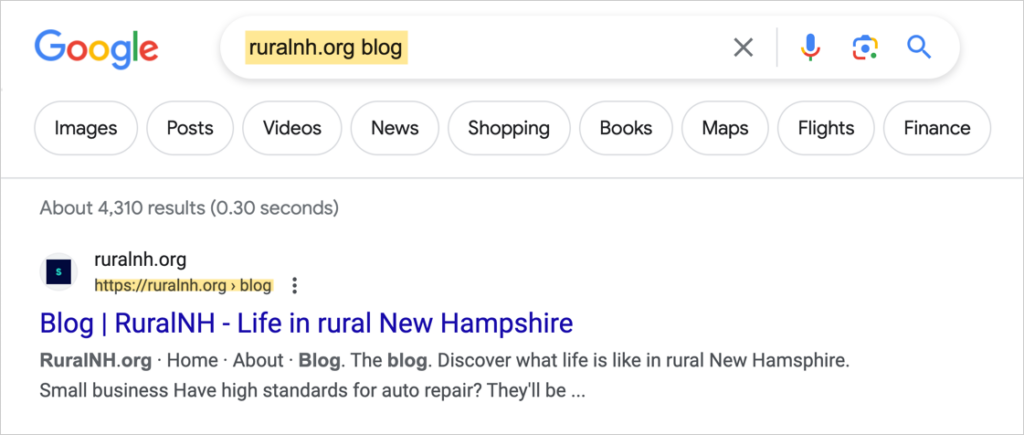
Clicaremos no primeiro URL, a página /blog/ do site.
Clicar nesse URL fará com que uma janela deslize da direita (no desktop).
Agora, vemos a opção INSPECIONAR URL.
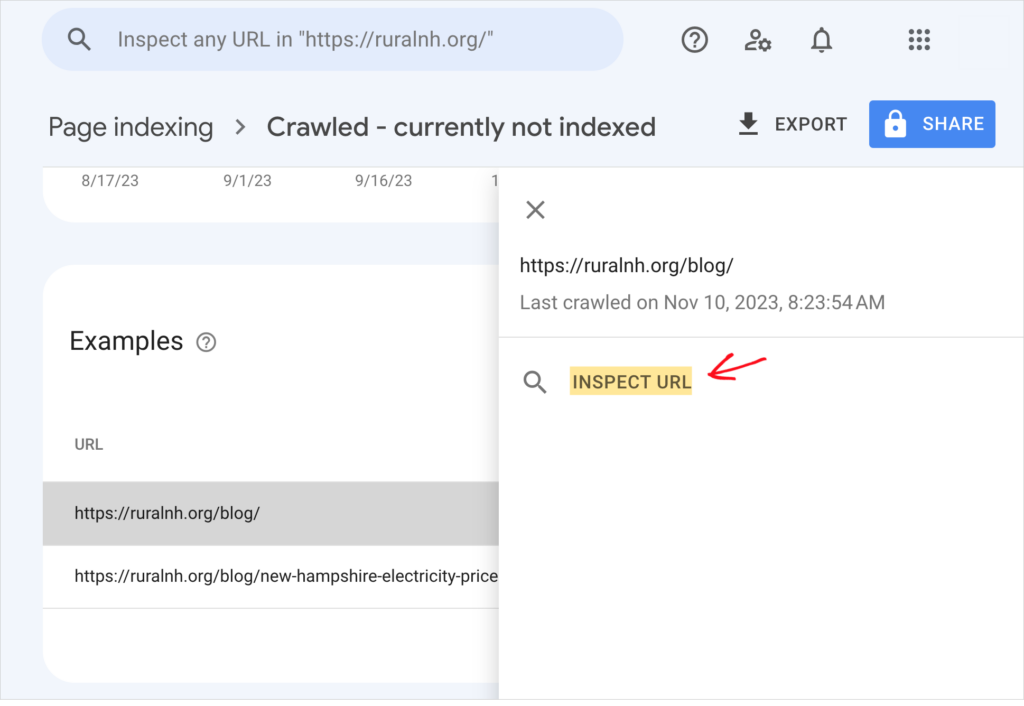
Etapa 2: Inspecionar URL
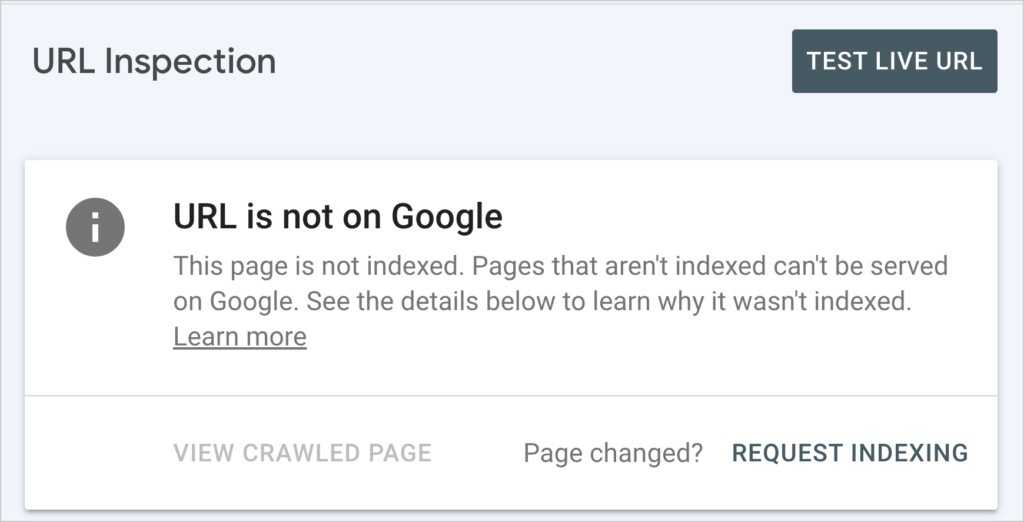
Clique em INSPECIONAR URL.
Em seguida, recebemos a confirmação de que a página não foi indexada.
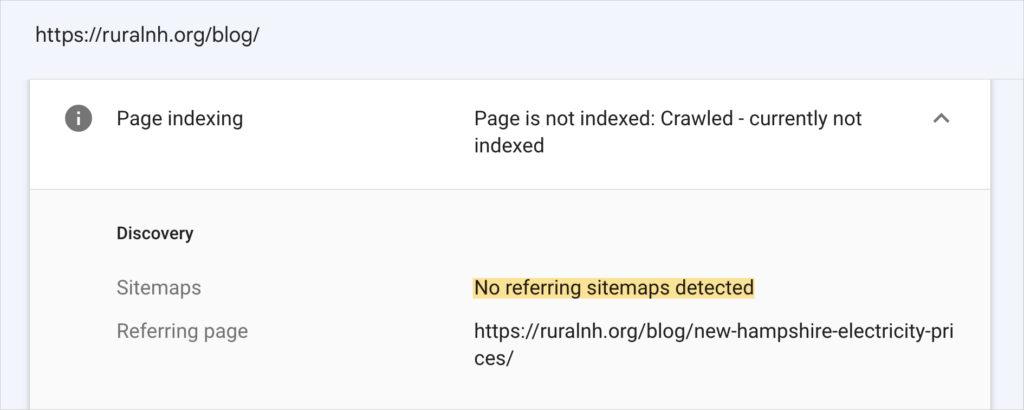
Rolar um pouco para baixo, vemos um motivo: "Nenhum sitemap de referência detectado."
Para investigar mais a fundo, clicaremos em TESTAR URL ATIVA. (O TESTAR URL ATIVA geralmente retorna dados mais recentes, portanto os resultados podem indicar que a página foi de fato indexada.)
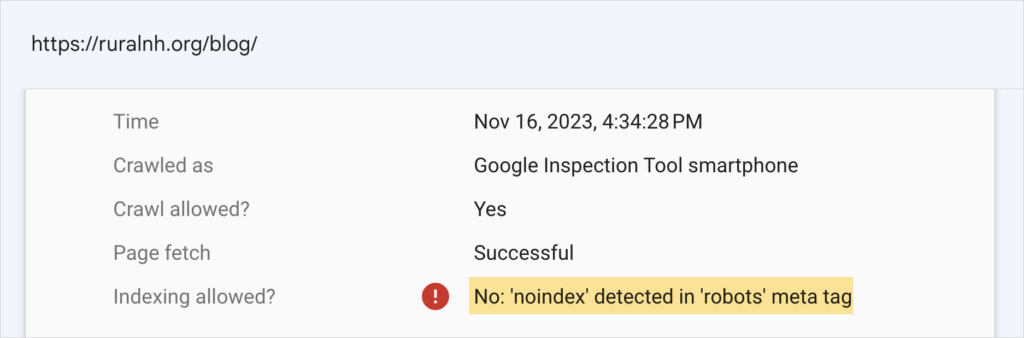
No nosso caso, descobrimos que a página não pode ser indexada porque "não está disponível para o Google."
Também vemos um motivo: "Página não pode ser indexada: Excluída pela tag 'noindex'."
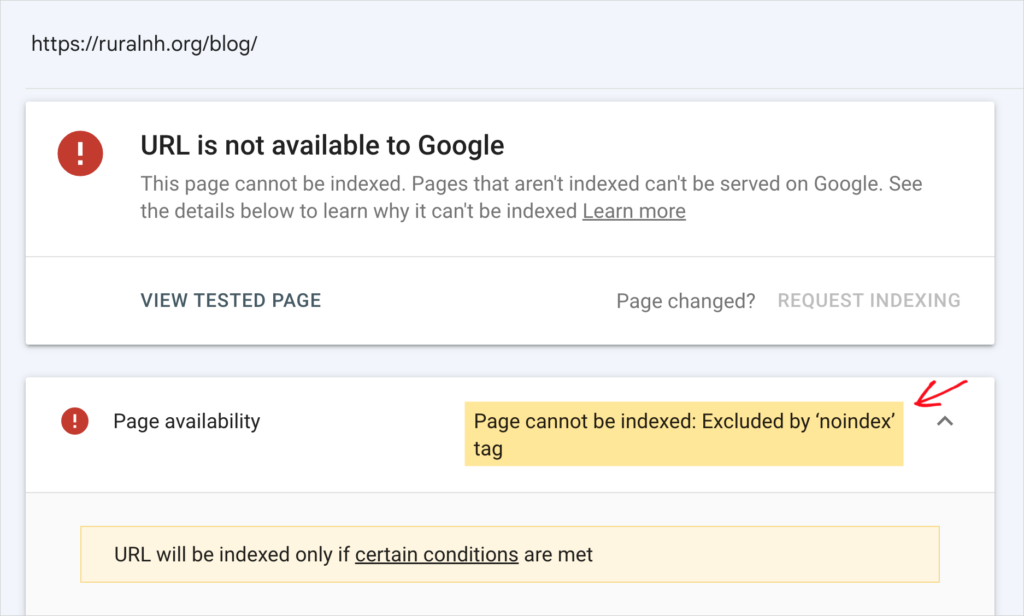
Rolar um pouco mais para baixo, vemos uma mensagem semelhante; "'noindex' detectado na 'tag meta robots'."
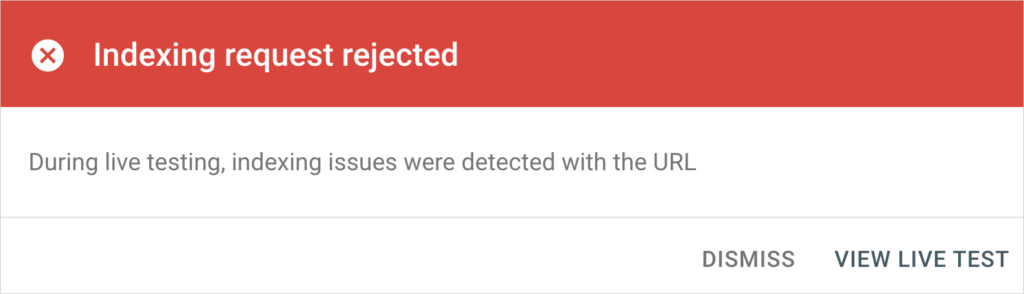
Observação: Se sua URL não estiver disponível para o Google, clicar em SOLICITAR INDEXAÇÃO resultará nesta mensagem.
Etapa 4: Execute as correções necessárias
Portanto, nossa página não pode ser indexada em seu estado atual.
Precisamos corrigir 2 coisas:
- Precisamos adicionar /blog/ ao sitemap.
- Precisamos remover a tag noindex da página.
O site em nosso exemplo não usa um sistema de gerenciamento de conteúdo como o WordPress. Portanto, tivemos que acessar o código bruto para corrigir os problemas de sitemap e noindex.
Após executar uma correção, geralmente há um atraso antes que o Google possa reconhecer que sua página foi atualizada. Portanto, esteja preparado para esperar cerca de 24 horas antes de clicar em TESTAR URL ATIVA novamente.
Etapa 5: Teste o URL ativo novamente e solicite a indexação
Após um dia ou mais, retome de onde parou e clique em TESTAR URL ATIVA novamente.
Você deverá receber uma mensagem de que a URL está disponível para o Google.
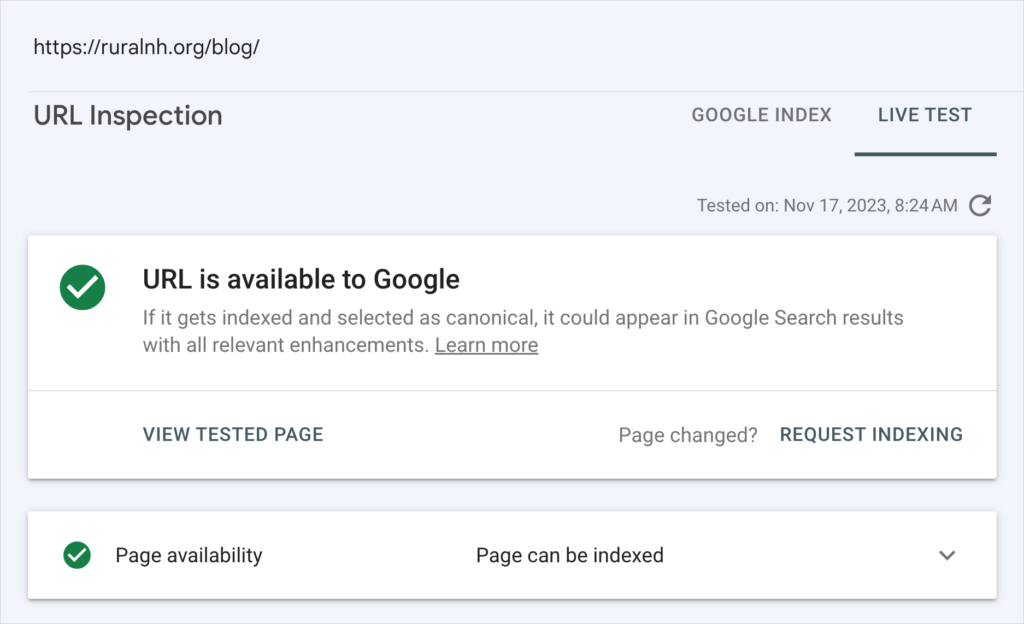
Em seguida, clique em SOLICITAR INDEXAÇÃO.
Uma mensagem de sucesso indica que nossa URL foi "adicionada a uma fila de rastreamento prioritária."
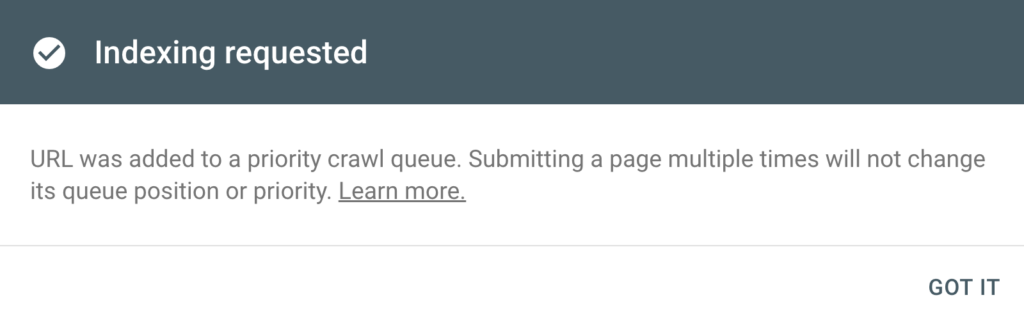
Nossa correção está concluída. Assim que o Google indexar a página, ela será exibida nos resultados de pesquisa.
No nosso caso, a página apareceu em 24 horas.
Como Usar o AIOSEO para Evitar Problemas de Indexação
Recomendamos o uso do WordPress e de um plugin de SEO como o All in One SEO (AIOSEO) para evitar lidar com código bruto nessas correções.

Depois de baixar e instalar o All in One SEO (AIOSEO), o plugin gerará automaticamente sitemaps para você e os manterá atualizados.
Esses sitemaps são 100% livres de manutenção. Embora permitam personalização, você não precisará se preocupar que o conteúdo que você deseja no Google seja excluído do seu sitemap.
Os sitemaps ajudam o Google a descobrir e indexar seu conteúdo. E os sitemaps do AIOSEO são atualizados sempre que você modifica ou publica conteúdo.
Além disso, não há necessidade de mexer com tags noindex ou código. Em vez disso, suas páginas, posts e arquivos serão definidos, por padrão, como "Mostrar nos resultados de pesquisa."
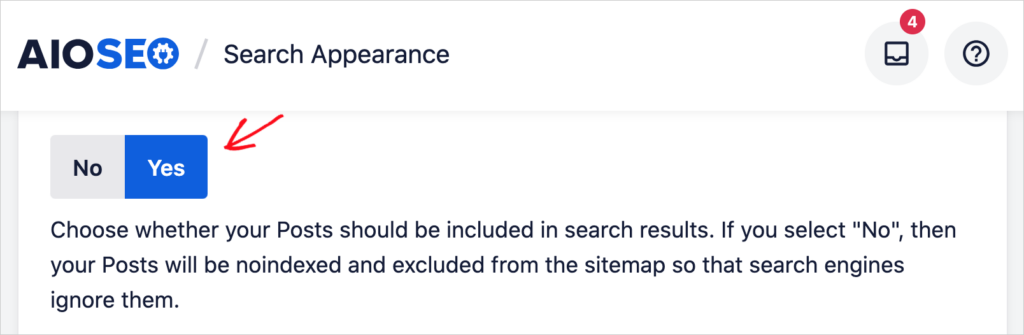
Se houver um tipo de conteúdo que você não quer indexado, você pode simplesmente alternar o botão "Sim" para "Não."
Achamos que você concordará que este botão "Sim/Não" é muito mais fácil de lidar do que editar código.
All in One SEO é um plugin estabelecido com milhares de avaliações 5 estrelas no WordPress.org. Atualmente, mais de 3 milhões de proprietários de sites estão usando o plugin.
Usuários da versão Elite do AIOSEO podem visualizar o Status de Indexação de seus posts dentro do editor do WordPress.
Perguntas e Respostas sobre Indexação
Como forçar o Google a indexar?
Não há como forçar o Google a indexar, mas o Google Search Console pode mostrar se há uma correção fácil para a indexação.
Perceba que algumas páginas podem não ser indexadas porque são páginas duplicadas ou não passaram nos padrões de qualidade do Google.
Por que estou recebendo um status "não indexada" em uma página que está indexada?
No Google Search Console (GSC), há um atraso entre o status "não indexada" e os dados de "TESTAR URL ATIVA". Portanto, o GSC pode listar uma URL como não indexada, mesmo que clicar no botão TESTAR URL ATIVA mostre que a página foi indexada.
Após Corrigir "Rastejada - atualmente não indexada"
Agora que você entende o que causa "rastejada - atualmente não indexada" e como um plugin de SEO pode ajudar a evitar problemas de sitemap ou tag noindex, o que vem a seguir?
Aprenda a verificar o status de indexação sem sair do WordPress. Obtenha uma introdução sobre rastreamento e indexação. E explore quando usar noindex vs. robots.txt.
Para saber mais sobre otimização para mecanismos de busca, assine nosso Canal no YouTube. Publicamos novos tutoriais toda semana. E junte-se a nós no X (Twitter), LinkedIn ou Facebook para ficar por dentro.
Quer Experimentar o AIOSEO Gratuitamente?
Digite o URL do seu site WordPress para instalar o AIOSEO Lite.

Aviso: Nosso conteúdo é apoiado pelo leitor. Isso significa que se você clicar em alguns de nossos links, poderemos ganhar uma comissão. Recomendamos apenas produtos que acreditamos que agregarão valor aos nossos leitores.
