Você sabia que pode exibir um mapa da(s) sua(s) localização(ões) em seu site usando o All in One SEO?
O All in One SEO inclui um bloco do WordPress que você pode usar no editor de Blocos do WordPress para exibir um mapa em qualquer lugar da página.
IMPORTANTE:
Os Blocos do WordPress funcionam apenas com o Editor de Blocos do WordPress. Eles não funcionam com o Editor Clássico ou com qualquer construtor de páginas.
OBSERVAÇÃO:
O recurso de SEO Local está disponível para clientes com um plano Plus ou superior do All in One SEO Pro.
Atualize para o All in One SEO Pro hoje mesmo para obter SEO Local e muitos outros recursos!
Para começar, edite qualquer conteúdo usando o editor de Blocos do WordPress e clique no ícone Adicionar Bloco.
Você pode pesquisar o bloco digitando Mapa Local AIOSEO no campo de pesquisa.
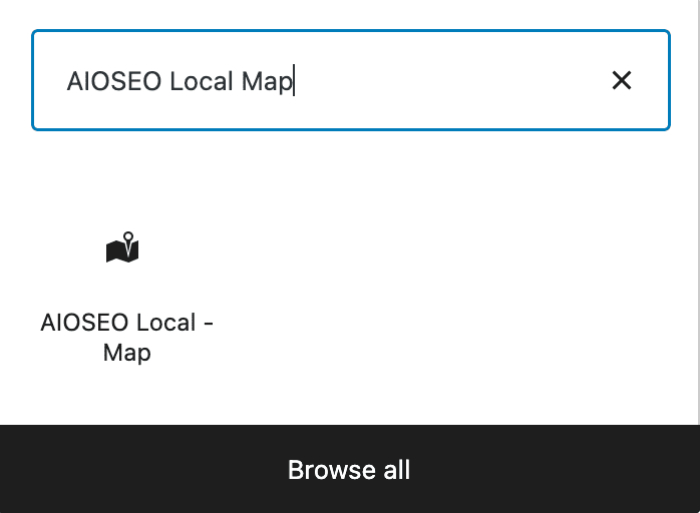
Você verá o bloco AIOSEO Local – Mapa nos resultados da pesquisa. Clique nele para adicioná-lo à sua página.
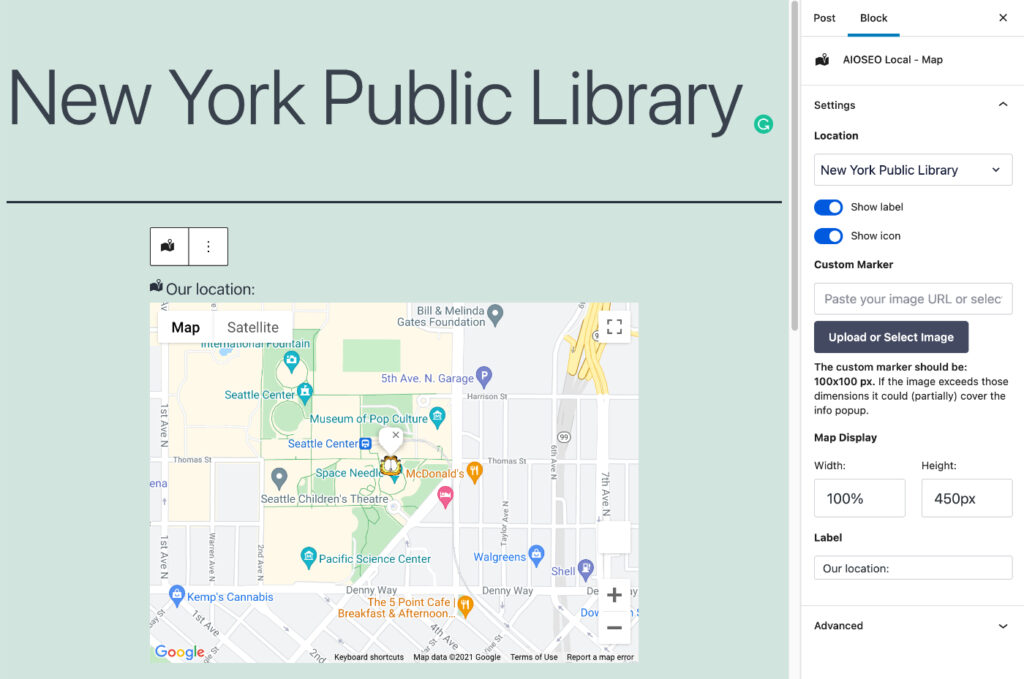
Você verá as configurações na barra lateral.
Se você tiver Múltiplas Localizações desativado, ele exibirá o mapa da localização detalhada nas configurações de SEO Local do All in One SEO.
Se você tiver Múltiplas Localizações ativado, poderá selecionar qual localização deseja exibir usando o menu suspenso Localização.
Use o alternador Mostrar rótulo para escolher se deseja exibir o rótulo 'Nossa localização:' acima do mapa. Você pode controlar este texto no campo Rótulo.
Use o alternador Mostrar ícone para escolher se deseja exibir o ícone do mapa acima do mapa.
Você pode definir um marcador de mapa personalizado que será exibido no mapa. Isso substituirá qualquer marcador de mapa personalizado definido em Configurações do Mapa em All in One SEO » SEO Local » Mapas.
Você pode definir a largura e a altura do mapa usando uma porcentagem ou pixels.
Se você não usa o editor de Blocos do WordPress, pode encontrar outras maneiras de exibir um mapa em seu site aqui.