Você sabia que pode facilmente adicionar um Sumário ao seu site usando o All in One SEO?
O All in One SEO facilita a adição de um Sumário ao seu site para que os visitantes possam navegar facilmente por conteúdos longos. Os mecanismos de busca às vezes usam Sumários nos resultados de pesquisa ou em snippets ricos, o que pode ajudar você a aumentar suas classificações.
IMPORTANTE:
Os Blocos do WordPress funcionam apenas com o Editor de Blocos do WordPress. Eles não funcionam com o Editor Clássico ou com qualquer construtor de páginas.
Neste Artigo
Vídeo Tutorial
Adicionando o Bloco de Sumário
Para começar, edite qualquer conteúdo usando o editor de Blocos do WordPress e clique no ícone Adicionar Bloco.
Você pode pesquisar o bloco digitando AIOSEO no campo de pesquisa.
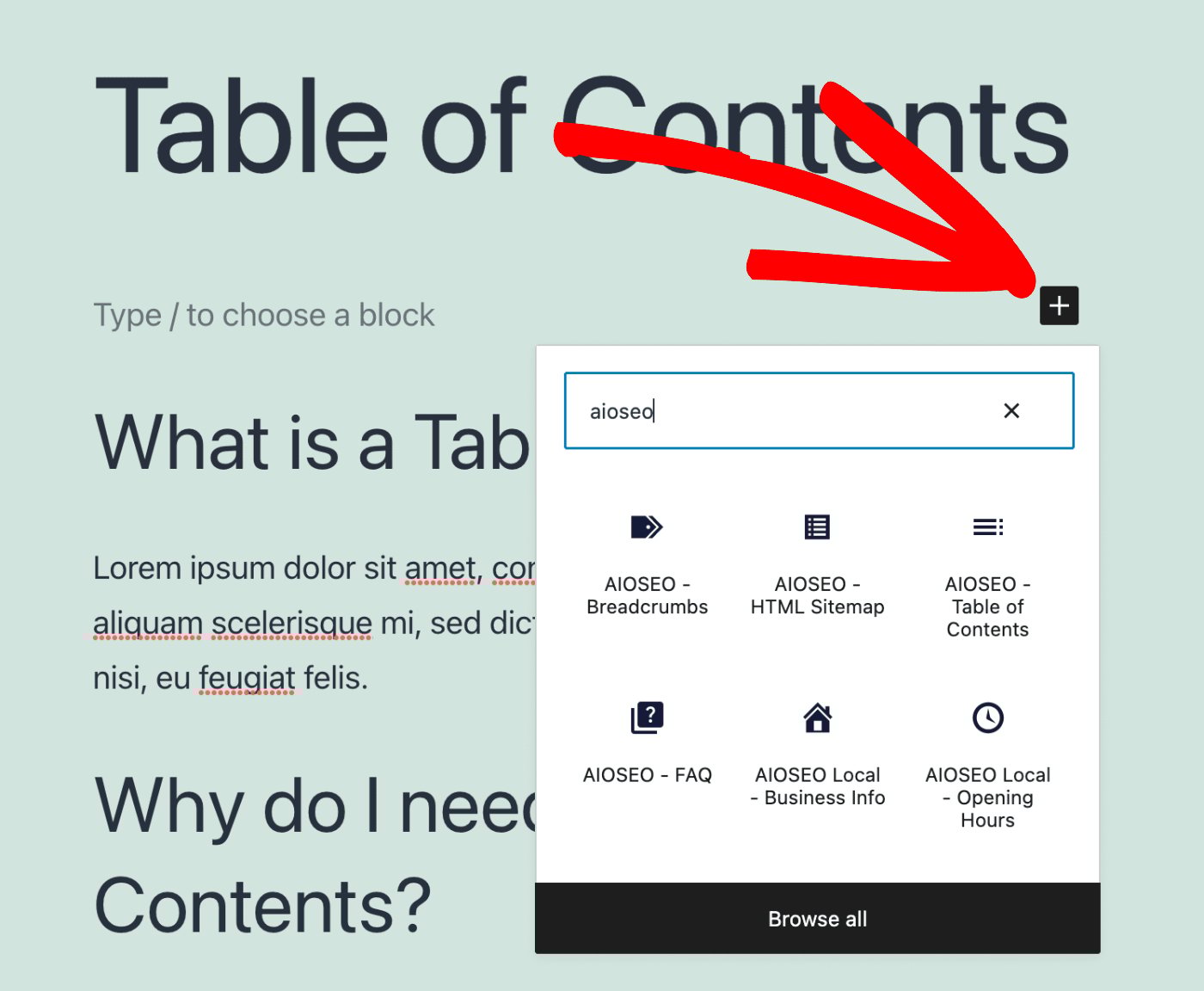
Você verá o bloco AIOSEO – Sumário nos resultados da pesquisa. Clique nele para adicioná-lo à sua página.
Por padrão, o bloco ficará vazio, como visto abaixo, a menos que você tenha títulos em seu conteúdo.

Como o Bloco de Sumário Funciona
Quando você tiver títulos H1 a H6 em seu conteúdo, eles serão exibidos no bloco de Sumário, como mostrado abaixo:
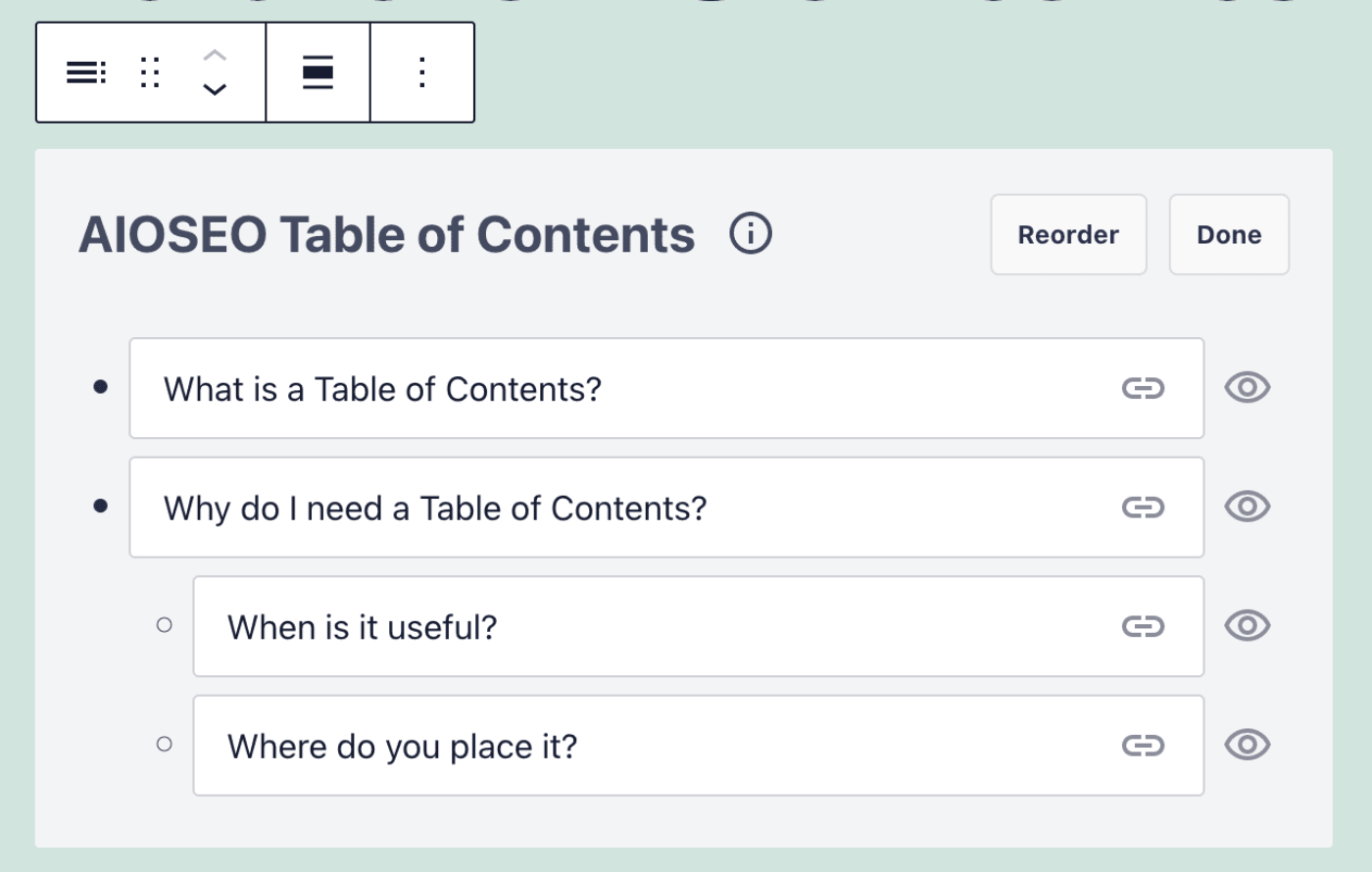
No exemplo acima, os dois primeiros títulos são H2, e os dois últimos títulos são H3, é por isso que eles estão recuados.
Configurações do Bloco de Sumário
Quando você seleciona o bloco de Sumário, verá algumas configurações na barra lateral.
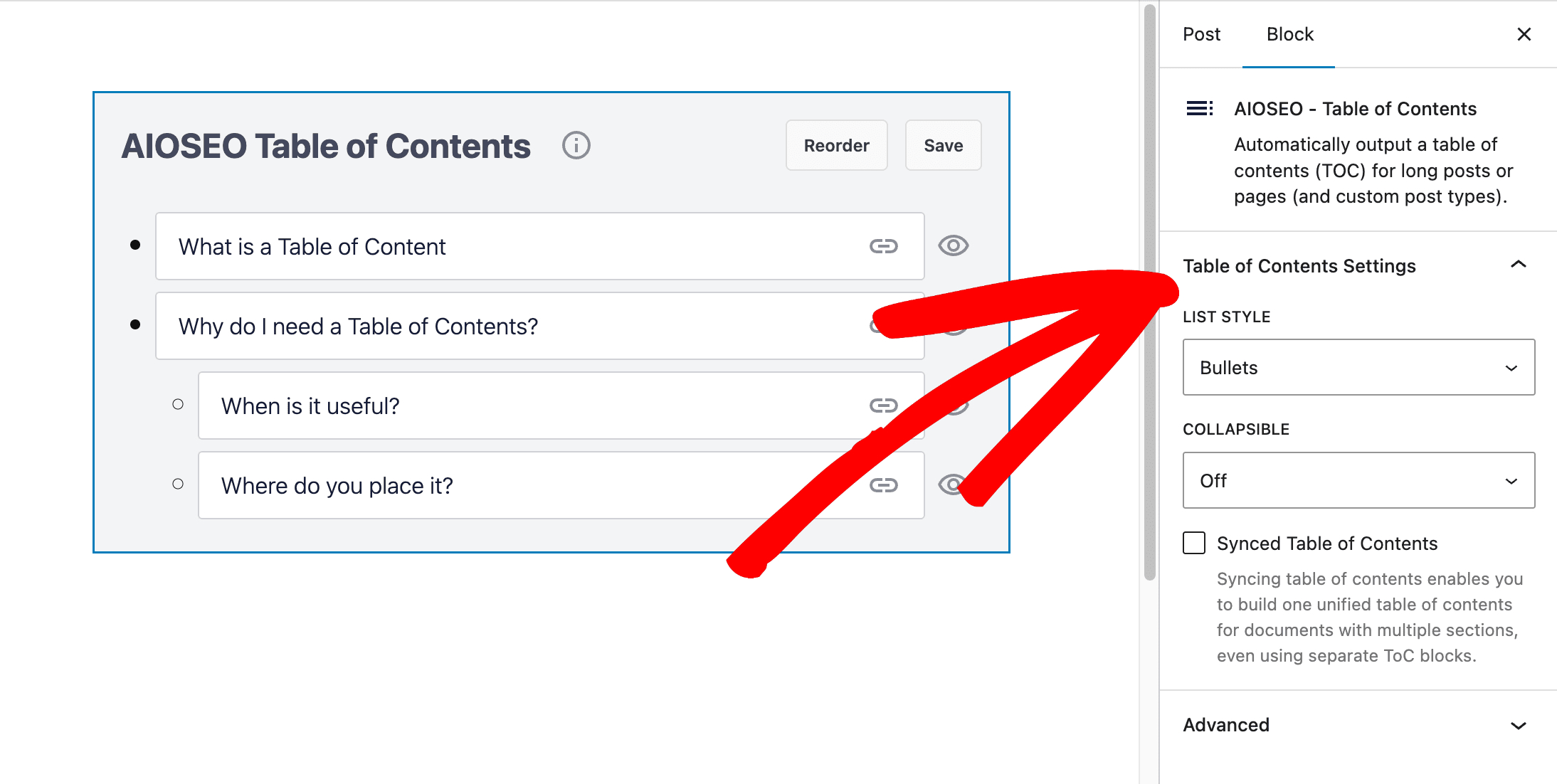
As seguintes configurações estão disponíveis:
- Estilo da Lista – Esta configuração permite que você escolha se o seu sumário será exibido como uma lista com marcadores ou uma lista numerada.
- Colapsável – Esta configuração permite que você escolha se o seu sumário será exibido colapsado ou não. Se você escolher ter seu sumário colapsado, verá opções para definir o título que é exibido quando o sumário está colapsado e o título que é exibido quando o sumário está expandido.

Sumário exibido colapsado.
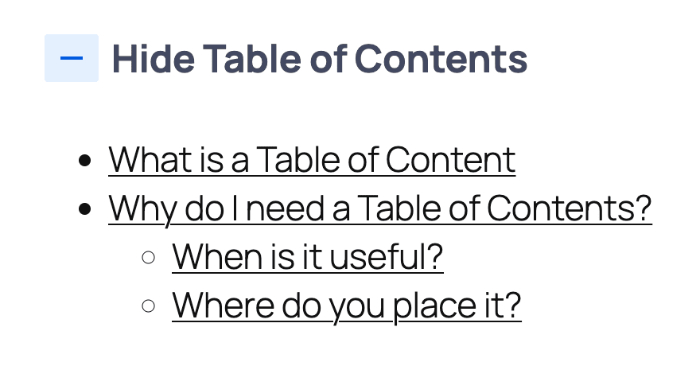
Sumário exibido expandido.
- Sumário Sincronizado – Esta configuração permite que você crie um sumário unificado a partir de sumários separados em todo o seu conteúdo. Por exemplo, se você tem uma postagem longa com várias seções, cada seção pode ter seu próprio sumário, e você pode ter um sumário de nível superior no topo da postagem.
Reordenando o Sumário
Você também verá alguns botões e ícones no bloco de Sumário.
No canto superior direito, há um botão Reordenar. Clicar neste botão exibirá uma caixa de diálogo onde você pode arrastar e soltar os itens na tabela para alterar sua ordem.
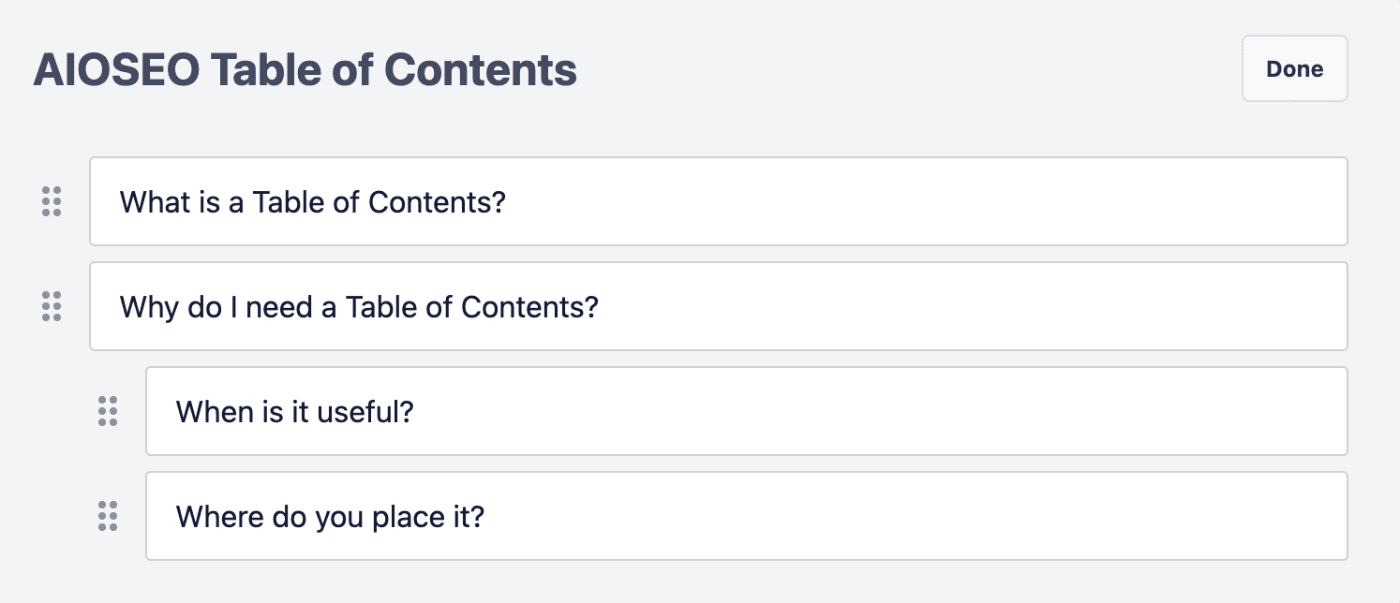
Depois de alterar a ordem dos itens na tabela, clique em Concluído para fechar a caixa de diálogo.
OBSERVAÇÃO:
Alterar a ordem dos itens no Sumário não afeta a posição dos títulos em seu conteúdo. Isso afeta apenas a ordem do seu sumário.
Editando os Links no Sumário
Existem dois ícones no bloco de Sumário.
O ícone de link permite que você altere o link âncora que conecta o item na tabela ao título em seu conteúdo.
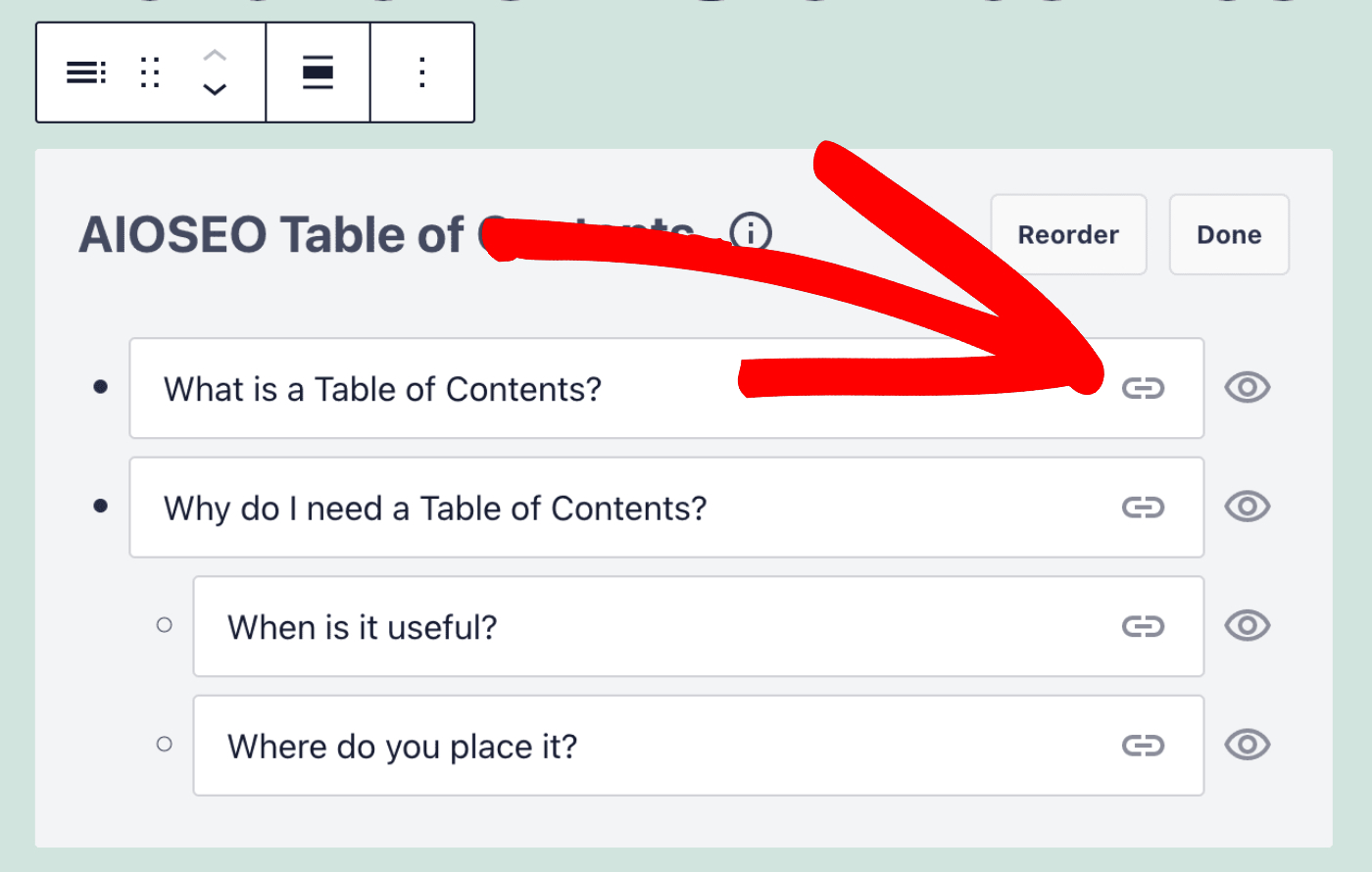
Clique no ícone de link para editar o link âncora.
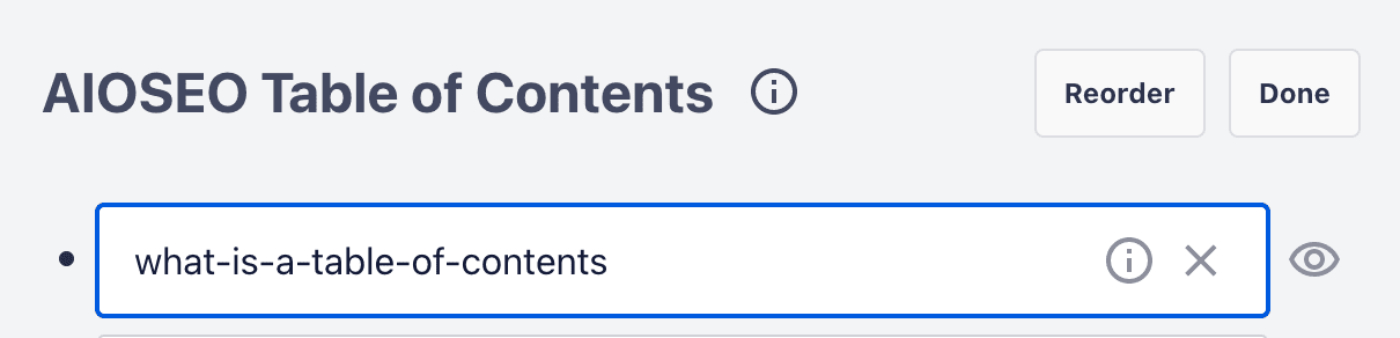
Depois de editar seu link, clique no X para salvar e retornar ao bloco de Sumário.
Ocultando Itens no Sumário
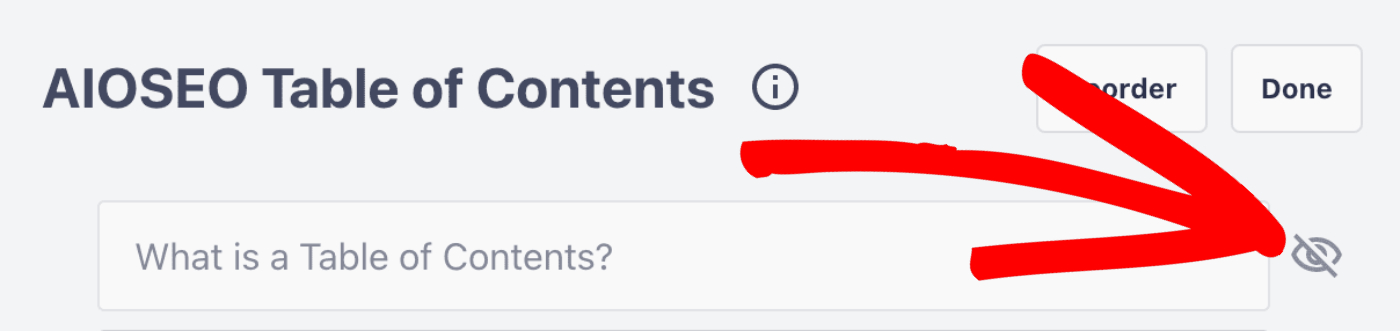
O ícone de visibilidade permite ocultar itens no Sumário que é exibido em seu site.
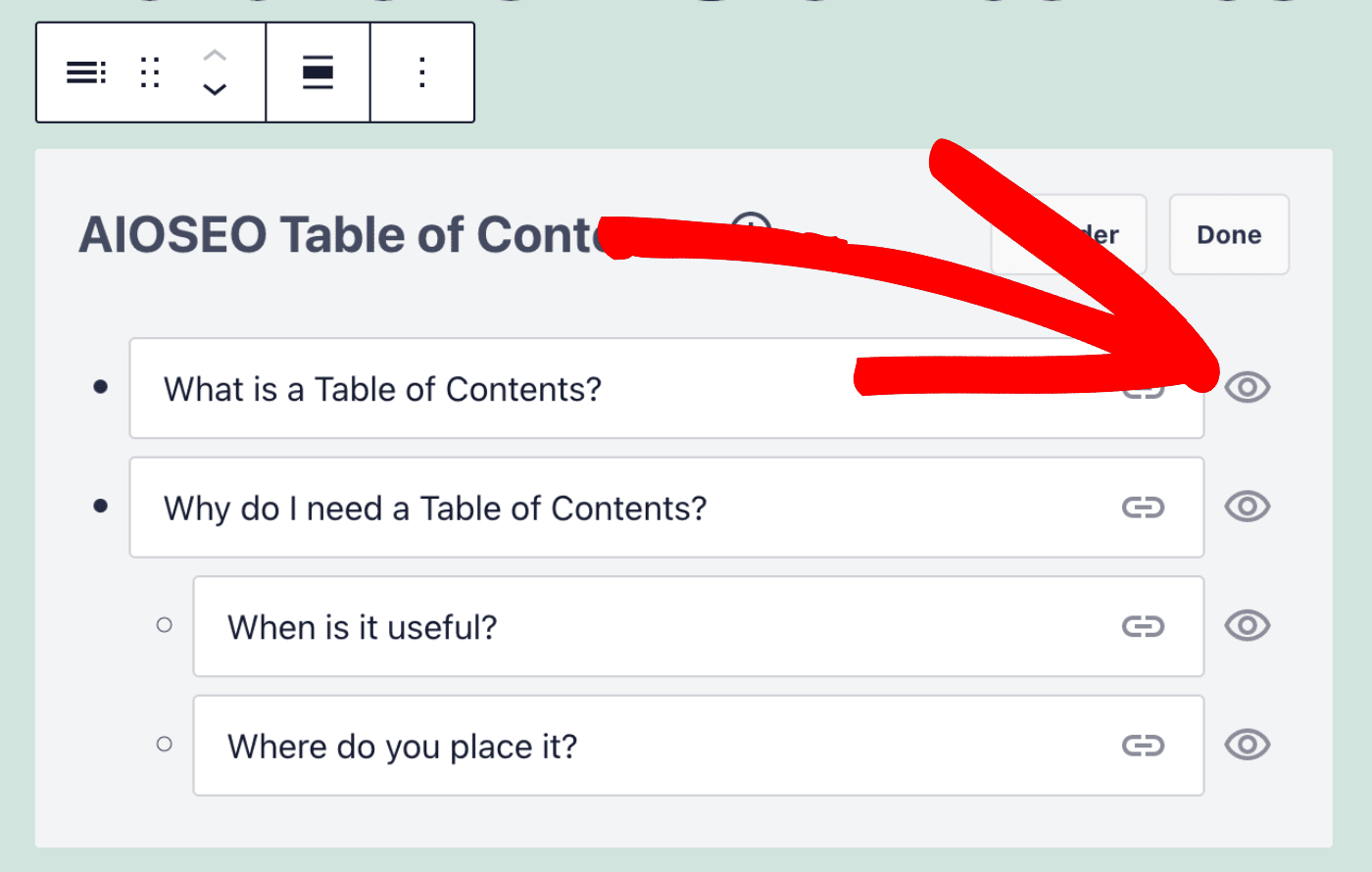
Na imagem abaixo, a visibilidade do item está definida como oculta, portanto, não será visível no Sumário em seu site.
Depois de terminar de fazer alterações no seu bloco de Sumário, clique em Concluído para salvar suas alterações.