Você já ouviu falar que o Google e outros mecanismos de busca querem que os redatores de conteúdo mostrem que são especialistas no que estão escrevendo?
Os mecanismos de busca usam isso para determinar a qualidade do conteúdo, e a qualidade do conteúdo é um grande fator que determina o que é exibido nos resultados de pesquisa.
Por exemplo, se você estivesse procurando informações sobre SEO, gostaria que os resultados de pesquisa mostrassem conteúdo escrito por especialistas em SEO.
O All in One SEO pode ajudá-lo, permitindo que você adicione informações do autor que mostrem sua experiência e conhecimento no que você está escrevendo.
Neste Artigo
- Tutorial em Vídeo
- O que é E-E-A-T
- Usando o Recurso de SEO de Autor (E-E-A-T) no AIOSEO
- Completing the Author Information
- Adicionando Tópicos de Experiência do Autor
- Displaying the Author Excerpt
- Exibindo a Biografia do Autor
- Exibindo Perfis Sociais no Resumo e Biografia do Autor
- Usando o Bloco AIOSEO – Nome do Autor
- Using AIOSEO – Reviewer Name Block
- How to Display Author SEO Using Shortcodes
- How to Display Author SEO Using PHP Code
Tutorial em Vídeo
O que é E-E-A-T
Para demonstrar experiência em primeira mão em um assunto, o Google procura algo que eles chamam de E-E-A-T. Isso ajuda seus Avaliadores de Qualidade a avaliar a expertise dos redatores de conteúdo.
E-E-A-T significa Experiência, Expertise, Autoridade e Confiabilidade, definidos da seguinte forma:
- Experiência significa que você pode mostrar claramente que tem experiência em primeira mão no tópico.
- Expertise significa que você pode mostrar claramente que possui o conhecimento ou a habilidade necessária para o tópico.
- Autoridade significa que você pode demonstrar claramente que você e seu site são uma autoridade no assunto.
- Confiabilidade significa que você pode demonstrar claramente que você e seu site são uma fonte confiável no assunto. Este é o elemento mais importante do E-E-A-T porque os mecanismos de busca não querem exibir conteúdo não confiável. Os Avaliadores de Qualidade determinam se o conteúdo é “preciso, honesto, seguro e confiável”.
O Google fornece alguns exemplos do que considera conteúdo com falta de E-E-A-T:
Páginas de baixa qualidade geralmente carecem de um nível apropriado de E-E-A-T para o tópico ou propósito da página. Aqui estão alguns exemplos:
Source: Google Search Quality Rater Guidelines
– O criador de conteúdo carece de experiência adequada, por exemplo, uma avaliação de restaurante escrita por alguém que nunca comeu no restaurante.
– O criador de conteúdo carece de expertise adequada, por exemplo, um artigo sobre como praticar paraquedismo escrito por alguém sem nenhuma expertise no assunto.
– O site ou criador de conteúdo não é uma fonte autoritária ou confiável para o tópico, por exemplo, downloads de formulários fiscais fornecidos em um site de culinária.
– A página ou site não é confiável para seu propósito, por exemplo, uma página de compras com informações mínimas de atendimento ao cliente.
Usando o Recurso de SEO de Autor (E-E-A-T) no AIOSEO
O All in One SEO tem um complemento que você pode usar para demonstrar E-E-A-T para os autores do seu conteúdo.
OBSERVAÇÃO:
O recurso SEO de Autor (E-E-A-T) está disponível para clientes com um plano Plus ou superior para o All in One SEO Pro.
Para começar, clique em Gerenciador de Recursos no menu All in One SEO e ative o recurso SEO de Autor (E-E-A-T).
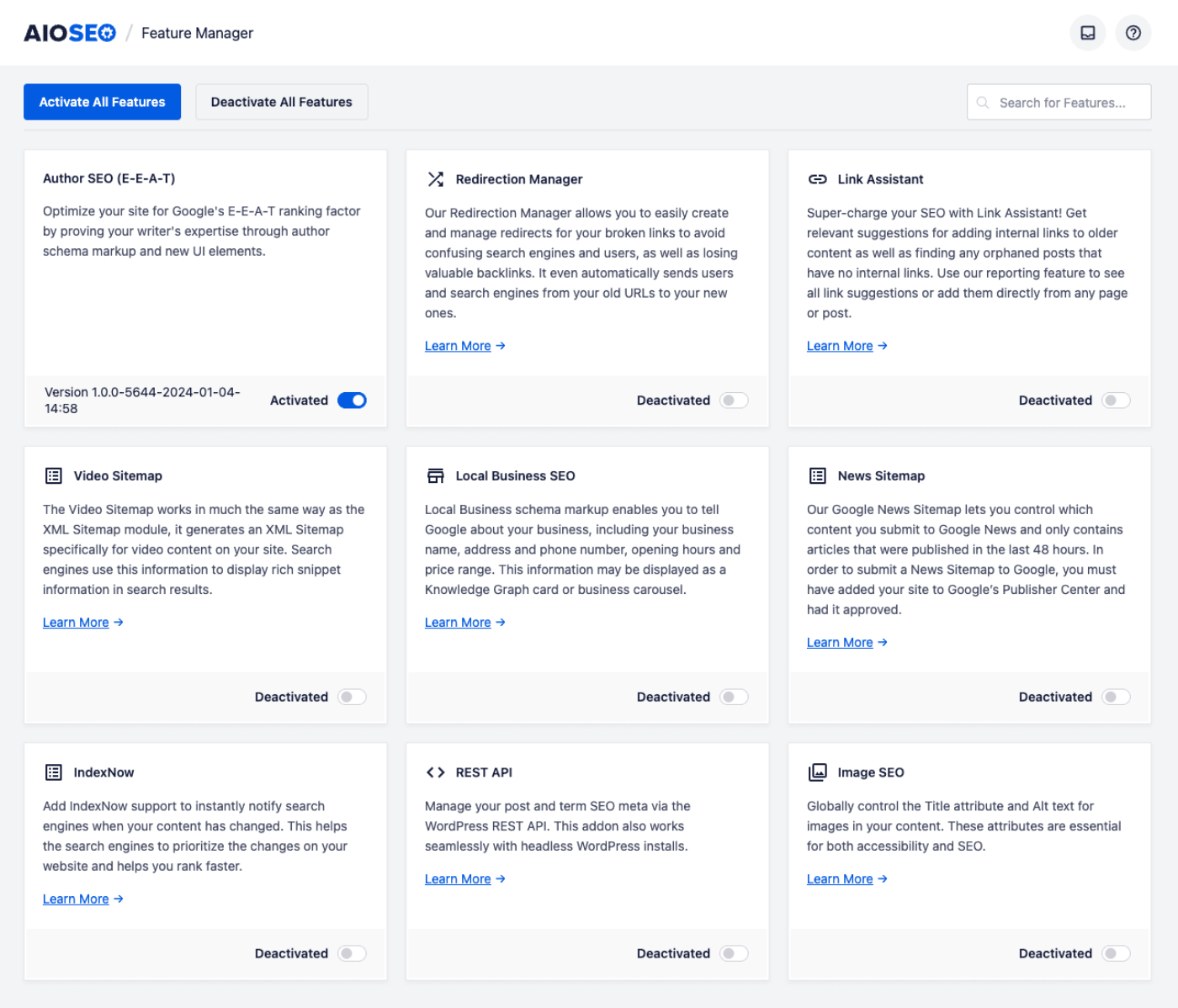
Isso adicionará uma nova aba SEO de Autor à tela Perfil no WordPress para cada usuário.
Em seguida, clique em Aparência de Pesquisa no menu All in One SEO e, em seguida, clique na aba SEO de Autor.
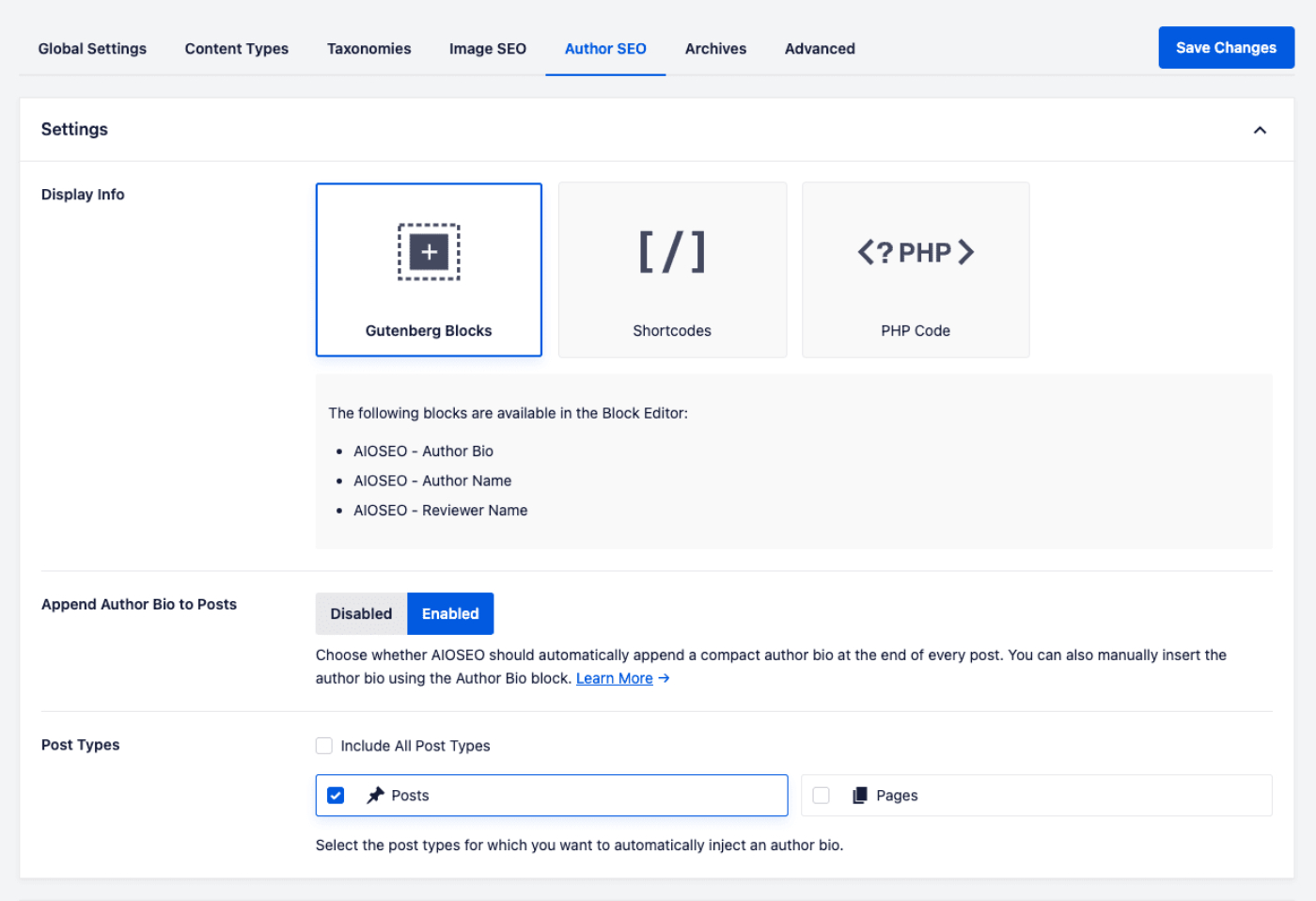
Você verá que a primeira seção é Exibir Informações, onde você pode encontrar detalhes dos Blocos que podem ser usados no Editor de Blocos padrão do WordPress, shortcodes que podem ser usados em construtores de páginas e outros editores, e código PHP que pode ser usado em seus arquivos de modelo de tema.
Você pode aprender sobre cada um desses métodos nas seções relevantes abaixo.
A próxima configuração é Anexar Biografia do Autor aos Posts. Você pode aprender mais sobre isso na seção Exibindo Automaticamente o Resumo do Autor abaixo.
Finalmente, há uma configuração de Tipos de Postagem onde você pode decidir com quais tipos de conteúdo deseja usar os recursos de SEO de Autor. Os recursos de SEO de Autor só funcionam com tipos de postagem que suportam autores.
Agora seus redatores podem adicionar informações que demonstram sua experiência, expertise, autoridade e confiabilidade nos assuntos sobre os quais escrevem.
Concluindo as Informações do Autor
Para concluir suas informações de autor, clique em Perfil no menu Usuários.
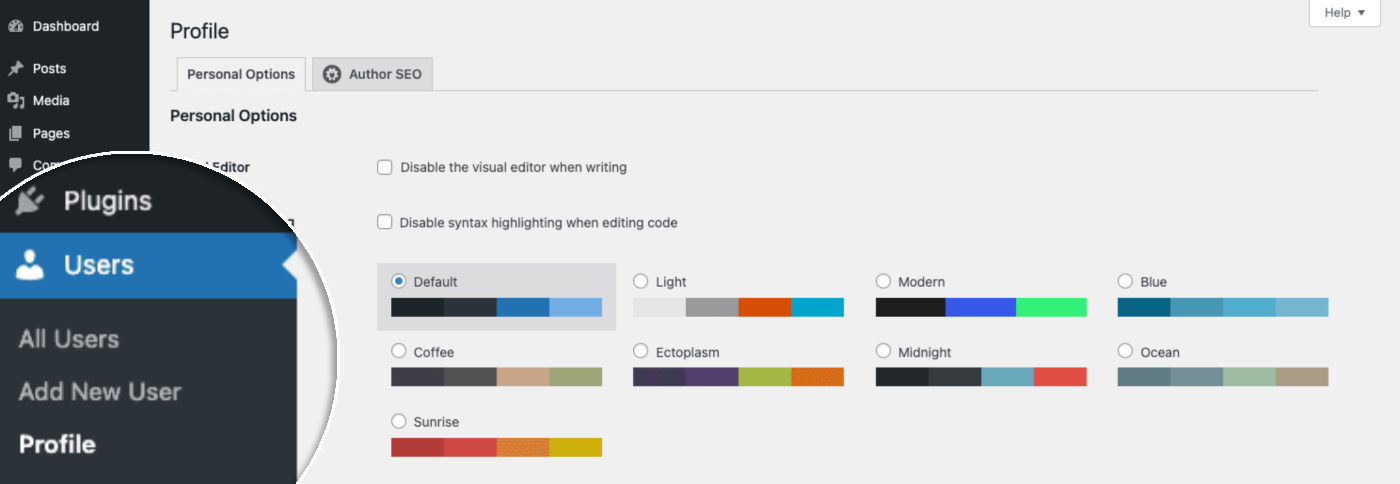
Clique na aba SEO de Autor para ver os campos de Informações do Autor.
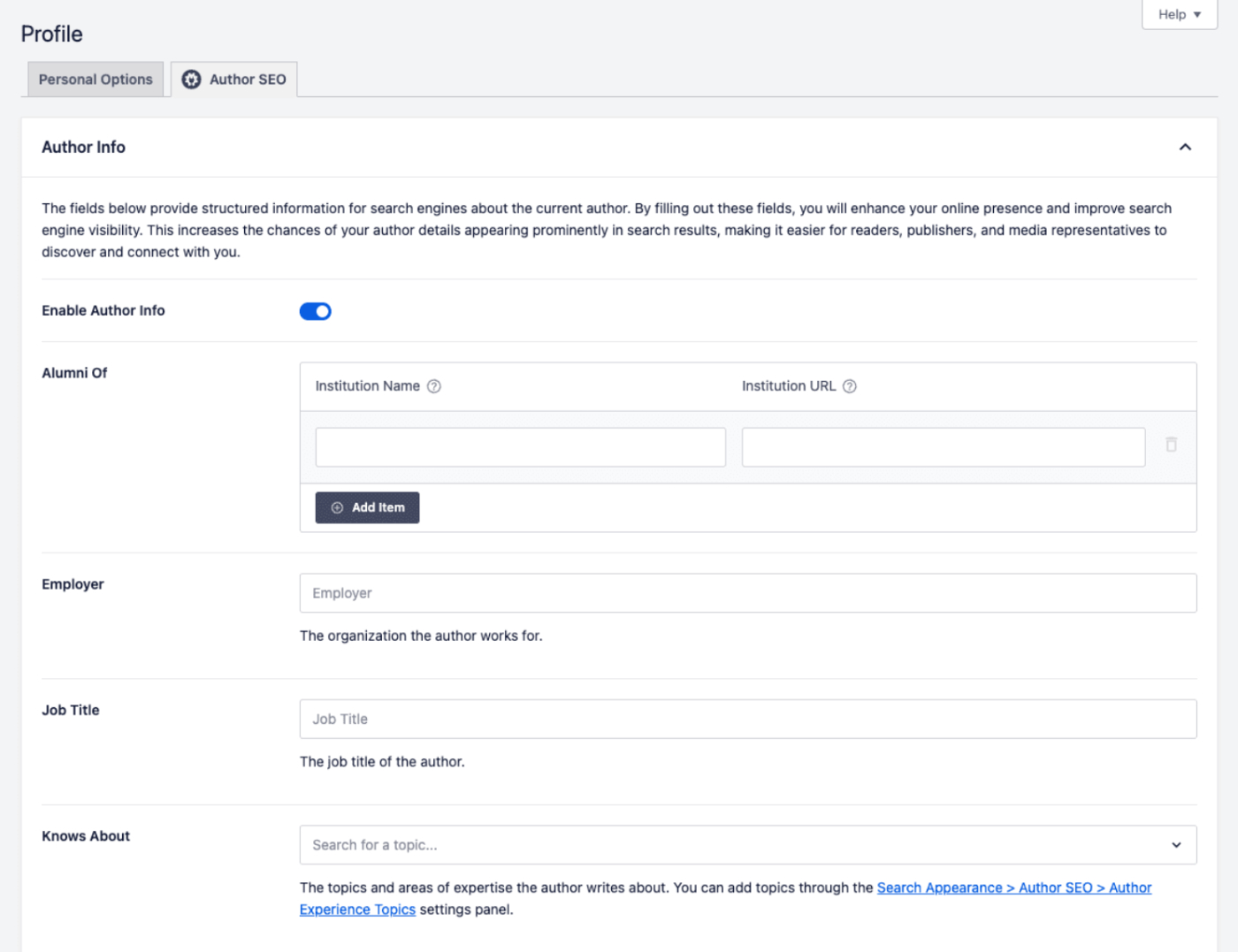
Ativar Informações do Autor
A primeira configuração que você verá (mostrada acima) é o controle deslizante Ativar Informações do Autor. Você pode usá-lo para desativar os recursos de Informações do Autor neste usuário específico.
Ex-aluno de
O próximo conjunto de campos é para informações de Ex-alunos, onde você pode inserir o nome da escola, faculdade ou universidade onde estudou, e o URL.

Clique no botão Adicionar Item para adicionar mais linhas, permitindo que você adicione mais informações de educação / ex-alunos.
Empregador
O próximo campo que você verá é para informações do Empregador, onde você pode inserir o nome da organização para a qual você trabalha atualmente. Assim como as informações de Ex-alunos, isso ajuda você a mostrar sua experiência e conhecimento.

Cargo
Abaixo do campo Empregador, você verá um campo Cargo onde você pode inserir seu cargo atual no empregador que você inseriu acima.

Conhece Sobre
Em seguida, você verá um campo Conhece Sobre onde você pode selecionar tópicos nos quais você é especialista.

Esses tópicos precisam ser inseridos no nível global, indo em All in One SEO > Aparência da Pesquisa > SEO do Autor > Tópicos de Experiência do Autor (E-E-A-T) no All in One SEO. Para saber mais sobre isso, vá para Adicionando Tópicos de Experiência do Autor abaixo.
Depois de inserir os tópicos em Tópicos de Experiência do Autor no All in One SEO, qualquer usuário poderá selecioná-los no campo Conhece Sobre.
Para selecionar um tópico, clique no campo Conhece Sobre e uma lista suspensa dos tópicos que você adicionou será exibida. Selecione um tópico da lista. Você pode repetir isso para selecionar mais tópicos.
Prêmios e Idiomas Falados

- Prêmios: Você pode inserir quaisquer prêmios que o autor recebeu ou foi indicado no passado.
- Idiomas Falados: Quaisquer idiomas que o autor usa para se comunicar ou publicar conteúdo.
OBSERVAÇÃO:
Tanto os Prêmios quanto os Idiomas Falados não são exibidos nos blocos do autor. No entanto, essas informações são geradas via schema.
O campo Prêmios usa o schema Award.
O campo Idiomas Falados gera o schema knowsLanguage.
Imagem do Autor, Resumo do Autor e Biografia do Autor
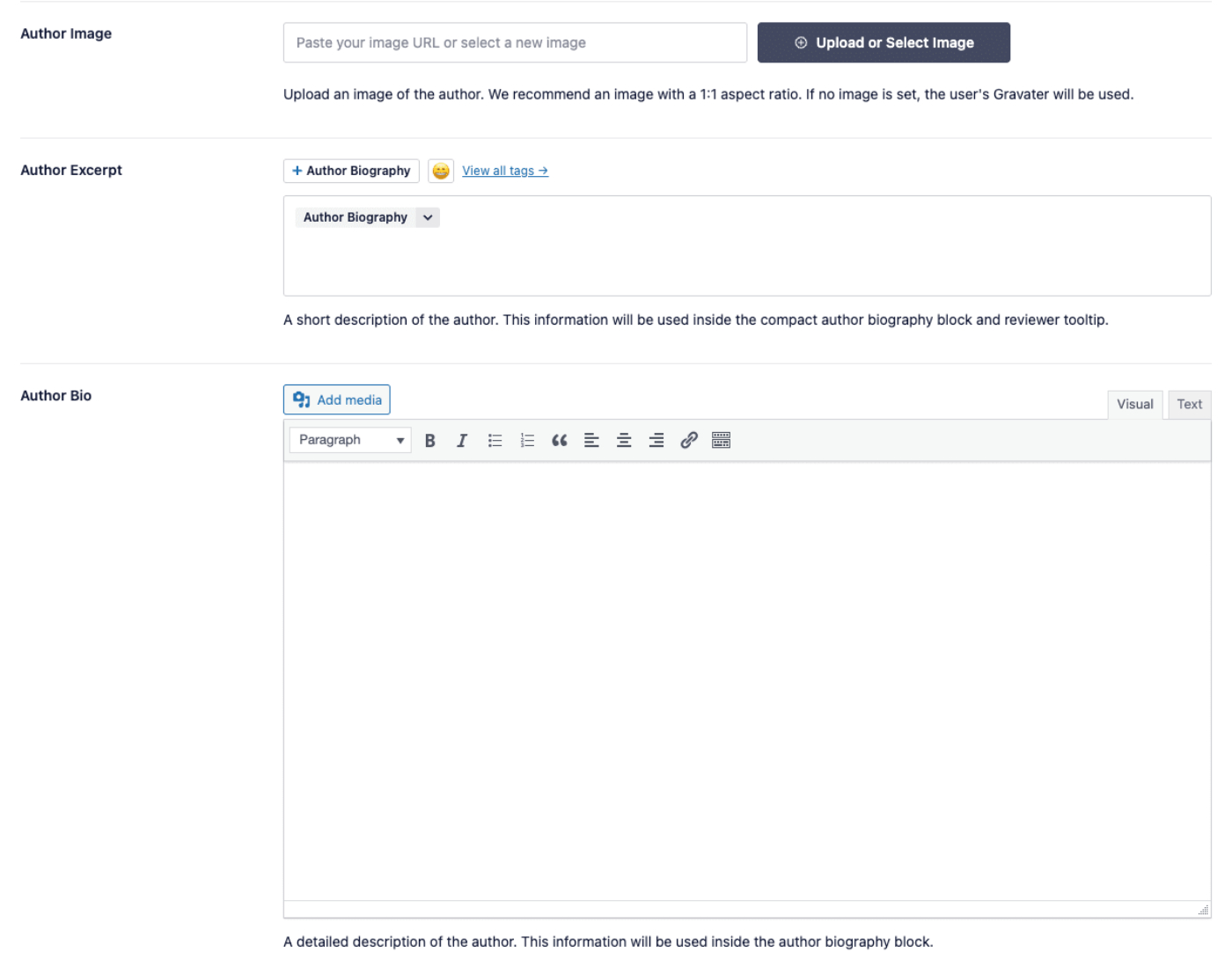
O conjunto final de campos é para informações do autor. Estes são:
- Imagem do Autor: Faça o upload de uma imagem, como uma foto de rosto. A imagem deve ser quadrada. Se você não definir uma imagem, o All in One SEO usará seu Gravatar, se você tiver um.
- Resumo do Autor: Aqui você pode inserir uma breve biografia ou escolher entre uma das tags inteligentes fornecidas. Por padrão, o All in One SEO usará a tag inteligente Biografia do Autor, que usará o que estiver inserido no campo Informações Biográficas na aba Opções Pessoais do seu perfil. Para saber mais sobre isso, vá para Exibindo o Resumo do Autor abaixo.
- Biografia do Autor: Aqui você pode inserir uma biografia detalhada para mostrar sua experiência, especialidade, autoridade e confiabilidade. Para saber mais sobre isso, vá para Exibindo a Biografia do Autor abaixo.
URL da Biografia do Autor

Você pode usar este campo para personalizar o URL usado no link “Ver Biografia Completa” em um perfil de autor:

Se deixado em branco, a página de arquivo de autor padrão será usada. Alternativamente, você pode adicionar um link personalizado para direcionar os usuários a outra página se o perfil do autor estiver disponível em outro lugar.
Anexar Biografia do Autor aos Posts
A última configuração que você verá é a opção Anexar Biografia do Autor aos Posts. Ela exibirá automaticamente o Resumo do Autor no final dos posts.

Se isso estiver ativado, o All in One SEO usará a configuração padrão em All in One SEO > Aparência da Pesquisa > SEO do Autor.
Clique na opção se quiser substituir a configuração padrão para este usuário. Você verá uma segunda opção que pode usar para fazer isso.

Para saber mais sobre isso, vá para Exibindo o Resumo do Autor abaixo.
Adicionando Tópicos de Experiência do Autor
Você pode adicionar tópicos nos quais os redatores de conteúdo do seu site são especialistas. Eles podem então selecioná-los no campo Conhece Sobre em seus perfis.
IMPORTANTE:
Você precisará adicionar todos os tópicos no nível global em Tópicos de Experiência do Autor no All in One SEO antes que seus redatores de conteúdo possam selecioná-los no campo Conhece Sobre em seu perfil de usuário.
Isso é para limitar o controle de tópicos aos Administradores, em vez de permitir que qualquer usuário adicione qualquer tópico que possa afetar negativamente o E-E-A-T.
Para adicionar tópicos, vá para All in One SEO > Aparência da Pesquisa > SEO do Autor > Tópicos de Experiência do Autor (E-E-A-T) no All in One SEO. Você verá uma tabela onde pode adicionar cada tópico.
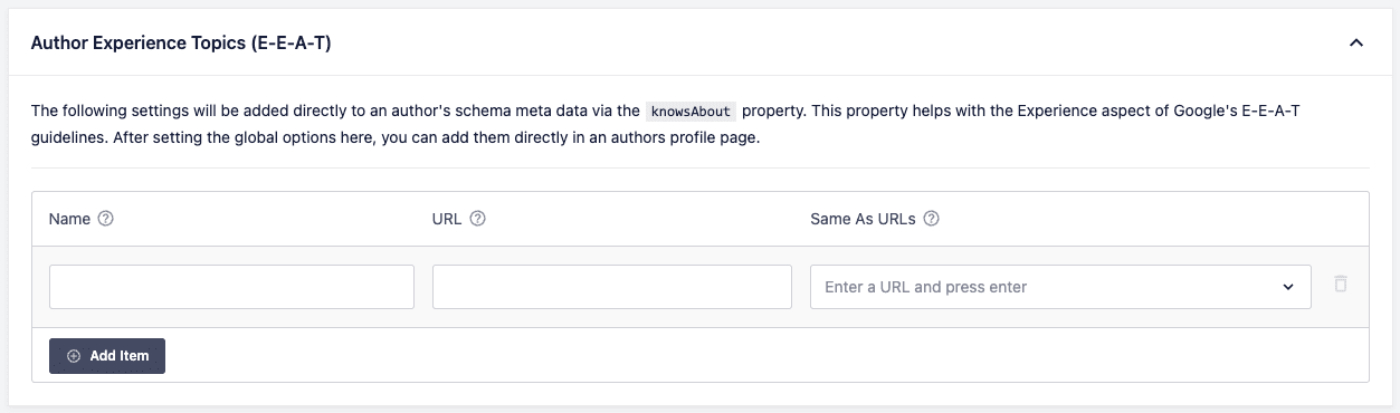
No campo Nome, você pode inserir o nome do tópico. No campo URL, você pode inserir um URL para um site ou página autoritativa sobre o tópico. No campo Mesmo que URLs, você pode inserir quaisquer URLs adicionais relevantes para o tópico. Você pode inserir vários URLs no campo Mesmo que URLs.
O campo Nome é o único campo obrigatório, os outros são opcionais. Aqui está um exemplo mostrando como os Tópicos de Experiência do Autor podem ser preenchidos:
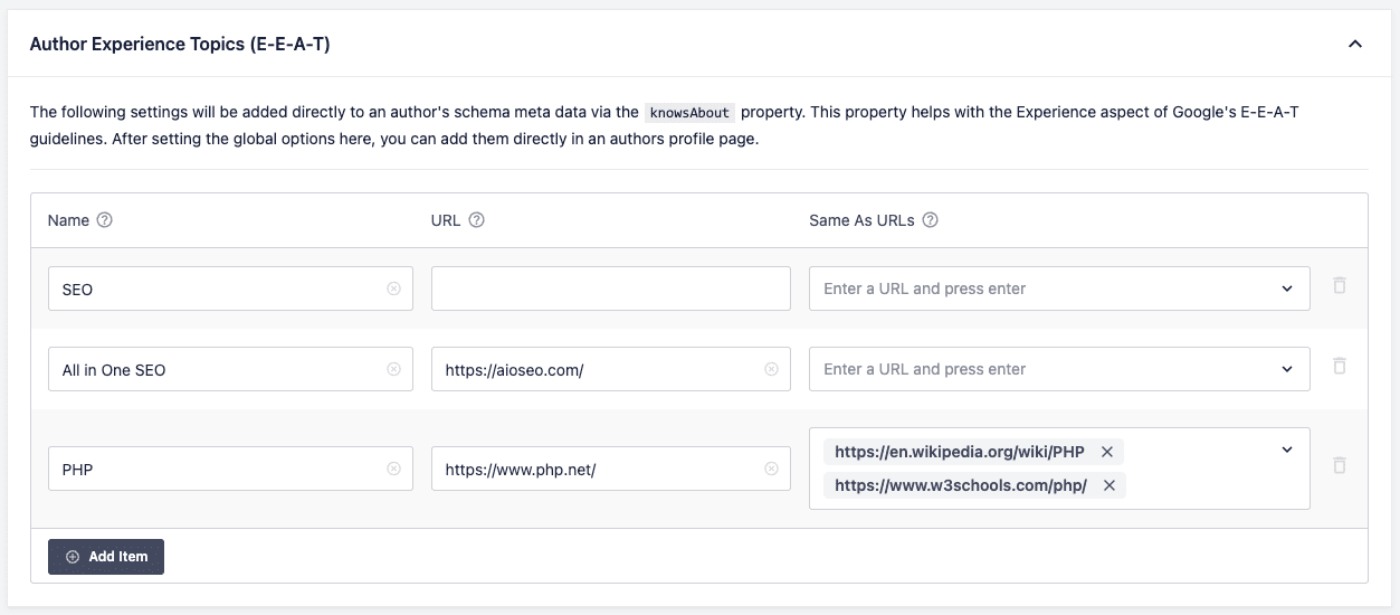
Você pode clicar no botão Adicionar Item para adicionar mais tópicos. Você pode clicar no ícone de exclusão à direita de cada linha para excluir esse tópico. Quando terminar, clique no botão Salvar Alterações.
OBSERVAÇÃO:
Os tópicos inseridos na tabela Tópicos de Experiência do Autor são usados por redatores individuais em seu site. Eles podem selecioná-los no campo Conhece Sobre em seus perfis.
Você deve garantir que adiciona tópicos nos quais seus redatores têm experiência e especialidade. Todos eles devem ser diretamente relevantes para o conteúdo do seu site, pois demonstram experiência, especialidade, autoridade e confiabilidade sobre o conteúdo do seu site.
Exibindo o Resumo do Autor
Agora que você configurou seu perfil com sua experiência e especialidade, você vai querer exibi-los em seu conteúdo para que seus visitantes e os motores de busca possam vê-los.
Como explicado acima, existem dois tipos de biografias: o Resumo do Autor e a Biografia do Autor.
Aqui está um exemplo de como o Resumo do Autor aparece quando adicionado ao final de uma postagem:
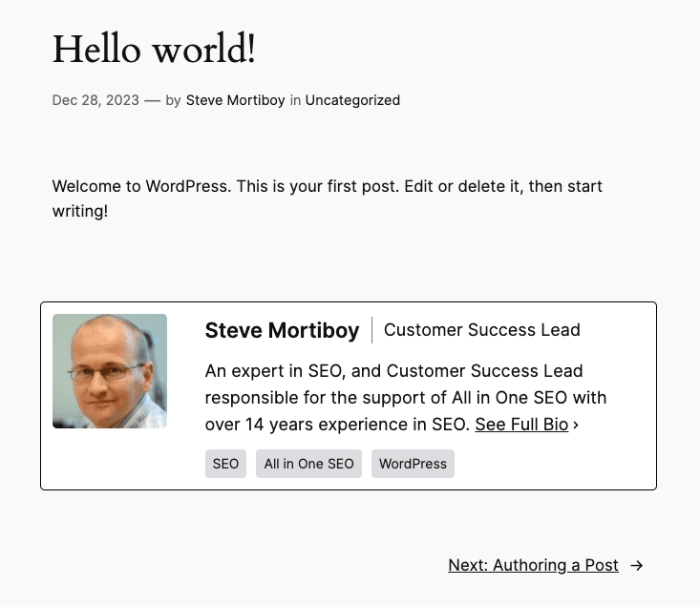
Vamos ver como exibir o Resumo do Autor em suas postagens.
Exibindo Automaticamente o Resumo do Autor
Você pode optar por fazer com que o All in One SEO exiba automaticamente o Resumo do Autor abaixo do conteúdo em suas postagens.
Isso pode ser controlado em nível global para todos os usuários, acessando All in One SEO > Aparência da Pesquisa > SEO do Autor.
Você verá a configuração Anexar Biografia do Autor às Postagens, onde pode selecionar se deseja habilitar a anexação automática do Resumo do Autor abaixo do conteúdo em suas postagens, ou desabilitá-la.
Você pode substituir em nível individual de usuário editando o usuário e rolando para baixo até a configuração Anexar Biografia do Autor às Postagens na aba SEO do Autor.
Você verá o alternador Anexar Biografia do Autor às Postagens. Se a opção Usar Configuração Padrão estiver desabilitada e o segundo alternador estiver habilitado, o All in One SEO exibirá automaticamente o Resumo do Autor no final das postagens. Desabilite isso se quiser adicionar manualmente o Resumo do Autor no final das postagens.
Exibindo Manualmente o Resumo do Autor
Você também pode optar por exibir manualmente o Resumo do Autor em qualquer lugar de uma postagem usando um bloco no Editor de Blocos.
IMPORTANTE:
Certifique-se de desabilitar a configuração Anexar Biografia do Autor às Postagens se você estiver exibindo manualmente o Resumo do Autor. Isso evitará que dois Resumos do Autor sejam exibidos.
Para fazer isso, edite qualquer postagem ou outro conteúdo usando o Editor de Blocos padrão do WordPress e clique no ícone Adicionar Bloco.
Você pode pesquisar o bloco digitando AIOSEO no campo de pesquisa.
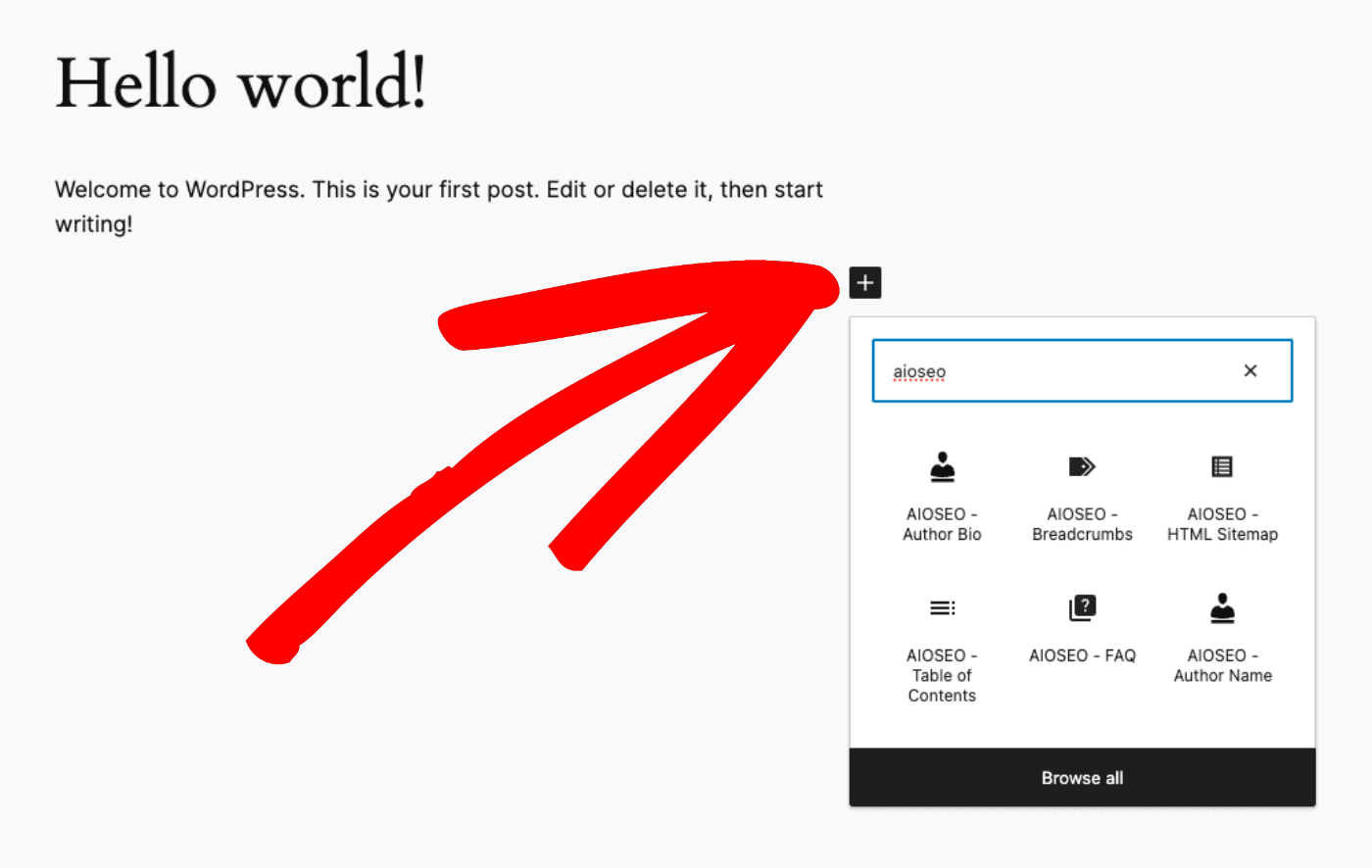
Você verá o bloco AIOSEO – Biografia do Autor nos resultados da pesquisa. Clique nele para adicioná-lo à sua postagem.
OBSERVAÇÃO:
O bloco Biografia do Autor está disponível para clientes com um plano Plus ou superior do All in One SEO Pro.
O bloco será adicionado à sua postagem e a barra lateral mostrará as Configurações do Bloco.

Você pode clicar na opção Mostrar Biografia Compacta do Autor nas Configurações do Bloco para alterar este bloco de exibir o Resumo do Autor para exibir a Biografia Completa do Autor.
Se você habilitar o Resumo Compacto da Biografia, a opção Mostrar link "Ver Biografia Completa" aparecerá e poderá ser habilitada ou desabilitada de acordo com sua preferência.
Exibindo a Biografia do Autor
Para exibir a Biografia Completa do Autor em uma postagem, siga os mesmos passos descritos acima para o Resumo do Autor, mas clique na opção Mostrar Biografia Compacta do Autor nas Configurações do Bloco para desativar a biografia compacta.
OBSERVAÇÃO:
O bloco de Biografia Completa do Autor está disponível para clientes com um plano Pro ou superior do All in One SEO Pro.

Você verá a biografia completa do autor retirada do campo Biografia do Autor na guia SEO do Autor no perfil do usuário.
Exibindo Perfis Sociais no Resumo e Biografia do Autor
Você pode exibir ícones para redes sociais que vinculam aos seus perfis no Resumo do Autor e nos blocos de Biografia do Autor, como mostrado no exemplo abaixo:
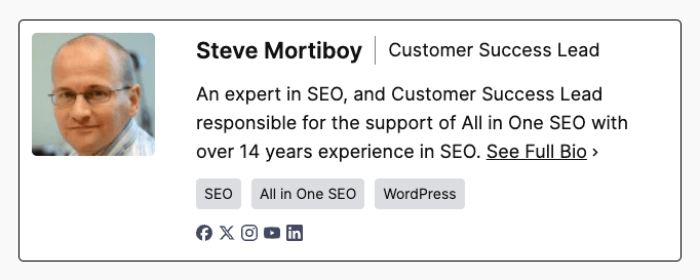
Para fazer isso, os usuários precisarão preencher a seção Perfis Sociais na aba SEO do Autor de seu perfil.
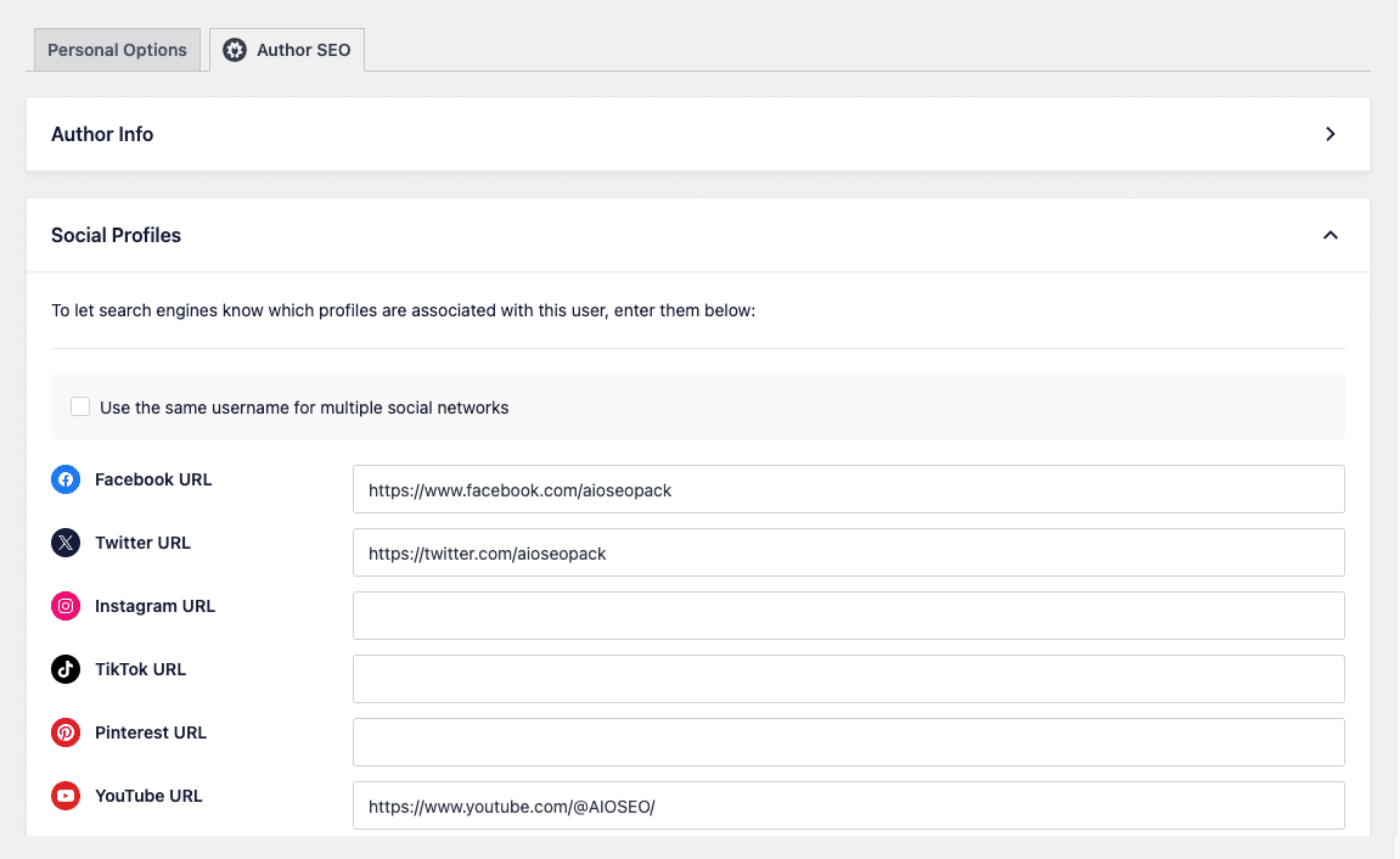
Um ícone social será exibido para cada URL de perfil inserido. Quando um visitante clicar no ícone, o URL do perfil social será aberto em uma nova aba.
Usando o Bloco AIOSEO – Nome do Autor
O bloco AIOSEO – Nome do Autor exibirá o nome e a imagem do autor e, ao passar o mouse sobre o nome, um pop-up com o Resumo do Autor será exibido, como visto abaixo:
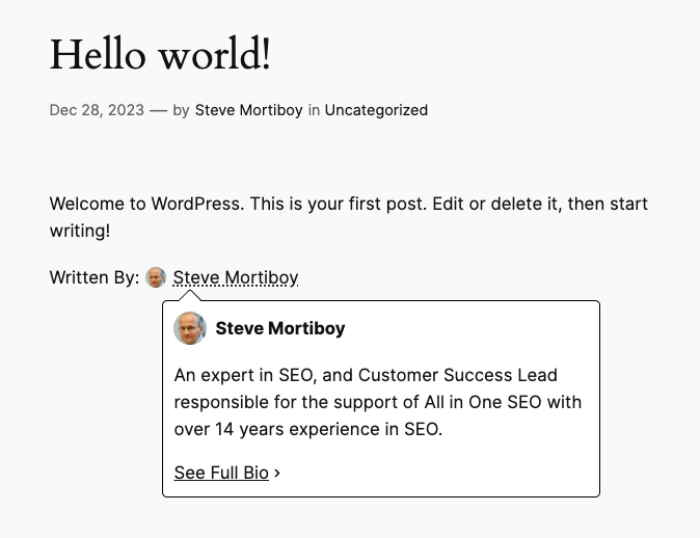
Para usar este bloco, edite qualquer post ou outro conteúdo usando o Editor de Blocos padrão do WordPress e clique no ícone Adicionar Bloco.
Você pode pesquisar o bloco digitando AIOSEO no campo de pesquisa.
Você verá o bloco AIOSEO – Nome do Autor nos resultados da pesquisa. Clique nele para adicioná-lo ao seu post.
OBSERVAÇÃO:
O bloco Nome Completo do Autor está disponível para clientes com um plano Pro ou superior do All in One SEO Pro.
O bloco será adicionado à sua postagem e a barra lateral mostrará as Configurações do Bloco.

Existem configurações para o seguinte:
- Mostrar Rótulo: Escolha se deseja mostrar o rótulo “Escrito por:” ou não.
- Mostrar Imagem: Escolha se deseja mostrar a imagem do autor ou não.
- Mostrar Dica: Escolha se deseja exibir o popup quando alguém passar o mouse sobre o nome ou não.
- Mostrar link "Ver Biografia Completa": Escolha se deseja exibir o link para a biografia completa do autor ou não.
Usando o Bloco AIOSEO – Nome do Revisor
O segundo desses blocos adicionais é o bloco AIOSEO – Nome do Revisor.
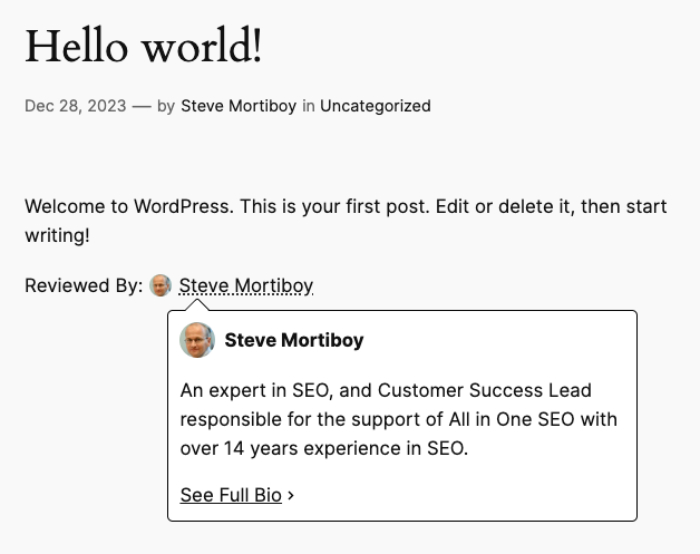
Este bloco tem a mesma aparência e comportamento do bloco Nome do Autor, exceto que usa um Revisor que você pode definir para cada post.
Definindo o Revisor
Para definir o Revisor, edite qualquer post e, na barra lateral, você verá um menu suspenso Revisor, mostrado abaixo:
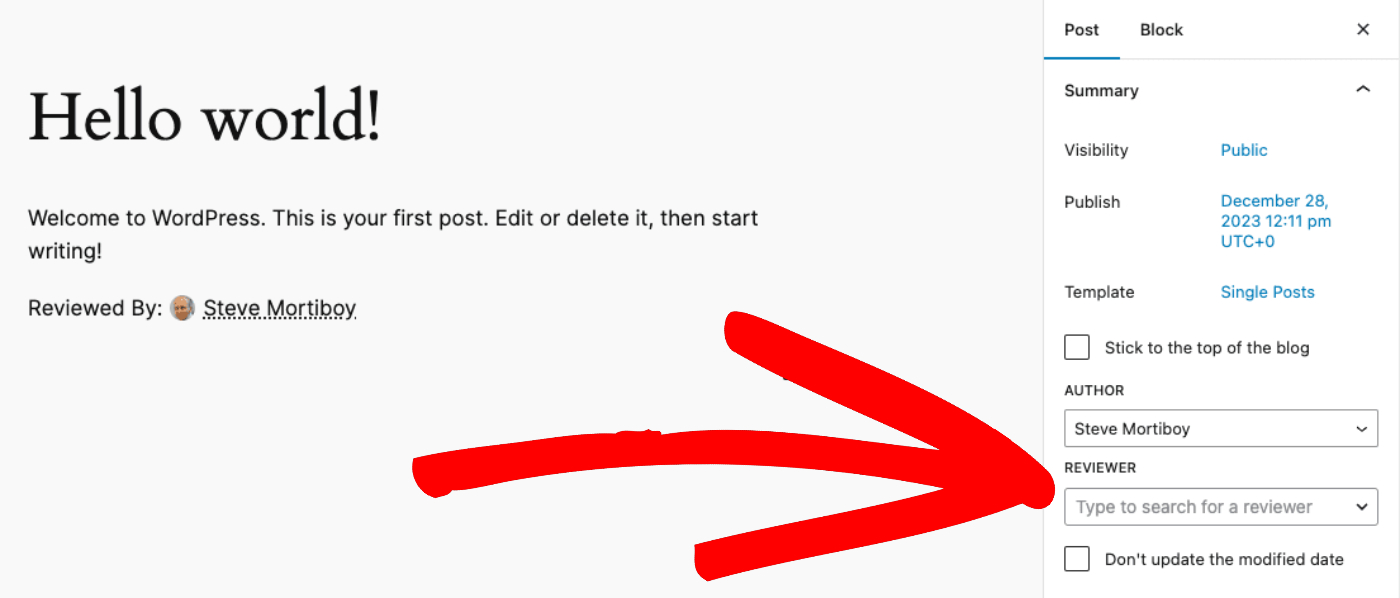
Você pode clicar no menu suspenso Revisor para selecionar um usuário que revisou o conteúdo deste post.
OBSERVAÇÃO:
O Revisor pode ajudar a mostrar que seu conteúdo é confiável porque foi revisado por outra pessoa em seu site.
O bloco AIOSEO – Nome do Revisor agora pode ser usado para exibir o nome e a imagem do revisor, e quando você passar o mouse sobre o nome, um popup com o Resumo do Autor do revisor será exibido, como visto abaixo:
Para usar este bloco, edite qualquer post ou outro conteúdo usando o Editor de Blocos padrão do WordPress e clique no ícone Adicionar Bloco.
Você pode pesquisar o bloco digitando AIOSEO no campo de pesquisa.
Clique em Procurar tudo para ver o bloco AIOSEO – Nome do Revisor nos resultados da pesquisa. Clique nele para adicioná-lo ao seu post.
OBSERVAÇÃO:
O bloco Nome Completo do Revisor de Autor está disponível para clientes com um plano Pro ou superior do All in One SEO Pro.
O bloco será adicionado à sua postagem e a barra lateral mostrará as Configurações do Bloco.

Existem configurações para o seguinte:
- Mostrar Rótulo: Escolha se deseja mostrar o rótulo “Revisado por:” ou não.
- Mostrar Imagem: Escolha se deseja mostrar a imagem do revisor ou não.
- Mostrar Dica: Escolha se deseja exibir o popup quando alguém passar o mouse sobre o nome ou não.
- Mostrar link "Ver Biografia Completa": Escolha se deseja exibir o link para a biografia completa do autor ou não.
Como Exibir SEO do Autor Usando Shortcodes
Além de usar blocos para exibir informações do autor em seu site, você também pode usar shortcodes se não estiver usando o Editor de Blocos do WordPress.
Os shortcodes são:
Shortcode do Resumo do Autor
Use o shortcode abaixo para exibir o Resumo do Autor.
[aioseo_eeat_author_bio compact="true"]Shortcode da Biografia do Autor
Use o atalho abaixo para exibir a Bio do Autor.
[aioseo_eeat_author_bio compact="false"]Shortcode do Nome do Autor
Use o atalho abaixo para exibir o Nome do Autor.
[aioseo_eeat_author_tooltip show-label="true" show-image="true" show-tooltip="true"]Os atributos para este atalho são:
- show-label: Escolha se deseja exibir o rótulo "Escrito por:" ou não.
- show-image: Escolha se deseja exibir a imagem do autor ou não.
- show-tooltip: Escolha se deseja exibir o pop-up quando alguém passar o mouse sobre o nome ou não.
Shortcode do Nome do Revisor
Use o atalho abaixo para exibir o Nome do Revisor.
[aioseo_eeat_reviewer_tooltip show-label="true" show-image="true" show-tooltip="true"]Os atributos para este atalho são:
- show-label: Escolha se deseja exibir o rótulo "Revisado por:" ou não.
- show-image: Escolha se deseja exibir a imagem do revisor ou não.
- show-tooltip: Escolha se deseja exibir o pop-up quando alguém passar o mouse sobre o nome ou não.
Como Exibir SEO do Autor Usando Código PHP
Além de usar blocos ou atalhos para exibir informações do autor em seu site, você também pode usar código PHP.
Aqui está o código para usar nos modelos do seu tema:
Código do Resumo do Autor
Use o código abaixo para exibir o Resumo do Autor.
<?php aioseo_eeat_author_bio( $compact = true ); ?>Código da Biografia do Autor
Use o código abaixo para exibir a Bio do Autor.
<?php aioseo_eeat_author_bio( $compact = false ); ?>Código do Nome do Autor
Use o código abaixo para exibir o Nome do Autor.
<?php aioseo_eeat_author_tooltip( $showLabel = true, $showImage = true, $showTooltip = true ); ?>Código do Nome do Revisor
Use o código abaixo para exibir o Nome do Revisor.
<?php aioseo_eeat_reviewer_tooltip( $showLabel = true, $showImage = true, $showTooltip = true); ?>Todo o código listado acima precisa ser executado dentro de o loop do WordPress; caso contrário, o All in One SEO não poderá determinar o contexto da página atual. Se a função for chamada fora do loop, nada será renderizado.