Você sabia que o All in One SEO pode criar automaticamente redirecionamentos quando você altera o slug do seu conteúdo?
Ter o All in One SEO detectando quando um slug é alterado é muito útil porque significa que você não acabará com links quebrados.
Neste Artigo
Vídeo Tutorial
O que é um Slug de Post?
O slug é a parte da URL do seu conteúdo que se refere a esse post ou página.
Por exemplo, a URL deste artigo é https://aioseo.com/automatic-redirects-when-changing-the-post-slug/ o que significa que o slug é:
redirecionamentos automáticos ao alterar o slug do post
O WordPress cria automaticamente o slug quando você rascunha um novo post ou página e adiciona um título. Você pode alterar o slug a qualquer momento, mas se o fizer depois de ter publicado seu conteúdo, isso poderá quebrar links para o post ou página.
OBSERVAÇÃO:
O recurso Gerenciador de Redirecionamento está disponível para clientes com um plano Básico ou superior do All in One SEO Pro.
Alguns recursos avançados estão disponíveis com um plano Pro ou superior do All in One SEO Pro.
Como Editar o Slug do Post
Abaixo você pode ver o campo Slug da URL para o post Olá Mundo no editor de blocos:

Adicionando um Redirecionamento ao Alterar o Slug do Post
Quando você altera o slug do seu post ou página (ou qualquer outro tipo de post), o All in One SEO exibirá um aviso perguntando se você deseja adicionar um redirecionamento.

Clique no botão Adicionar Redirecionamento para Melhorar o SEO para abrir o pop-up Adicionar um Redirecionamento.

Os campos URL de Origem e URL de Destino serão preenchidos automaticamente para você.
Configurando o Tipo de Redirecionamento
No menu suspenso Tipo de Redirecionamento, selecione o tipo de redirecionamento que você deseja. Os dois mais comuns são:
- 301 Movido Permanentemente: Use isso se você quiser redirecionar permanentemente a URL antiga porque a URL mudou permanentemente.
- 307 Redirecionamento Temporário: Use este se você deseja apenas redirecionar temporariamente a URL antiga.
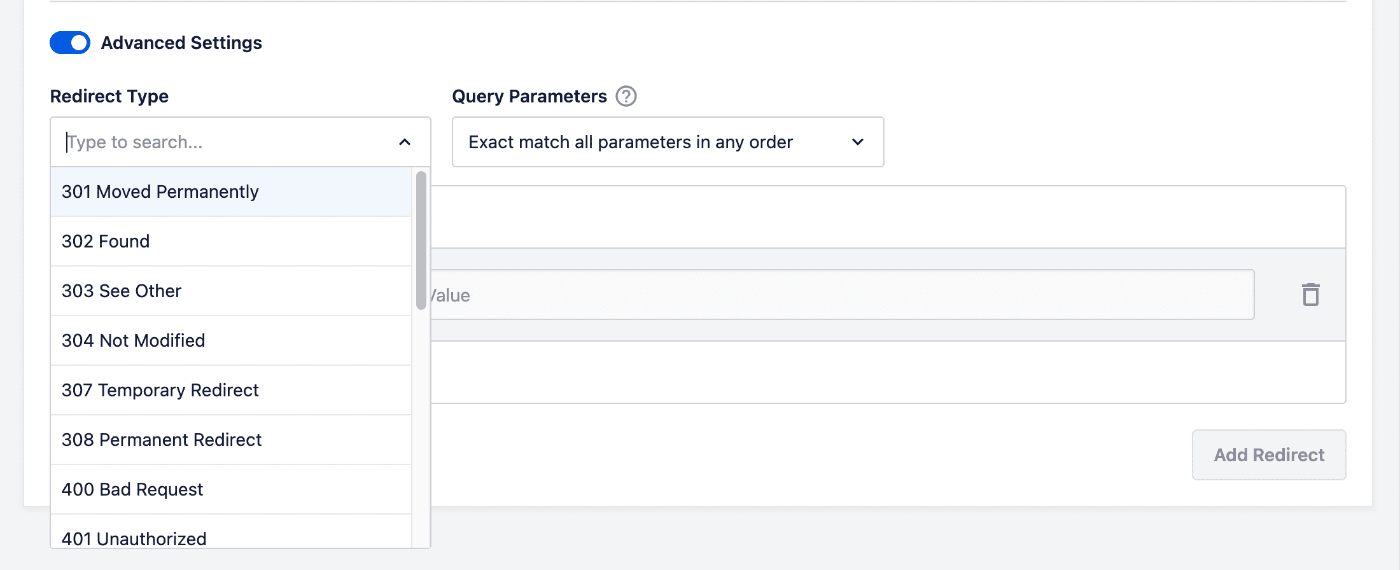
Clique no botão Adicionar Redirecionamento para adicionar seu redirecionamento.
Configurações Avançadas
Na seção Configurações Avançadas, você também encontrará a configuração Regras Personalizadas. Você pode aprender sobre o uso de Regras Personalizadas aqui.
Uma vez que um redirecionamento tenha sido adicionado, você pode editá-lo indo em Redirecionamentos no menu All in One SEO.
É só isso! Você adicionou com sucesso um redirecionamento para não ter links quebrados ao alterar o slug do seu post ou página.
Confira mais documentação sobre nosso Gerenciador de Redirecionamento aqui.