Você está procurando começar a usar os recursos de Redes Sociais no All in One SEO?
Este guia para iniciantes irá guiá-lo pelos passos simples para usar esses recursos para o Twitter.
Neste Artigo
Vídeo Tutorial
Por que Usar os Recursos de Redes Sociais?
Hoje em dia, uma boa presença nas redes sociais é tão importante quanto uma boa presença nos motores de busca.
Você mantém essa presença usando seu próprio perfil do Twitter, mas também através de botões de Tweet em seu site, onde os visitantes podem compartilhar seu conteúdo em seu perfil do Twitter.
Quando seu conteúdo é compartilhado no Twitter, ele pode ser exibido com um título, descrição e uma imagem, como no exemplo abaixo.

Seu objetivo é atrair a atenção das pessoas enquanto elas rolam pelo feed do Twitter e fazer com que cliquem no seu conteúdo e visitem seu site.
Os recursos de Redes Sociais no All in One SEO permitem que você controle como seu conteúdo aparece no Twitter, aumentando a probabilidade de as pessoas verem seu conteúdo e clicarem em seu site.
Agora que sabemos por que é importante, vamos ver como usamos o All in One SEO para controlar como nosso conteúdo aparece no Twitter.
Habilitando Configurações do Twitter
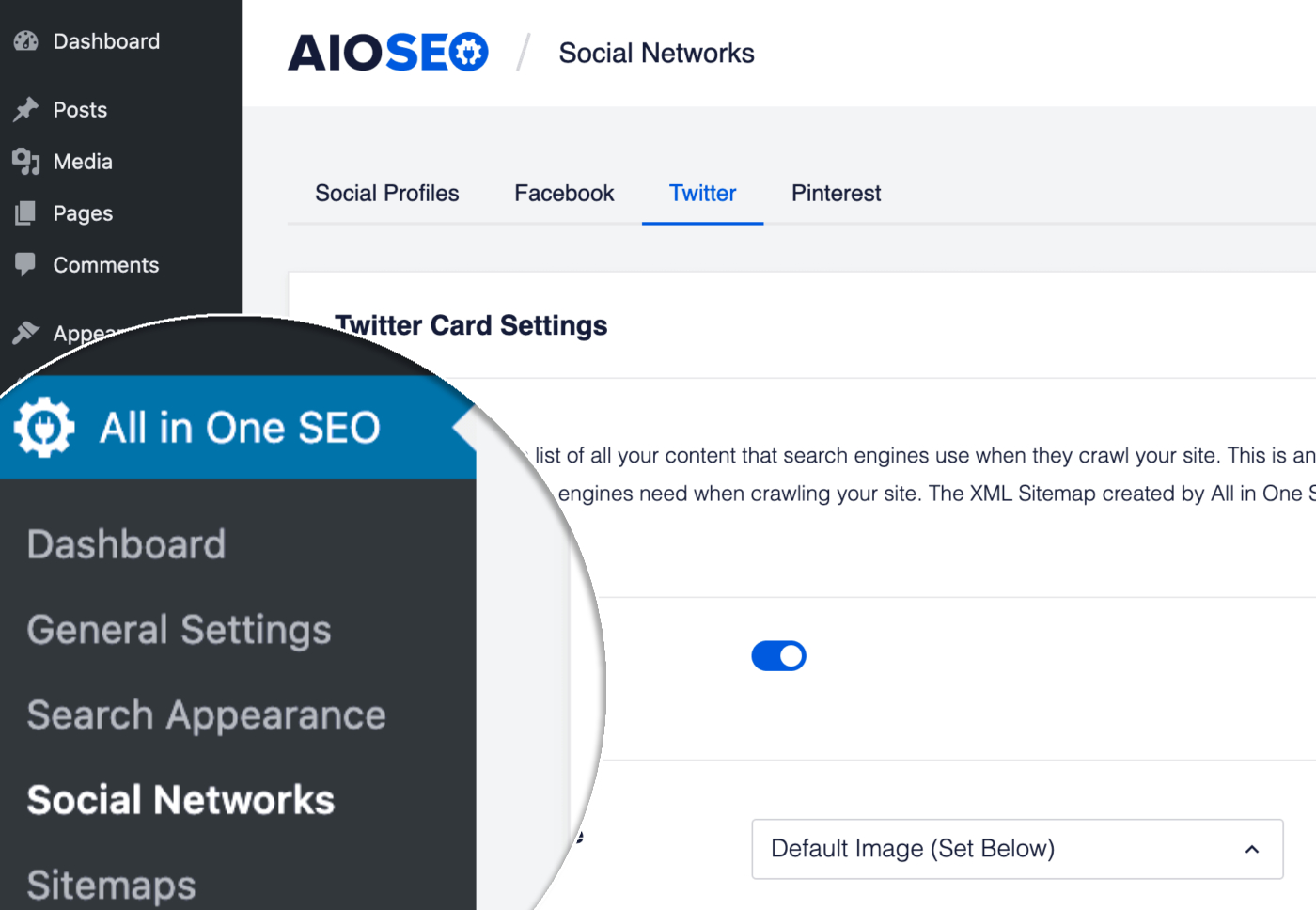
Para começar, clique em Redes Sociais no menu All in One SEO e, em seguida, clique na aba Twitter.
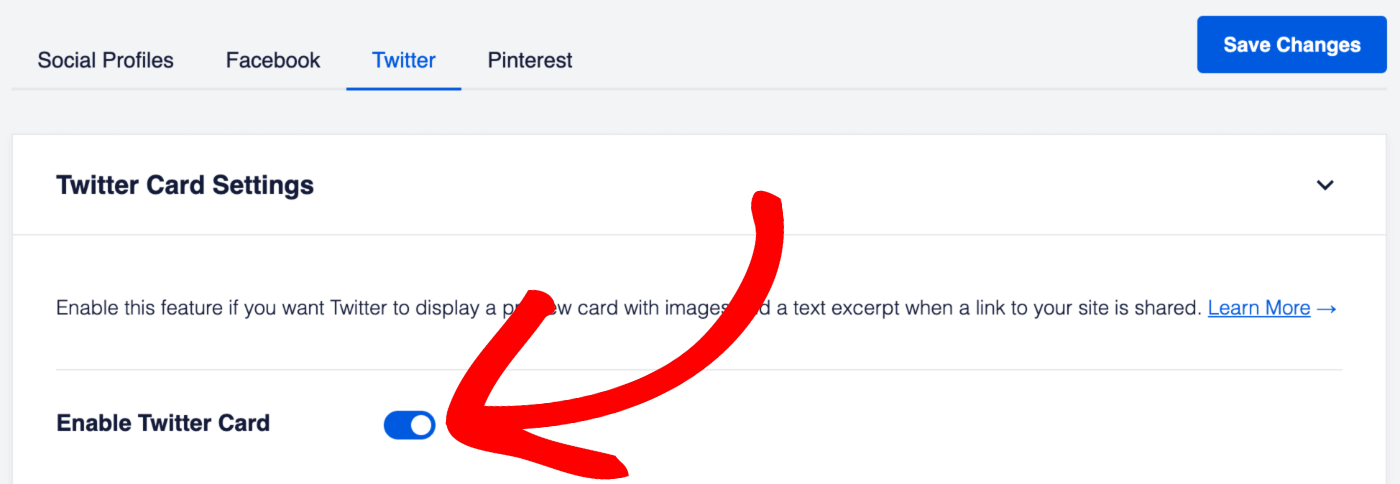
A primeira configuração que você verá é Habilitar Cartões do Twitter. Certifique-se de que esteja habilitada.
Tipos de Cartão do Twitter
Em seguida, definiremos o Tipo de Cartão para nosso conteúdo. O Twitter usa isso para determinar a aparência do seu conteúdo quando ele é compartilhado.
Siga estas instruções para Definir o Tipo de Cartão Padrão do Twitter.
Configurações de Imagem do Twitter
Em seguida, escolheremos qual imagem é usada quando seu conteúdo é compartilhado no Twitter. Siga estas instruções para Definir a Fonte da Imagem do Twitter.
Depois de fazer isso, você pode definir uma imagem padrão do Twitter que será usada como fallback se nenhuma outra imagem for definida. Siga estas instruções para Definir a Imagem Padrão do Twitter.
Configurações da Página Inicial para Twitter
Agora vamos passar a definir o título, a descrição, a imagem e o tipo de cartão para sua página inicial.
Onde você define isso dependerá se sua página inicial está configurada para exibir seus posts mais recentes ou se está configurada para uma página estática. Se você não tiver certeza, basta ir em Configurações » Leitura em seu site e verificar a configuração Sua página inicial exibe.
Se sua página inicial exibe seus posts mais recentes, siga estas instruções para Definir os Metadados Sociais do Twitter Quando Sua Página Inicial Exibe Seus Posts Mais Recentes.
Se sua página inicial exibe uma página estática, siga estas instruções para Definir os Metadados Sociais do Twitter Quando Sua Página Inicial Exibe Uma Página Estática.
Configurações de Página/Post Individual
Agora que definimos as configurações do Twitter para a página inicial, vamos definir o título, a descrição e a imagem para um post ou página individual.
Siga estas instruções para Configurar as Configurações do Twitter para o seu Conteúdo.