Você sabia que pode verificar se o seu conteúdo foi indexado pelo Google no All in One SEO?
O All in One SEO facilita muito a visualização se o seu conteúdo foi indexado ou não, e o motivo pelo qual não foi indexado.
Neste Artigo
IMPORTANTE:
Antes de começar, certifique-se de conectar as Estatísticas de Pesquisa à sua conta do Google Search Console.
Você pode encontrar instruções sobre como conectar-se à sua conta do Google Search Console aqui.
OBSERVAÇÃO:
O recurso Status do Índice está disponível para clientes com um plano Elite do All in One SEO Pro.
Vídeo Tutorial
Verificando o Status do Índice nas Estatísticas de Pesquisa
Para verificar se o seu conteúdo foi indexado pelo Google, clique em Estatísticas de Pesquisa no menu All in One SEO e, em seguida, clique na guia Status do Índice.

Na parte superior da tela, você verá um gráfico Presença no Google que mostra o quão bem o seu conteúdo está sendo indexado pelo Google.

Clique em cada status ao lado do gráfico para filtrar a lista de conteúdo na seção Status do Índice de Publicações.
A seção Status do Índice de Publicações mostra o status do índice de todo o seu conteúdo.

Você pode usar o menu suspenso Todos os Tipos de Publicação para filtrar por cada um dos tipos de conteúdo do seu site.
Você pode usar os filtros na parte superior da tabela para detalhar status específicos.

Você também pode filtrar por se o conteúdo é permitido ou bloqueado pelo robots.txt.
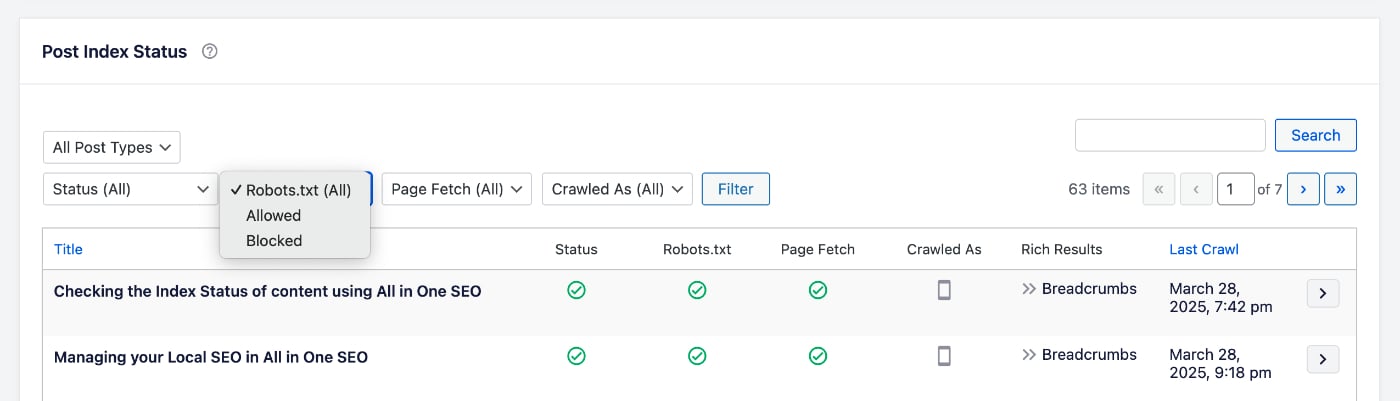
Há também filtragem para saber se o Google pode buscar o conteúdo ou não.

Por último, há um filtro para saber se o conteúdo foi rastreado pelo Google usando seus agentes de desktop ou mobile.

Se você passar o mouse sobre o título de qualquer item de conteúdo, verá links para visualizar o conteúdo (Ver Publicação), editar o conteúdo (Editar Publicação) ou atualizar o status do conteúdo (Atualizar Status). Este último link de ação forçará uma verificação do conteúdo no Google Search Console.

Se você clicar na seta à direita do conteúdo, ele se expandirá para mostrar um relatório detalhado.

Este relatório detalhado inclui informações sobre o status do índice extraídas do Google Search Console, bem como se o conteúdo foi encontrado através dos sitemaps do seu site, ou através de links de referência de outro conteúdo do seu site. Ele também mostra se há algum resultado avançado para este conteúdo encontrado pelo Google.
OBSERVAÇÃO:
O conteúdo pode ser encontrado pelo Google por vários meios diferentes, como links para o seu conteúdo de outro site, links internos de outro conteúdo do seu site e através dos sitemaps do seu site.
Se nenhum sitemap for listado, isso não significa que o seu conteúdo não está presente nos seus sitemaps. Isso significa que não foi assim que o Google encontrou o seu conteúdo.
Você pode clicar no botão Inspecionar no Google Search Console para abrir a ferramenta de inspeção de URL no Google Search Console em uma nova aba do navegador e preencher a URL deste item de conteúdo. Isso permite que você solicite a indexação ou teste a URL ativa.
Visualizando o Status do Índice no Painel de Estatísticas de Pesquisa
Você também pode ver uma indicação do status do índice no Painel em Estatísticas de Pesquisa.
Comece acessando Estatísticas de Pesquisa no menu All in One SEO.
Role a página até a tabela Desempenho do Conteúdo. Aqui você verá uma coluna para Indexado com ícones na coluna para indicar o status.
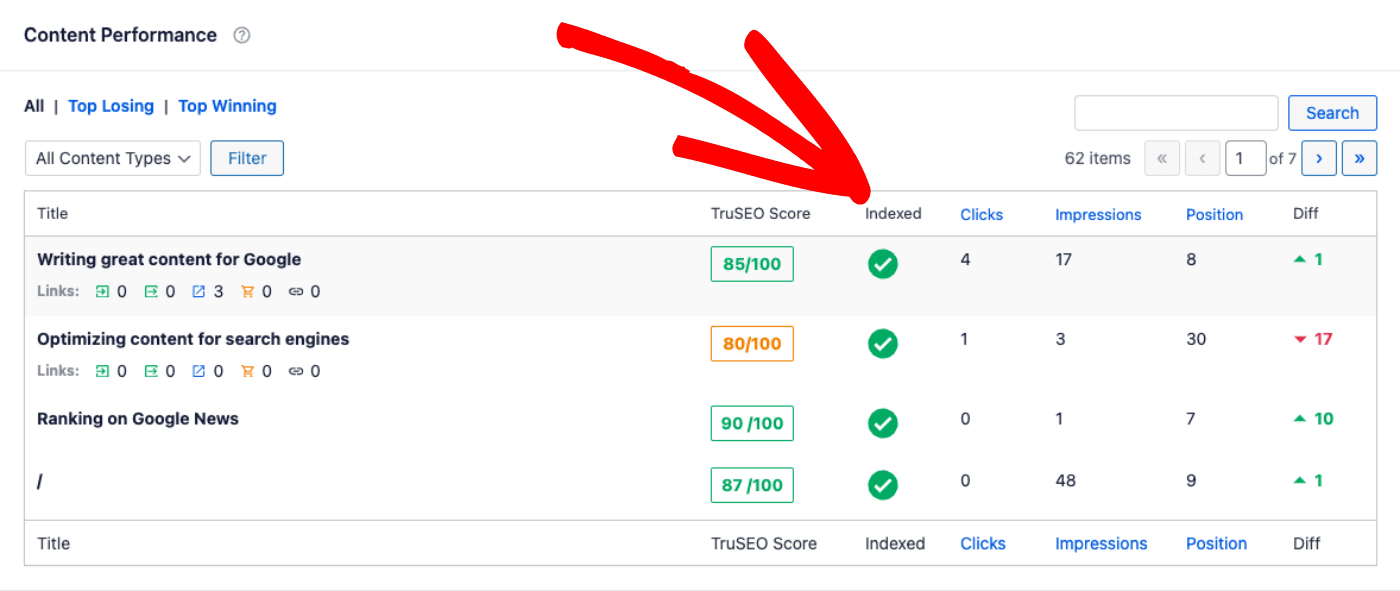
Ao passar o mouse sobre o ícone na coluna Indexado, você verá um pop-up mostrando detalhes do status de indexação no Google.
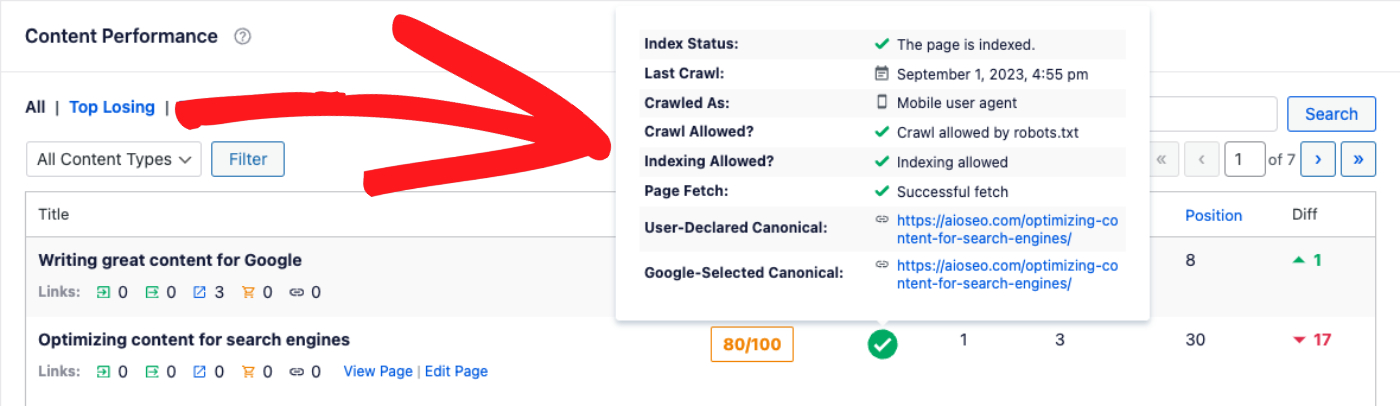
Este pop-up inclui os seguintes detalhes do status de indexação:
- Se este conteúdo está indexado ou não.
- Quando o Google rastreou este conteúdo pela última vez.
- Qual agente de usuário o Google usou para rastrear este conteúdo (por padrão, o Google usa seu agente de usuário móvel).
- Se o rastreamento é permitido ou não.
- Se a indexação é permitida ou não.
- Se o conteúdo foi buscado com sucesso.
- A URL canônica definida para este conteúdo e a URL canônica que o Google usou ao indexar este conteúdo.
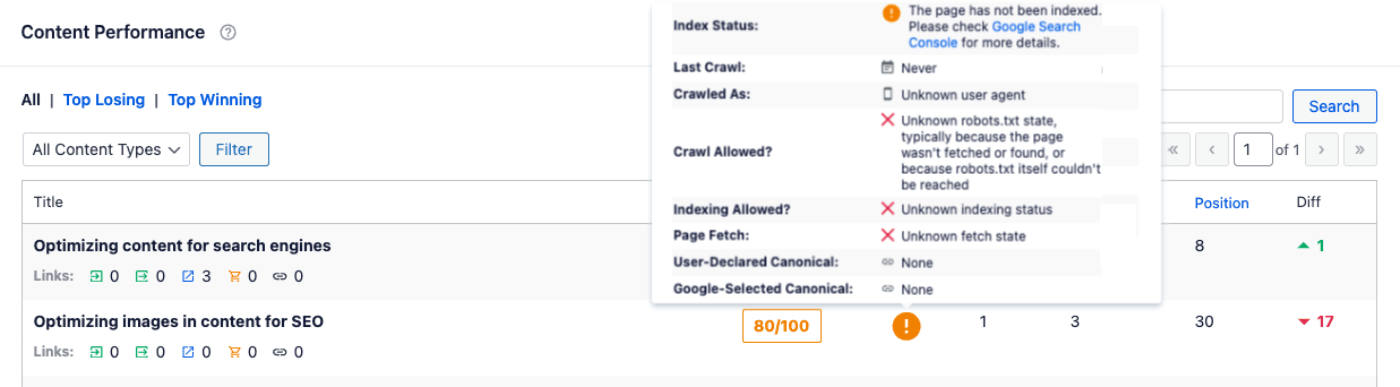
Se houver um problema com o Google indexando seu conteúdo, você verá um ícone laranja ou vermelho. Passe o mouse sobre o ícone para ver os detalhes do problema.
Verificando o Status do Índice na Tela de Todas as Publicações
Você também pode verificar o status de indexação do seu conteúdo na tela Todas as Postagens.
Você verá a coluna Detalhes do AIOSEO mostrando o mesmo ícone de Status de Indexação e, ao passar o mouse sobre o ícone, você verá o pop-up com os detalhes.
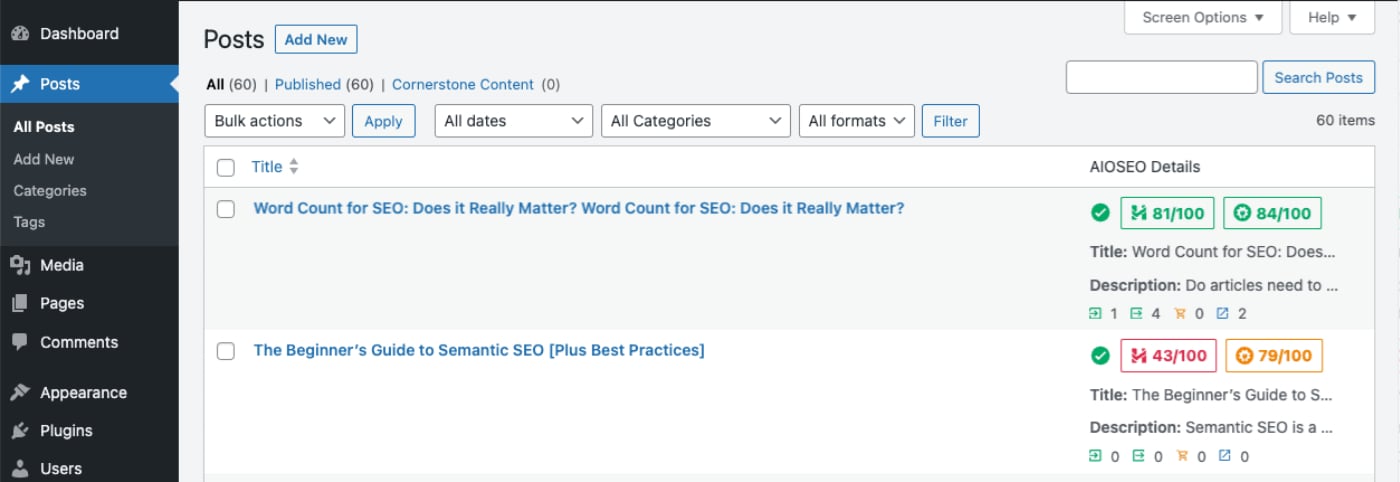
Você pode aprender mais sobre a coluna Detalhes do AIOSEO em nosso artigo sobre Usando a coluna Detalhes do AIOSEO aqui.