Você deseja definir o Título, a Descrição e a Imagem do Facebook para o seu conteúdo?
Se sim, este artigo irá guiá-lo pelos passos fáceis de seguir para fazer isso.
As instruções neste artigo se aplicam a Posts, Páginas, Anexos de Mídia, qualquer Tipo de Post Personalizado, Categorias, Tags e qualquer Taxonomia Personalizada. Estamos usando a tela Adicionar Novo Post nas capturas de tela abaixo.
Neste Artigo
Vídeo Tutorial
Configurações do Facebook
Para começar, edite seu conteúdo e role para baixo até as Configurações do AIOSEO e clique na aba Social.
Você verá a aba Facebook onde verá as configurações de Prévia do Facebook, Título do Facebook, Descrição do Facebook, Fonte da Imagem, URL do Vídeo, e Tipo de Objeto.
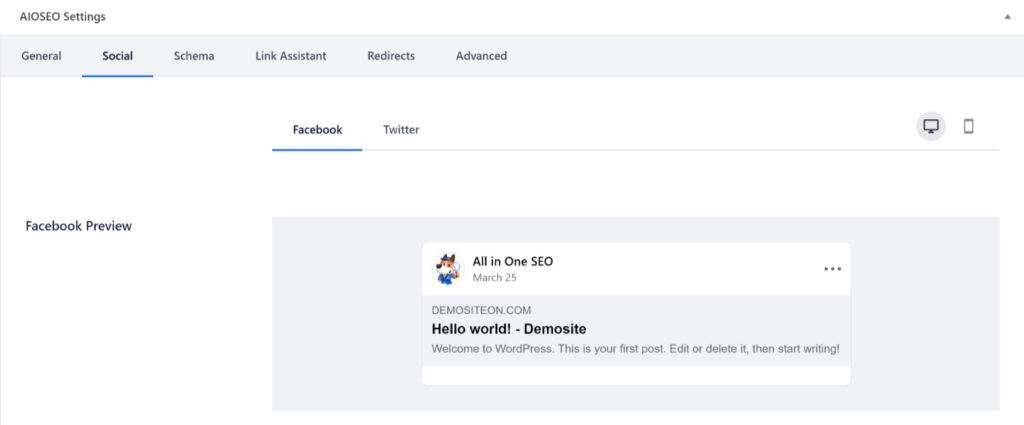
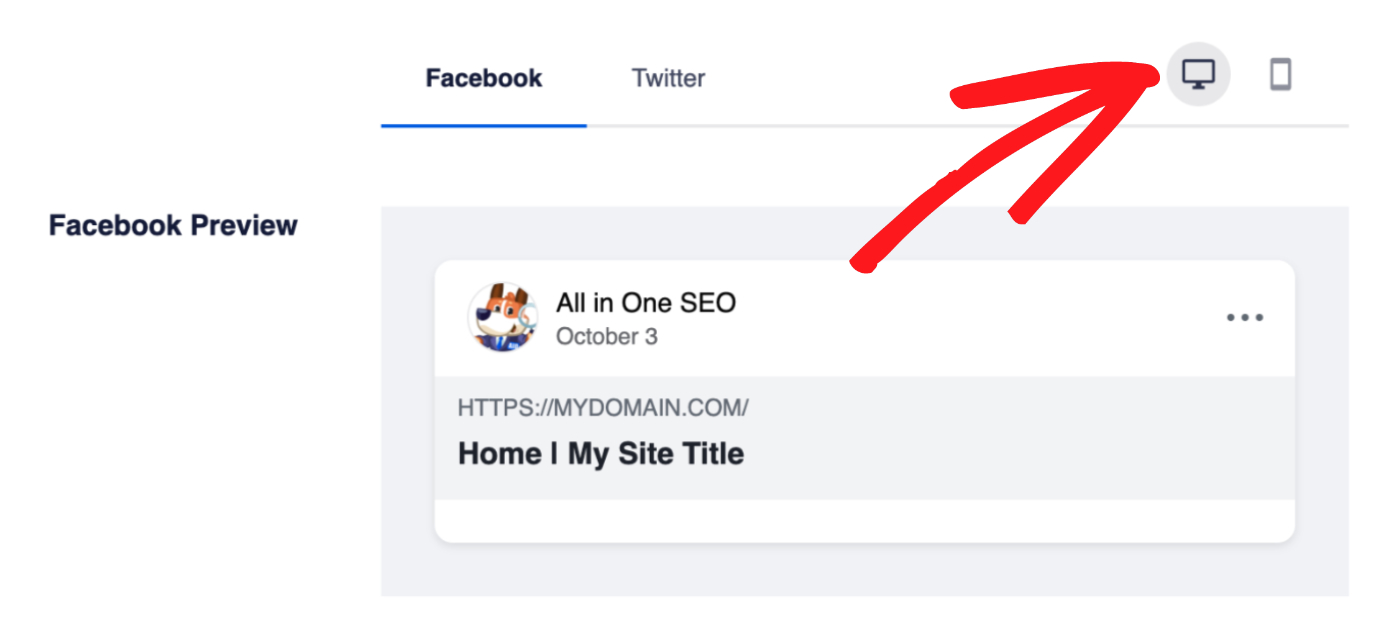
A Prévia do Facebook mostra como seu conteúdo deve aparecer quando publicado no Facebook com base no Título, Descrição, e Imagem ou Vídeo que você definiu. Existem ícones no canto superior direito para ver como pode aparecer no desktop ou mobile.
Definindo o Título do Facebook
Para definir o título do Facebook para este conteúdo, clique em uma de nossas tags inteligentes mostradas acima do campo Título do Facebook.

Você também pode digitar o caractere de hash (#) no campo para exibir uma lista de tags disponíveis que você pode escolher.
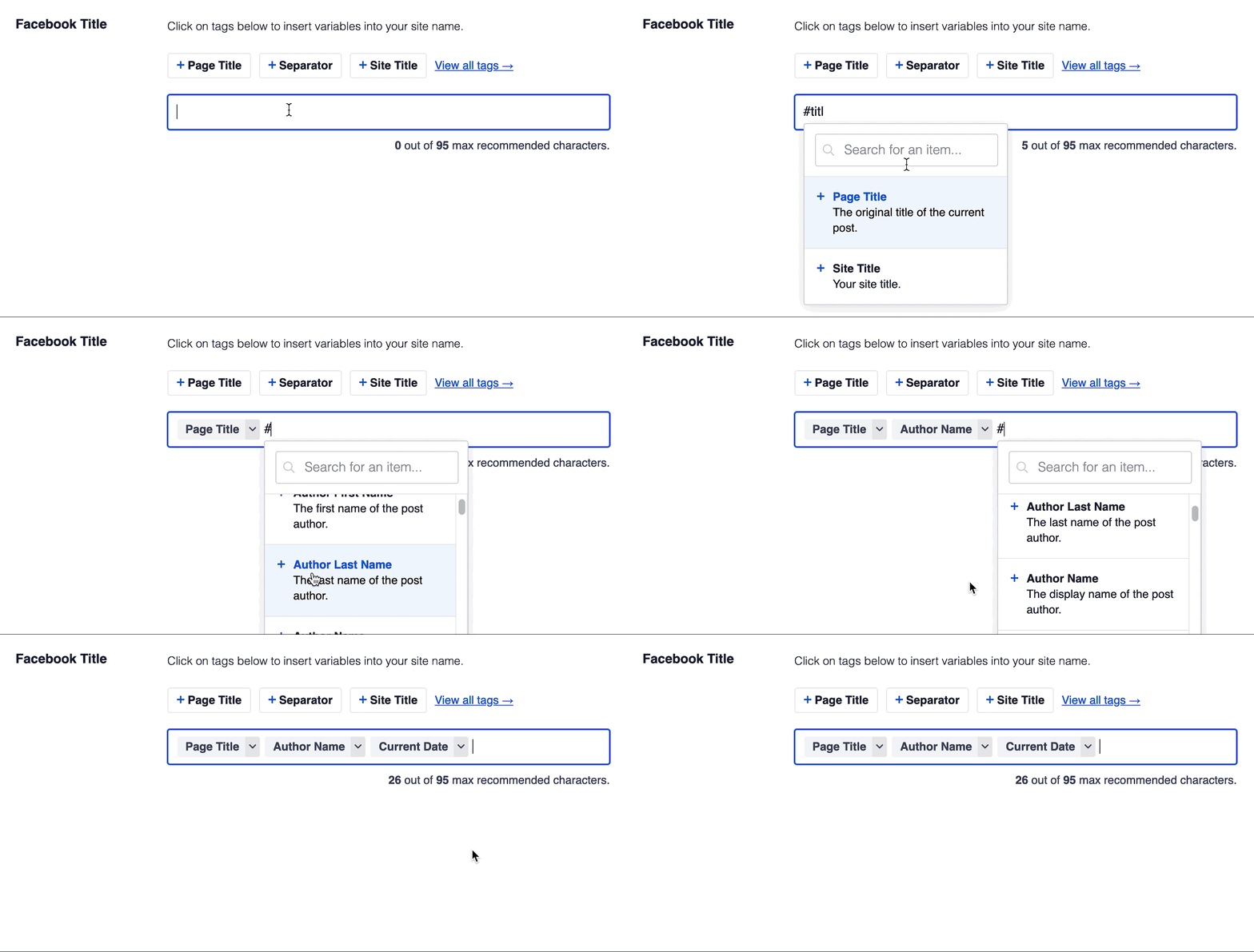
Você também pode inserir texto no campo Título do Facebook ou combinar texto com as tags inteligentes e há um seletor de emojis onde você pode adicionar um emoji.
OBSERVAÇÃO:
Se você deixar o campo Título do Facebook vazio, o All in One SEO usará automaticamente o Título de SEO inserido na guia Geral.
Definindo a Descrição do Facebook
Para definir a descrição do Facebook para este conteúdo, clique em uma de nossas tags inteligentes mostradas acima do campo Descrição do Facebook.
Você também pode digitar o caractere de hash (#) no campo para exibir uma lista de tags disponíveis que você pode escolher.
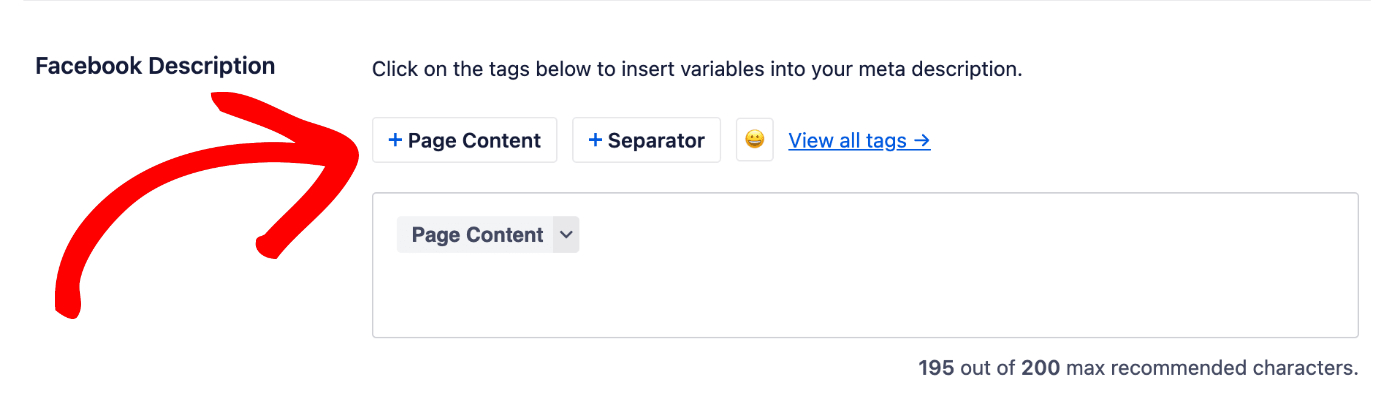
Você também pode inserir texto no campo ou combinar texto com tags inteligentes e há um seletor de emojis onde você pode adicionar um emoji.
OBSERVAÇÃO:
Se você deixar o campo Descrição do Facebook vazio, o All in One SEO usará automaticamente a Meta Descrição inserida na guia Geral.
Definindo a Imagem do Facebook
Em seguida, vamos definir a imagem.
Você pode fazer isso usando a configuração Fonte da imagem. Clique no menu suspenso para ver as opções disponíveis.
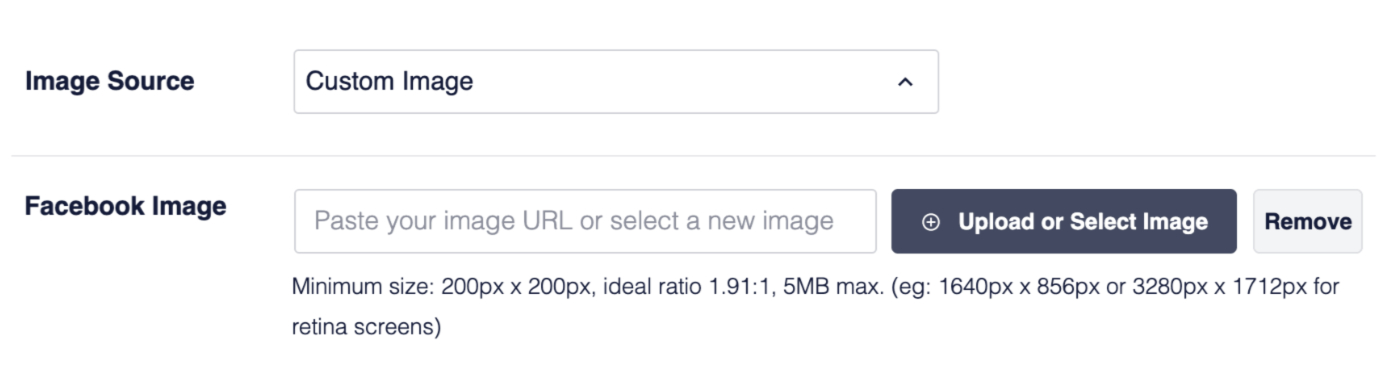
Você pode selecionar Imagem Personalizada e uma configuração de Imagem do Facebook será exibida onde você pode carregar uma imagem, selecionar uma imagem da sua Biblioteca de Mídia ou colar o URL de uma imagem.
IMPORTANTE:
O Facebook prefere imagens com 1200 pixels de largura por 630 pixels de altura. As dimensões mínimas que eles aceitam são 200 pixels por 200 pixels. Detalhes completos podem ser encontrados na documentação do Facebook aqui.
Definindo o Vídeo do Facebook
Como alternativa a uma imagem, você também pode definir um vídeo. Basta colar o URL de qualquer vídeo no campo URL do Vídeo.

Definindo o Tipo de Objeto do Facebook
Em seguida, vamos definir o Tipo de Objeto.
Você pode definir isso no menu suspenso Tipo de Objeto. Selecione o tipo que melhor descreve este conteúdo.

Definindo a Seção do Artigo e as Tags do Artigo
Finalmente, você verá os campos Seção do Artigo e Tags do Artigo. Ambos os campos são opcionais.

O campo Seção do Artigo pode ser usado para listar a(s) categoria(s) em que seu post se encontra.
O campo Tags do Artigo pode ser usado para listar as tags que você adicionou ao seu post.
É só isso! Você agora definiu os metadados sociais que o Facebook usará quando este conteúdo for compartilhado.