Você deseja definir o Título, a Descrição e a Imagem do Twitter para o seu conteúdo?
Se sim, este artigo irá guiá-lo pelos passos fáceis de seguir para fazer isso.
As instruções neste artigo se aplicam a Posts, Páginas, Anexos de Mídia, qualquer Tipo de Post Personalizado, Categorias, Tags e qualquer Taxonomia Personalizada. Estamos usando a tela Adicionar Novo Post nas capturas de tela abaixo.
Neste Artigo
Configurações do Twitter
Para começar, edite seu conteúdo e role para baixo até as Configurações do AIOSEO e clique na aba Social e depois na aba Twitter.
Você deverá ver as configurações de Prévia do Twitter, Usar Dados da Aba Facebook, Título do Twitter, Descrição do Twitter, Fonte da Imagem, e Tipo de Cartão do Twitter.
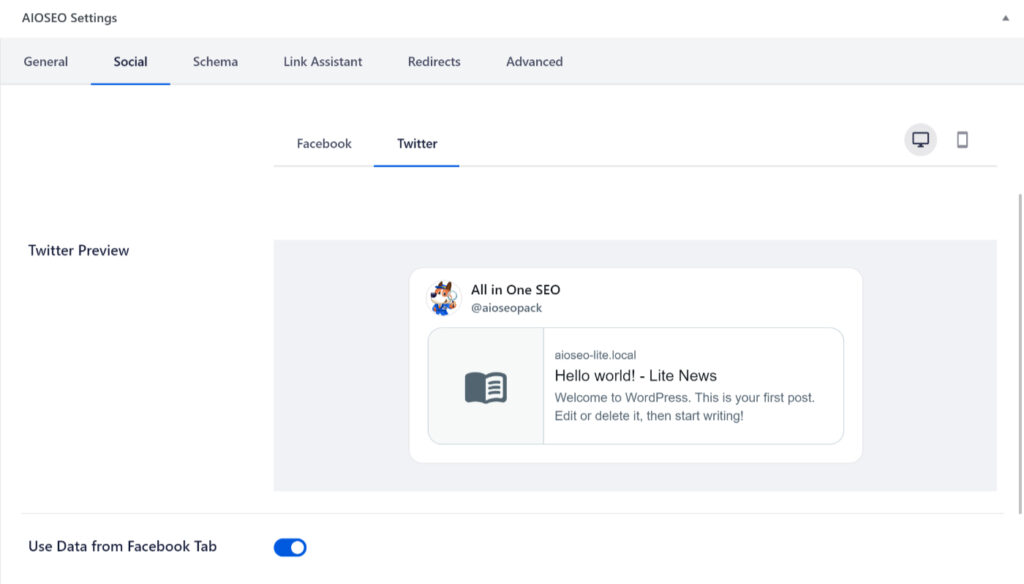
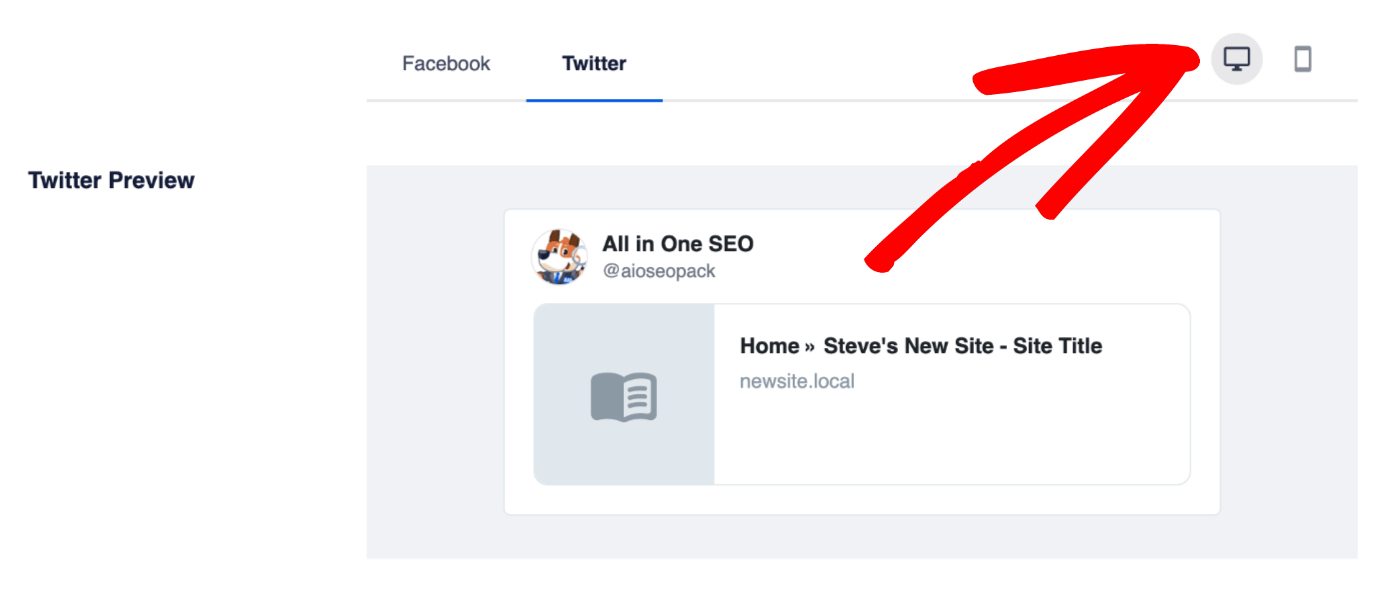
A Prévia do Twitter mostra como seu conteúdo deve aparecer quando postado no Twitter com base no Título, Descrição, Imagem, e Tipo de Cartão que você definir. Existem ícones no canto superior direito para ver como pode aparecer no desktop ou mobile.
Se você quiser usar o Título, Descrição, e Imagem definidos na aba Facebook como título, descrição e imagem do Twitter, então ative a configuração Usar Dados da Aba Facebook.

Definindo o Título do Twitter
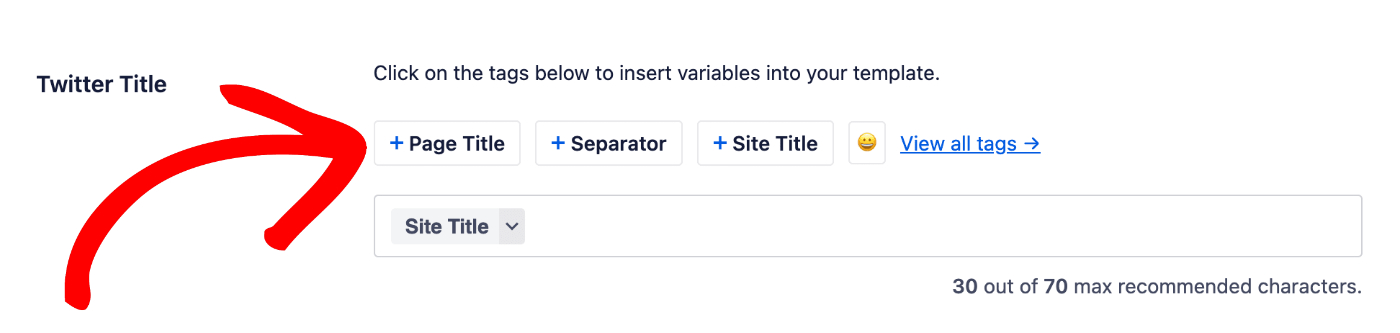
Para definir o título da sua página inicial, clique em uma de nossas tags inteligentes mostradas acima do campo Título do Twitter.
Você também pode digitar o caractere de hash (#) no campo para exibir uma lista de tags disponíveis que você pode escolher.
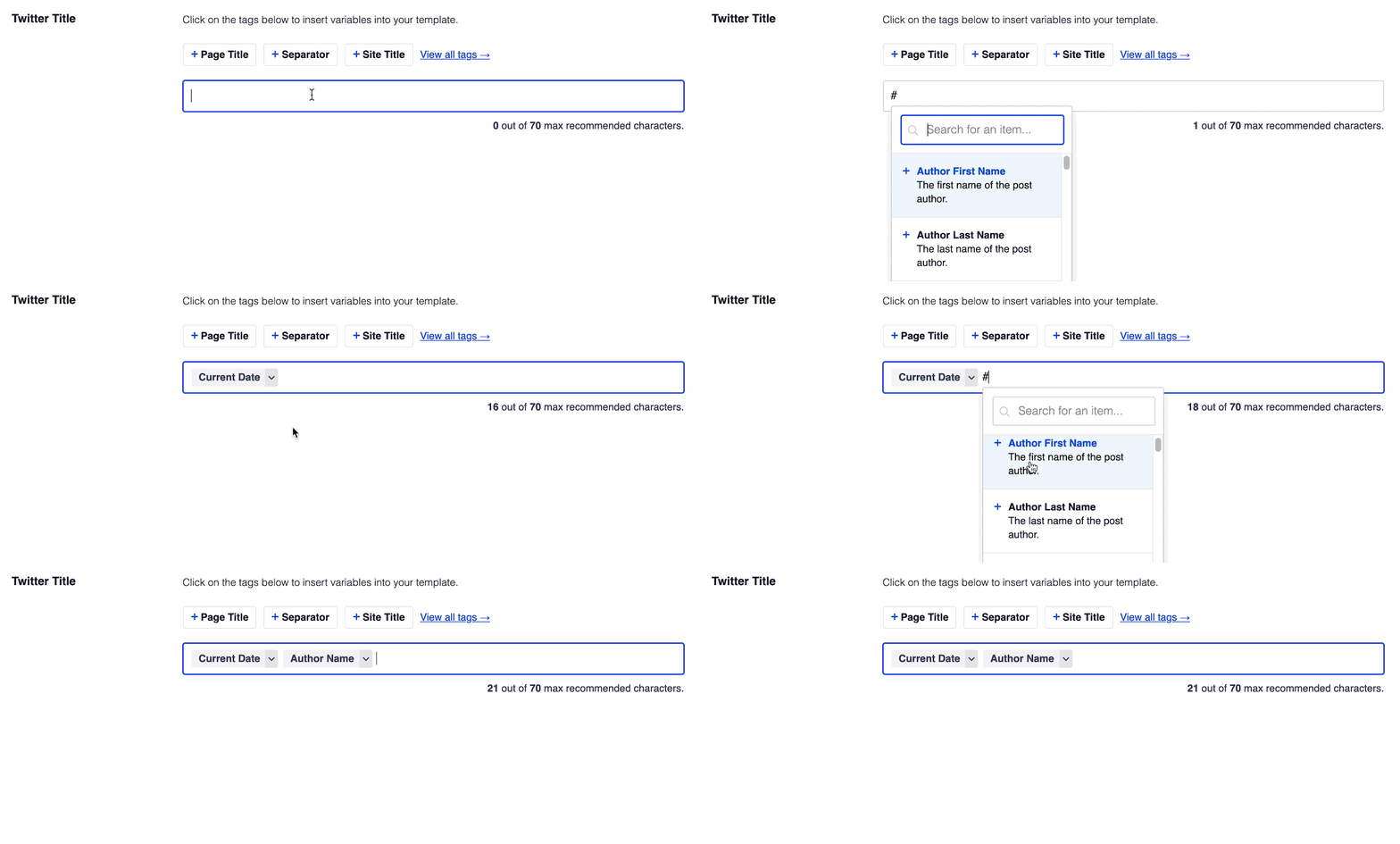
Você também pode inserir texto no campo Título do Twitter ou combinar texto com as tags inteligentes e há um seletor de emojis onde você pode adicionar um emoji.
OBSERVAÇÃO:
Se você deixar o campo Título do Twitter vazio, então o All in One SEO usará automaticamente o Título do Facebook se definido ou o Título de SEO inserido na aba Geral.
Definindo a Descrição do Twitter
Para definir a descrição do Twitter para este conteúdo, clique em uma de nossas tags inteligentes mostradas acima do campo Descrição do Twitter.

Você também pode digitar o caractere de hash (#) no campo para exibir uma lista de tags disponíveis que você pode escolher.
Você também pode inserir texto no campo ou combinar texto com tags inteligentes e há um seletor de emojis onde você pode adicionar um emoji.
OBSERVAÇÃO:
Se você deixar o campo Descrição do Twitter vazio, então o All in One SEO usará automaticamente a Descrição do Facebook se definida ou a Meta Descrição inserida na aba Geral.
Definindo a Imagem do Twitter
Em seguida, vamos definir a imagem.
Você pode fazer isso usando a configuração Fonte da imagem. Clique no menu suspenso para ver as opções disponíveis.
Você pode selecionar Imagem personalizada e uma configuração de Imagem do Twitter será exibida, onde você pode carregar uma imagem, selecionar uma imagem da sua Biblioteca de Mídia ou colar o URL de uma imagem.

IMPORTANTE:
Para o tipo de card Resumo, o Twitter prefere imagens com no mínimo 144 pixels de largura por 144 pixels de altura, com uma proporção de 1:1.
Para o tipo de card Resumo com imagem grande, o Twitter prefere imagens com no mínimo 300 pixels de largura por 157 pixels de altura, com uma proporção de 2:1.
Detalhes completos podem ser encontrados na documentação do Twitter aqui.
Definindo o Tipo de Cartão do Twitter
Por fim, vamos definir o Tipo de Card. Isso afeta a aparência do Tweet e pode ter um impacto direto nos cliques para o seu site.
Você pode usar o menu suspenso na configuração Tipo de Card do Twitter para escolher Resumo ou Resumo com imagem grande. A Visualização será alterada com base na sua seleção.

É isso! Agora você definiu os metadados sociais que o Twitter usará quando sua página inicial for compartilhada.