Conteúdo pilar se refere aos artigos ou páginas mais importantes e informativos em seu site que servem como base para sua estratégia de conteúdo.
Outra forma de pensar sobre conteúdo pilar é o conteúdo que compõe o núcleo do seu site que seu público deve ver.
Neste Artigo
Vídeo Tutorial
IMPORTANTE:
O recurso de Conteúdo Pilar funciona apenas com o Editor de Blocos do WordPress (também conhecido como Gutenberg) e o Editor Clássico do WordPress. O suporte para outros construtores de páginas será adicionado em uma atualização futura.
Por que você deve usar Conteúdo Pilar
O conteúdo pilar é usado pelo recurso Link Assistant no All in One SEO para ajudar a fornecer sugestões de links internos.
Os motores de busca observam qual conteúdo tem o maior número de links internos para ele, pois isso geralmente lhes diz que esse conteúdo é o mais importante.
Por exemplo, se você tem uma postagem que fornece as informações mais completas e definitivas sobre um assunto, seria muito importante que seus visitantes a lessem, então você provavelmente criará links para ela de muitos outros lugares em seu site. Esses links internos dizem aos motores de busca que você considera essa postagem importante porque você a vinculou de muitos outros lugares em seu site.
O conteúdo pilar pode ser uma postagem, uma página ou outro tipo de conteúdo, e você pode ter mais de uma peça de conteúdo como pilar.
Seja qual for esse conteúdo, certifique-se de que ele seja muito bem escrito e muito completo em relação ao assunto. Você também deve atualizar este conteúdo regularmente para que ele não fique desatualizado e sempre tenha as informações mais definitivas disponíveis.
OBSERVAÇÃO:
O Conteúdo Pilar está disponível para clientes com um plano Pro ou superior do All in One SEO Pro.
Atualize para o All in One SEO Pro hoje mesmo para obter o Conteúdo Pilar e muitos outros recursos!
Usando Conteúdo Pilar com o Link Assistant
Para ativar a configuração de Conteúdo Pilar para qualquer postagem, página ou outro conteúdo, edite o conteúdo e role para baixo até a seção Configurações do AIOSEO.
Clique no controle deslizante Conteúdo Pilar para definir este conteúdo como pilar.
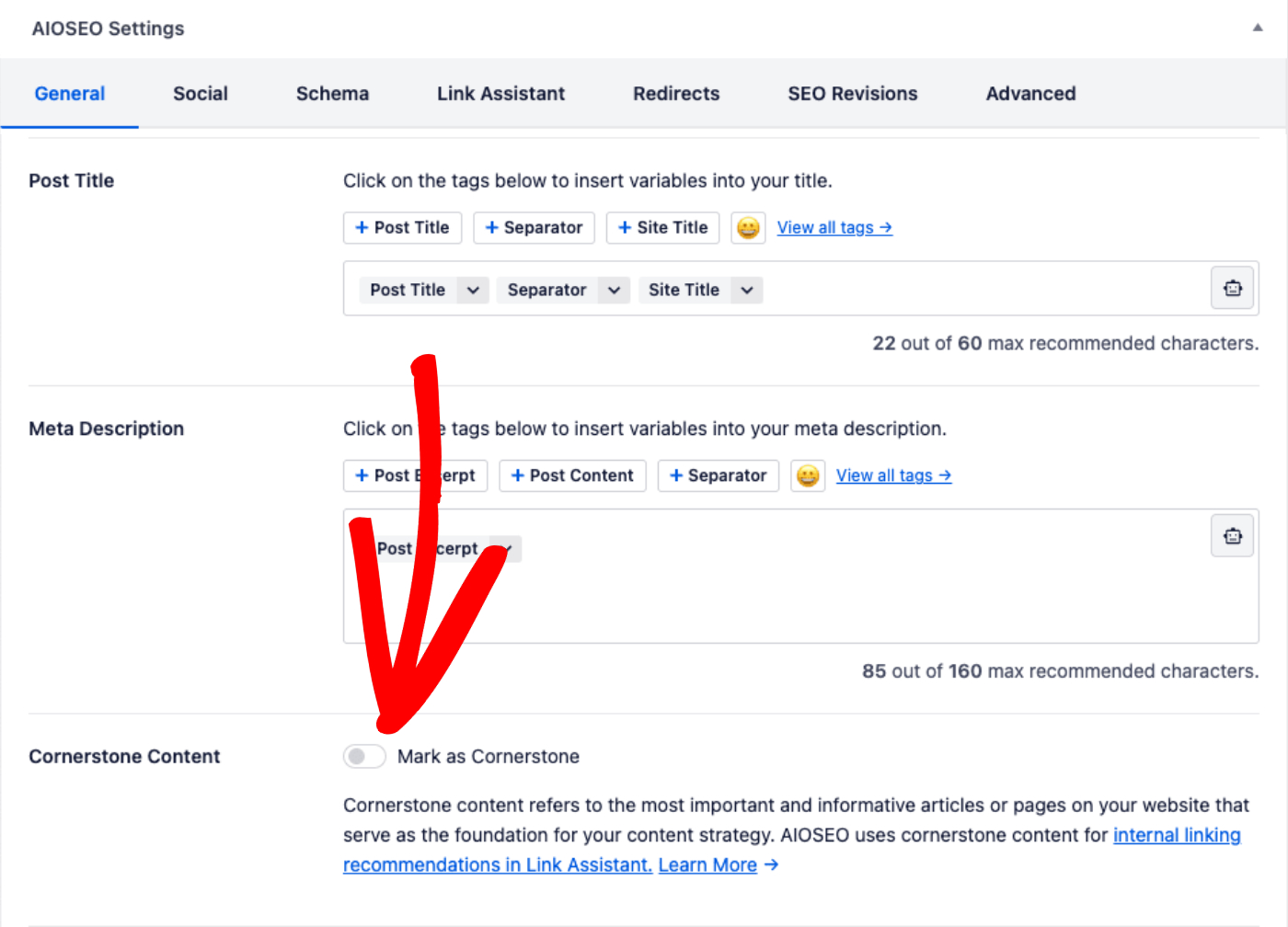
Clique em Publicar ou Atualizar para salvar a alteração.
Quando você olhar as sugestões de links internos no Link Assistant, verá que os links para o conteúdo pilar têm um ícone ao lado deles, como mostrado abaixo:
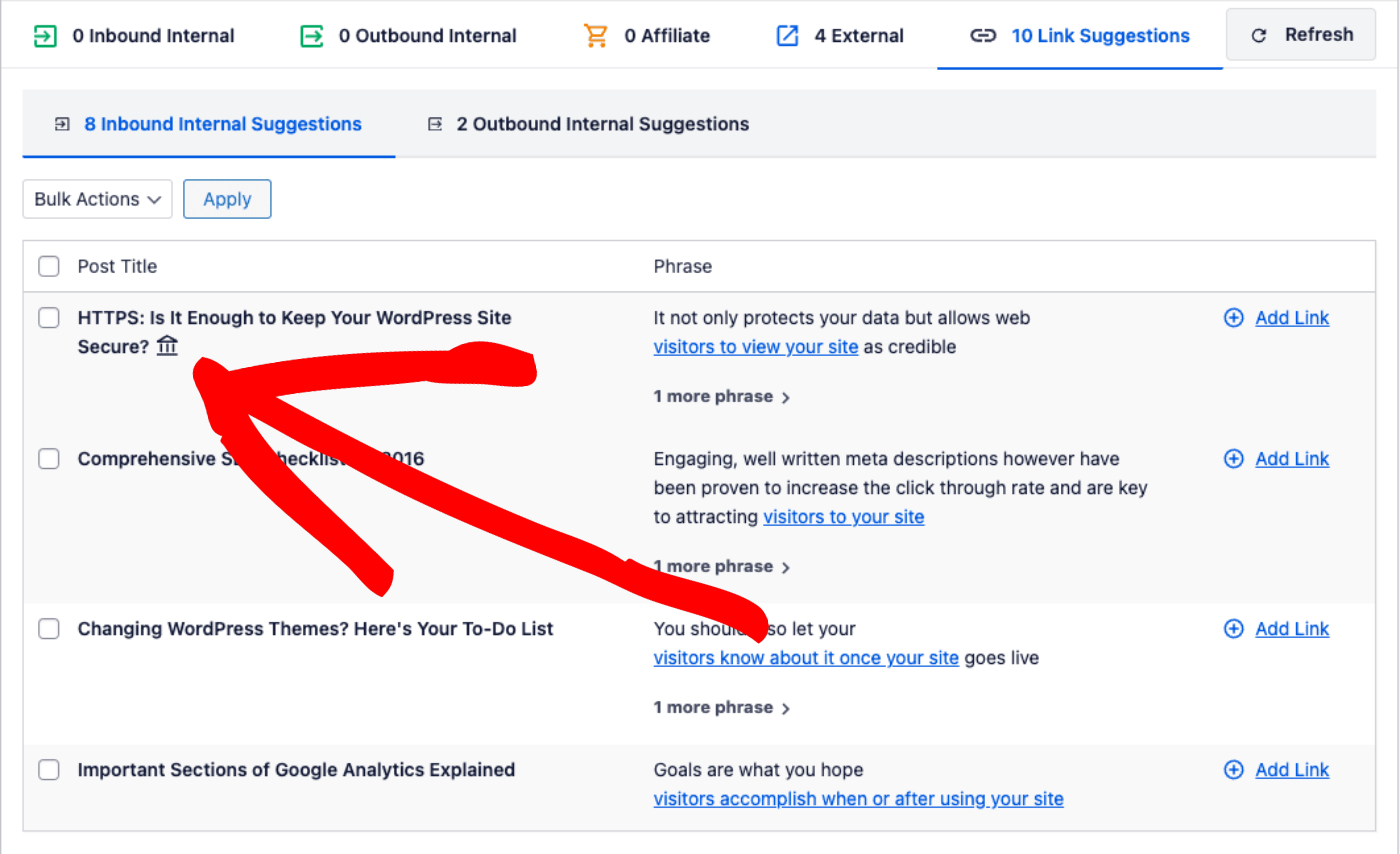
Quando você vir este ícone de Conteúdo Pilar, saberá que essas sugestões de links internos para este conteúdo são mais importantes e poderá adicionar o link interno clicando em Adicionar Link na coluna da direita.