Você usa campos personalizados e quer incorporá-los em seus títulos e descrições de SEO, ou títulos e descrições do Facebook e Twitter?
Este artigo irá guiá-lo através dos passos que você precisa seguir.
Neste Artigo
Vídeo Tutorial
Usando Campos Personalizados nos Títulos e Descrições de SEO de Qualquer Tipo de Conteúdo
Vamos começar examinando como podemos usar campos personalizados nos títulos e descrições de SEO para um tipo de conteúdo específico.
Para começar, clique em Aparência da Pesquisa no menu All in One SEO.
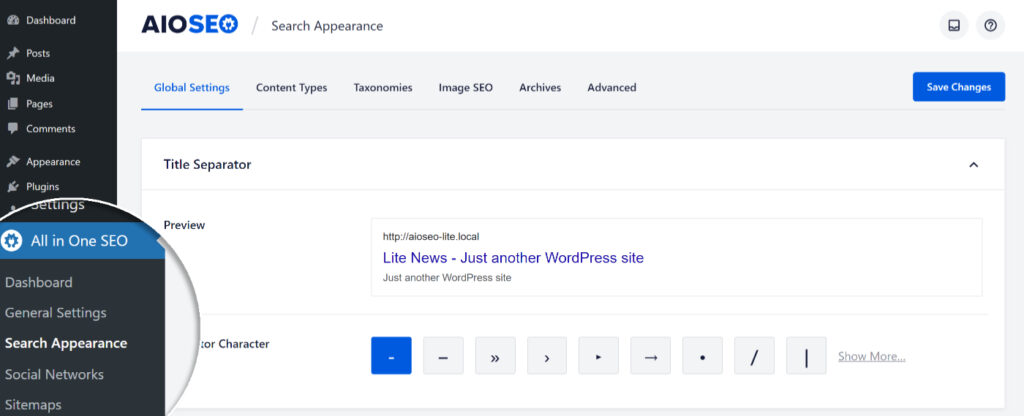
Clique em Tipos de Conteúdo e role para baixo até o tipo de conteúdo com o qual você deseja usar campos personalizados. Neste exemplo, usaremos Posts.
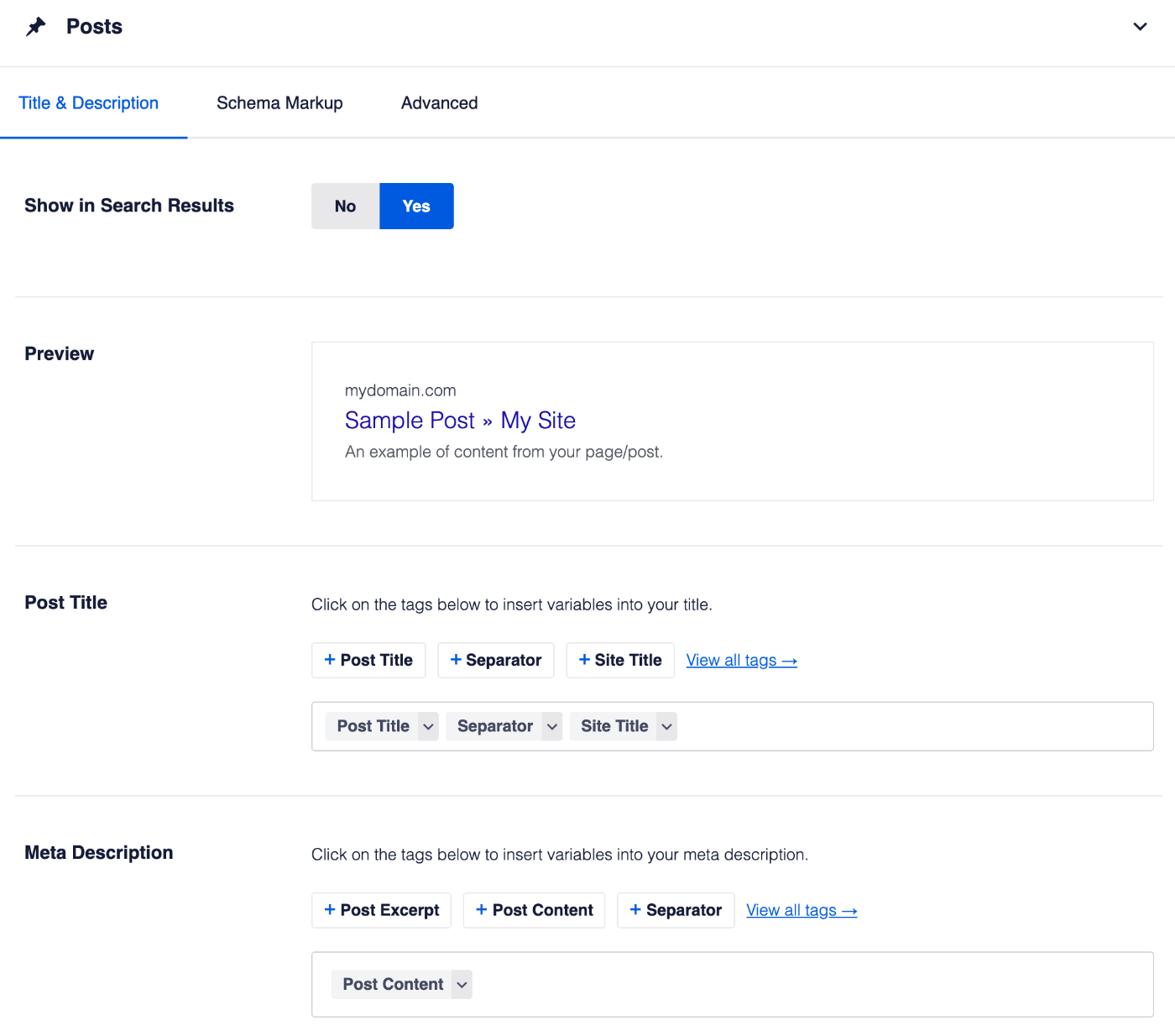
No campo Título do Post ou Meta Descrição, digite o caractere de hash (#) no campo para exibir uma lista de tags disponíveis que você pode escolher, ou clique no link Ver todas as tags. Em seguida, no campo Pesquisar, digite "personalizado" e clique no resultado para Campo Personalizado.

Você verá que uma nova caixa Inserir um nome de campo personalizado aparece, digite o nome do seu campo personalizado nesta caixa e pressione Enter. O nome do seu campo personalizado diferencia maiúsculas de minúsculas, portanto, certifique-se de digitá-lo de forma que a capitalização corresponda.
Finalmente, clique no botão Salvar Alterações na parte superior ou inferior da tela.
Ótimo! O valor do seu campo personalizado agora será usado no Título de SEO ou Meta Descrição para seu conteúdo nesse tipo de postagem.
Você pode usar a tag inteligente Campo Personalizado nos campos Título e Meta Descrição nas abas Tipos de Conteúdo, Taxonomias ou Mídia, bem como na seção Página Inicial na aba Configurações Globais.
Usando Campos Personalizados para Conteúdo Individual
Não apenas você pode usar a tag inteligente Campo Personalizado globalmente para todo o conteúdo em um tipo de postagem ou taxonomia, mas você também pode usá-la em conteúdo individual. Neste exemplo, faremos isso para uma página específica.
Para começar, edite a página onde você deseja usar seu campo personalizado e role para baixo até a seção Configurações do AIOSEO.
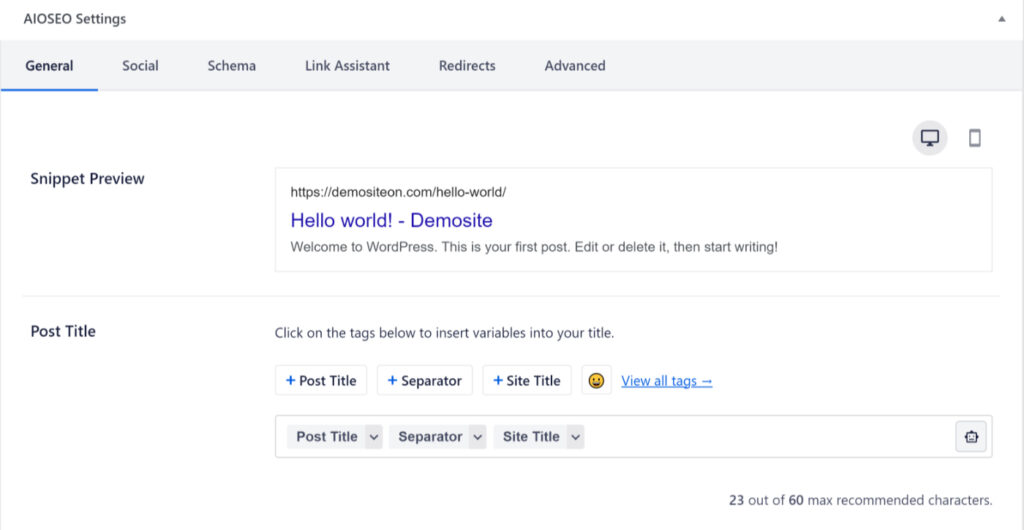
No campo Título da Página ou Meta Descrição, digite o caractere de hash (#) no campo para exibir uma lista de tags disponíveis que você pode escolher, ou clique no link Ver todas as tags. Em seguida, no campo Pesquisar, digite "personalizado" e clique no resultado para Campo Personalizado.
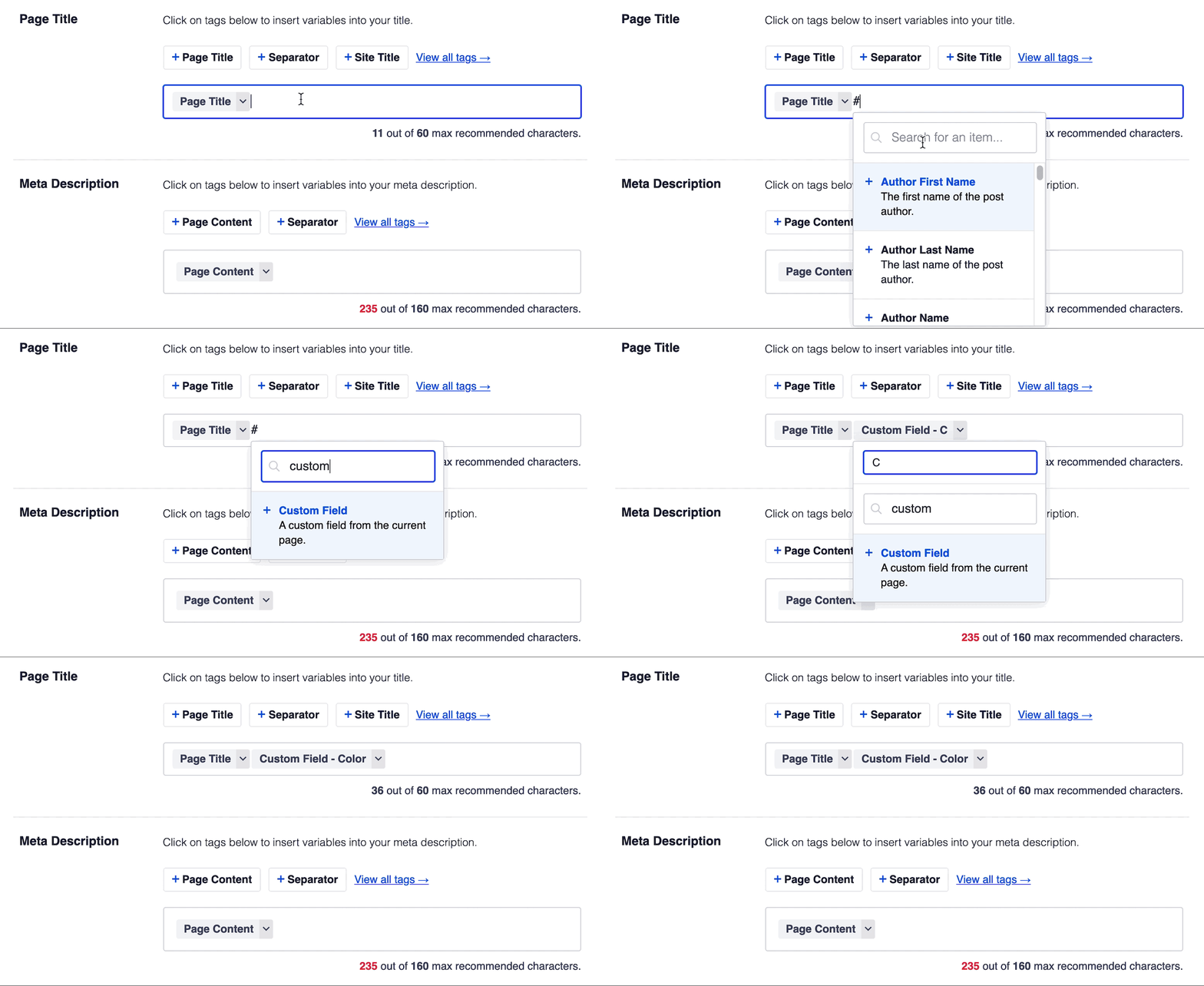
Você verá que uma nova caixa Inserir um nome de campo personalizado aparece, digite o nome do seu campo personalizado nesta caixa e pressione Enter. O nome do seu campo personalizado diferencia maiúsculas de minúsculas, portanto, certifique-se de digitá-lo de forma que a capitalização corresponda.
Finalmente, clique no botão Atualizar na parte superior da tela para salvar sua página.
Você pode usar a tag inteligente Campo Personalizado nos campos Título do Facebook e Descrição do Facebook e nos campos Título do Twitter e Descrição do Twitter também.
Na verdade, você pode usar a tag inteligente Campo Personalizado em qualquer campo onde ela apareça na lista de tags inteligentes disponíveis, tornando-a uma maneira muito versátil de personalizar seus metadados de SEO, Facebook e Twitter.