Use a caixa de seleção Mostrar rótulo para escolher se deseja exibir o rótulo 'Nossa localização:'. Você pode controlar o texto para este rótulo no campo Rótulo.
É muito fácil fazer isso usando nossos widgets, blocos, shortcodes ou até mesmo código PHP que são .
Neste Artigo
OBSERVAÇÃO:
O recurso de SEO Local está disponível para clientes com um plano Plus ou superior do All in One SEO Pro.
Atualize para o All in One SEO Pro hoje mesmo para obter SEO Local e muitos outros recursos!
IMPORTANTE:
Você precisará de uma chave de API do Google Maps para exibir locais no mapa em seu site.
Widget de Mapa de SEO Local
O widget de Mapa de SEO Local é perfeito se você quiser exibir um mapa em sua barra lateral ou em uma área de widget.
Para usar o widget, vá para Aparência » Widgets em sua área administrativa do WordPress.
Clique no sinal de mais ( + ) na área de widget onde você deseja adicionar o mapa e pesquise por Mapa Local AIOSEO. Clique no widget nos resultados da pesquisa.
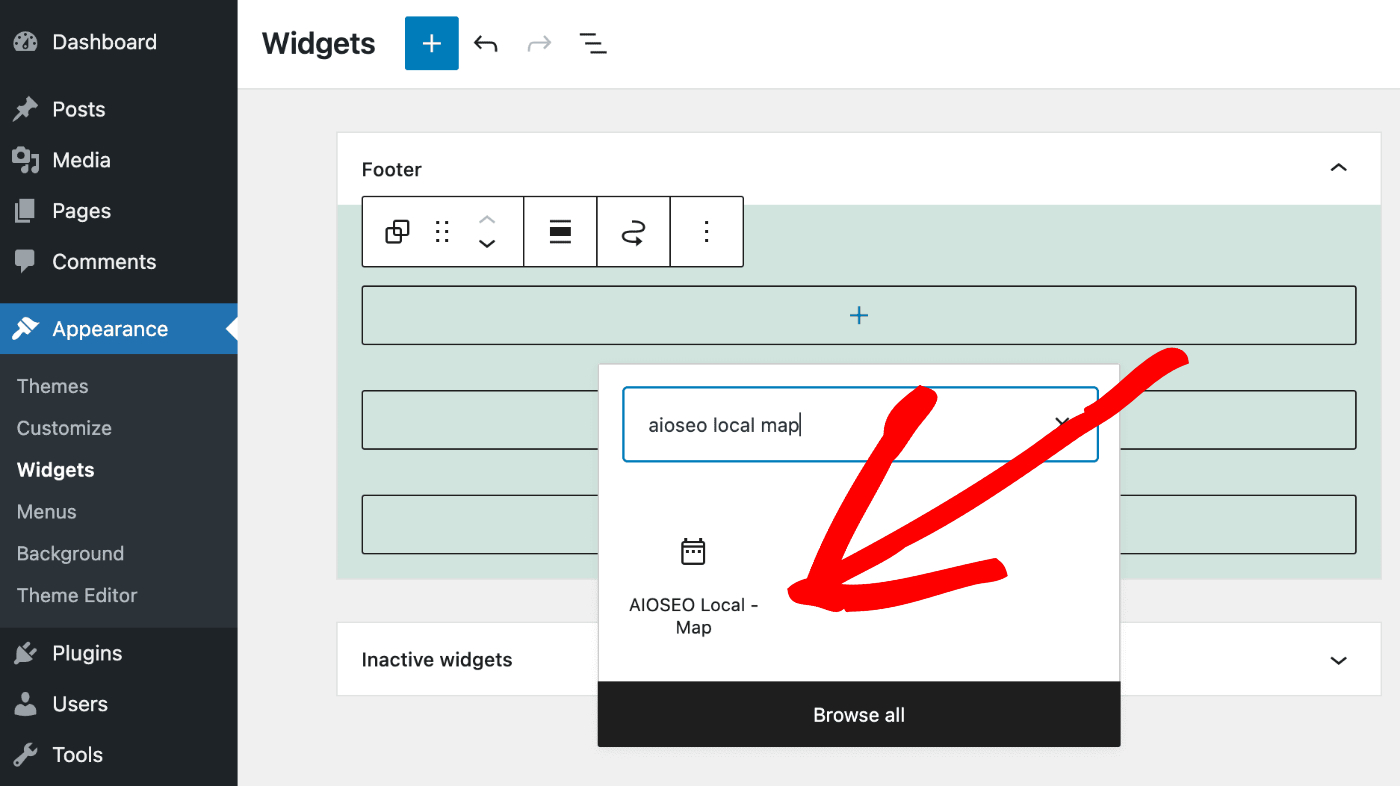
Você verá as configurações do widget.
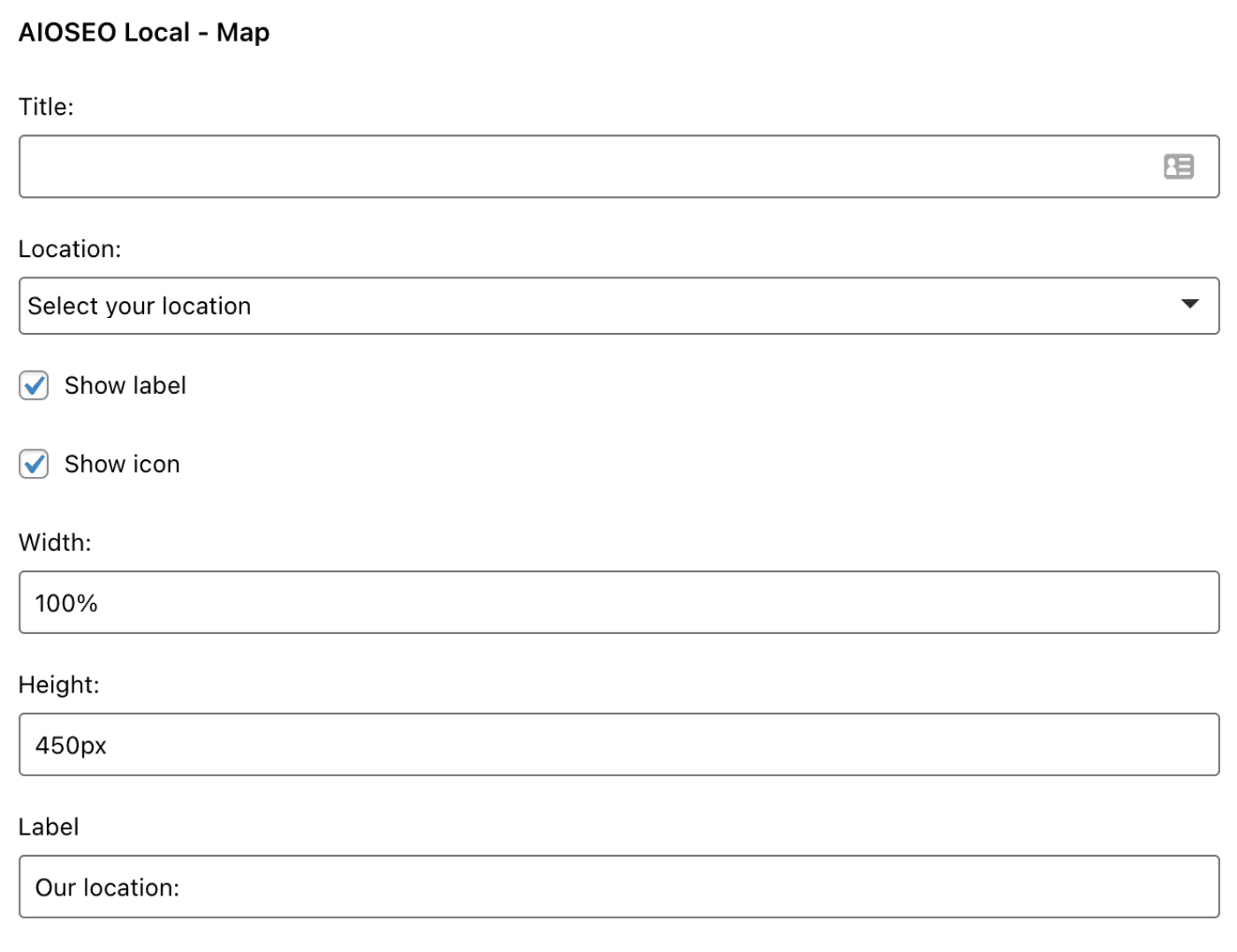
Você pode definir um título que será exibido acima do widget no campo Título.
Se você tiver Múltiplas Localizações desativado, ele exibirá o mapa da localização detalhada nas configurações de SEO Local do All in One SEO.
Se você tiver Múltiplas Localizações ativado, poderá selecionar qual localização deseja exibir usando o menu suspenso Localização.
Use a caixa de seleção Mostrar rótulo para escolher se deseja exibir o rótulo ‘Nossa localização:’. Você pode controlar o texto deste rótulo no campo Rótulo.
Use a caixa de seleção Mostrar ícone para escolher se deseja exibir o ícone do mapa acima do mapa.
Você pode definir a largura e a altura do mapa usando uma porcentagem ou pixels.
Bloco de Mapa de SEO Local
O Bloco de Mapa de SEO Local pode ser usado em qualquer conteúdo onde você usa o Editor de Blocos do WordPress.
Clique no sinal de mais ( + ) na área de conteúdo e pesquise por Mapa Local AIOSEO. Clique no bloco nos resultados da pesquisa.
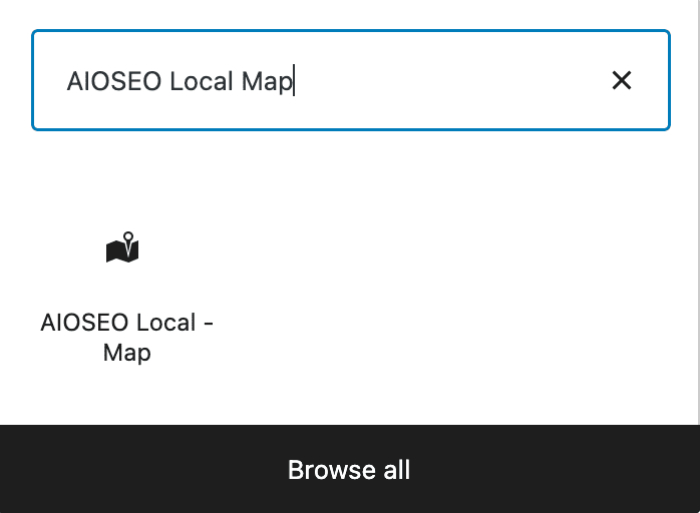
Adicione o bloco ao seu conteúdo e configure as configurações na barra lateral.
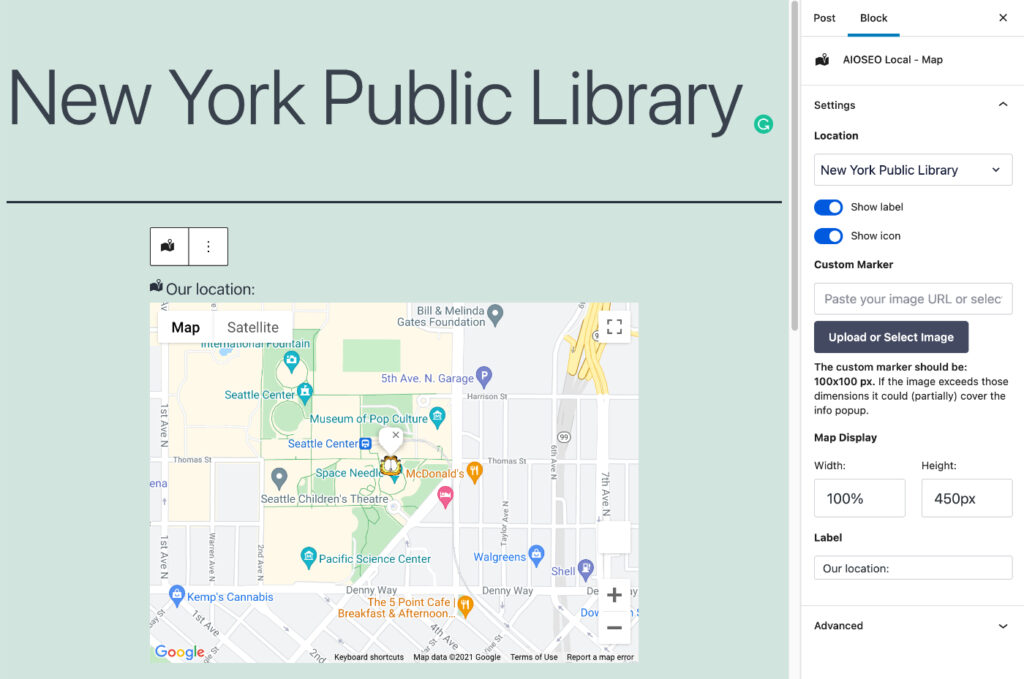
Se você tiver Múltiplas Localizações desativado, ele exibirá o mapa da localização detalhada nas configurações de SEO Local do All in One SEO.
Se você tiver Múltiplas Localizações ativado, poderá selecionar qual localização deseja exibir usando o menu suspenso Localização.
Use o alternador Mostrar rótulo para escolher se deseja exibir o rótulo 'Nossa localização:' acima do mapa. Você pode controlar este texto no campo Rótulo.
Use o alternador Mostrar ícone para escolher se deseja exibir o ícone do mapa acima do mapa.
Você pode definir um marcador de mapa personalizado que será exibido no mapa. Isso substituirá qualquer marcador de mapa personalizado definido em Configurações do Mapa em All in One SEO » SEO Local » Mapas.
Você pode definir a largura e a altura do mapa usando uma porcentagem ou pixels.
Shortcode de Mapa de SEO Local
O shortcode de Mapa de SEO Local pode ser usado para exibir o mapa em qualquer conteúdo onde você esteja usando o Editor Clássico do WordPress ou um construtor de páginas.
O shortcode principal a ser usado para exibir o mapa é:
[aioseo_local_map]Existem também alguns atributos que você pode usar para personalizar o que é exibido.
Você pode encontrar uma lista completa dos atributos do shortcode aqui.
Código PHP de Mapa de SEO Local
Você pode usar este método se quiser usar código em seu tema do WordPress para exibir o mapa.
A função principal a ser usada é:
<?php if( function_exists( 'aioseo_local_map' ) ) aioseo_local_map(); ?>Existem também alguns argumentos que você pode usar para personalizar o que é exibido.
Você pode encontrar uma lista completa dos argumentos do código PHP aqui.