Você sabia que pode exibir produtos em seu site usando o All in One SEO?
O All in One SEO inclui um bloco de Produto do WordPress, que você pode usar no editor de Blocos do WordPress para exibir produtos em qualquer lugar da página.
Esta é uma ótima solução se você não quiser usar um plugin de comércio eletrônico para vender produtos e quiser apenas exibir produtos em seu site.
IMPORTANTE:
Os Blocos do WordPress funcionam apenas com o Editor de Blocos do WordPress. Eles não funcionam com o Editor Clássico ou com qualquer construtor de páginas.
OBSERVAÇÃO:
O Bloco de Produto do AIOSEO está disponível para clientes com um plano Básico ou superior do All in One SEO Pro.
Neste Artigo
Exibindo Produtos Usando o Bloco de Produto do AIOSEO
Para começar, edite qualquer conteúdo usando o editor de Blocos do WordPress e clique no ícone Adicionar Bloco.
Você pode pesquisar o bloco digitando AIOSEO no campo de pesquisa.
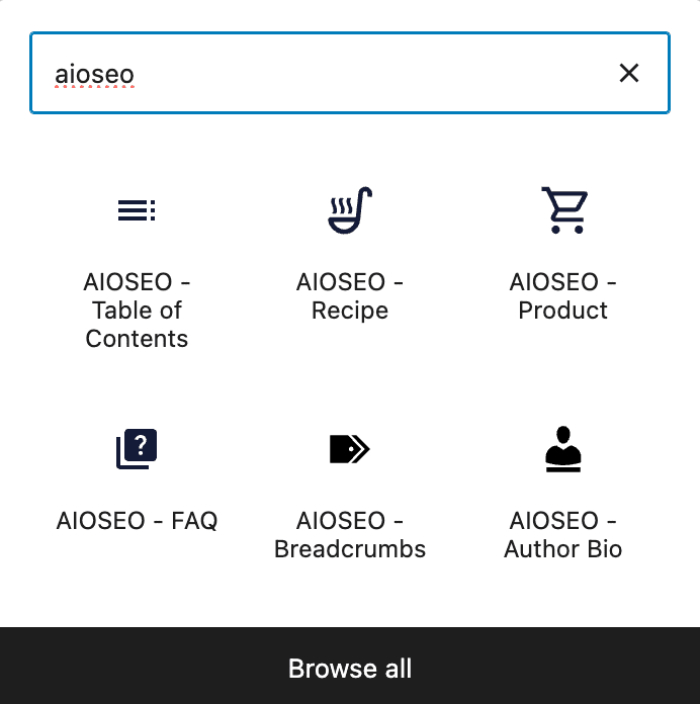
Você verá o bloco AIOSEO – Produto nos resultados da pesquisa. Clique nele para adicioná-lo à sua página.
Agora você verá os campos que pode preencher com os detalhes do seu produto. Há abas na parte superior para Geral, Identificadores, Oferta, Atributos, Público, Avaliações, Classificação da Avaliação e Destinos de Envio.
Configurando as Informações do Produto
Aba Geral
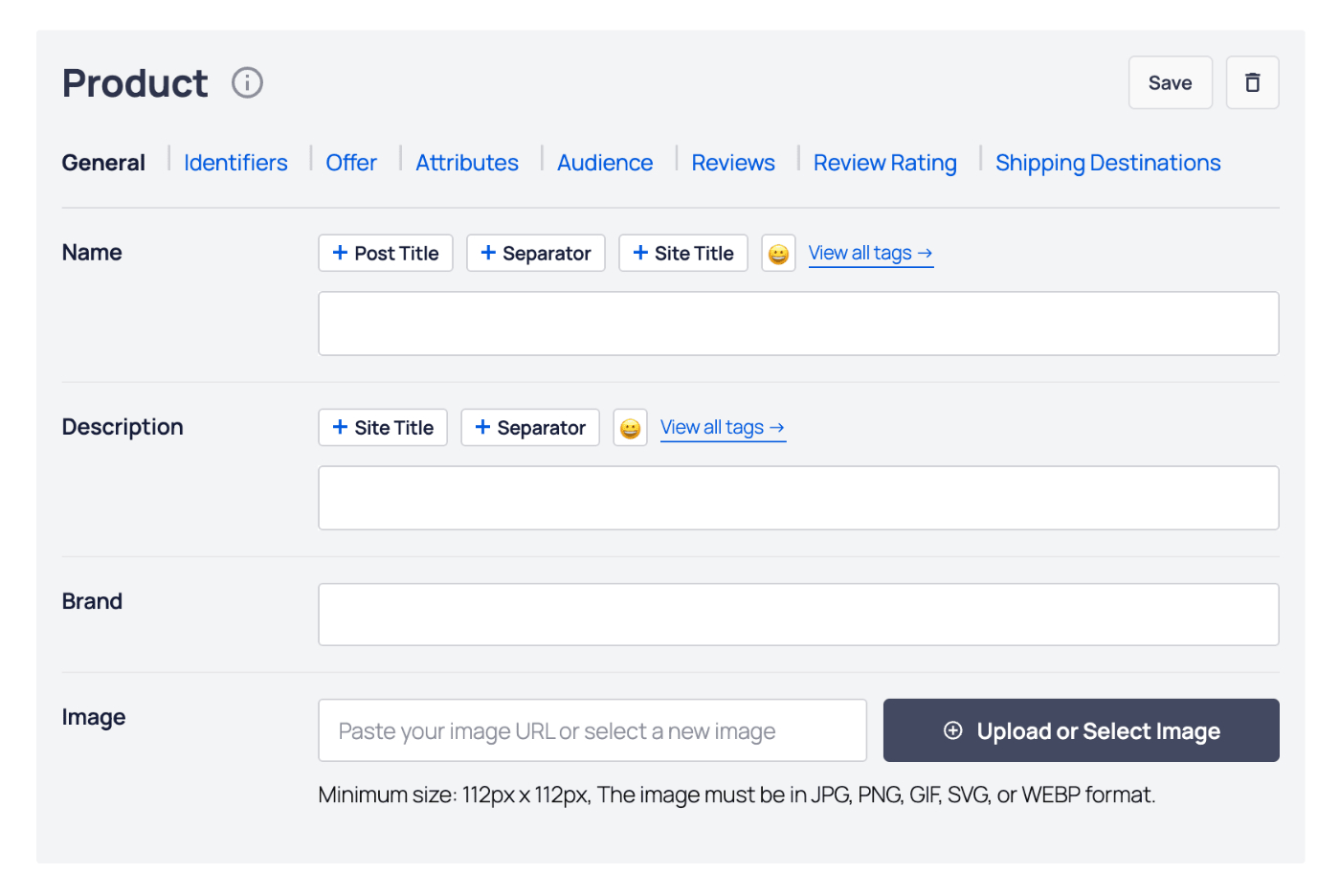
Na aba Geral, preencha os campos conforme descrito abaixo:
- Nome – Insira o nome do seu produto. Você pode selecionar uma das tags inteligentes mostradas acima do campo Nome, ou clicar em Ver todas as tags para escolher entre tags inteligentes adicionais.
- Descrição – Insira a descrição do seu produto. Você pode selecionar uma das tags inteligentes mostradas acima do campo Descrição, ou clicar em Ver todas as tags para escolher entre tags inteligentes adicionais.
- Marca – Insira a marca do produto.
- Imagem – Selecione ou carregue uma imagem que represente seu artigo. Você também pode colar a URL de uma imagem neste campo.
Aba Identificadores
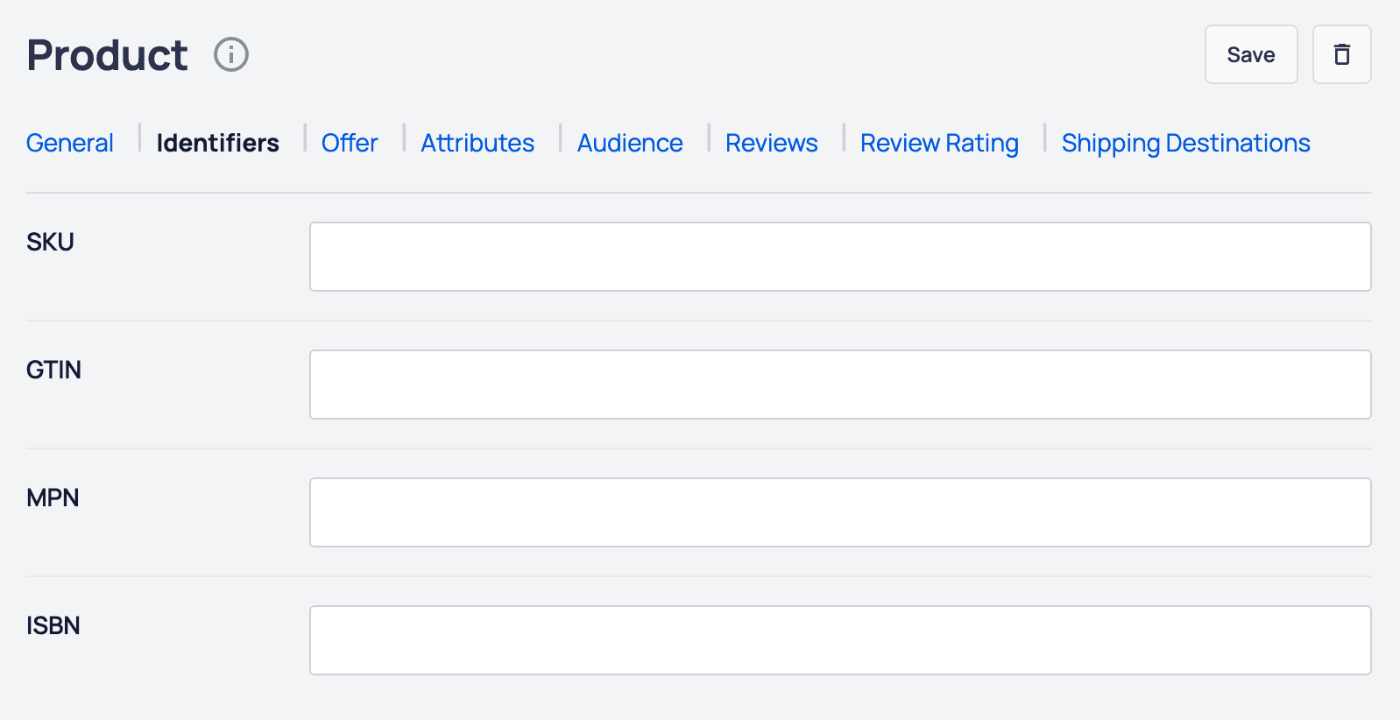
Na aba Identificadores , você pode definir o seguinte:
- SKU – Insira o SKU do produto.
- GTIN – Insira o GTIN do produto.
- MPN – Insira o MPN do produto.
- ISBN – Insira o ISBN do produto.
Aba Oferta
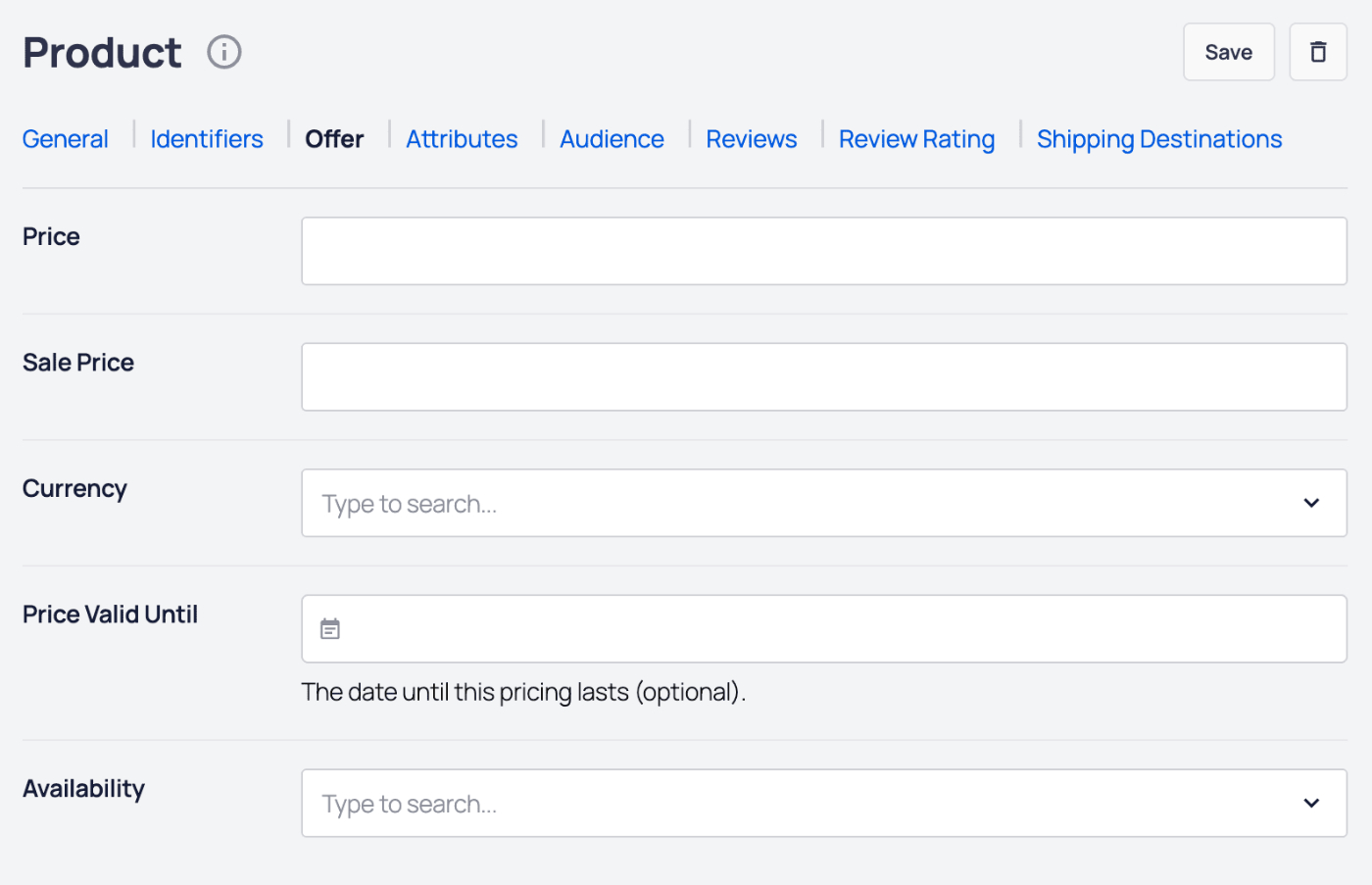
Na aba Oferta, você pode definir o seguinte:
- Preço – Digite o preço do seu produto.
- Preço Promocional – Insira o preço promocional do seu produto.
- Moeda – Selecione em qual moeda seu preço está.
- Preço Válido Até – Se for um preço promocional ou por tempo limitado, selecione a data até a qual o preço é válido.
- Disponibilidade – Selecione a disponibilidade do seu produto.
Aba Atributos
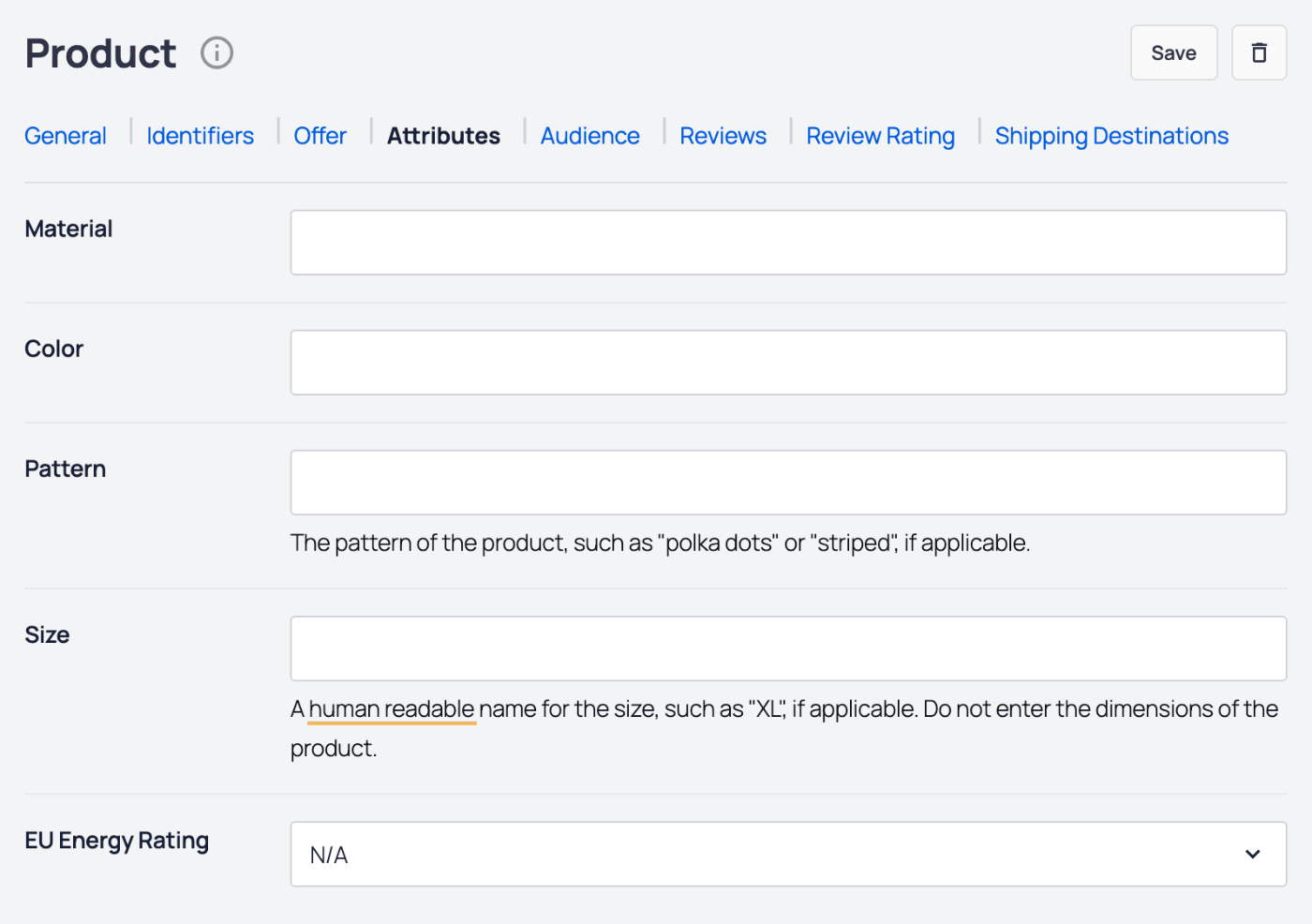
Na guia Atributos , você pode definir o seguinte:
- Material – Insira o material ou a combinação de materiais dos quais seu produto é feito. Separe cada material com uma barra, por exemplo: algodão/poliéster. Veja o artigo do Google sobre Material aqui.
- Cor – Insira a cor ou a combinação de cores em que seu produto está disponível. Separe cada cor com uma barra, por exemplo: Vermelho/Verde/Preto. Veja o artigo do Google sobre Cor aqui.
- Padrão – Insira o padrão em que seu produto está disponível. Apenas um padrão é aceito. Veja o artigo do Google sobre Padrões aqui.
- Tamanho – Insira o(s) tamanho(s) em que seu produto está disponível. Separe cada tamanho com uma barra, por exemplo: pequeno/médio/grande. Veja o artigo do Google sobre Tamanho aqui.
- Classificação de Energia da UE – Selecione a classificação de energia da UE para seu produto no menu suspenso.
Aba Público
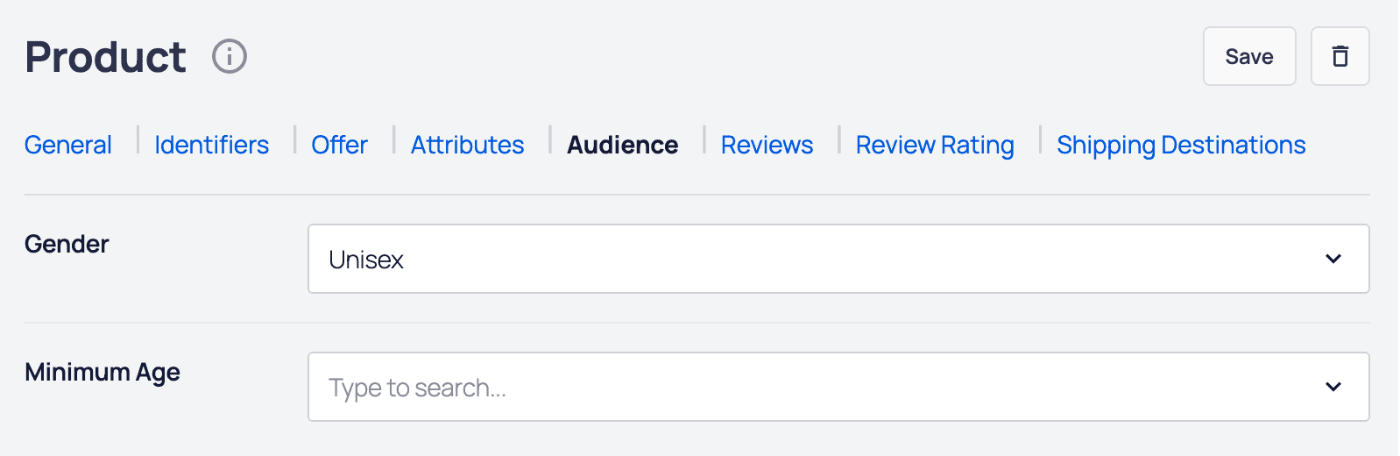
Na guia Público , você pode definir o seguinte:
- Gênero – Selecione o gênero no menu suspenso do público-alvo do seu produto. Veja o artigo do Google sobre Gênero aqui.
- Idade Mínima – Insira a idade mínima do público-alvo do seu produto. Veja o artigo do Google sobre Idade aqui.
Aba Avaliações
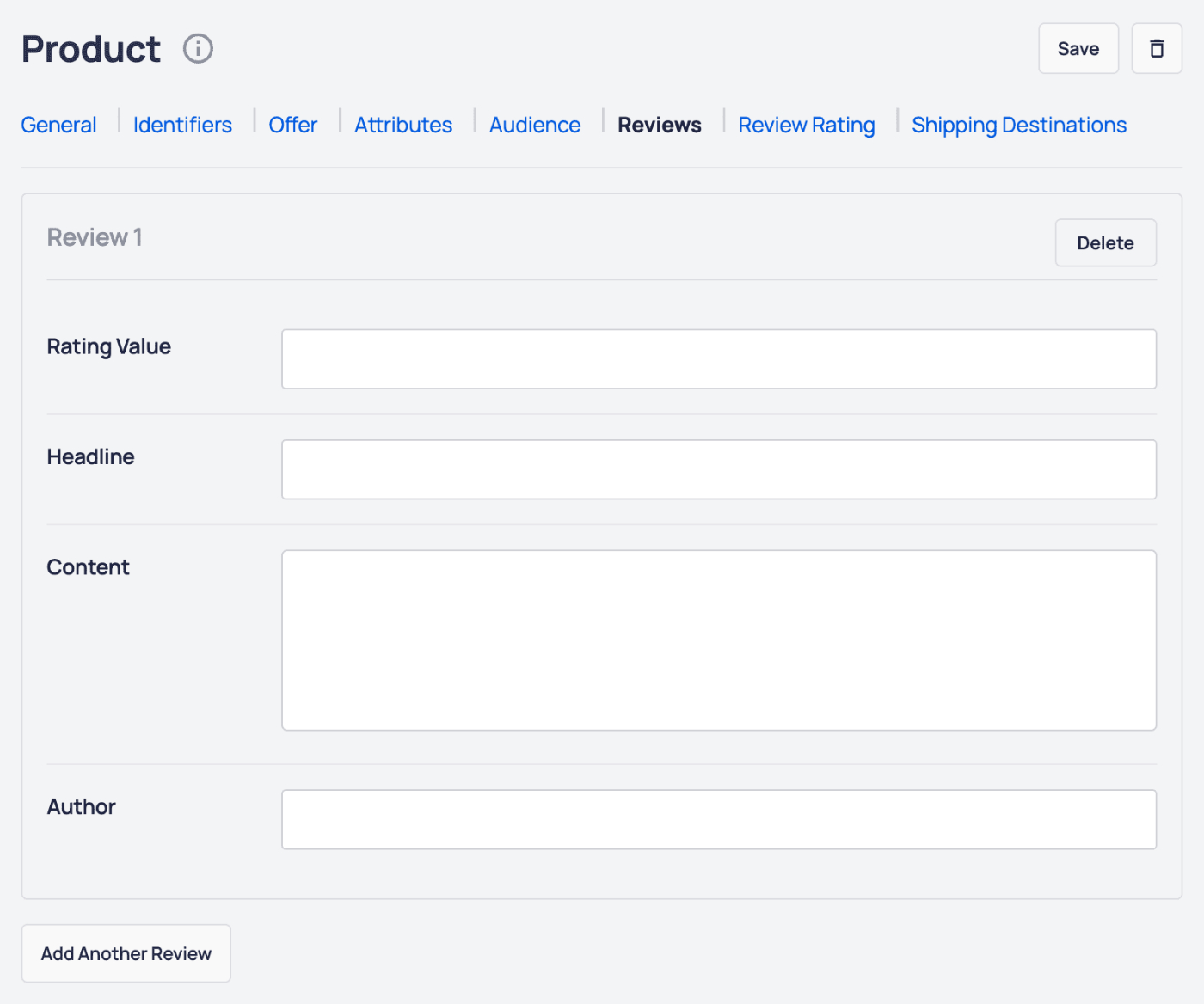
Na guia Avaliações , você pode adicionar avaliações para seu produto. Em uma avaliação, você pode definir o seguinte:
- Valor da Avaliação – O valor da avaliação para a avaliação.
- Título – O título da avaliação.
- Conteúdo – O conteúdo da avaliação.
- Autor – O nome do autor da avaliação.
Clique no botão Adicionar Outra Avaliação para adicionar mais avaliações para seu produto.
Clique no botão Excluir para excluir uma avaliação.
Aba Classificação da Avaliação
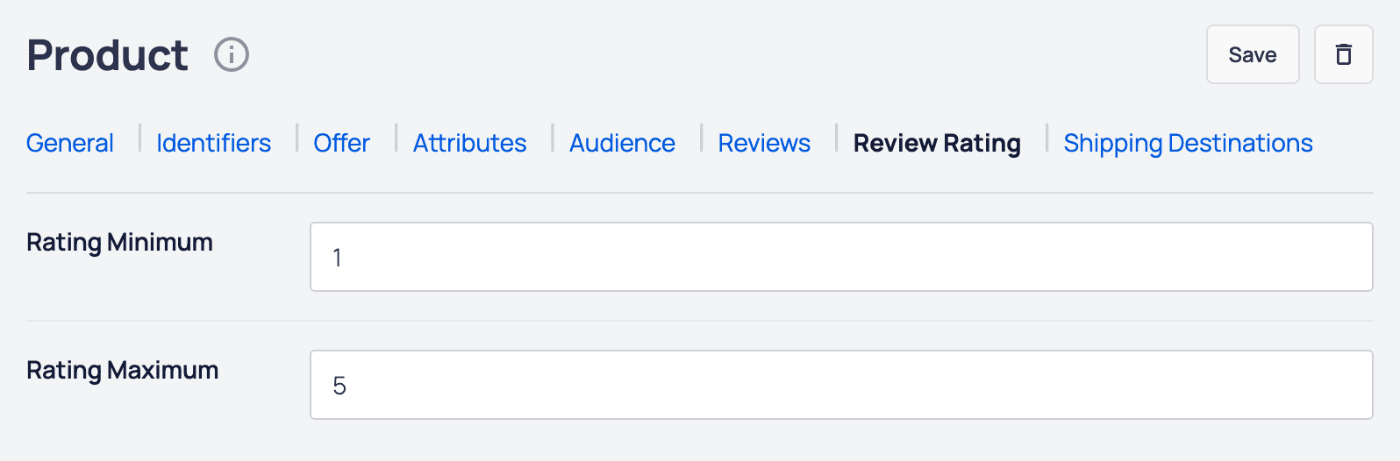
Na guia Avaliação da Classificação , você pode definir o seguinte:
- Classificação Mínima – Insira o valor mínimo da classificação.
- Classificação Máxima – Insira o valor máximo da classificação.
Aba Destinos de Envio
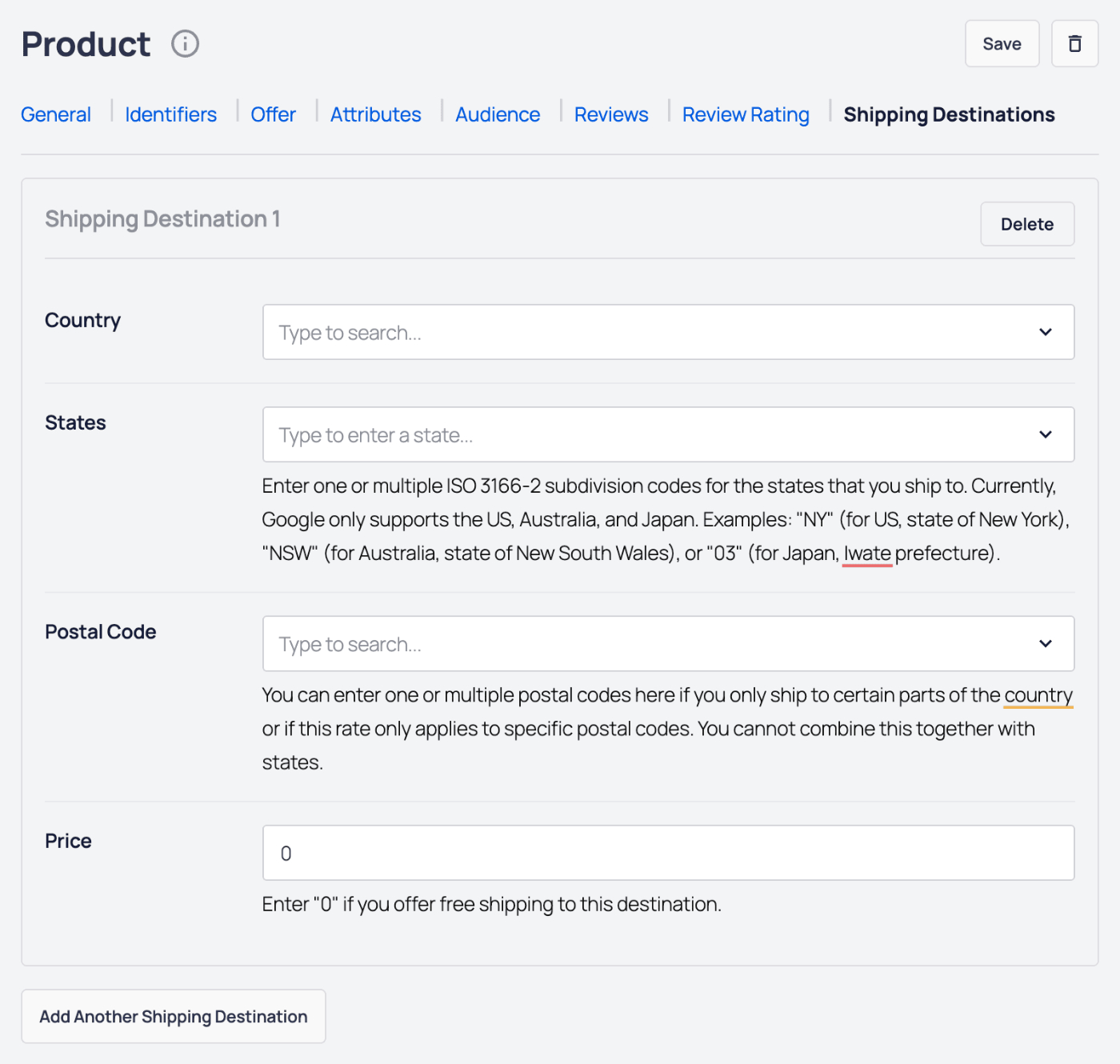
Na guia Destinos de Envio , você pode definir o seguinte:
- País – Selecione o país para o qual você envia no menu suspenso.
- Estados – Insira os estados para os quais você envia.
- CEP – Insira os códigos postais para os quais você envia.
- Preço – Insira o custo de envio para este destino.
Clique no botão Adicionar Outro Destino de Envio para adicionar mais destinos de envio para seu produto.
Clique no botão Excluir para excluir um destino de envio.
Clique no botão Salvar para salvar os detalhes do seu produto, ou no botão Excluir para excluir seu produto.
É isso! Agora você pode salvar sua postagem ou página e visualizar o produto na parte frontal do seu site.
OBSERVAÇÃO:
Seu produto não será exibido apenas em seu site, mas todo o markup do Product Schema será exibido no código-fonte.
Isso significa que você não precisa adicionar o Product Schema nas configurações de Schema do AIOSEO.