O All in One SEO facilita a exportação de redirecionamentos em vários formatos. Você também pode importar redirecionamentos se desejar copiá-los ou migrá-los para outro site. Você também pode exportar logs.
OBSERVAÇÃO:
O recurso Gerenciador de Redirecionamento está disponível para clientes com um plano Básico ou superior do All in One SEO Pro.
Alguns recursos avançados estão disponíveis com um plano Pro ou superior do All in One SEO Pro.
Neste Artigo
Vídeo Tutorial
Para começar, vá para Redirecionamentos no menu All in One SEO e clique na aba Importar / Exportar.
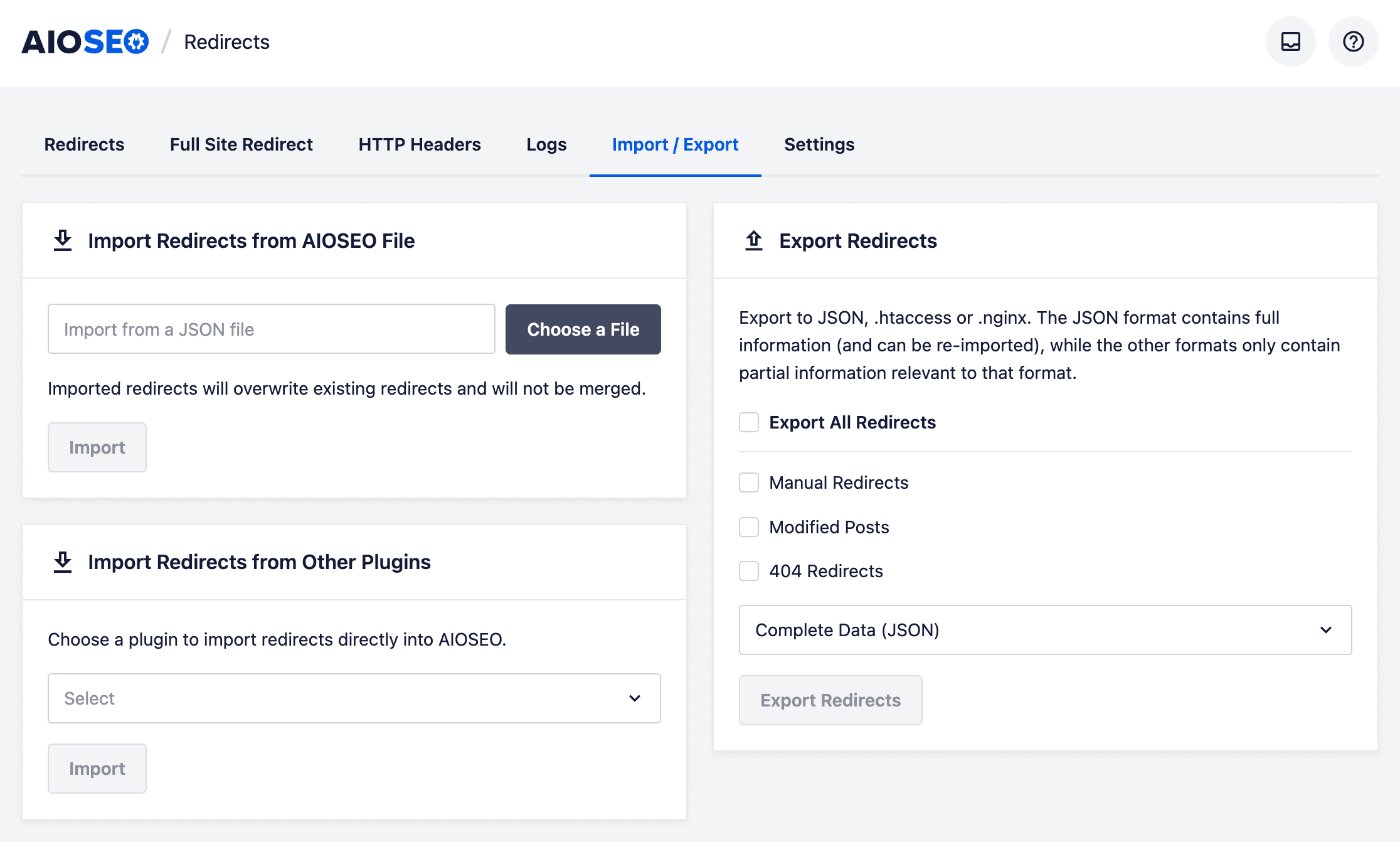
Exportando Redirecionamentos
Na tela Importar / Exportar, você verá uma seção para Exportar Redirecionamentos. Aqui você tem várias opções. Você pode escolher Exportar Todos os Redirecionamentos ou exportar apenas os tipos específicos de redirecionamentos.
Aqui está uma explicação de cada caixa de seleção:
- Exportar Todos os Redirecionamentos: Isso exportará todos os redirecionamentos definidos no All in One SEO.
- Redirecionamentos Manuais: Isso exportará apenas os redirecionamentos que você criou na aba Redirecionamentos.
- Posts Modificados: Isso exportará apenas os redirecionamentos que o All in One SEO criou automaticamente quando os slugs foram modificados em seu conteúdo. A configuração Redirecionamentos Automáticos deve estar ativada para isso.
- Redirecionamentos 404: Isso exportará apenas os redirecionamentos que você criou a partir dos Logs 404. A configuração Logs 404 deve estar ativada para isso.
Depois de selecionar quais redirecionamentos você deseja exportar, você pode selecionar o formato do arquivo de exportação no menu suspenso.
Existem três tipos de arquivos de exportação que o All in One SEO pode gerar:
- Dados Completos (JSON): Este arquivo é usado quando você deseja importar seus redirecionamentos para outro site.
- Redirecionamentos Apache (.htaccess): Isso gerará um arquivo que você pode usar para migrar seus redirecionamentos para o seu arquivo .htaccess em seu servidor.
- Redirecionamentos NGINX (.nginx): Isso gerará um arquivo que você pode usar para migrar seus redirecionamentos para o seu arquivo nginx.conf em seu servidor.
Depois de selecionar quais redirecionamentos você deseja exportar e o formato do arquivo de exportação, clique no botão Exportar Redirecionamentos e o arquivo será baixado para o seu computador.
Importando Redirecionamentos
Você pode importar redirecionamentos para o All in One SEO usando nosso formato de arquivo JSON ou CSV. Isso pode ser útil quando você deseja copiar redirecionamentos para outro site ou importar redirecionamentos criados em uma planilha.
Importando Redirecionamentos de um Arquivo JSON
Para começar, certifique-se de ter exportado seus redirecionamentos do All in One SEO usando o formato de arquivo Dados Completos (JSON).
Em seguida, na seção Importar Redirecionamentos do Arquivo AIOSEO, clique no botão Escolher um Arquivo e localize e selecione o arquivo de exportação que você baixou para o seu computador. Finalmente, clique no botão Importar para importar seus redirecionamentos.
Importando Redirecionamentos de um Arquivo CSV
Para começar, crie seu arquivo CSV com os redirecionamentos que você deseja importar. Há um arquivo CSV de exemplo que você pode baixar clicando no link clique aqui na seção Importar Redirecionamentos de um Arquivo JSON ou CSV.
Em seguida, na seção Importar Redirecionamentos de Arquivo AIOSEO, clique no botão Escolher um Arquivo e localize e selecione seu arquivo CSV. Por fim, clique no botão Importar para importar seus redirecionamentos.
Exportando Logs
Você pode exportar os logs do Gerenciador de Redirecionamento. Para fazer isso, clique em qualquer um dos botões Exportar Logs de Redirecionamento ou Exportar Logs 404 para exportar qualquer um dos arquivos de log.
Importando Redirecionamentos de Outros Plugins
Você pode importar redirecionamentos de outros plugins de SEO e redirecionamento conhecidos. Para saber como fazer isso, confira nosso artigo Importando Redirecionamentos de Outros Plugins.
Confira mais documentação sobre nosso Gerenciador de Redirecionamento aqui.