Esta documentação cobrirá as opções disponíveis na aba Redirecionamento Completo do Site no Gerenciador de Redirecionamento do All in One SEO Pro.
Veja como adicionar facilmente um redirecionamento no All in One SEO Pro.
OBSERVAÇÃO:
O recurso Redirecionamento Completo do Site está disponível para clientes com o plano Pro ou superior do All in One SEO Pro.
Neste Artigo
Vídeo Tutorial
Para começar, clique em Redirecionamentos no menu All in One SEO e, em seguida, clique na aba Redirecionamento Completo do Site.

As seguintes opções estão disponíveis nesta tela:
Relocar um Site
Esta opção permitirá que você realoque todo o seu site para outro domínio.
Clique no interruptor Relocar Site para exibir o campo onde você pode inserir o nome do seu novo domínio.
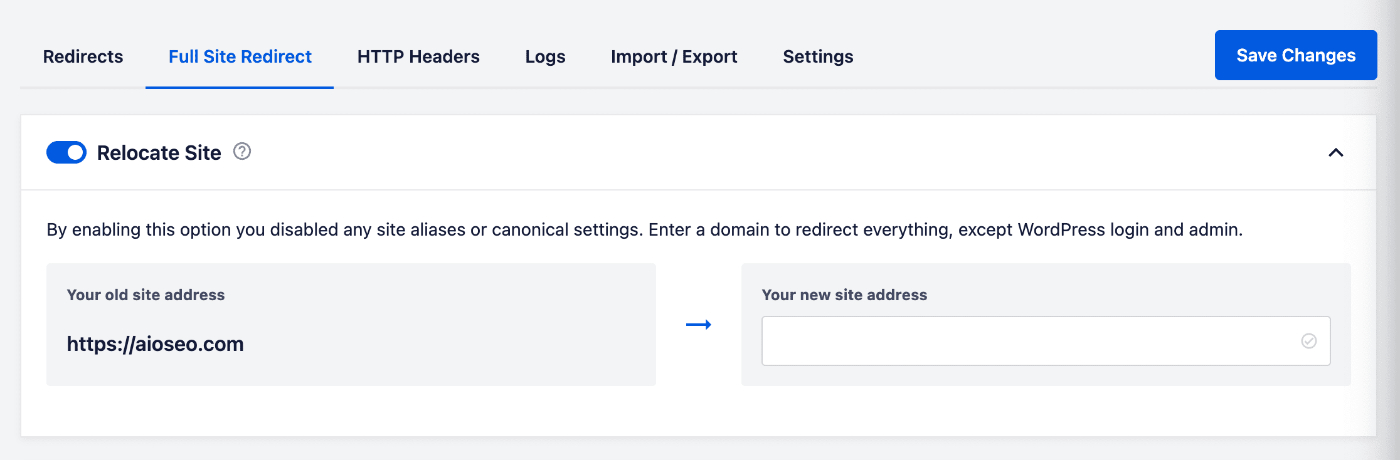
Insira um endereço de site válido (sem o HTTPS://) no campo Seu novo endereço do site e clique no botão Salvar Alterações.
OBSERVAÇÃO:
URLs sob Admin, Login, Rest API, Conteúdo e Inclui (wp-admin, wp-login, wp-json, wp-content e wp-includes) não são redirecionadas, o que significa que você não perderá o controle da sua instalação ao ativar esta opção.
Quando você ativar a opção Relocar Site, as opções Aliases de Site e Configurações Canônicas (abordadas abaixo) serão desativadas.
Apelidos do Site
Um alias de site é outro domínio ou subdomínio que você deseja que seja redirecionado para o seu site.
Insira o nome do domínio ou subdomínio no campo para redirecioná-lo para o seu site.
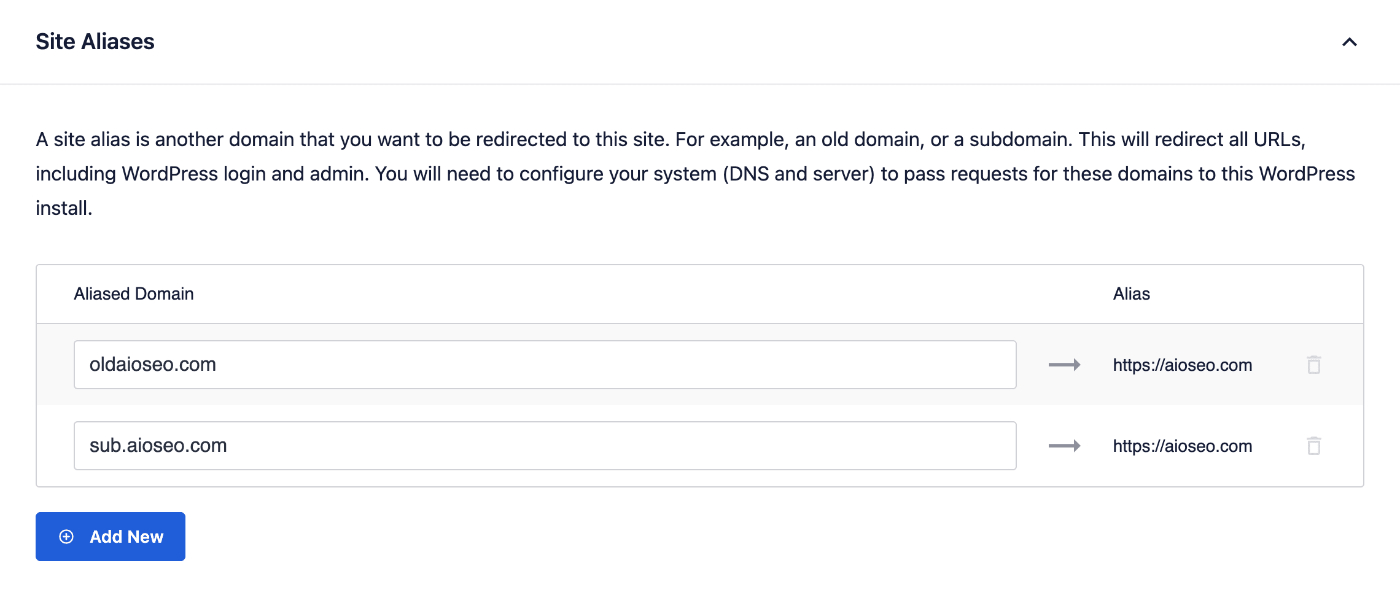
Você pode clicar no botão Adicionar Domínio Aliado para redirecionar mais domínios ou clicar no ícone de lixeira para remover um domínio.
IMPORTANTE:
Isso redirecionará todas as URLs, incluindo o login e o admin do WordPress. Você também precisará configurar seu sistema (DNS e servidor) para direcionar as solicitações desses domínios para esta instalação do WordPress.
Configurações Canônicas – Redirecionar de HTTP para HTTPS
As configurações canônicas permitem que você force um redirecionamento HTTPS e adicione ou remova www do URL do seu site.
IMPORTANTE:
Certifique-se de que o HTTPS esteja funcionando antes de forçar um redirecionamento.
Para redirecionar seu site de HTTP para HTTPS, clique no interruptor Configurações Canônicas para exibir a configuração Redirecionar de HTTP para HTTPS.
Em seguida, clique no interruptor Redirecionar de HTTP para HTTPS e clique em Salvar Alterações para habilitar o redirecionamento de HTTP para HTTPS em seu site.

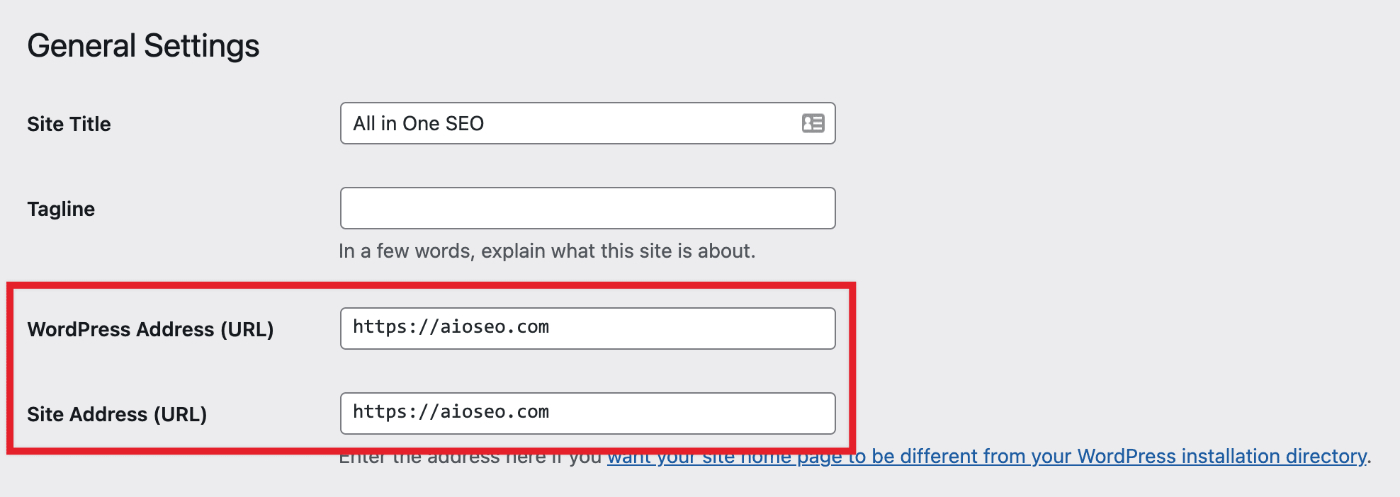
Você precisará atualizar o URL do Endereço do Site indo em Configurações » Geral e alterando o Endereço do Site (URL) para corresponder ao seu novo endereço do site.
Para ajudar a testar sua configuração HTTPS, experimente alguns destes sites:
Configurações Canônicas – Adicionar ou Remover WWW
Para adicionar ou remover www do URL do seu site, clique no interruptor Configurações Canônicas para exibir o menu suspenso Domínio preferencial.

Você pode selecionar qualquer uma das seguintes opções:
- Deixe o domínio como está para não alterar nada
- Adicione www ao domínio para adicionar www aos URLs do seu site
- Remova www do domínio para remover www dos URLs do seu site
Você precisará atualizar o URL do Endereço do Site indo em Configurações » Geral e alterando o Endereço do Site (URL) para corresponder ao seu novo endereço do site.
Confira mais documentação sobre nosso Gerenciador de Redirecionamento aqui.