Você quer enviar vídeos em seu conteúdo para os motores de busca para que eles apareçam nos resultados de pesquisa de vídeo?
O All in One SEO torna isso muito fácil. Na verdade, se você tiver o plano Pro ou superior para o All in One SEO Pro, ele estará ativado por padrão e haverá pouca configuração necessária.
Aqui, mostraremos como revisar as configurações e verificar seu sitemap para que você possa ter certeza de que ele inclui todo o conteúdo correto.
OBSERVAÇÃO:
O recurso Sitemap de Vídeo está disponível para clientes com um plano Pro ou superior do All in One SEO Pro.
Atualize para o All in One SEO Pro hoje para obter Sitemaps de Vídeo e muitos outros recursos!
Neste Artigo
Vídeo Tutorial
Visualizando Seu Sitemap de Vídeo
Primeiro, vamos garantir que você possa visualizar seu sitemap de vídeo.
Para começar, vá para Sitemaps no menu All in One SEO e clique na guia Sitemap de Vídeo.
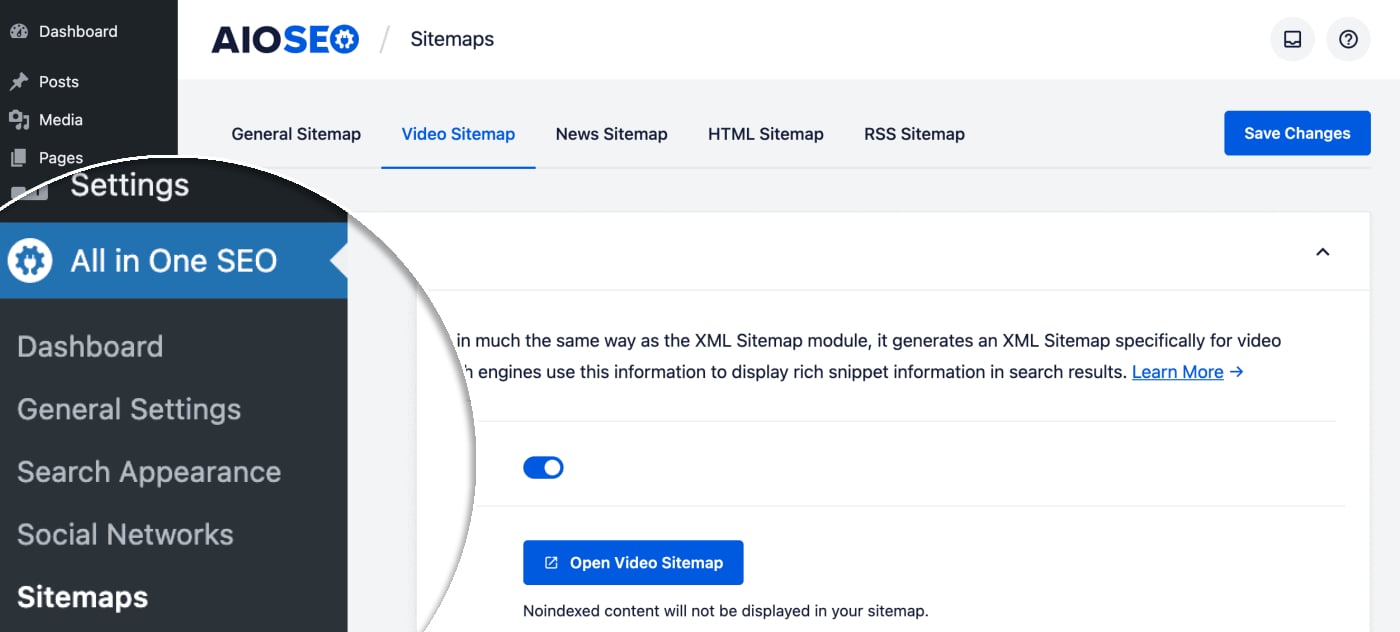
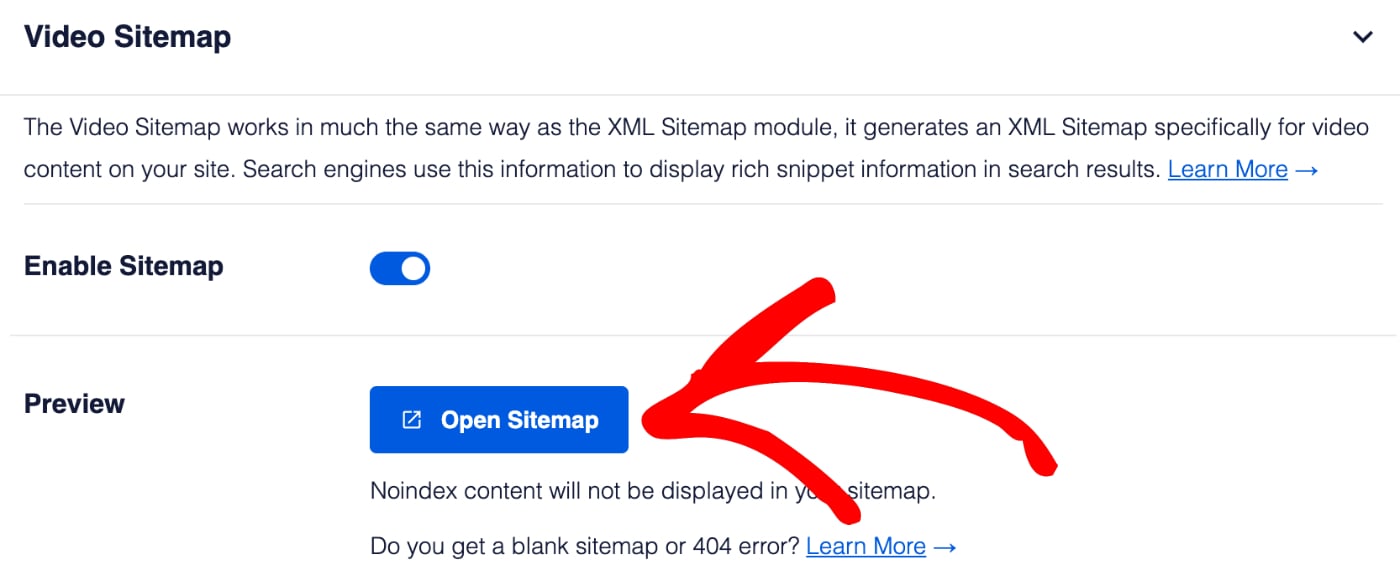
Você verá a tela Sitemap de Vídeo e deverá ver que Ativar Sitemap está ativado. Se estiver desativado, você vai querer ativá-lo.
Clique no botão Abrir Sitemap para visualizar seu sitemap de vídeo.
Você deverá ver uma página de índice para o seu sitemap de vídeo que se parece com isto:
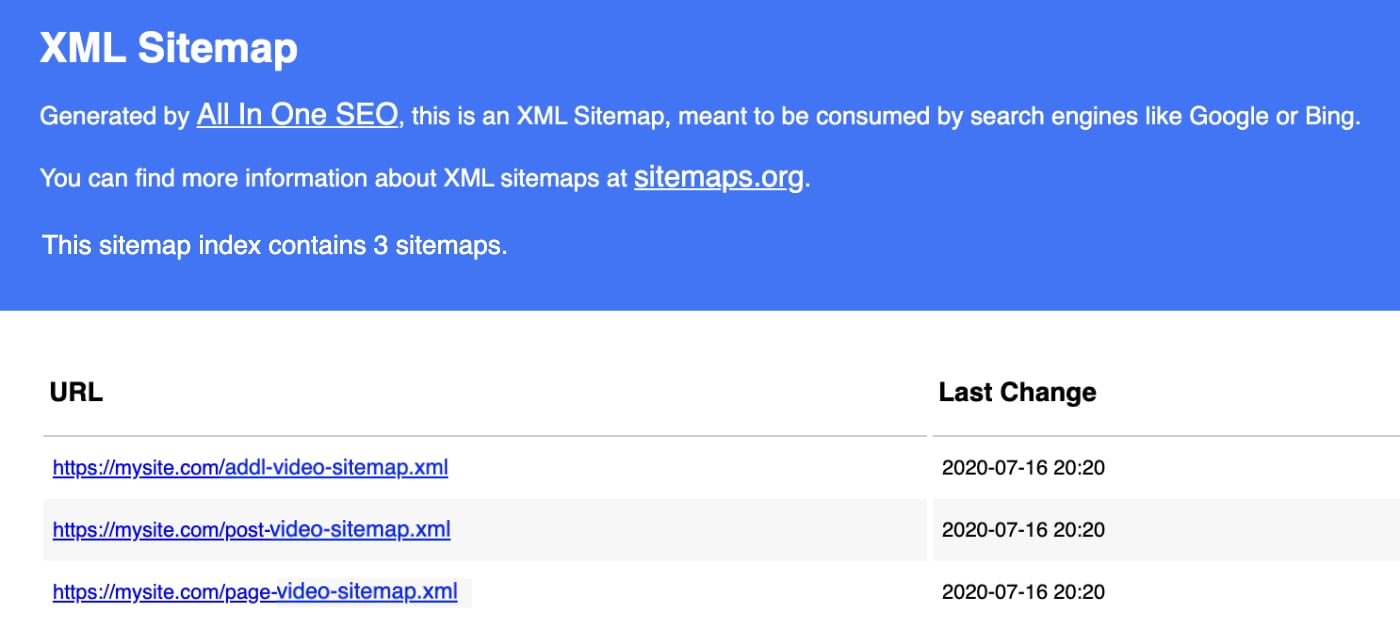
A página de índice lista todos os sitemaps de vídeo do seu site. Cada sitemap de vídeo contém um tipo diferente de conteúdo. Por exemplo, acima você verá que há um para Posts e um para Páginas.
Clique em cada link no índice para ver a lista desse conteúdo com informações relacionadas aos vídeos nesse conteúdo.
Agora que você sabe como visualizar seu sitemap de vídeo, vamos analisar as configurações básicas.
Configurando o Sitemap de Vídeo
Vamos começar decidindo qual conteúdo queremos incluir em nosso sitemap de vídeo.
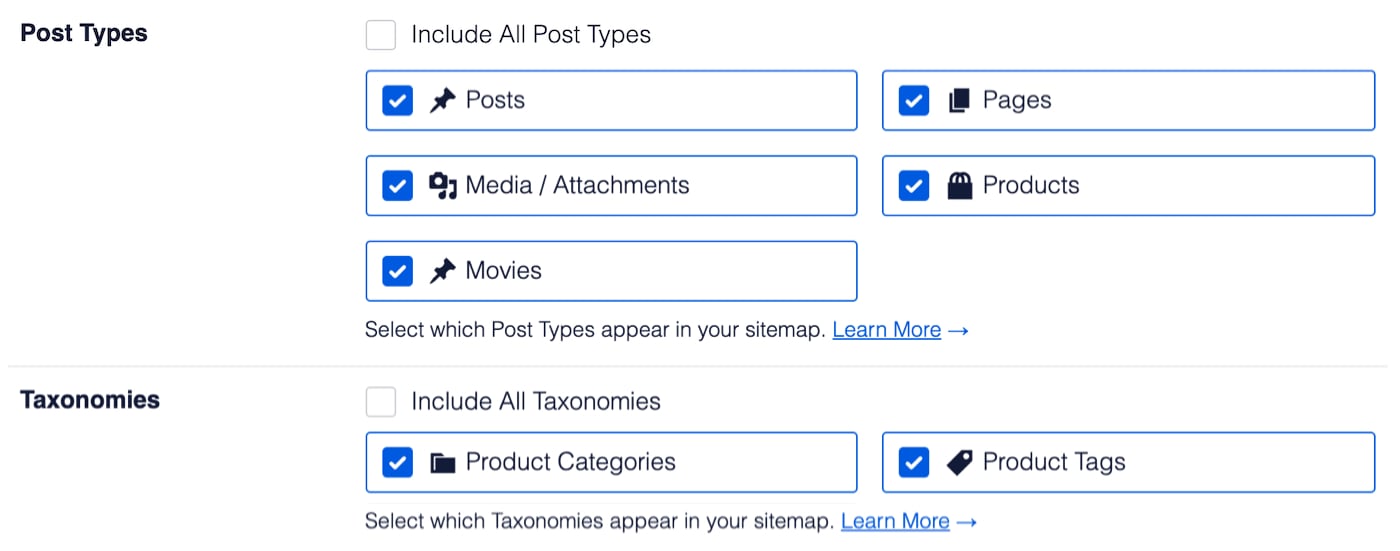
Existem duas configurações aqui: Tipos de Post e Taxonomias. Se você quiser incluir todo o seu conteúdo, pode deixar as caixas de seleção Incluir Todos os Tipos de Post e Incluir Todas as Taxonomias marcadas.
Se você desmarcar essas duas caixas de seleção, verá uma lista de todos os seus tipos de post e taxonomias de conteúdo e poderá selecionar quais incluir em seu sitemap.
IMPORTANTE:
Qualquer conteúdo que tenha sido configurado para ser excluído dos resultados de pesquisa ou configurado como Não indexar em Aparência de Pesquisa não aparecerá nessas configurações.
OBSERVAÇÃO:
Os motores de busca ainda podem indexar seu conteúdo e exibi-lo nos resultados de pesquisa, mesmo que ele não esteja incluído em seu sitemap. Incluir conteúdo em seu sitemap apenas significa que ele será adicionado, atualizado e excluído nos motores de busca muito mais rapidamente do que esperar até que eles encontrem seu conteúdo por conta própria.
É só isso!
Tipos de Vídeo Suportados
O Sitemap de Vídeo no All in One SEO Pro suporta apenas embeds de vídeo específicos. Você pode encontrar uma lista dos tipos de embed de vídeo suportados aqui.
Perguntas Frequentes
O All in One SEO cria um arquivo de sitemap físico?
Não, o All in One SEO não cria um arquivo físico para o seu sitemap. Nossos sitemaps são todas páginas da web virtuais que são geradas dinamicamente sempre que um rastreador visita o URL do sitemap. Dessa forma, ele está sempre atualizado, nunca há problemas com a exclusão acidental e você não precisa se preocupar com permissões de arquivo no lado do servidor que o tornam indisponível para os mecanismos de pesquisa.
Você pode ler mais sobre por que um sitemap gerado dinamicamente é melhor em nosso artigo aqui.
O que acontece se eu desativar o Sitemap?
Se você desabilitar o sitemap clicando no controle deslizante Habilitar Sitemap então o All in One SEO não gerará mais um sitemap e o URL retornará um erro 404 (página não encontrada). Os mecanismos de pesquisa não poderão mais obter essas informações valiosas sobre seu site e conteúdo, e é por isso que não recomendamos desabilitar o sitemap no All in One SEO.
Próximos Passos: Envie Seu Sitemap para os Motores de Busca
Em seguida, você vai querer informar ao Google e ao Bing que você tem um sitemap.
Siga as instruções nestes artigos para enviar seu sitemap para cada mecanismo de pesquisa: