O status Duplicado sem canonical selecionado pelo usuário no Google Search Console indica que o Google encontrou várias páginas com conteúdo semelhante, mas não consegue determinar qual é a página principal para indexar. Isso pode levar a classificações de pesquisa mais baixas, pois o Google divide os sinais de classificação entre páginas duplicadas.
Embora esse problema possa parecer complexo, resolvê-lo é simples com o All in One SEO (AIOSEO).
Neste guia, exploraremos o que esse status significa, por que ele ocorre e como corrigi-lo de forma eficaz.
Neste Artigo
- O que significa Duplicado sem Canonical Selecionado pelo Usuário?
- Como Encontrar o Status de Duplicado sem Canonical Selecionado pelo Usuário no Google Search Console
- Como Encontrar o Status de Duplicado sem Canonical Selecionado pelo Usuário usando o Status de Indexação no Recurso de Estatísticas de Pesquisa do All in One SEO
- Fixing Duplicate Without User-Selected Canonical with AIOSEO
O que significa Duplicado sem Canonical Selecionado pelo Usuário?
Este status ocorre quando o Google descobre páginas duplicadas, mas nenhuma tag canônica está presente para especificar a versão principal. Veja por que isso pode acontecer:
- Variações de URL: Páginas com diferentes parâmetros de consulta ou acessíveis através de versões www e não-www.
- Tags Canônicas Ausentes: Nenhuma tag rel=\"canonical\" é definida para as páginas duplicadas. A ausência de um URL canônico deixa o Google adivinhando qual é a página principal.
- Metadados Duplicados: Títulos de meta, descrições e conteúdo idênticos dificultam a distinção entre páginas pelos mecanismos de pesquisa.
Ao abordar essas questões, você pode garantir que o Google indexe as páginas pretendidas, melhorando o desempenho do seu SEO.
Como Encontrar o Status de Duplicado sem Canonical Selecionado pelo Usuário no Google Search Console
Para identificar páginas com o status Duplicado sem canonical selecionado pelo usuário no Google Search Console (GSC), siga estas etapas:
- Faça login na sua conta do Google Search Console e selecione a propriedade (site) apropriada no menu suspenso Pesquisar propriedade (se você gerencia vários sites).
- Clique em Páginas em Indexação na barra lateral esquerda.

- No relatório Indexação de páginas, role para baixo até a seção Por que as páginas não são indexadas e procure por Duplicado sem canonical selecionado pelo usuário. Clique nele para ver uma lista detalhada de todas as páginas sinalizadas por esse motivo.
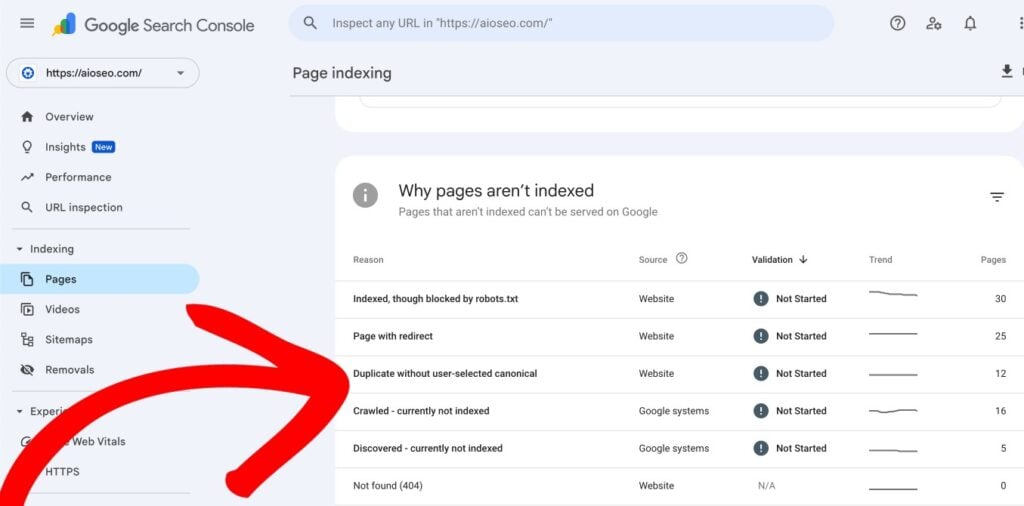
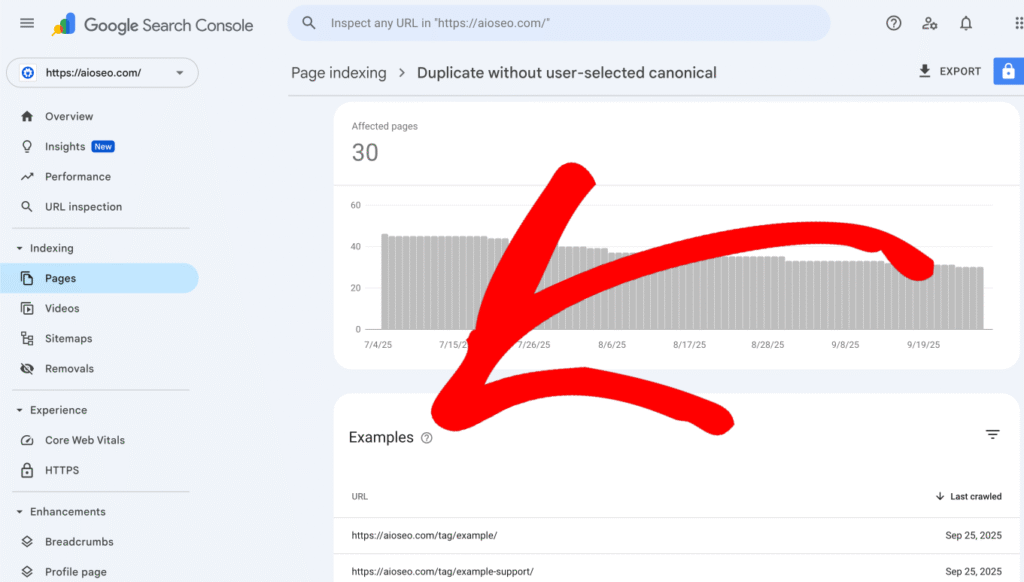
- Depois de clicar em Duplicado sem canonical selecionado pelo usuário, role para baixo até a seção Exemplos para ver a lista de URLs afetados. Isso o ajudará a entender se o redirecionamento é intencional ou se há problemas, como links quebrados ou tipos de redirecionamento incorretos.
Como Encontrar o Status de Duplicado sem Canonical Selecionado pelo Usuário usando o Status de Indexação no Recurso de Estatísticas de Pesquisa do All in One SEO
IMPORTANTE:
Antes de começar, certifique-se de conectar o Search Statistics à sua conta do Google Search Console. Você pode encontrar instruções sobre como conectar à sua conta do Google Search Console aqui.
OBSERVAÇÃO:
O recurso Status de Indexação está disponível para clientes com um plano Elite para o All in One SEO Pro. Faça upgrade para o All in One SEO Pro hoje mesmo para obter o Search Statistics e muitos outros recursos!
O recurso Status de Indexação permite que você veja os erros do Google Search Console diretamente no seu painel do WordPress. Para fazer isso, siga estas etapas:
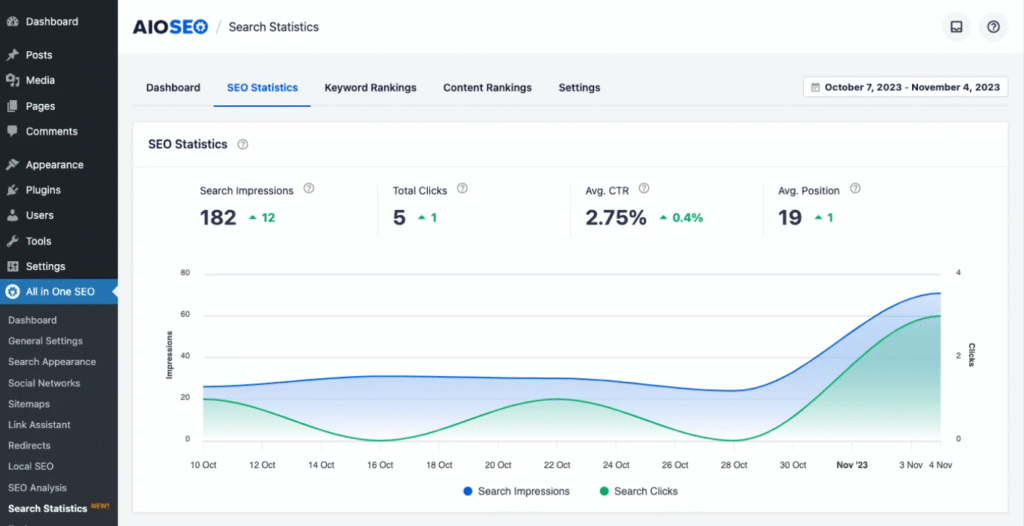
- Clique em Search Statistics no menu All in One SEO e, em seguida, clique na guia SEO Statistics.
- No relatório Desempenho de Conteúdo, você encontrará uma coluna chamada Indexado, que mostra o status de indexação de suas páginas usando ícones codificados por cores.
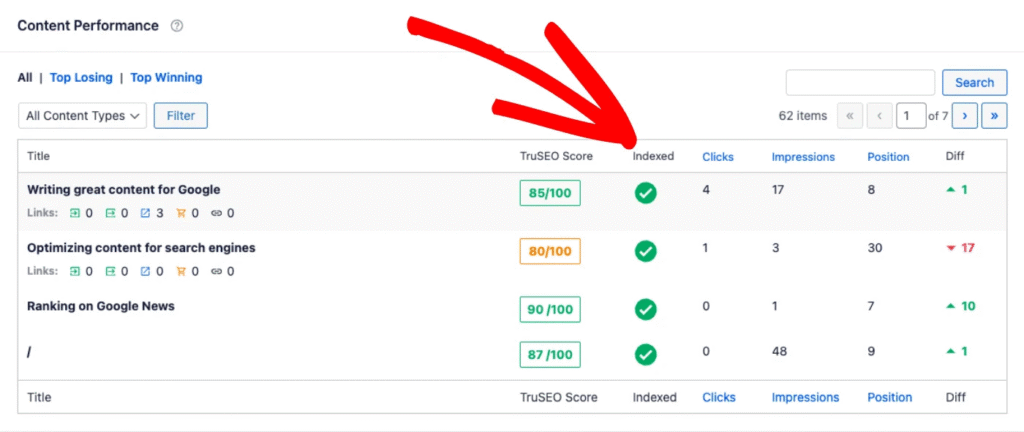
- Se algum desses ícones estiver laranja ou vermelho, passe o mouse sobre eles para revelar um pop-up detalhado. Se o problema for um status de Duplicado sem canonical selecionado pelo usuário, o pop-up fornecerá informações específicas, como detalhes sobre o redirecionamento.
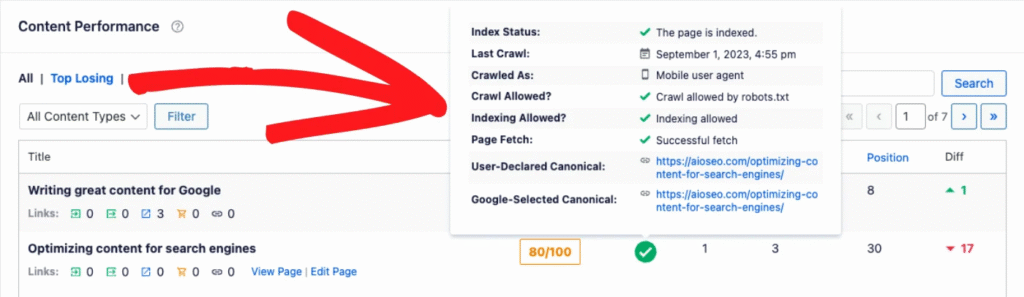
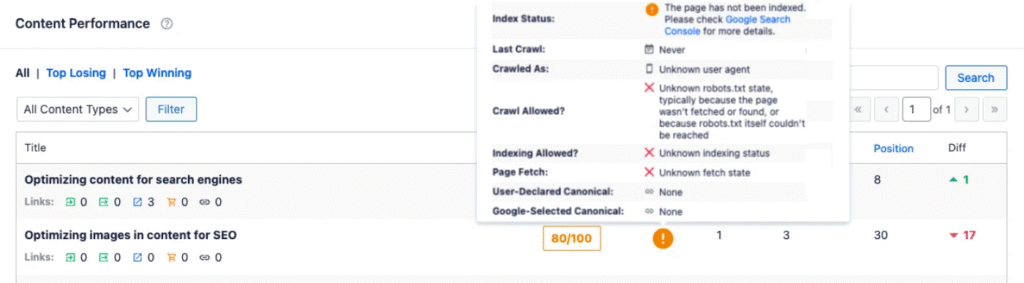
- Alternativamente, navegue até a tela Todos os Posts ou Todas as Páginas no WordPress. A coluna Detalhes do AIOSEO nesta página exibe os mesmos ícones de status de indexação do relatório Desempenho de Conteúdo. Passar o mouse sobre um ícone aqui também mostrará detalhes de quaisquer erros.
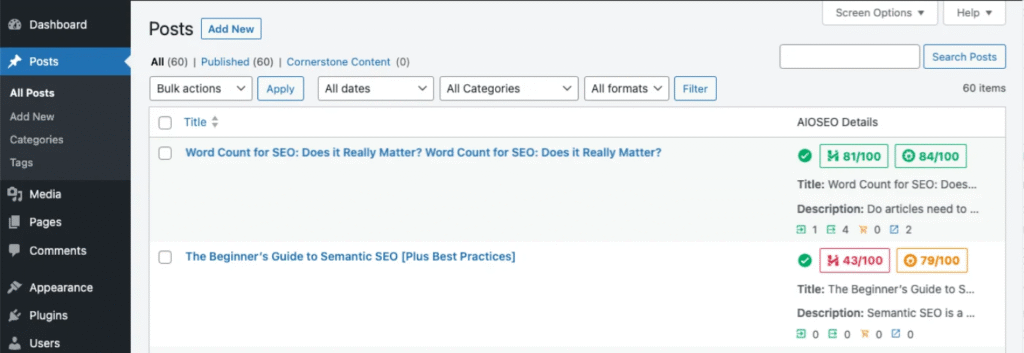
Ao usar esses métodos no All in One SEO, você pode localizar e resolver efetivamente os URLs afetados pelo status Duplicado sem canonical selecionado pelo usuário, garantindo uma experiência de usuário tranquila e a indexação ideal para o seu site. Você pode aprender mais sobre Verificando o Status de Indexação de Conteúdo em nosso artigo aqui.
Corrigindo Duplicatas Sem Canonical Selecionado pelo Usuário com AIOSEO
- Especifique uma URL Canônica
- Comece definindo claramente a URL canônica para cada página duplicada. Abra a página afetada no WordPress e role para baixo até a seção Configurações do AIOSEO.
- Na aba Avançado, você encontrará o campo URL Canônica.
- Insira a URL preferida em formato absoluto, como https://exemplo.com/pagina-preferida. Isso informa ao Google que essa URL é a versão principal da página.
- Salve ou atualize a página para aplicar as alterações. Especificar URLs canônicas ajuda a consolidar sinais de classificação e orienta os mecanismos de busca para a versão correta.
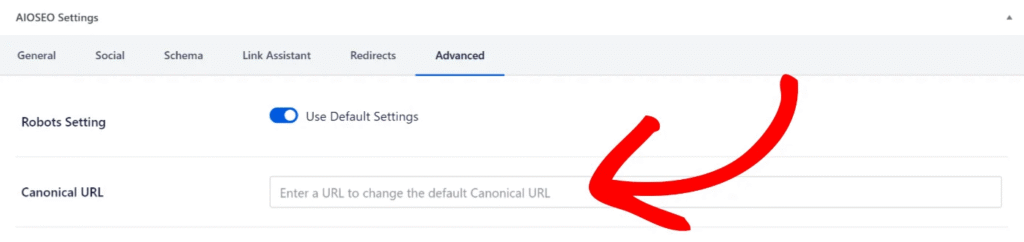
Você pode aprender mais sobre Como Definir ou Modificar URLs Canônicas no AIOSEO aqui.
- Redirecionar URLs Duplicadas
Se páginas duplicadas já estiverem publicadas e indexadas, você pode usar redirecionamentos para direcionar o tráfego para a versão correta. Isso garante que visitantes e mecanismos de busca sejam guiados automaticamente para a página correta, e os sinais de classificação das páginas duplicadas sejam consolidados.
Redirecionamentos são particularmente úteis para resolver problemas causados por URLs legadas ou conteúdo parametrizado. Siga estas etapas para configurar isso no AIOSEO:
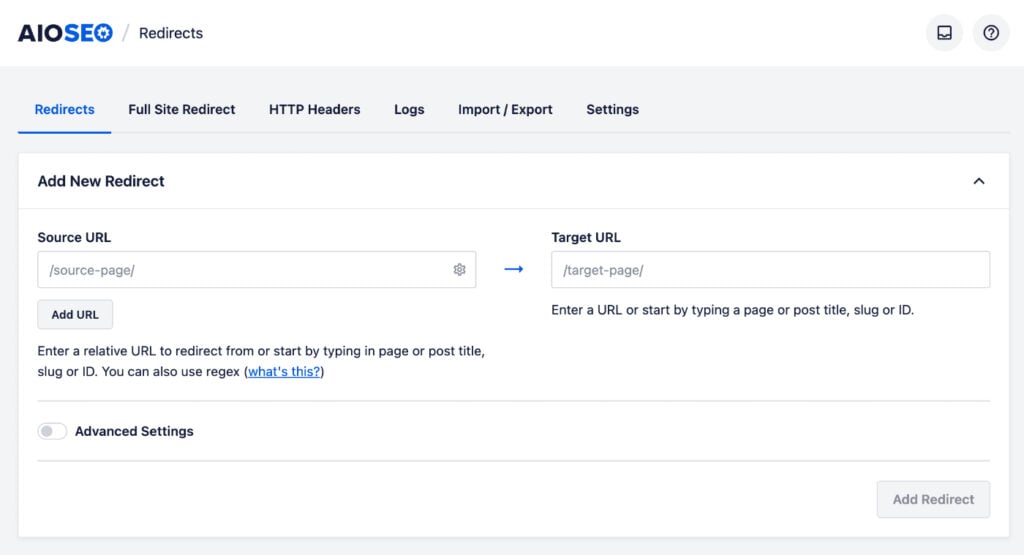
- Navegue até o Gerenciador de Redirecionamentos no menu All in One SEO no seu painel do WordPress.
- Insira a URL duplicada como URL de Origem. Esta é a URL da qual você deseja redirecionar.
- Insira a URL canônica no campo URL de Destino. Esta é a URL para a qual você deseja redirecionar.
- Selecione o tipo de redirecionamento como 301 (Movido Permanentemente) no menu suspenso.
- Clique no botão Adicionar Redirecionamento para salvar o redirecionamento.
OBSERVAÇÃO:
O recurso Gerenciador de Redirecionamento está disponível para clientes com um plano Pro ou superior do All in One SEO Pro.
OBSERVAÇÃO:
O AIOSEO também suporta redirecionamentos em massa. Você pode carregar um arquivo CSV contendo várias URLs de origem e destino para gerenciar redirecionamentos de forma eficiente. Este recurso é especialmente útil se você tiver inúmeras URLs para redirecionar. Para mais detalhes, consulte nosso artigo como redirecionar URLs em massa via arquivo CSV.
- Use a Tag Meta de Robôs NOINDEX
Em vez de bloquear páginas duplicadas no robots.txt, use a tag NOINDEX para impedir que elas apareçam nos resultados de pesquisa, permitindo que o Google as rastreie.
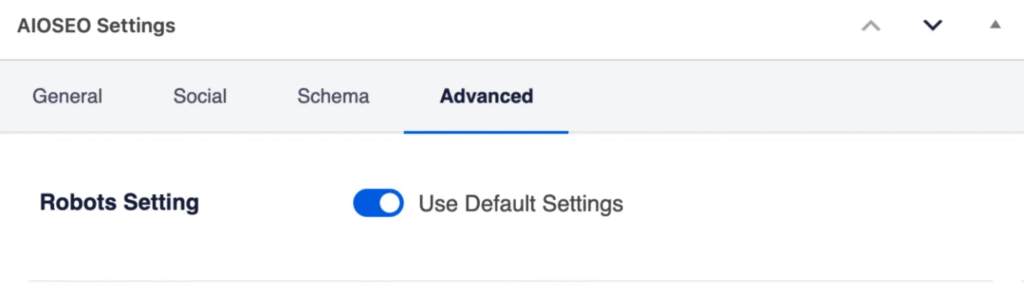
- Edite a página ou postagem duplicada no WordPress e navegue até a aba Avançado na seção Configurações do AIOSEO.
- Você verá uma configuração para Configurações de Robôs com um alternador definido como Usar Configurações Padrão.
- Mude o alternador para desligado e você verá algumas caixas de seleção em Robôs Meta.
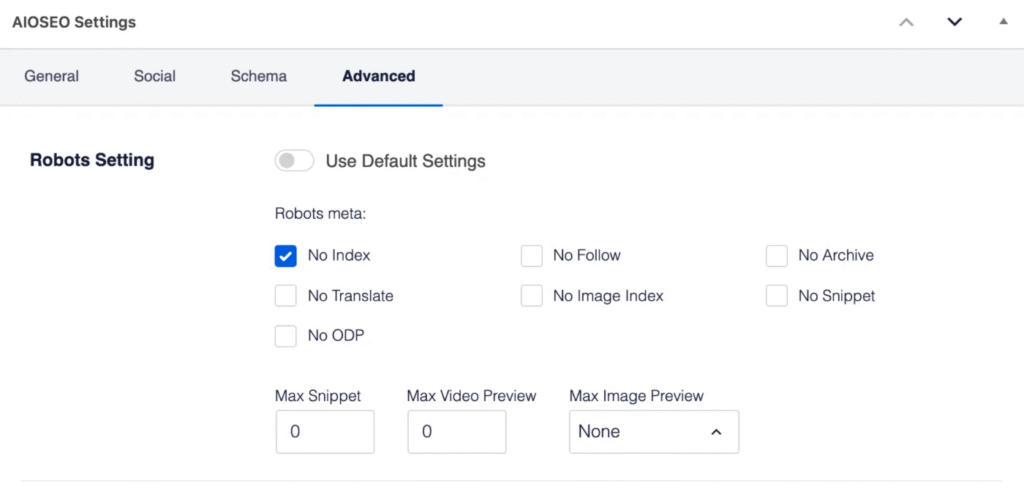
- Marque a caixa Não Indexar e clique no botão Atualizar para sua postagem. Isso informa aos mecanismos de busca para ignorar a indexação da página sem prejudicar a compreensão da estrutura do seu site.
- Otimize Seu Sitemap
Um sitemap limpo garante que os mecanismos de busca se concentrem nas páginas importantes do seu site.
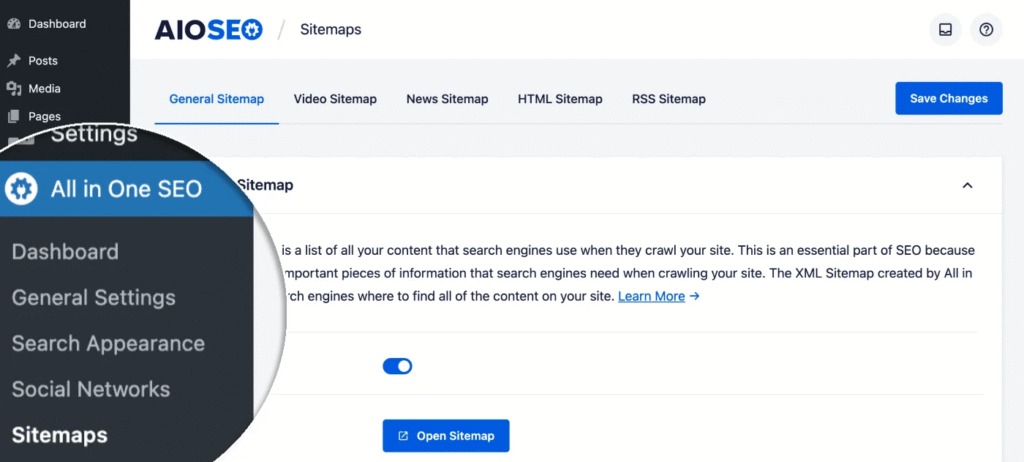
- Navegue até a seção Sitemaps no menu All in One SEO no seu painel do WordPress.
- Clique em Abrir Sitemap para revisar os URLs incluídos no seu sitemap XML.
- Se URLs duplicados estiverem presentes, você pode facilmente excluir URLs do seu sitemap rolando para baixo até a seção Configurações Avançadas nas configurações do Sitemap.
- Clique no alternador para exibir as Configurações Avançadas.

- Aqui você verá as configurações para Excluir Posts / Páginas e Excluir Termos.
- No campo Excluir Posts / Páginas, comece a digitar o título de qualquer post, página ou outro tipo de post neste campo e um menu suspenso aparecerá mostrando o conteúdo correspondente.
- Clique no conteúdo que você deseja excluir e ele será adicionado ao campo.
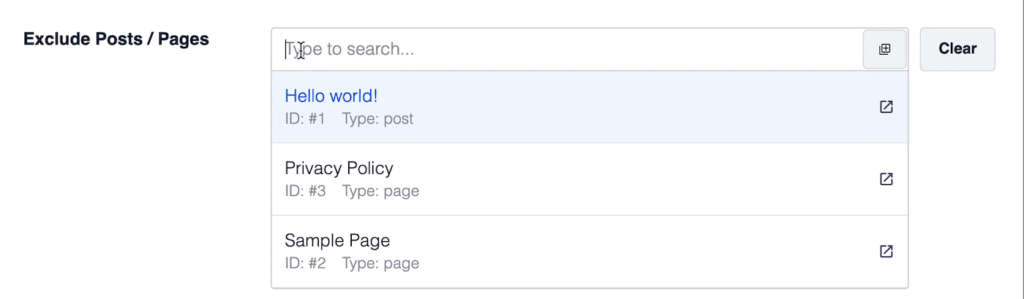
- Você pode então repetir isso digitando o título de qualquer conteúdo e selecionando-o.
Isso garante que apenas URLs canônicos sejam incluídos no sitemap enviado ao Google. Após a atualização, os mecanismos de busca focarão nas páginas corretas.
IMPORTANTE:
Esta etapa sozinha não impede que os mecanismos de busca encontrem este conteúdo por conta própria. Se você quiser impedi-los de encontrar e indexar conteúdo, precisará garantir uma meta tag de robôs noindex para impedir que os mecanismos de busca indexem seu conteúdo. Garantir a tag noindex remove automaticamente os URLs do sitemap XML.
- Revalidar no Google Search Console
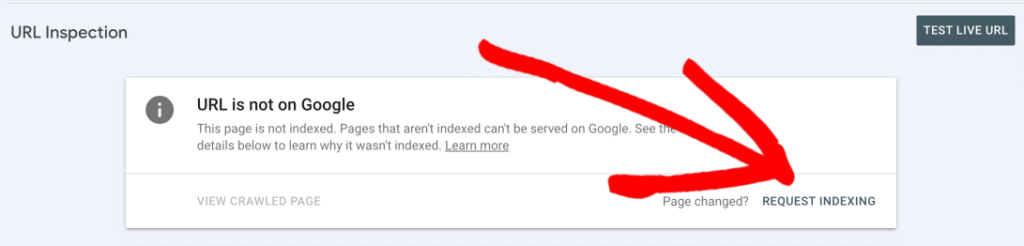
Após aplicar essas correções, faça login no seu Google Search Console e use a Ferramenta de Inspeção de URL para testar o URL afetado.
Clique em Solicitar Indexação para notificar o Google sobre as alterações. Esta etapa solicita ao Google que rastreie novamente a página e atualize seu status de acordo.
Prevenindo Este Problema no Futuro
Conteúdo duplicado pode confundir os mecanismos de busca e levar a erros canônicos. Use uma ferramenta como Siteliner ou auditoria de site da Ahref para verificar seu site em busca de páginas duplicadas ou semelhantes. Consolide essas páginas mesclando o conteúdo delas ou especificando tags canônicas claras para cada uma.
Além disso, mantenha estruturas de URL consistentes, evitando variações de URL desnecessárias (www ou não-www) e utilizando HTTPS em todo o seu site. O erro Duplicado sem canônico selecionado pelo usuário é comum, mas gerenciável. Ao definir URLs canônicos, gerenciar redirecionamentos e otimizar seu sitemap com AIOSEO, você pode garantir que o Google indexe as páginas corretas e melhore o SEO do seu site.