Pode haver momentos em que você precise fazer FTP para o servidor onde seu site está hospedado. Por exemplo, você pode precisar instalar um plugin manualmente em seu site.
Neste Artigo
Informações que você precisará do seu provedor de hospedagem
Primeiro, você precisa obter suas informações de login de FTP da sua empresa de hospedagem. Dependendo do seu provedor de hospedagem, você poderá encontrar isso fazendo login no seu painel de controle.
As empresas de hospedagem às vezes têm maneiras diferentes de fazer isso, então verifique com elas para ver como você pode acessar seu servidor via FTP.
Você precisará de quatro informações:
- Nome do host ou endereço IP do seu servidor web
- Seu nome de usuário FTP
- Sua senha FTP
- Qual protocolo seu provedor de hospedagem usa: FTP, SFTP, FTPS ou outro
Baixando o aplicativo FileZilla
Depois de ter essas informações, você precisará de um cliente FTP em seu computador para acessar servidores usando FTP.
Recomendamos o uso do FileZilla, pois é um programa de software FTP gratuito muito popular. Você pode baixá-lo em https://filezilla-project.org/download.php.
Como usar o FileZilla para fazer FTP para o seu servidor
As instruções a seguir são específicas para o FileZilla:
1. Abra o FileZilla e insira o nome do host ou endereço IP do seu servidor no campo Host
2. Insira seu nome de usuário e senha FTP do servidor nos campos Username e Password
3. Insira o número da porta no campo Port (por exemplo, 21 para FTP ou 22 para SFTP)
4. Clique no botão Quickconnect

5. Você será conectado à sua conta de hospedagem. No lado direito da janela do FileZilla, você verá uma lista de todos os arquivos e pastas em sua conta
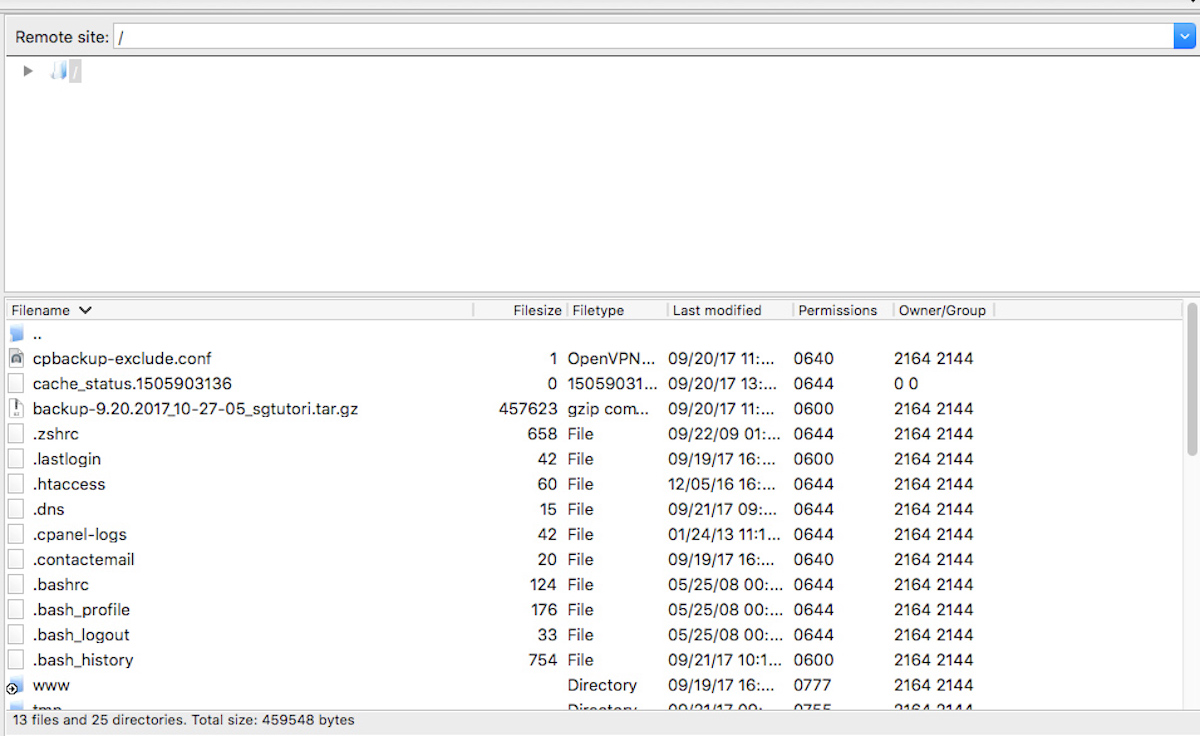
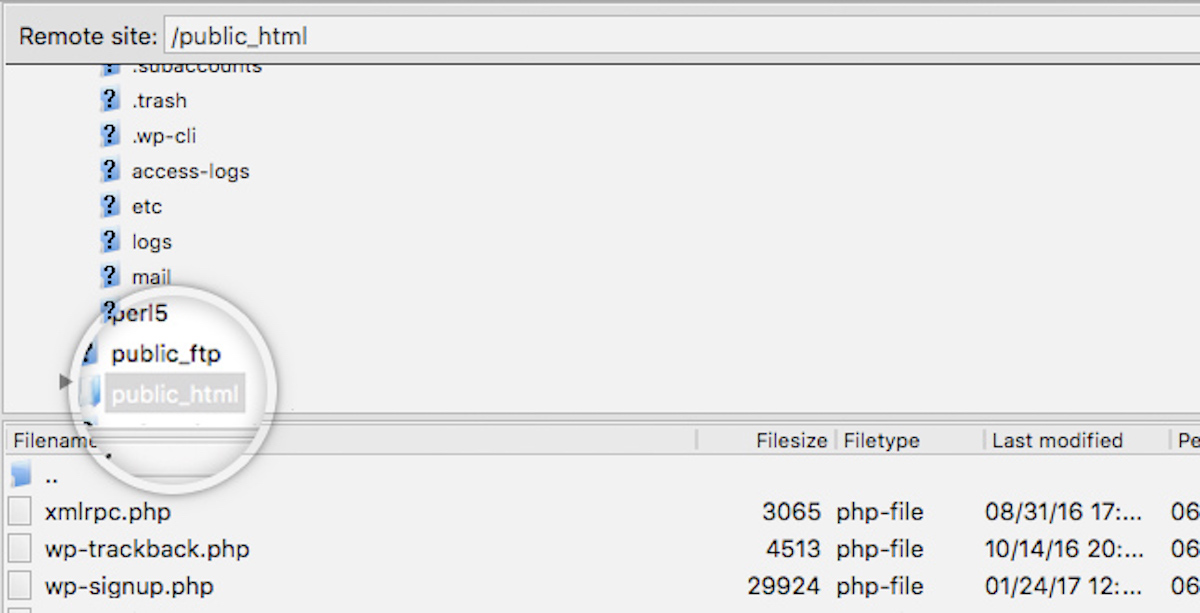
6. No painel direito do FileZilla, navegue até a pasta em sua conta na qual deseja carregar os novos arquivos, por exemplo – public_html
7. Em seguida, selecione um ou mais arquivos do painel esquerdo (sua máquina local) para serem carregados e clique com o botão direito sobre eles. No menu que aparecer, clique no botão Upload. A transferência será iniciada automaticamente, o que será indicado no painel inferior do aplicativo
8. Aguarde a conclusão do upload. O upload desses arquivos será registrado na guia Successful Transfers no painel inferior.