Você gostaria de proteger seu conteúdo de sites que copiam suas postagens?
O All in One SEO torna muito fácil garantir que seu conteúdo crie um link de volta para seu site quando for copiado.
Neste Artigo
Vídeo Tutorial
O que é Raspagem de Conteúdo?
Raspagem de conteúdo é quando um software automatizado copia o conteúdo do seu site para publicá-lo em outros sites.
Isso significa que alguém pode copiar seu conteúdo e fazer parecer que o escreveu. O problema é que os mecanismos de busca podem ser enganados, pensando que você não escreveu seu conteúdo.
A maneira mais fácil de raspar conteúdo é através de um URL especial que existe em todos os sites WordPress. Este URL é chamado de feed RSS e está lá para que os visitantes possam assinar seu site em um aplicativo de Leitor de Feed.
Por exemplo, o feed do nosso site pode ser encontrado aqui – https://aioseo.com/feed/. Você pode assinar este feed e ser notificado sempre que publicarmos uma nova postagem no blog.
Não há como impedir que alguém copie seu conteúdo. Se está na Internet, pode ser copiado. Mas podemos garantir que seu conteúdo crie um link de volta para seu site onde foi publicado pela primeira vez.
Usando as Configurações de Conteúdo RSS no All in One SEO
As Configurações de Conteúdo RSS adicionarão texto e links acima e abaixo de cada uma de suas postagens no blog no feed RSS do seu site.
Para começar, clique em Configurações Gerais no menu All in One SEO e, em seguida, clique na guia Conteúdo RSS.
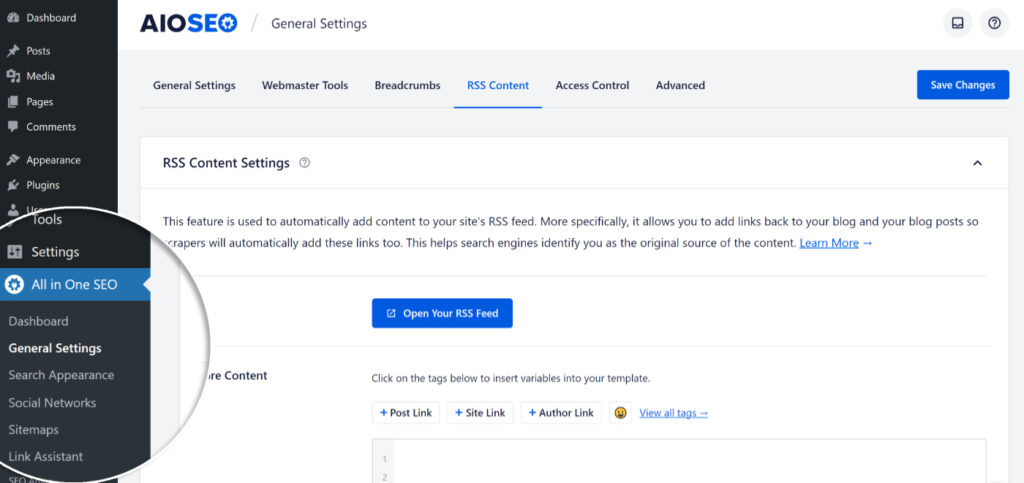
Você verá duas seções – Antes do Seu Conteúdo e Depois do Seu Conteúdo.
Acima de cada campo, você verá algumas tags que podem ser adicionadas ao campo.
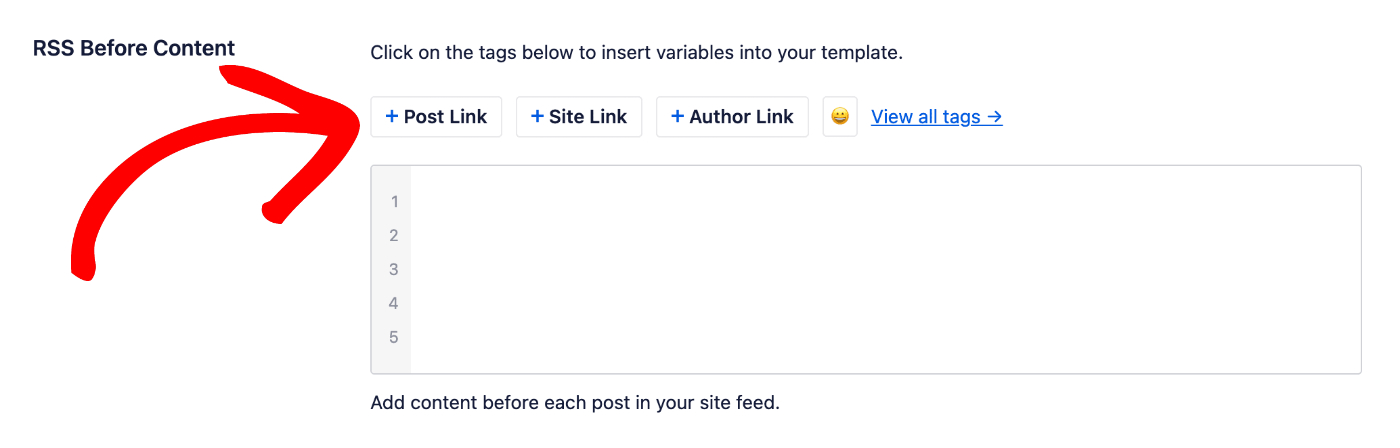
Clique em qualquer tag para adicioná-la ao campo.
Você também pode digitar o caractere de hash (#) no campo para exibir uma lista de tags disponíveis que você pode escolher.
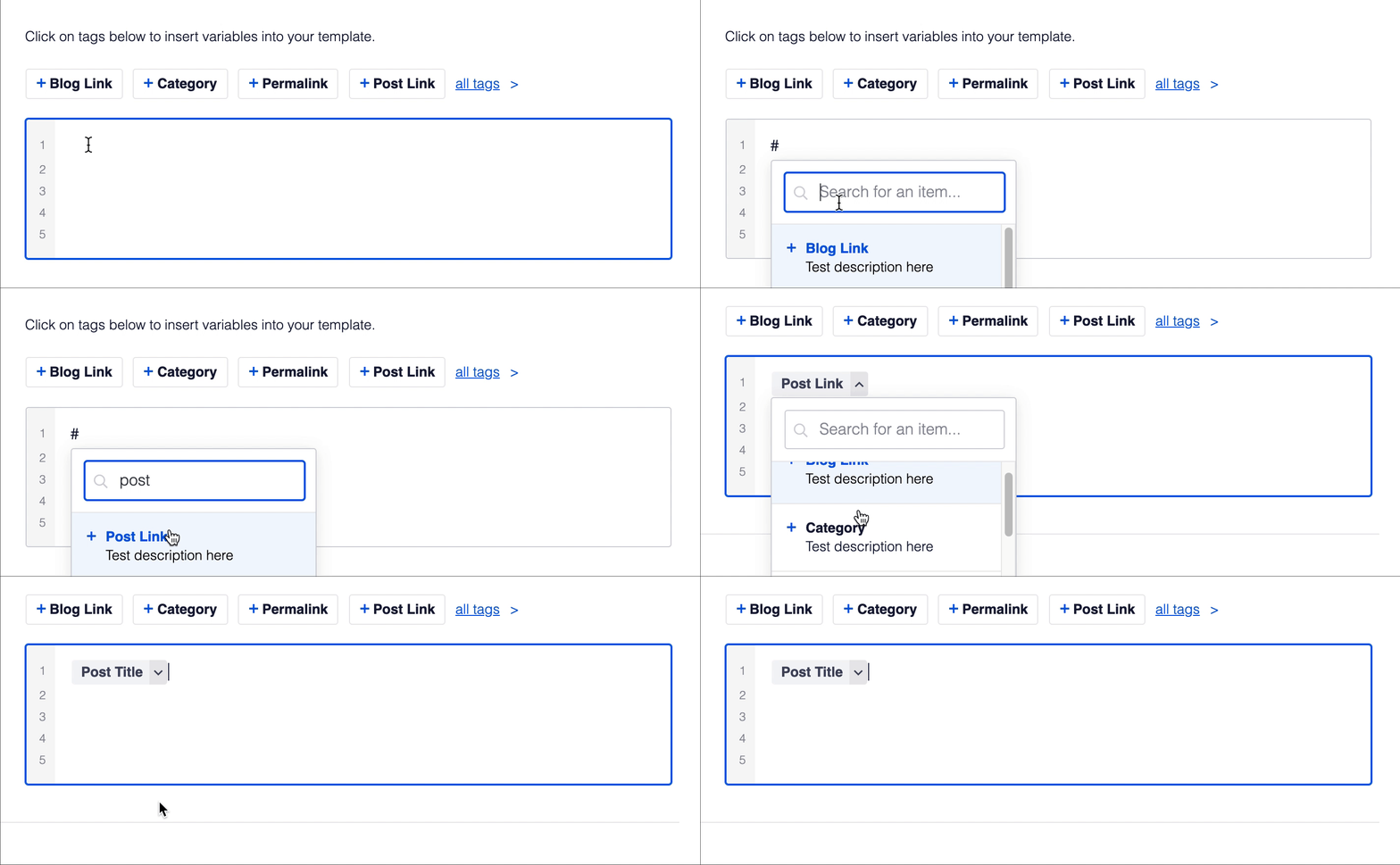
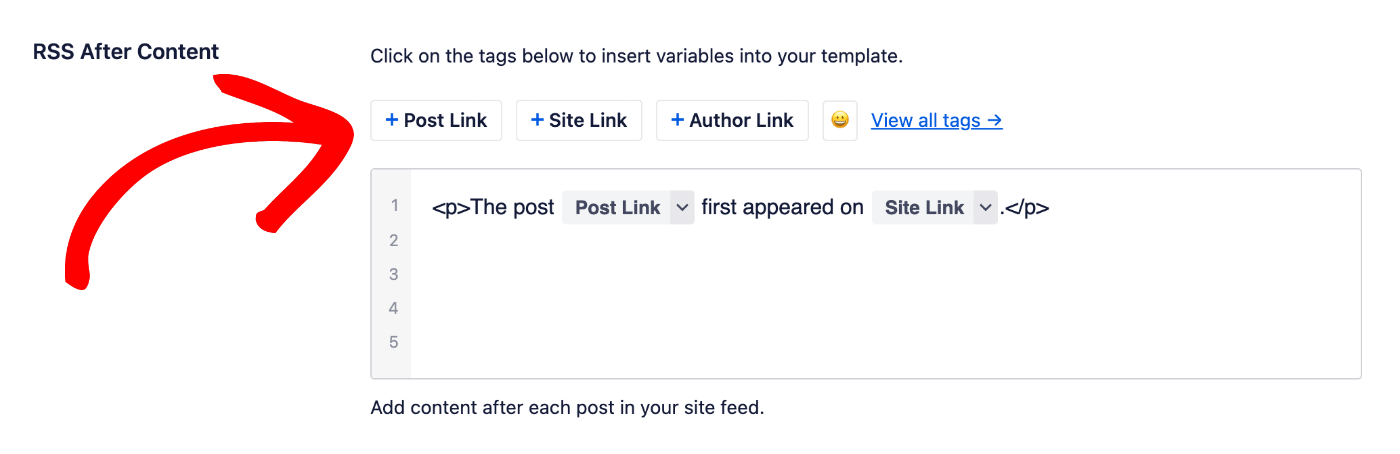
Você também pode inserir texto e combiná-lo com as tags e há um seletor de emoji onde você pode adicionar um emoji.
Você pode ver um exemplo disso no campo Depois do Seu Conteúdo, onde fornecemos um texto padrão adequado para você.
Lista de Tags Disponíveis
Aqui está uma lista das tags que você pode usar nos campos Antes do Seu Conteúdo e Depois do Seu Conteúdo:
- Link do Autor – Isso exibirá o nome do autor com um link para o arquivo do autor.
- Link do Autor (Alt) – Isso exibirá um link para o arquivo do autor.
- Nome do Autor – Isso exibirá o nome do autor sem um link.
- Título da Categoria – Isso exibirá o nome da categoria do conteúdo.
- Data da Postagem – Isso exibirá a data em que o conteúdo foi publicado.
- Link da Postagem – Isso exibirá o título do conteúdo com um link para o conteúdo.
- Link da Postagem (Alt) – Isso exibirá um link para o conteúdo.
- Título da Postagem – Isso exibirá o título do conteúdo.
- Link do Site – Isso exibirá o nome do seu site com um link para a página inicial.
- Link do Site (Alt) – Isso exibirá o link para a página inicial do seu site.
- Título do Site – Isso exibirá o nome do seu site sem um link.