O Gerenciador de Redirecionamento no All in One SEO Pro permite que você redirecione um ou mais URLs do seu site para outro.
Existem vários motivos pelos quais você pode querer criar um redirecionamento, incluindo:
- Você excluiu conteúdo do seu site e deseja redirecionar o URL desse conteúdo para outro lugar.
- Você alterou o URL do conteúdo e deseja garantir que ele seja encontrado no novo URL.
- Você alterou sua estrutura de URL ou de Permalink.
Existem duas maneiras de redirecionar conteúdo no seu site:
- Via Gerenciador de Redirecionamento em Redirecionamentos no menu All in One SEO, que é descrito abaixo.
- Via a aba Redirecionamentos na tela Editar Postagem / Editar Página.
Veja como adicionar facilmente um redirecionamento do Gerenciador de Redirecionamento no All in One SEO Pro.
OBSERVAÇÃO:
O recurso Gerenciador de Redirecionamento está disponível para clientes com um plano Básico ou superior do All in One SEO Pro.
Alguns recursos avançados estão disponíveis com um plano Pro ou superior do All in One SEO Pro.
Neste Artigo
Vídeo Tutorial
Adicionando um Redirecionamento
Para começar, vá para Redirecionamentos no menu All in One SEO.

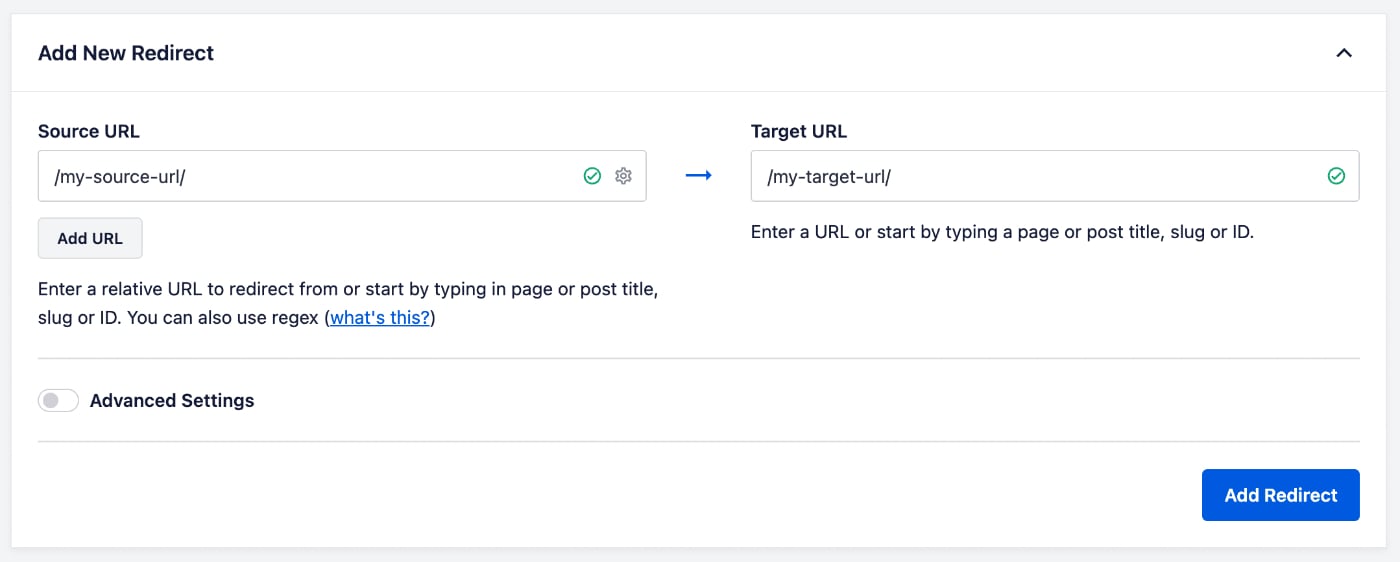
Você verá a tela Redirecionamentos e, na parte superior, o formulário Adicionar Novo Redirecionamento.
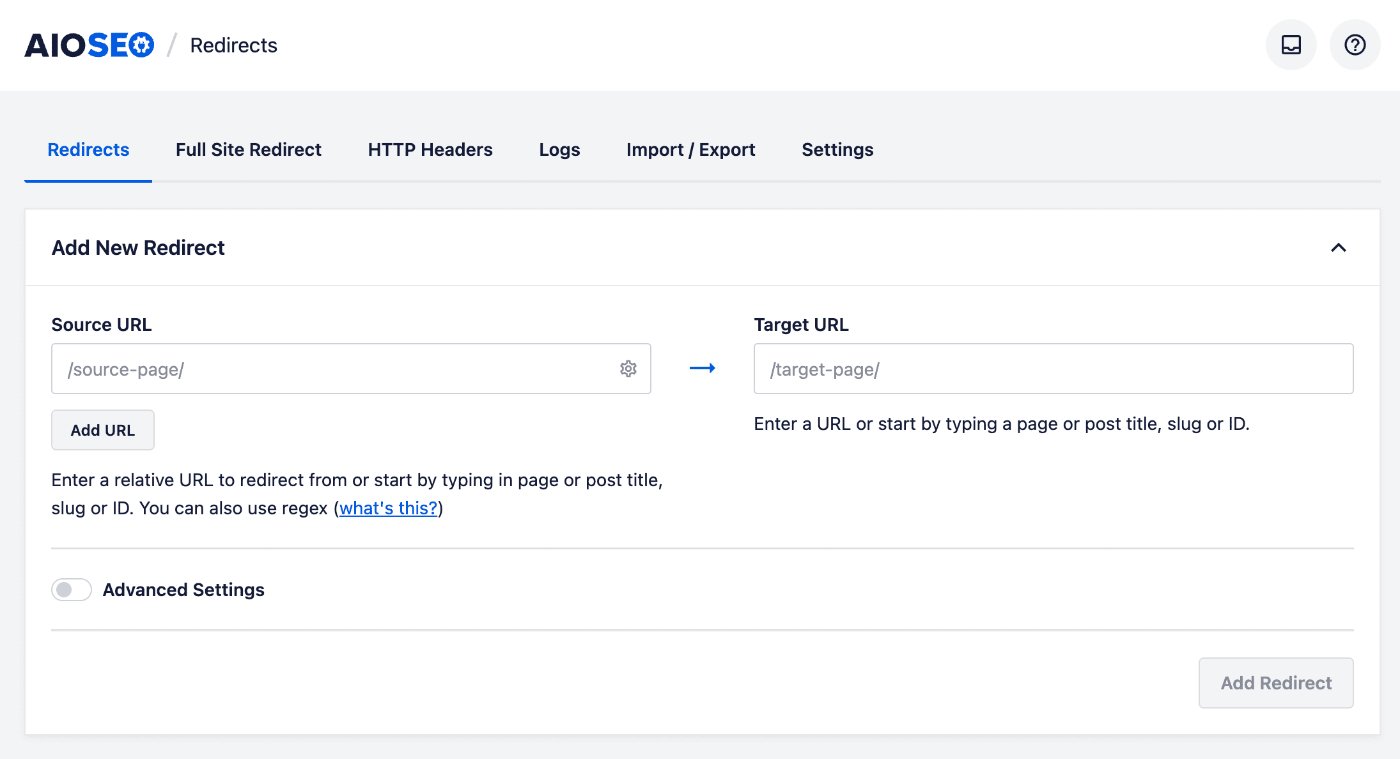
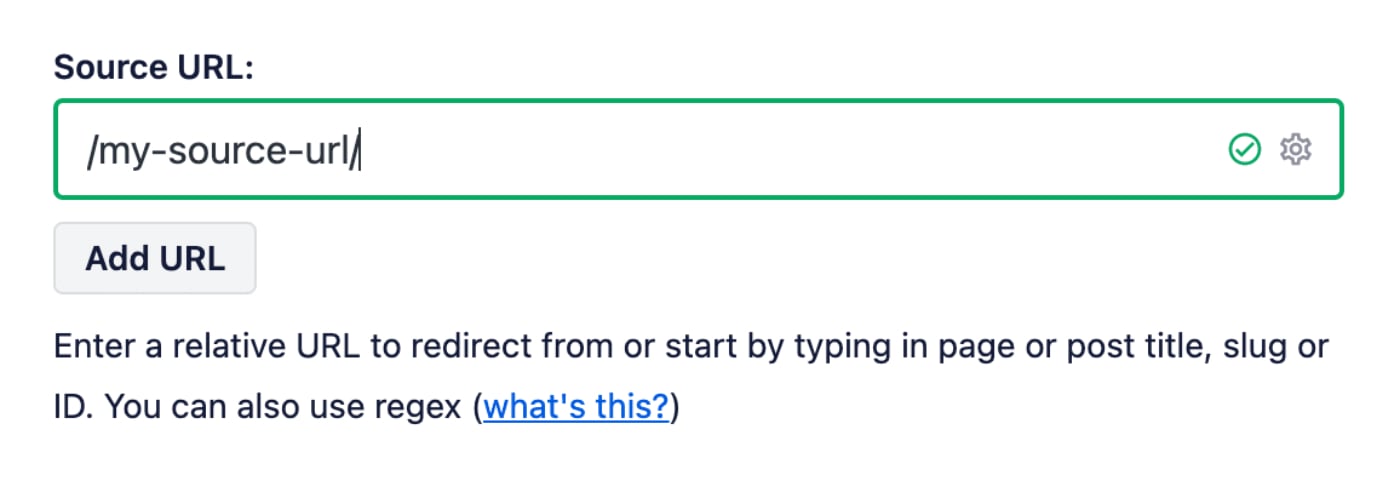
No campo URL de Origem, insira o URL do qual você deseja redirecionar. O URL deve ser um URL relativo, ou seja, não inclua a parte https://meudominio.com do seu URL.
No campo URL de Destino, insira a URL para a qual você deseja redirecionar. A URL pode ser uma URL relativa ou uma URL absoluta.
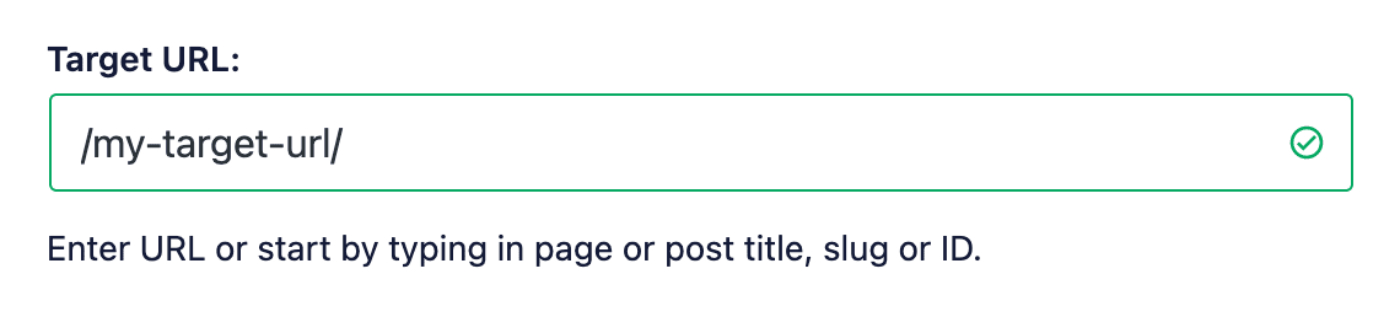
Você também pode começar a digitar o título de qualquer postagem, página ou outro conteúdo do seu site, ou o slug ou ID no campo URL de Destino e o conteúdo correspondente será exibido. Clique na postagem ou página que você deseja selecionar como seu destino.
Configurando o Tipo de Redirecionamento
Para definir o Tipo de Redirecionamento, clique no alternador Configurações Avançadas para habilitar as configurações avançadas. Você verá o menu suspenso Tipo de Redirecionamento, clique nele para selecionar o tipo de redirecionamento que você deseja. Os dois mais comuns são:
- 301 Movido Permanentemente: Use este se você deseja redirecionar permanentemente a URL antiga porque o conteúdo foi excluído ou movido.
- 307 Redirecionamento Temporário: Use este se você deseja apenas redirecionar temporariamente a URL antiga.
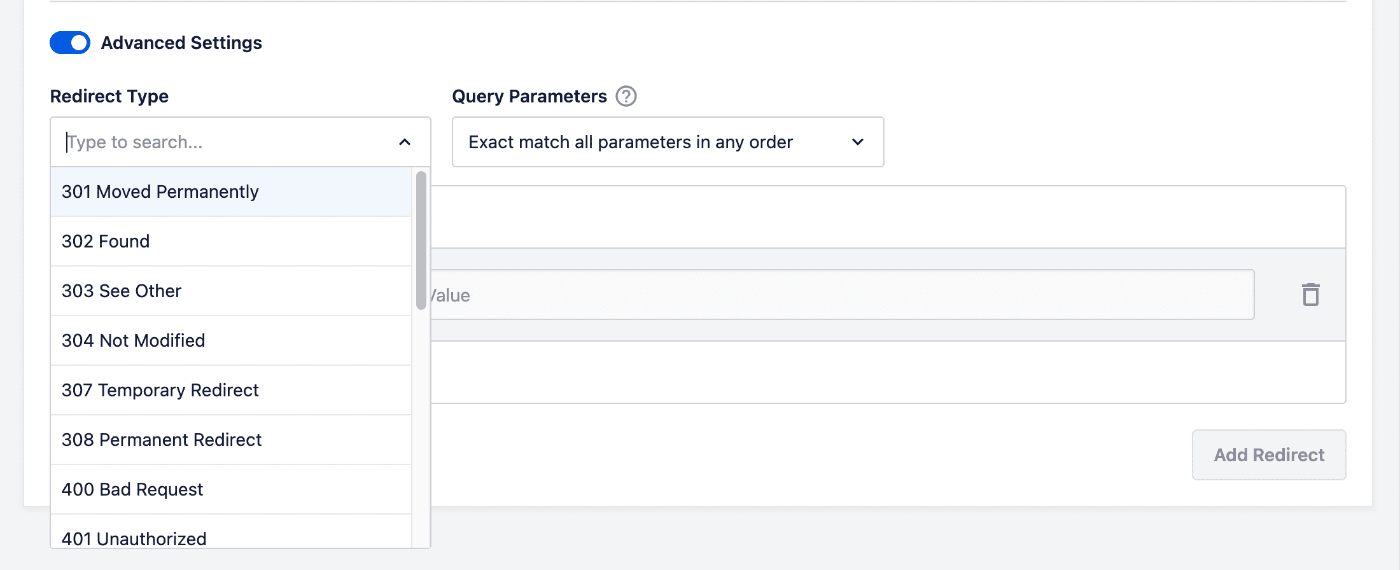
Clique no botão Adicionar Redirecionamento para adicionar seu redirecionamento.
Visualizando Seus Redirecionamentos
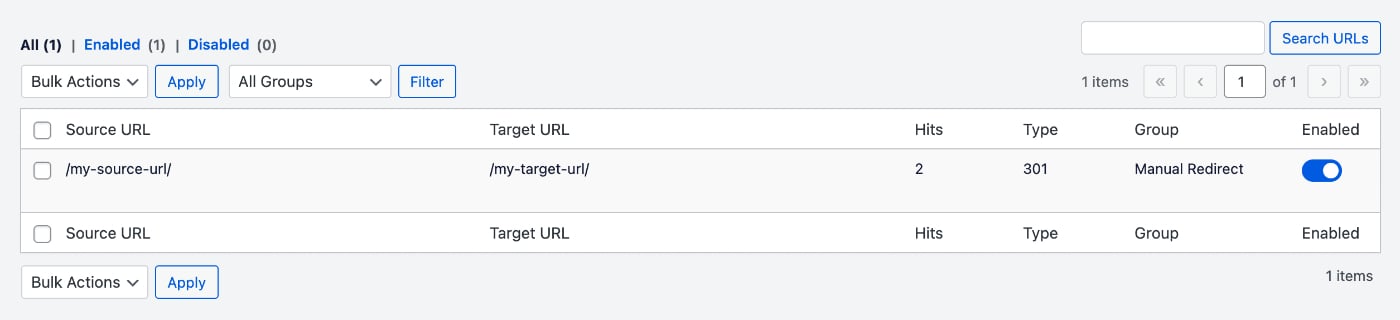
O redirecionamento será exibido na tabela de Redirecionamentos. Há um alternador na coluna Ativado se você quiser desativá-lo sem excluí-lo.
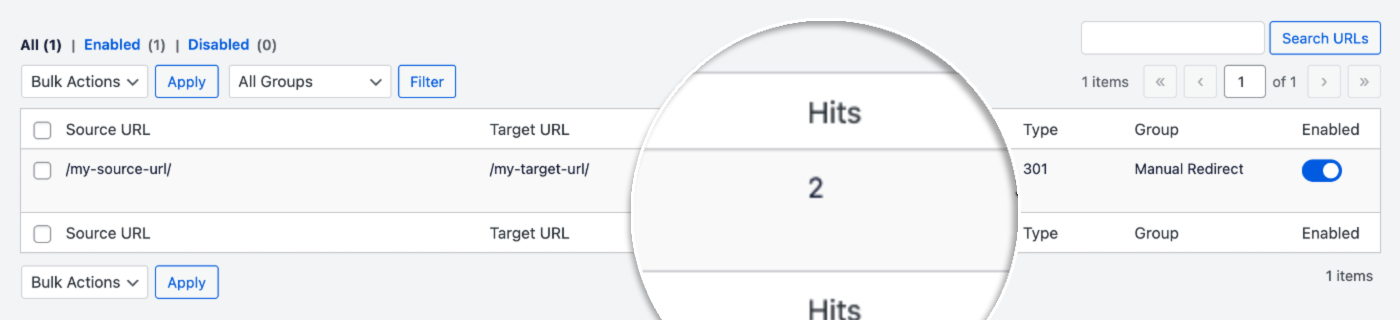
A coluna Acessos mostra quantas vezes o redirecionamento foi usado por visitantes do seu site.
Testando Seus Redirecionamentos
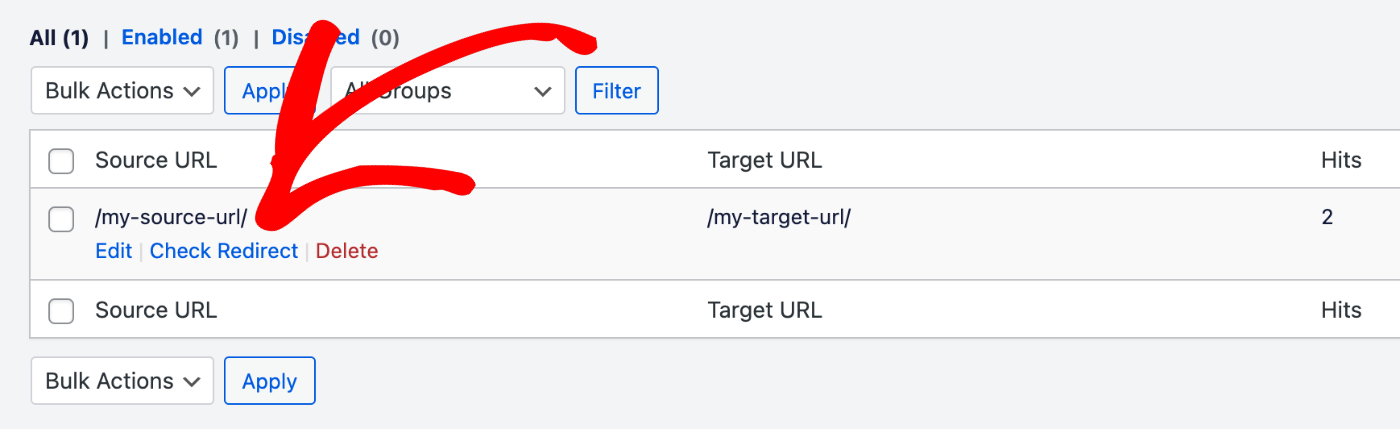
Você pode testar se o redirecionamento está funcionando passando o mouse sobre o URL de origem e clicando no link Verificar Redirecionamento.
Editando um Redirecionamento
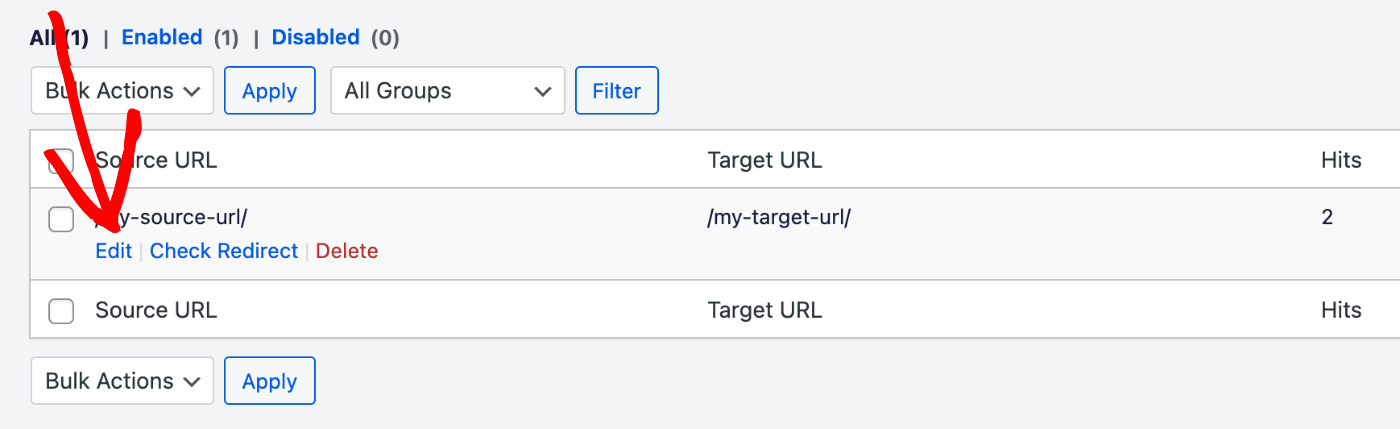
Você pode editar um redirecionamento passando o mouse sobre o URL de origem e clicando no link Editar.
Excluindo um Redirecionamento
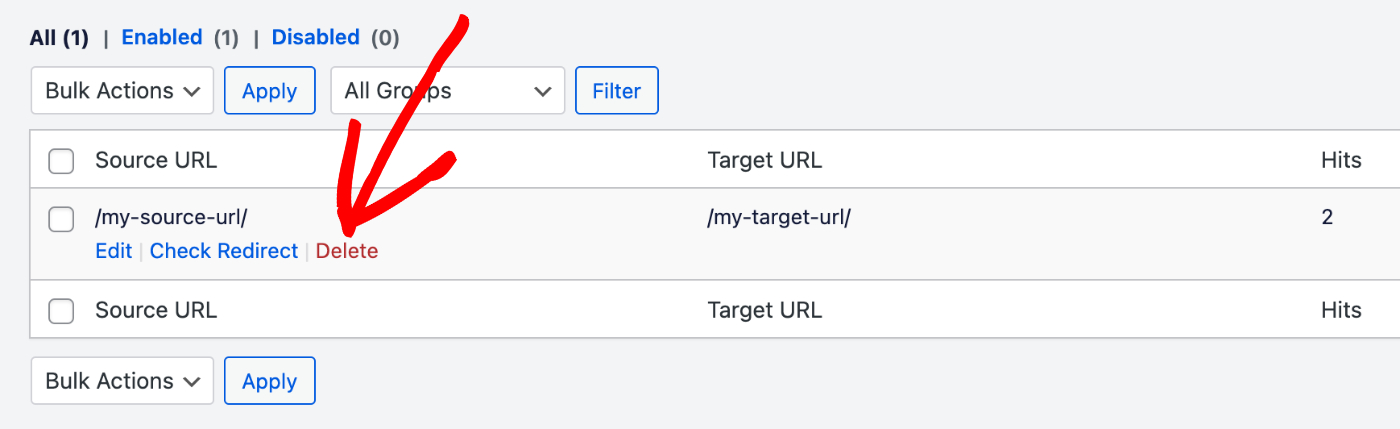
Você pode excluir um redirecionamento passando o mouse sobre o URL de origem e clicando no link Excluir.
Confira mais documentação sobre nosso Gerenciador de Redirecionamento aqui.