Deseja adicionar seu site ao Microsoft Clarity? O All in One SEO torna isso muito fácil para que você possa usar esta ótima ferramenta gratuita.
Aqui, mostraremos como autenticar seu site com o Microsoft Clarity usando seu ID de Projeto do Clarity.
Neste Artigo
Vídeo Tutorial
O que é o Microsoft Clarity?
O Microsoft Clarity é uma ferramenta de análise comportamental de ponta e fácil de usar que ajuda você a entender como os visitantes interagem com seu site. O melhor de tudo é que o Clarity é totalmente gratuito.
Confira o site do Clarity e suas FAQs para mais informações.
Requisitos
Antes de começar, você precisará ter uma conta com a Microsoft, Google ou Facebook para usar o Clarity.
Se for para o seu negócio, você pode querer pensar em usar uma conta separada para sua empresa, em vez de usar sua conta pessoal.
Como Criar um Projeto no Clarity
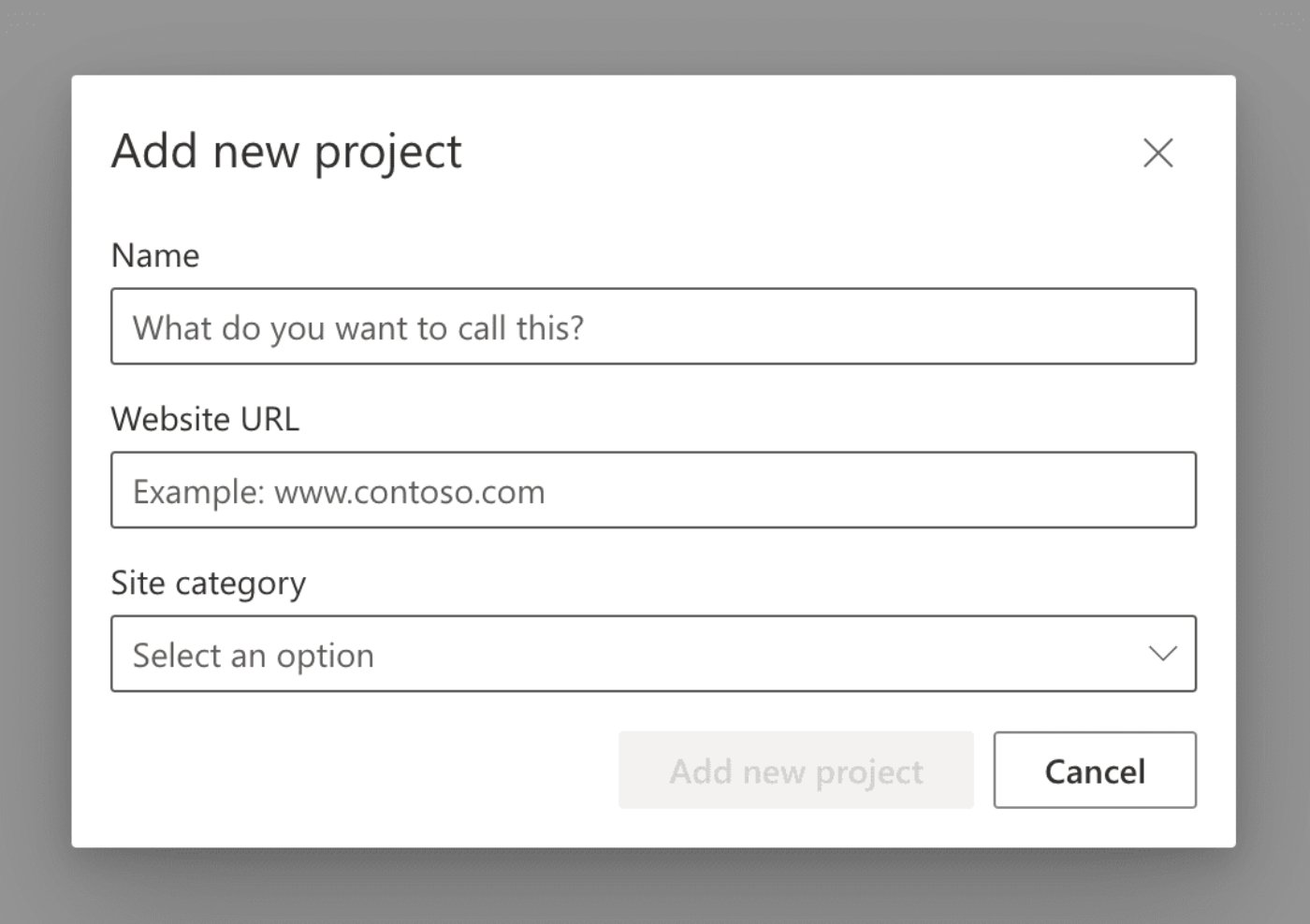
Para começar, faça login no Clarity e crie um projeto.
Você será solicitado a inserir um nome para seu projeto, o URL do seu site e selecionar uma categoria que descreva o propósito do seu site.
Como Verificar Seu Site com o Clarity
Depois de criar seu projeto, clique no item de menu Visão Geral para encontrar seu ID de Projeto.
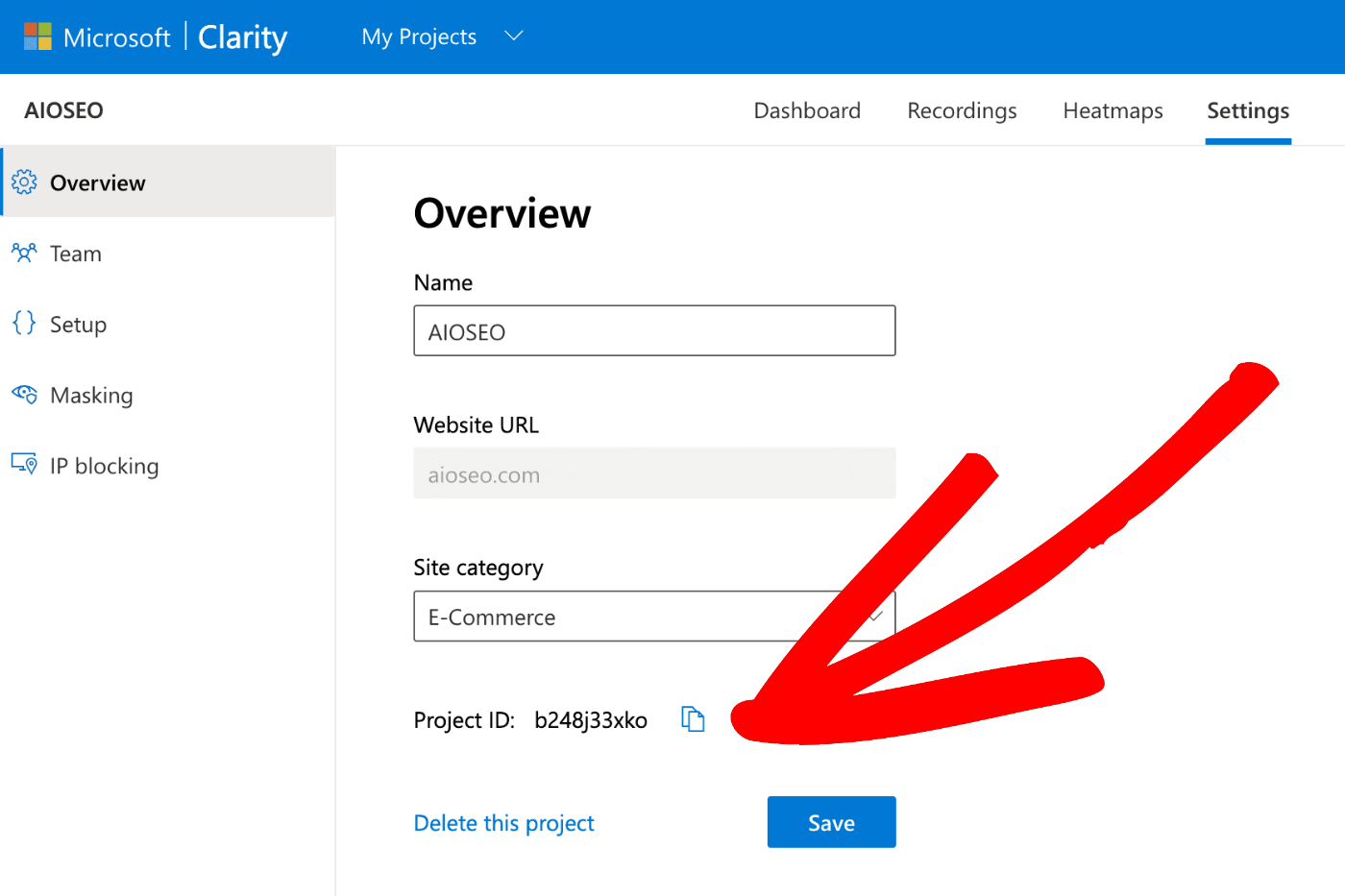
Copie seu ID de Projeto e, em seguida, faça login no seu site WordPress e clique em Configurações Gerais no menu All in One SEO.
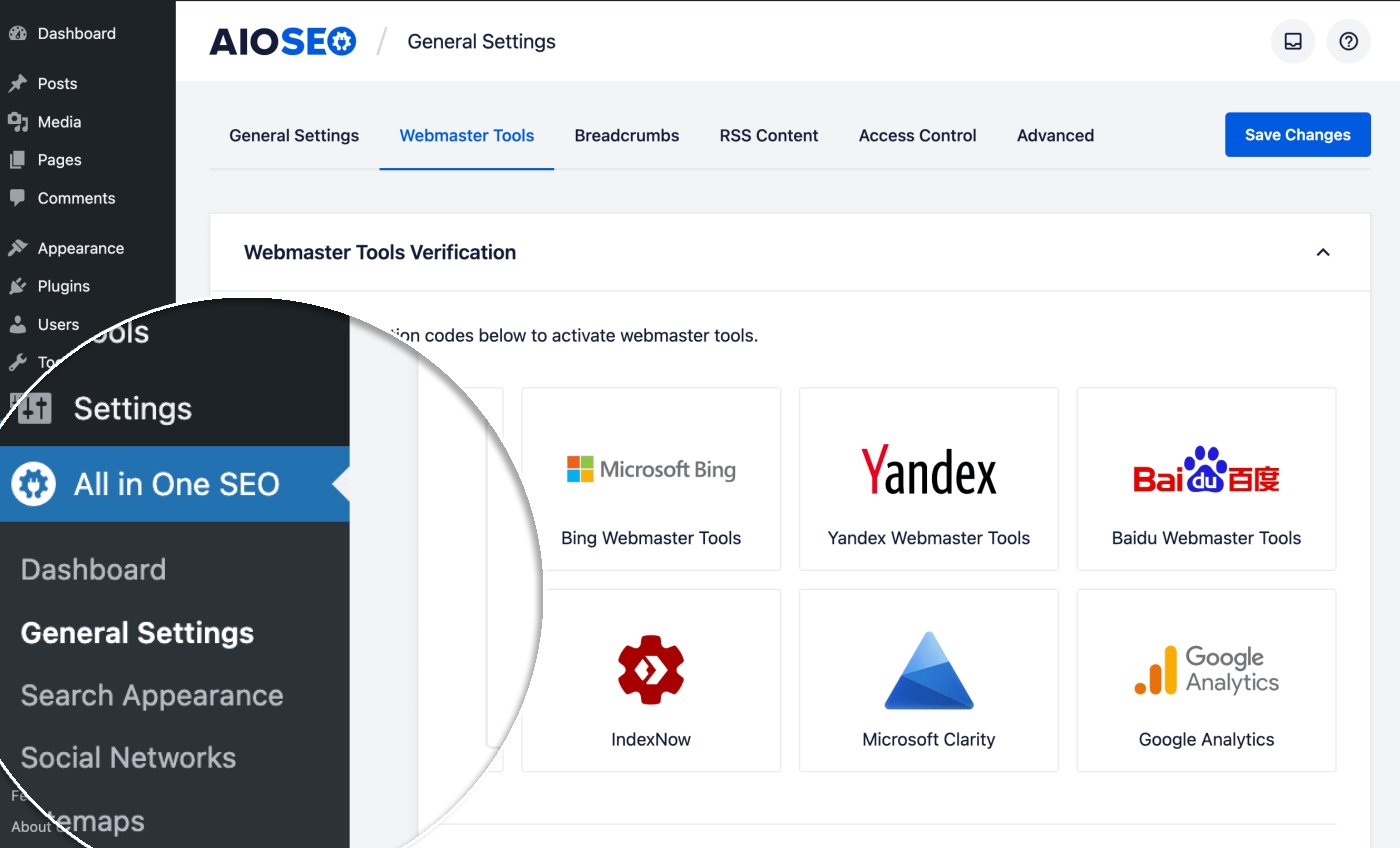
Em seguida, clique na guia Ferramentas do Webmaster e, em seguida, clique no bloco Microsoft Clarity.
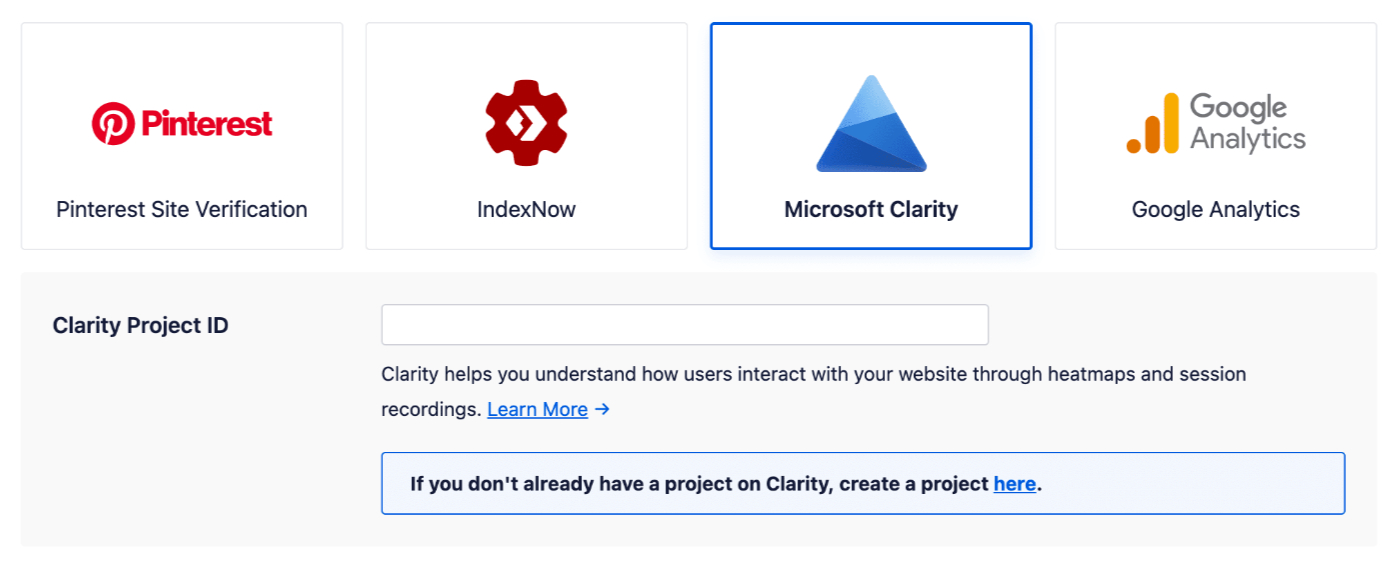
Cole o ID de Projeto que você copiou no campo ID de Projeto do Clarity e clique em Salvar Alterações.
Parabéns! Você verificou seu site com o Microsoft Clarity!