Você quer exibir um sitemap em seu site para ajudar os visitantes a encontrar seu conteúdo?
O All in One SEO torna muito fácil exibir um Sitemap HTML em seu site.
Aqui mostraremos como exibir um sitemap em seu site e controlar qual conteúdo é incluído.
Neste Artigo
Vídeo Tutorial
Habilitando o Sitemap HTML
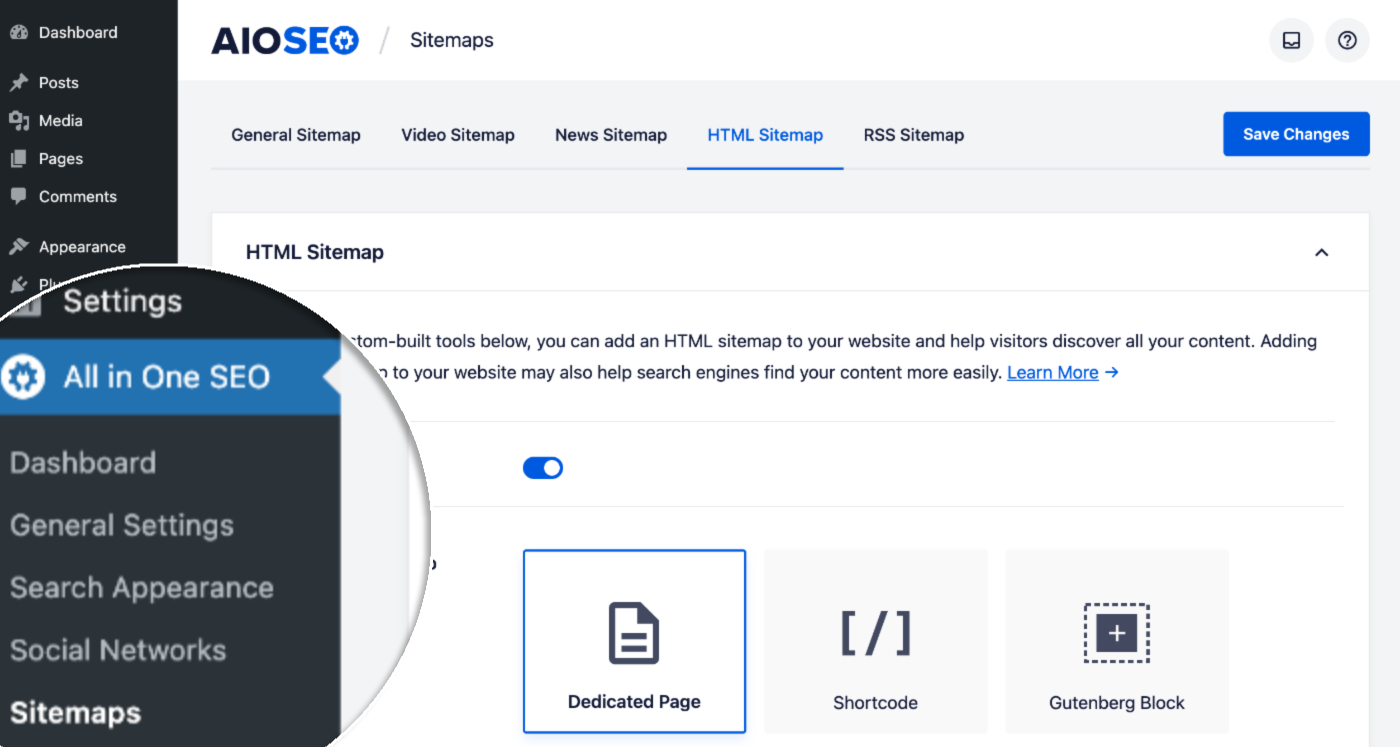
Para começar, vá para Sitemaps no menu All in One SEO e clique na aba HTML Sitemap.
Na parte superior da tela, você verá o controle deslizante Habilitar Sitemap, que está habilitado por padrão.
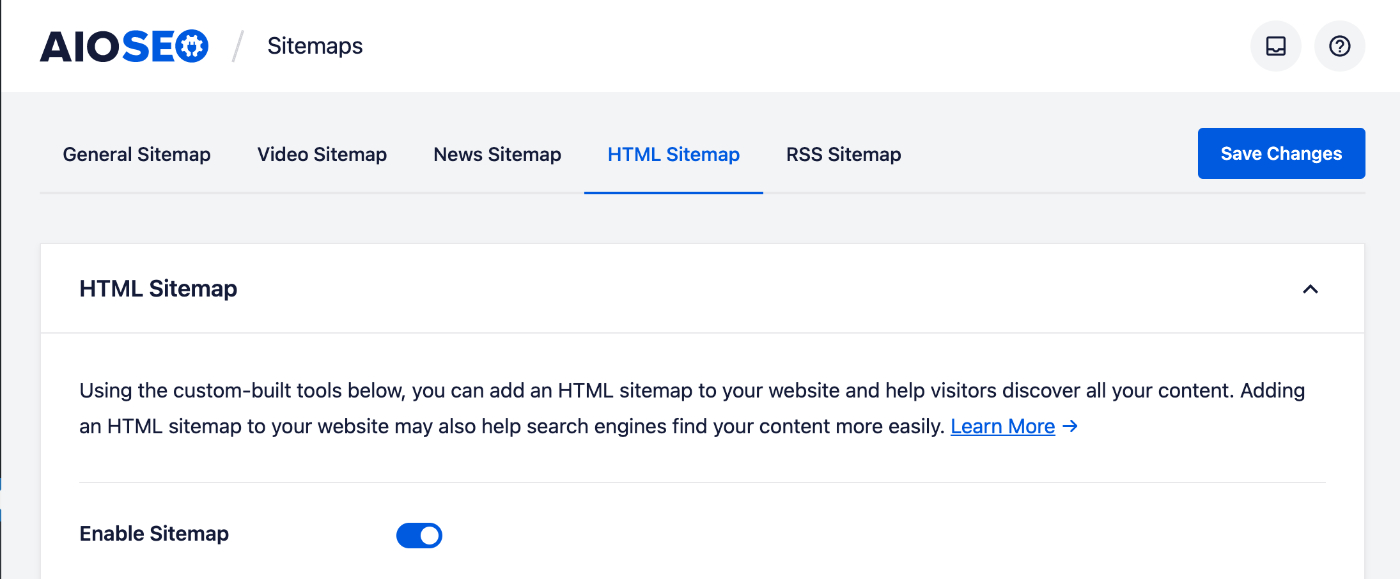
Clique no controle deslizante se quiser desabilitar o recurso Sitemap HTML.
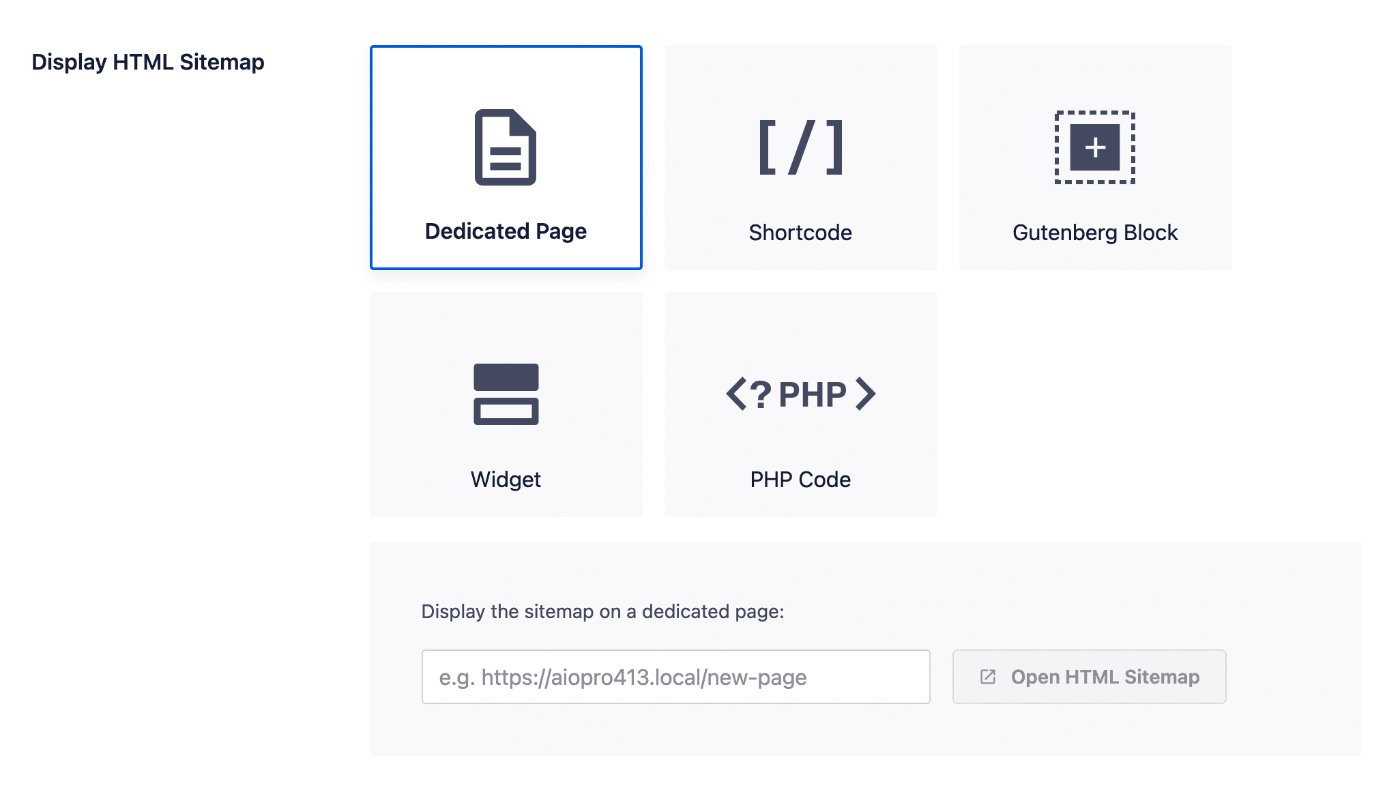
Em seguida, você verá as cinco maneiras diferentes de exibir o Sitemap HTML em seu site. Você pode aprender como usar cada um desses métodos na seção aqui.
Configurações do Sitemap HTML
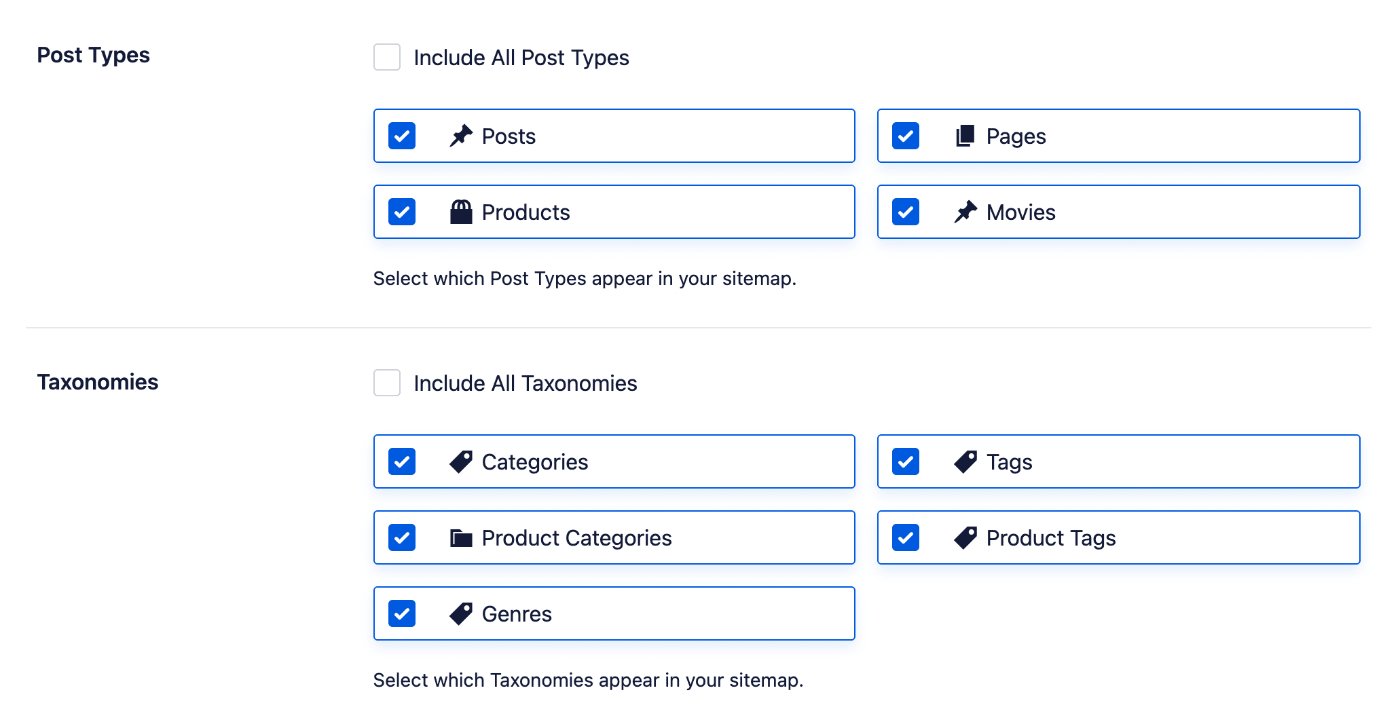
Em seguida, decidiremos qual conteúdo queremos exibir em nosso sitemap. Existem duas configurações aqui: Tipos de Post e Taxonomias.
Se você quiser incluir todo o seu conteúdo, pode deixar as caixas de seleção Incluir Todos os Tipos de Post e Incluir Todas as Taxonomias marcadas.
Se você desmarcar essas duas caixas de seleção, verá uma lista de todos os seus tipos de post e taxonomias de conteúdo e poderá selecionar quais incluir em seu sitemap.
As próximas duas configurações são Ordem de Classificação e Direção de Classificação.
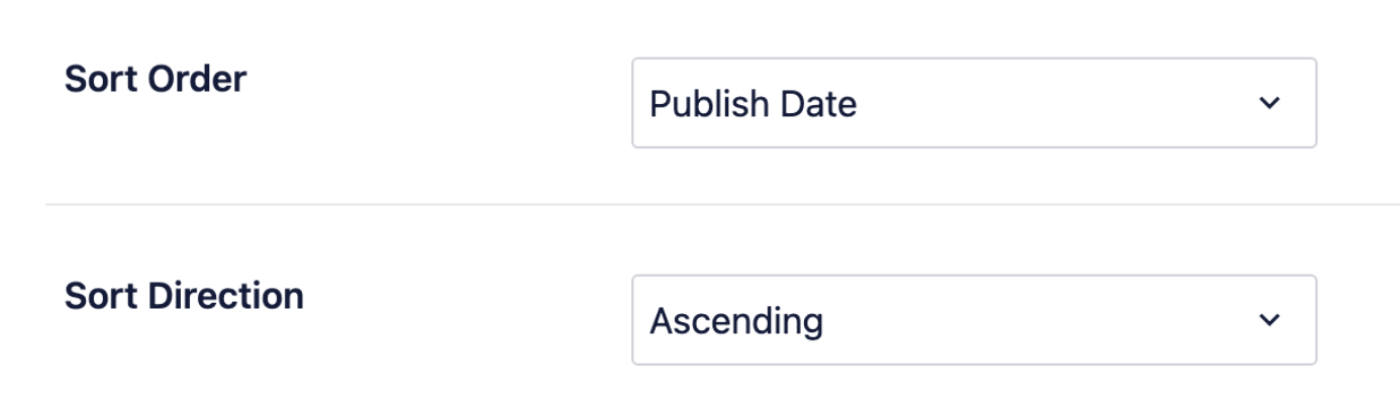
Essas controlam a ordem em que seu conteúdo é exibido no sitemap. Aqui estão as opções para Ordem de Classificação:
- Data de Publicação – Isso exibirá seu conteúdo na ordem em que foi publicado
- Data da Última Atualização – Isso exibirá seu conteúdo na ordem em que foi atualizado pela última vez
- Alfabética – Isso exibirá seu conteúdo em ordem alfabética
- ID do Post / Termo – Isso exibirá seu conteúdo com base nos IDs
A Direção de Classificação tem duas opções – Ascendente ou Descendente e essas são aplicadas à Ordem de Classificação selecionada.
A configuração Data de Publicação mostrará ou ocultará a data em que seu conteúdo foi publicado ao lado de cada item de conteúdo no sitemap. Isso se aplica apenas a tipos de post.

A última configuração é Arquivos Compactos. Isso funciona em conjunto com o plugin Compact Archives do WPBeginner para que você possa exibir um arquivo compacto em seu Sitemap HTML.

Configurações Avançadas
Quando você habilita Configurações Avançadas nas configurações do Sitemap HTML, verá duas configurações – Excluir Posts / Páginas e Excluir Termos.
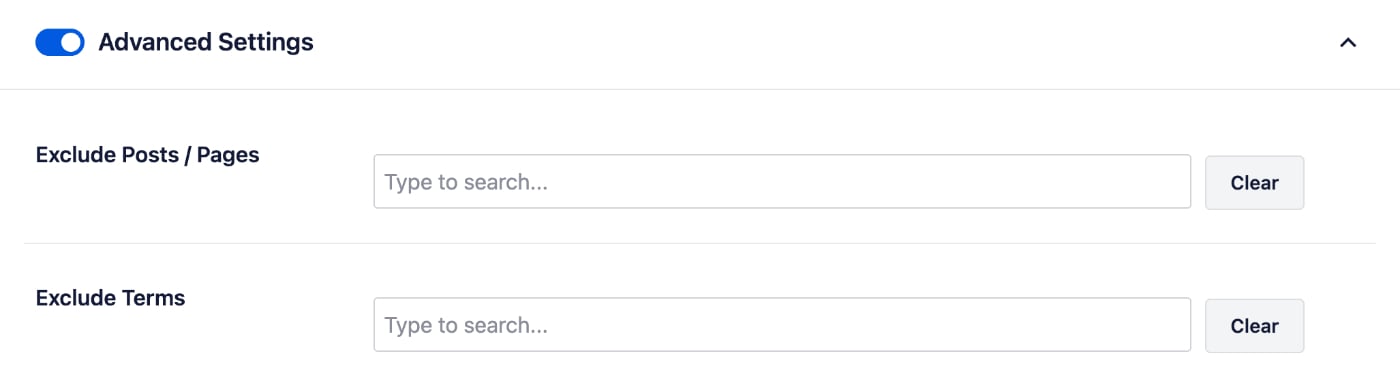
Você pode usar esses campos para excluir conteúdo de ser exibido em seu sitemap.
Você pode excluir conteúdo digitando o ID, título ou slug no campo e o All in One SEO exibirá o conteúdo que corresponde ao que você digitou.
Por exemplo, se você não quiser que sua página de Política de Privacidade seja exibida em seu Sitemap HTML, digite o nome da página no campo Excluir Posts / Páginas e selecione a página quando a vir listada.
Você pode excluir conteúdo de qualquer tipo de post usando o campo Excluir Posts / Páginas e qualquer taxonomia usando o campo Excluir Termos.
Exibindo o Sitemap HTML em Seu Site
Existem cinco maneiras que você pode usar para exibir seu Sitemap HTML em seu site.
Você encontrará essas opções listadas na seção Exibir Sitemap HTML.
A primeira opção é usar uma Página Dedicada.
Isso gerará uma página dinâmica (virtual) em seu site. Selecione Página Dinâmica na seção Exibir Sitemap HTML e, em seguida, insira o nome que deseja para sua página no campo abaixo, como visto aqui:
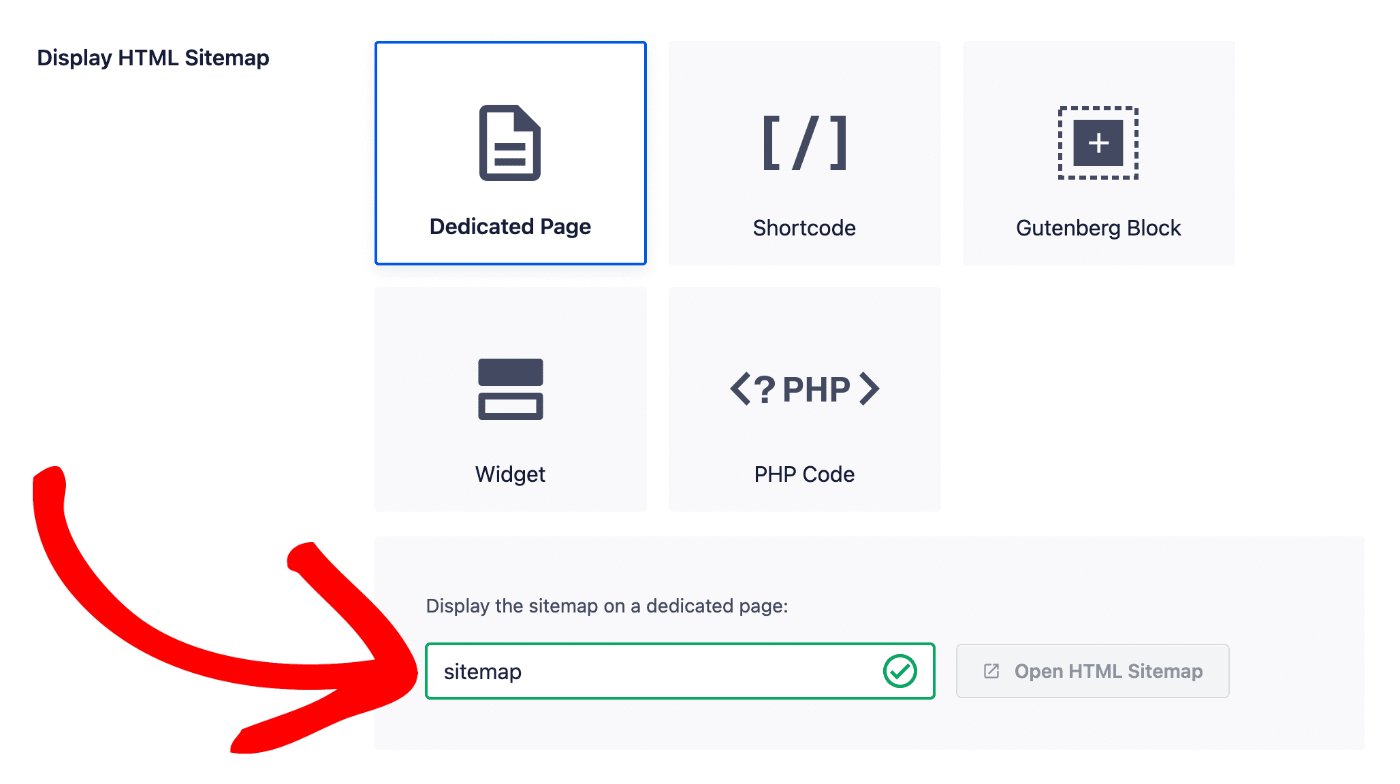
Depois de clicar no botão Salvar Alterações, você pode clicar no botão Abrir Sitemap HTML para ver sua página de sitemap.
As outras quatro opções para exibir seu Sitemap HTML em seu site são:
- Shortcode – Confira nosso artigo sobre como usar o shortcode para exibir seu Sitemap HTML aqui
- Bloco Gutenberg – Confira nosso artigo sobre como usar o Bloco Gutenberg para exibir seu Sitemap HTML aqui
- Widget – Confira nosso artigo sobre como usar o widget para exibir seu Sitemap HTML aqui
- Código PHP – Confira nosso artigo sobre como usar o código PHP para exibir seu Sitemap HTML aqui
É isso! Agora você deve ter um sitemap que seus visitantes podem usar para encontrar seu conteúdo.