Você já quis uma maneira mais simples de gerenciar os links internos e externos do seu site, sem precisar contratar um especialista em SEO?
O complemento Link Assistant para All in One SEO Pro permite que você faça exatamente isso.
OBSERVAÇÃO:
O recurso Link Assistant está disponível para clientes com um plano Pro ou superior para o All in One SEO Pro.
Atualize para o All in One SEO Pro hoje mesmo para obter o Link Assistant e muitos outros recursos!
Aqui, forneceremos uma introdução aos recursos do Link Assistant.
Vídeo Tutorial
IMPORTANTE:
O Link Assistant atualmente funciona melhor com conteúdo em inglês e com o Editor de Blocos do WordPress.
Suporte adicional para idiomas e para construtores de páginas será adicionado em futuras versões.
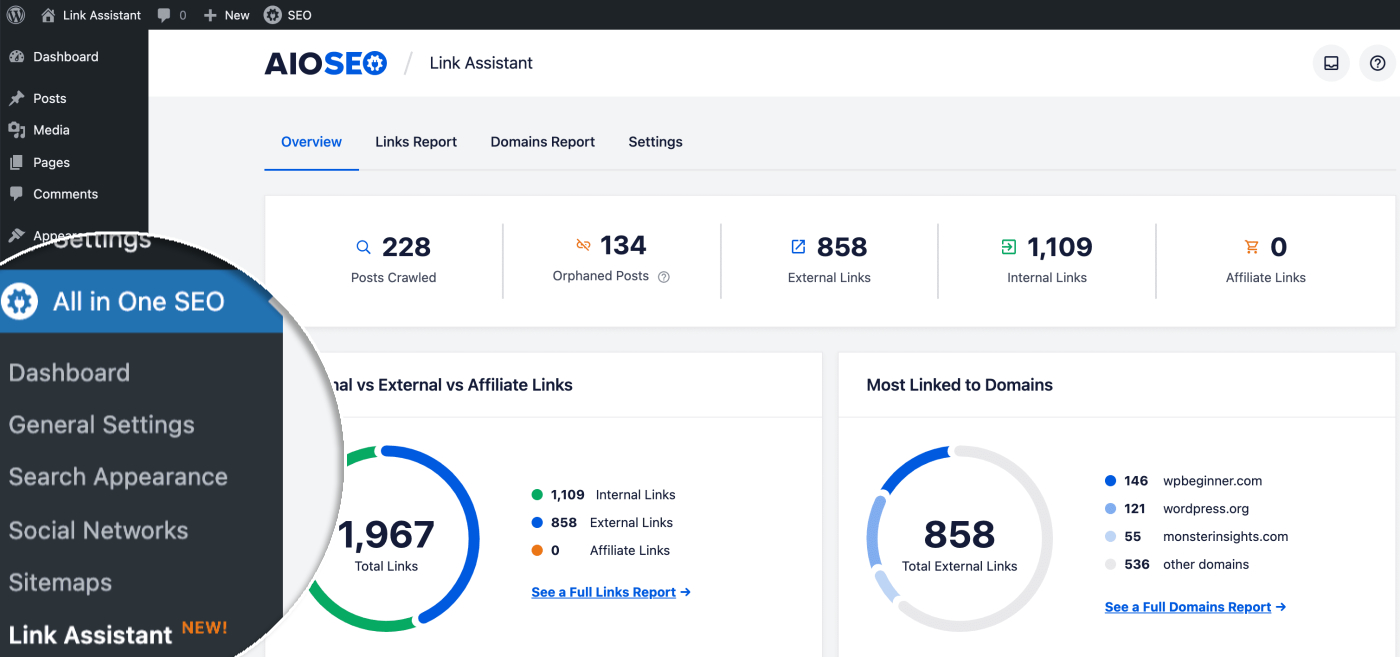
Para começar a usar o Link Assistant, clique em Link Assistant no menu All in One SEO.
Painel Geral
A primeira tela que você verá no Link Assistant é o Geral, que é um painel que mostra informações sobre o conteúdo e os links do seu site.
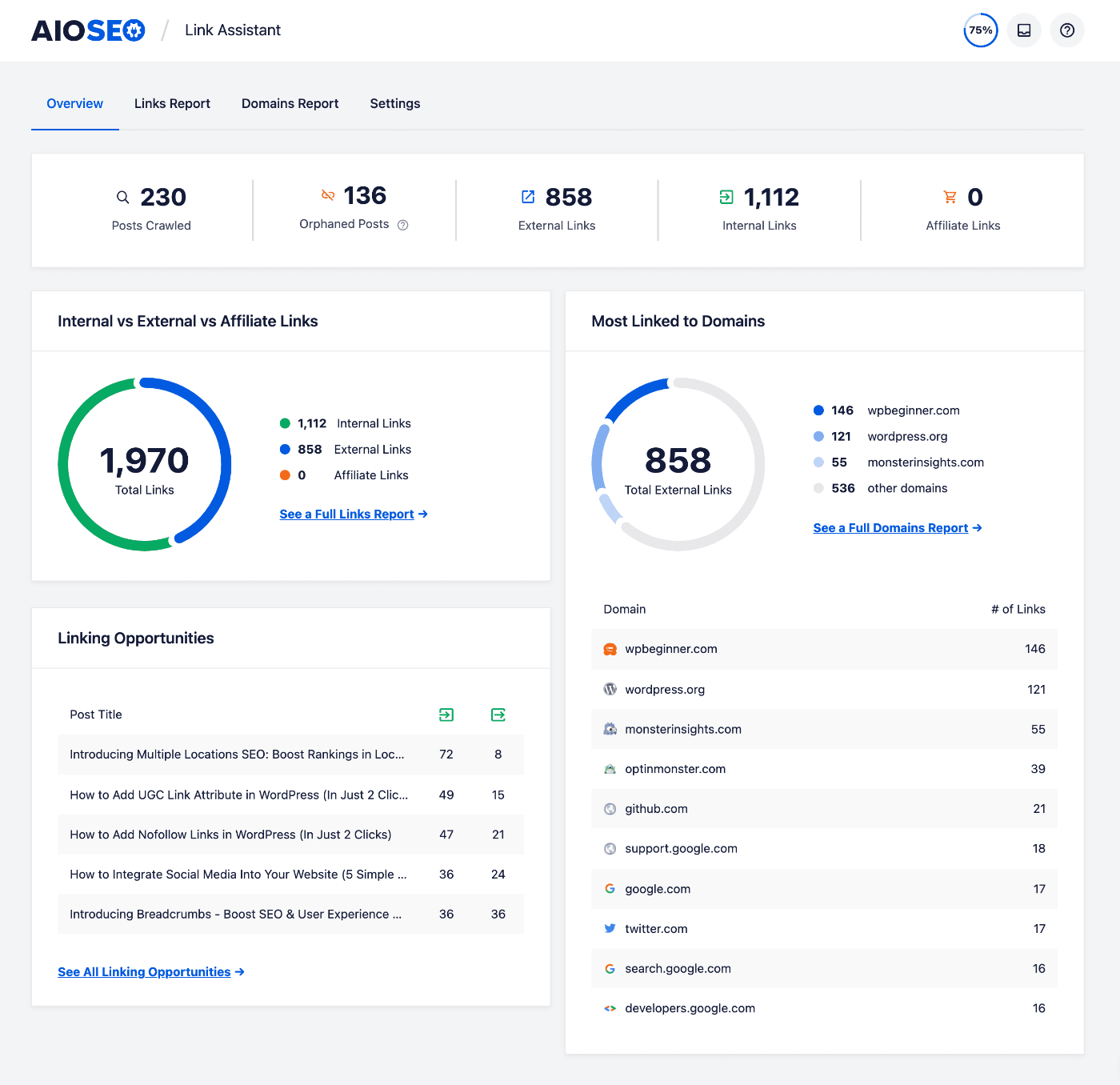
O Geral inclui as seguintes informações:
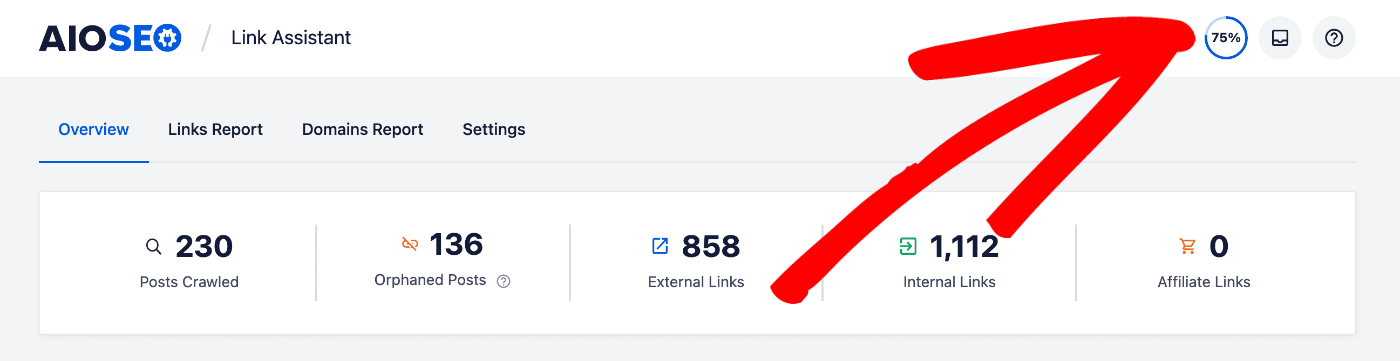
- Posts Rastreados – Esta é a contagem de quantos posts foram rastreados pelo Link Assistant até agora. Isso inclui conteúdo em todos os tipos de post que você incluiu na configuração Tipos de Post em Link Assistant » Configurações. Você também verá um indicador no canto superior direito do Geral que mostra a porcentagem de links escaneados em seu site. Se você tem um site grande com muitos links, a varredura pode levar algum tempo. Você pode sair da tela ou fazer logout do seu site com segurança e a varredura continuará processando os links em seu conteúdo.
- Posts Órfãos – Esta é a contagem de quantos posts em seu site estão órfãos. Posts órfãos são conteúdos que ainda não possuem links internos de entrada e podem ser mais difíceis de encontrar pelos mecanismos de busca. Você pode filtrar o Relatório de Links por Posts Órfãos.
- Links Externos – Esta é a contagem de quantos links externos você tem em seu site. Links externos são links que apontam para sites diferentes do seu. Eles ajudam seus visitantes, direcionando-os para conteúdo relacionado em outros sites confiáveis que eles acharão úteis.
- Links Internos – Esta é a contagem de quantos links internos você tem em seu site. Links internos são links dentro do seu site. Eles ajudam a direcionar visitantes pelo seu site para conteúdo relacionado ou a construir um caminho para um destino, como um formulário de contato ou um processo de checkout de e-commerce.
- Links de Afiliados – Esta é a contagem de quantos links de afiliados você tem em seu site. Links de afiliados são links para sites onde você participa de um programa de marketing de afiliados para ganhar dinheiro com as vendas que você indica para esse parceiro. Se você não participa de programas de afiliados, pode ignorar este recurso no Link Assistant.
A área Links Internos vs Externos vs Afiliados no Geral mostra o equilíbrio de links em seu site. Isso ajuda você a ver facilmente se você tem um bom equilíbrio.
A área Domínios Mais Linkados mostra os sites externos para os quais você mais linka e o número de links que você tem para cada um desses sites. Para uma lista completa de sites externos para os quais você linka, clique na guia Relatório de Domínios ou no link Ver um Relatório Completo de Domínios.
A área Oportunidades de Vinculação mostra as principais oportunidades de vinculação interna em seu conteúdo. Clique no link Ver Todas as Oportunidades de Vinculação para ver o relatório completo.
Relatório de Links
O Relatório de Links mostra uma tabela do seu conteúdo com colunas para Título da Postagem, Data de Publicação, Links Internos, Links de Afiliados, Links Externos e Sugestões de Links.
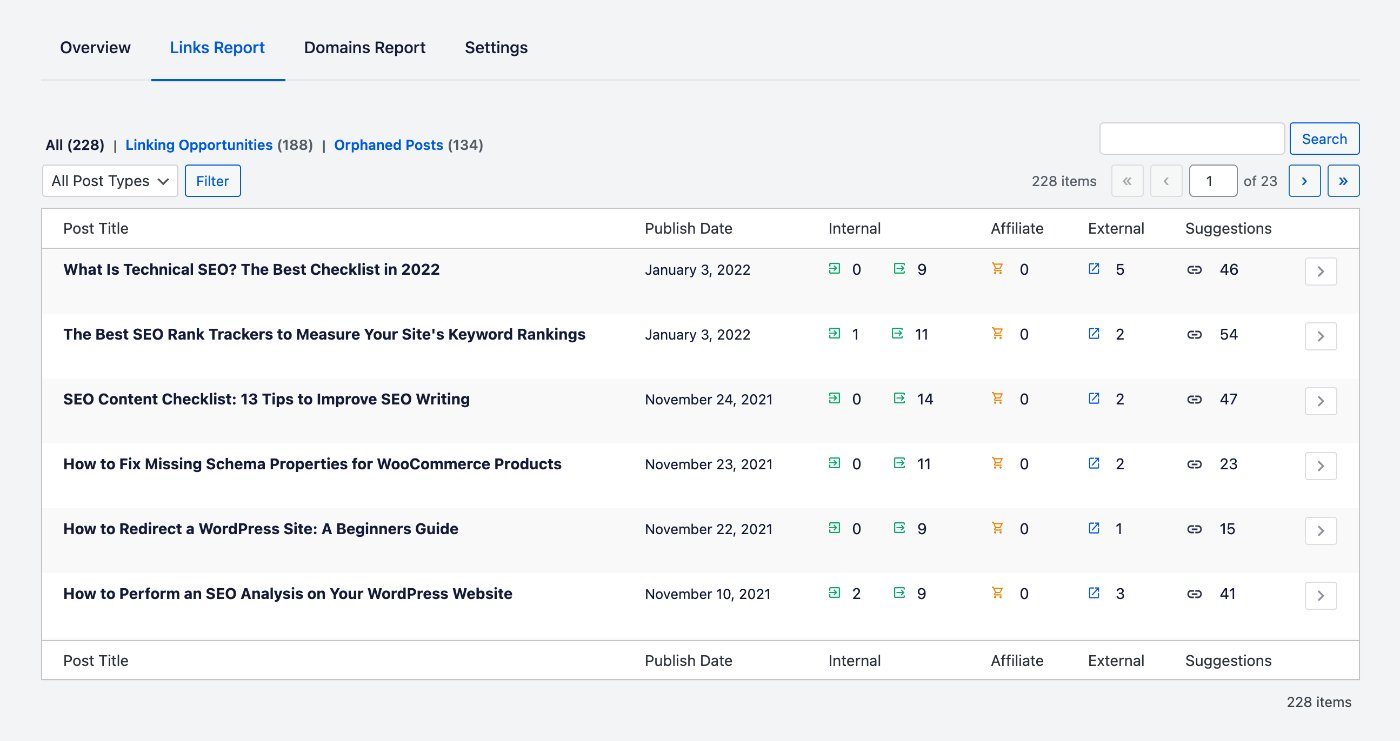
Você pode filtrar o relatório clicando nos links Oportunidades de Vinculação ou Postagens Órfãs acima da tabela.
Use o filtro Oportunidades de Vinculação para focar no conteúdo onde o Link Assistant tem sugestões para melhorar sua vinculação interna. Links internos informam aos mecanismos de busca a importância de cada item de conteúdo. Quanto mais links internos para uma postagem ou página, mais importante ela é em comparação com uma com menos links.
Use o filtro Postagens Órfãs para focar no conteúdo onde não há links internos para esse conteúdo. Conteúdo órfão é mais difícil de encontrar para mecanismos de busca e visitantes, e pode resultar em esse conteúdo não ser indexado e não aparecer nos resultados de pesquisa.
Você também pode filtrar o relatório por tipo de postagem. Clique no menu suspenso Todos os Tipos de Postagem e, em seguida, selecione o tipo de postagem. Se você selecionar Postagem, verá um menu suspenso adicional para filtrar por categorias de postagem.
O relatório é paginado com dez entradas por página. Use as setas acima do canto superior direito da tabela para navegar para cada página do relatório.
Dentro da tabela Relatório de Links, você pode clicar na seta à direita de cada postagem para expandir essa postagem e ver detalhes dos Links Internos, Links de Afiliados, Links Externos e Sugestões de Links.
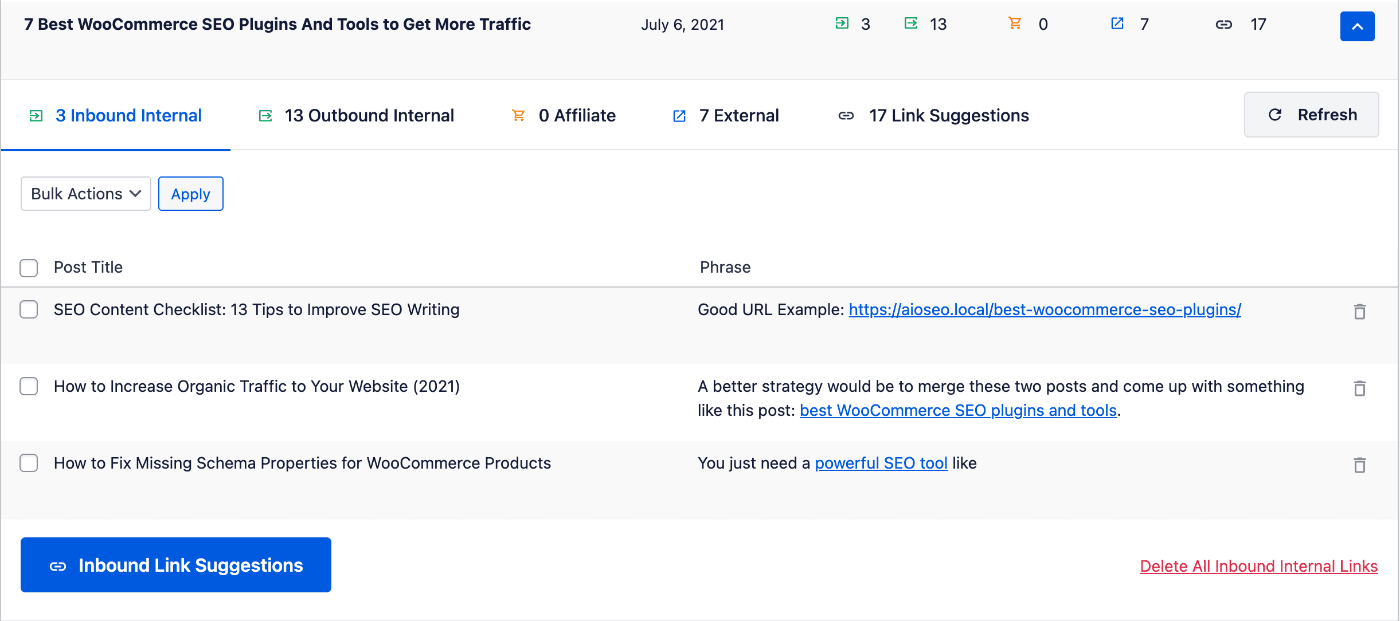
Para saber mais sobre como usar o Relatório de Links, confira os artigos abaixo:
- Links Internos no Relatório de Links do Link Assistant
- Links Externos no Relatório de Links do Link Assistant
- Links de Afiliados no Relatório de Links do Link Assistant
- Sugestões de Links no Relatório de Links do Link Assistant
Relatório de Domínios
O Relatório de Domínios mostra uma tabela de todos os sites externos para os quais você vincula. Há colunas para Domínio, Postagens e Links.
Isso ajuda você a entender para onde está vinculando, para que possa gerenciar melhor os links de saída.
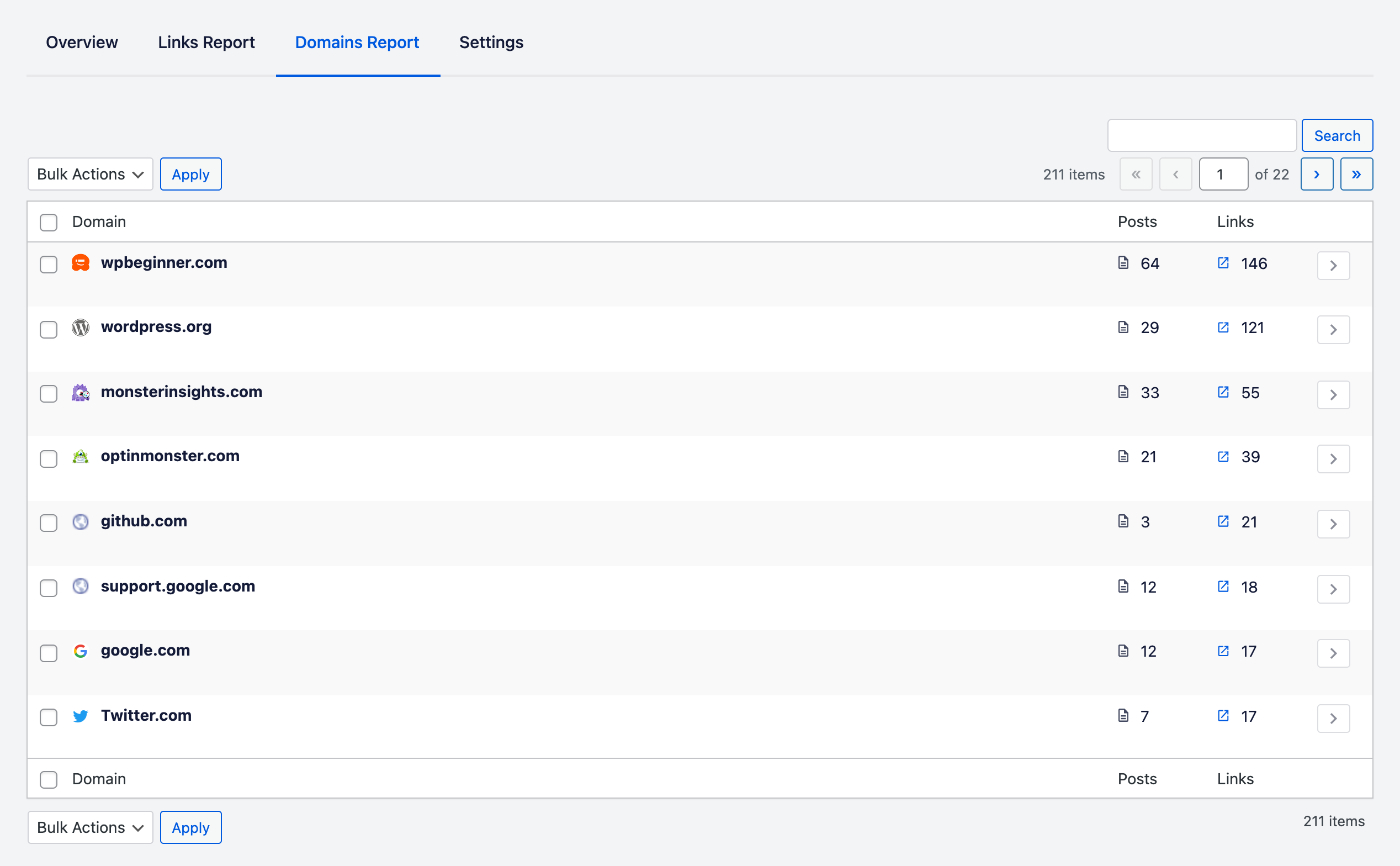
Bons links de saída (externos) podem ajudar seus visitantes a encontrar informações relacionadas de fontes confiáveis e mostrar aos mecanismos de busca que você forneceu aos seus visitantes leituras e pesquisas adicionais.
No entanto, os links de saída também compartilham a classificação da sua página com o site para o qual você vincula, portanto, você precisa gerenciar cuidadosamente seus links de saída. O Relatório de Domínios ajuda você a fazer isso, fornecendo um local único para essas informações.
Para saber mais sobre como usar o Relatório de Domínios, confira nosso artigo Usando o Relatório de Domínios aqui.
Leitura Adicional
Você pode encontrar mais informações e artigos sobre o Link Assistant aqui.