Um dos recursos mais importantes do Link Assistant são as Sugestões de Links, onde o All in One SEO Pro encontrará oportunidades para você melhorar a vinculação interna do seu site.
OBSERVAÇÃO:
O recurso Link Assistant está disponível para clientes com um plano Pro ou superior para o All in One SEO Pro.
Atualize para o All in One SEO Pro hoje mesmo para obter o Link Assistant e muitos outros recursos!
Neste Artigo
Abrindo o Relatório de Links
Para começar, clique em Link Assistant no menu All in One SEO e, em seguida, clique na guia Relatório de Links.
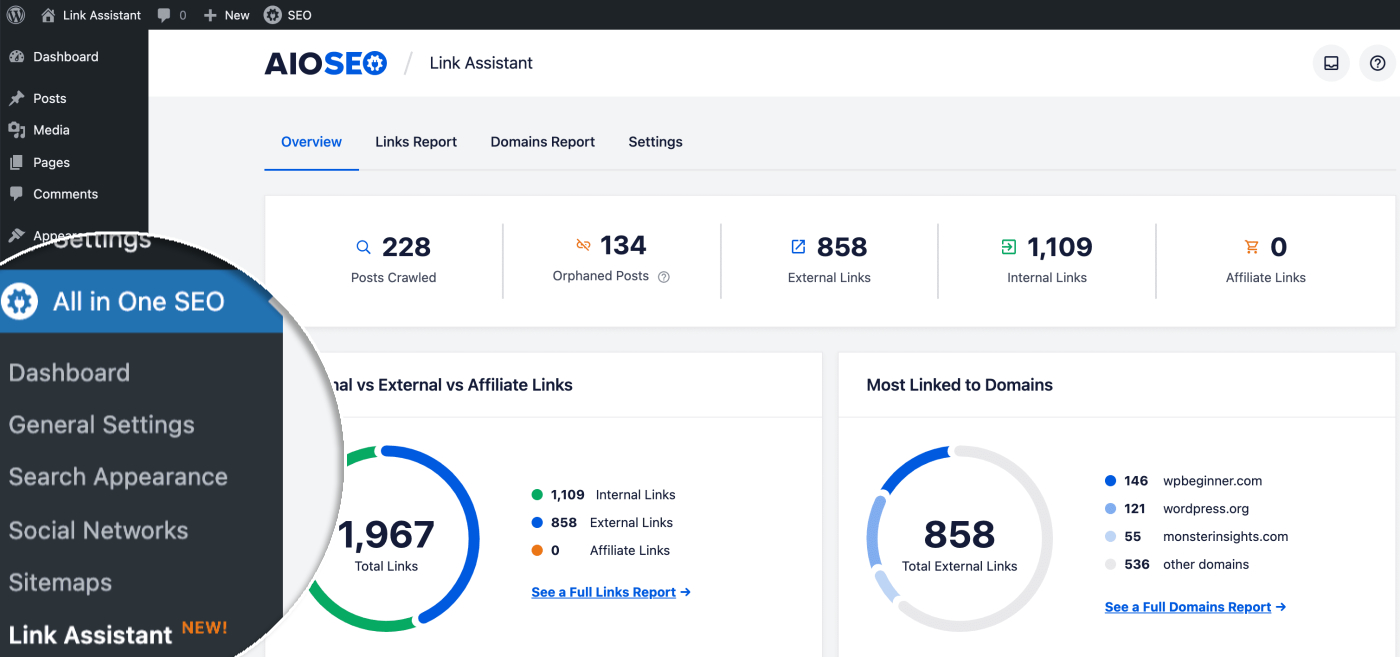
O Relatório de Links mostra uma tabela do seu conteúdo com colunas para Título da Postagem, Data de Publicação, Links Internos, Links de Afiliados, Links Externos, e Sugestões de Links.
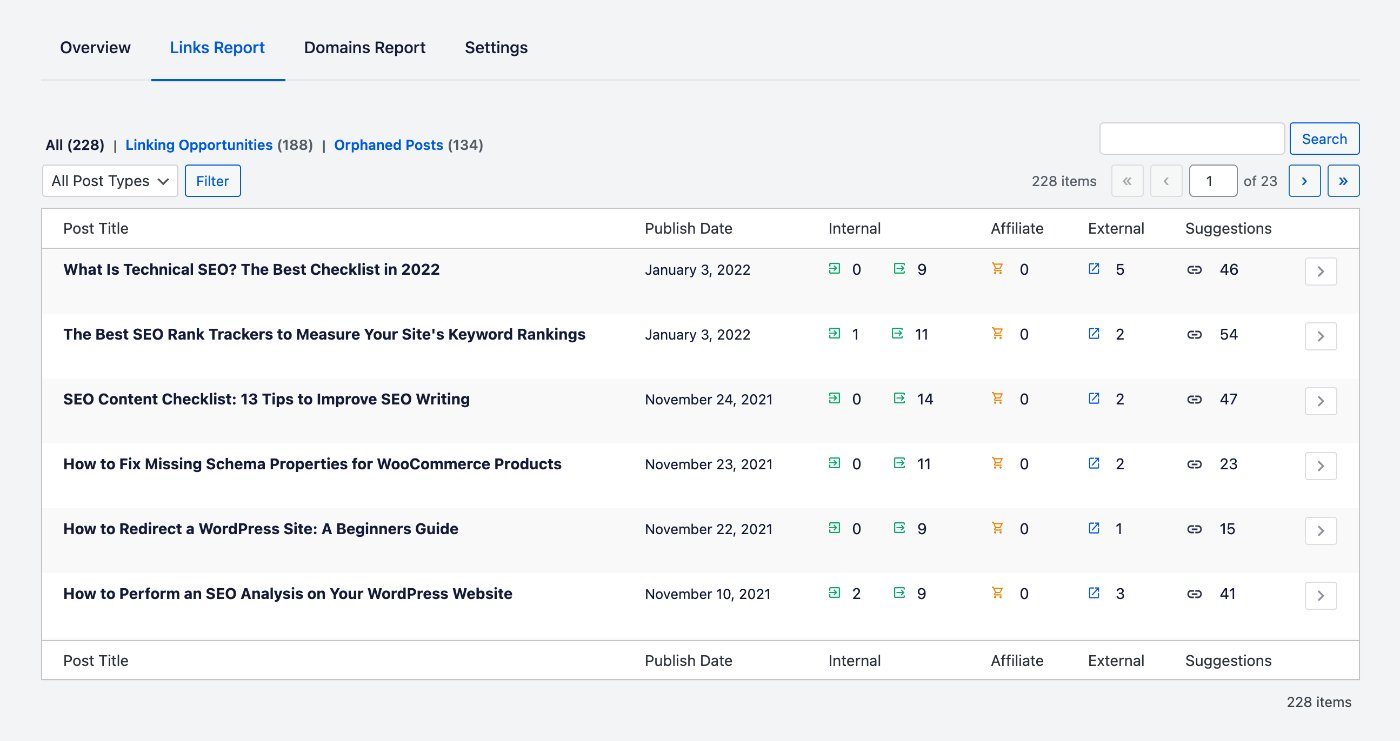
Estamos focando na coluna Sugestões neste artigo. Você pode ver apenas posts com sugestões de links clicando em Oportunidades de Vinculação acima da tabela.
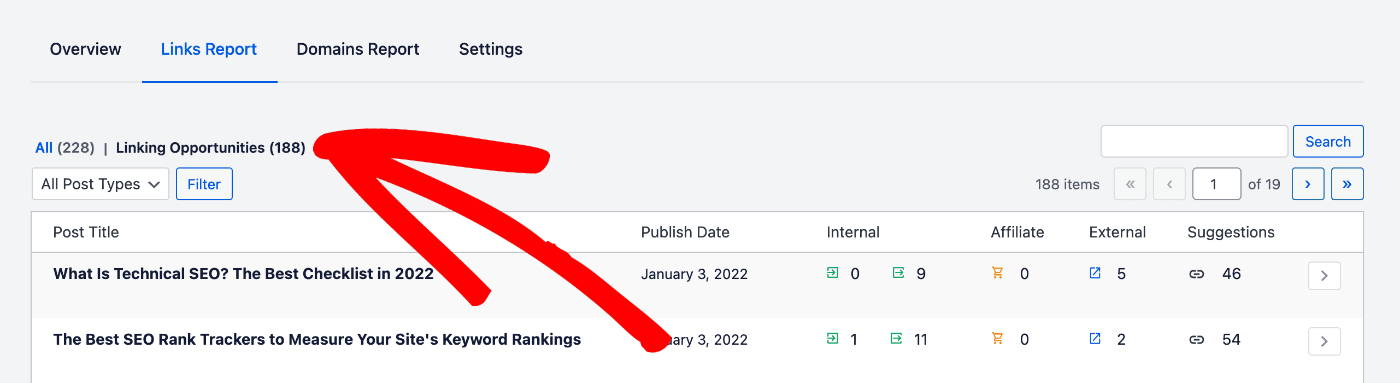
A coluna Sugestões mostra um número, que é a quantidade de sugestões de novos links que o All in One SEO Pro tem para cada post.
Clique na seta à direita de cada post para expandir esse post e ver os detalhes das Sugestões de Links.
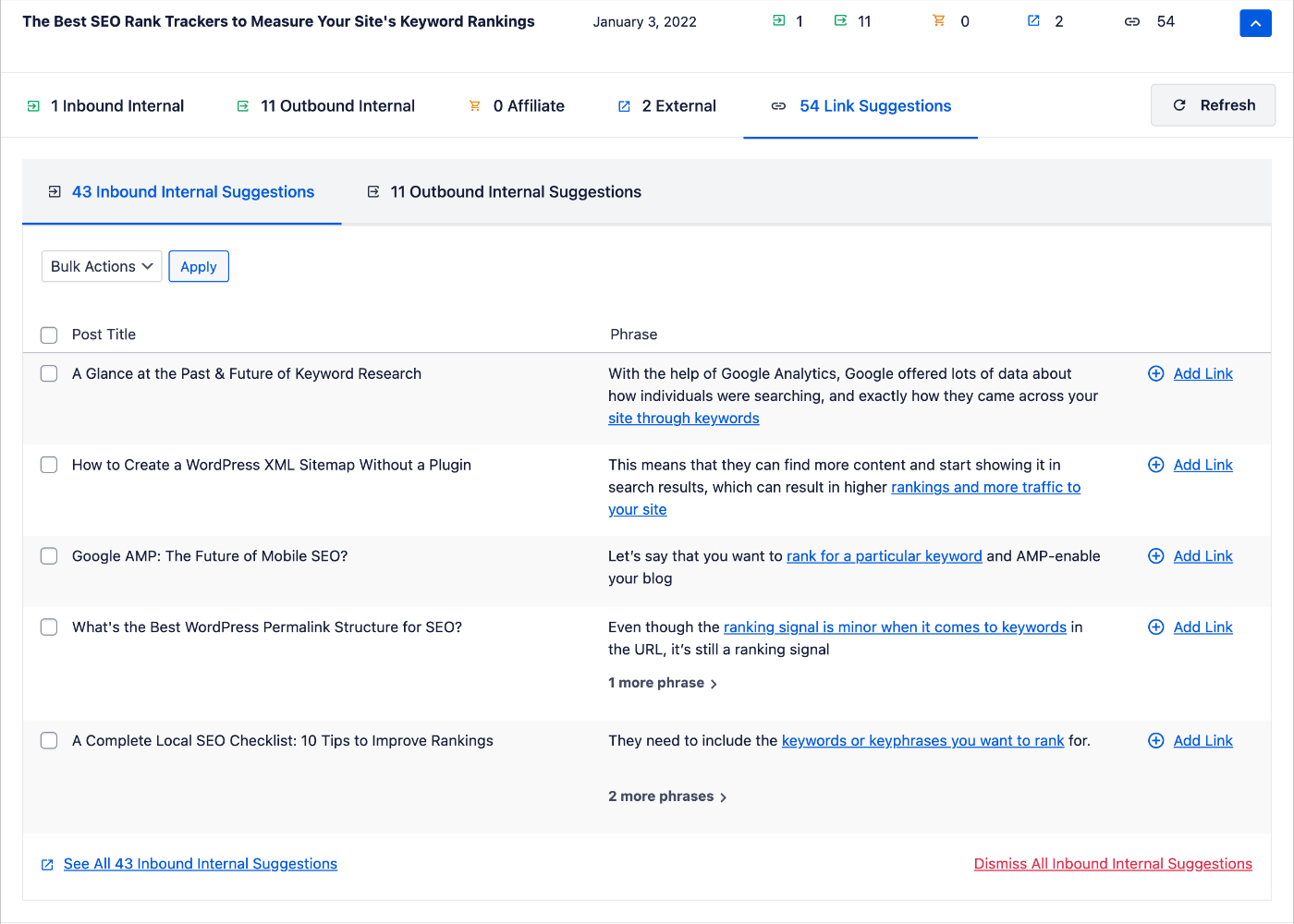
As Sugestões de Links são separadas em duas abas – Sugestões Internas de Entrada e Sugestões Internas de Saída.
Sugestões de Links Internos de Entrada
Clique na aba Sugestões Internas de Entrada para ver uma tabela que mostra uma lista de sugestões de links para este post a partir de outros conteúdos do seu site.
Se houver mais de cinco sugestões de links, você verá um link para Ver Todas as Sugestões Internas de Entrada abaixo da tabela. Isso abrirá uma tela que mostra a lista completa.
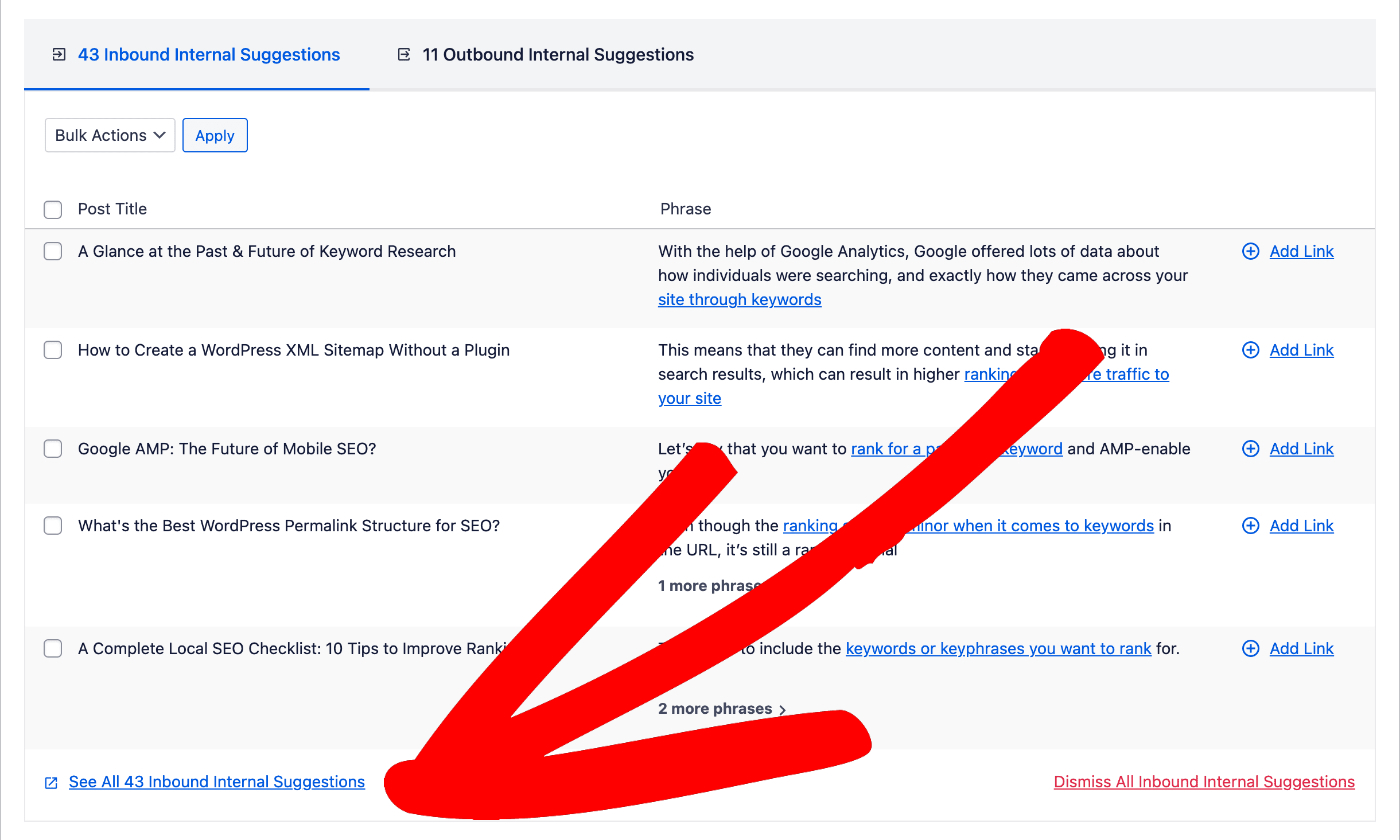
A tabela Sugestões Internas de Entrada mostra o Título do Post do post para o qual o AIOSEO sugere a vinculação para este post. Ela também mostra a Frase onde o AIOSEO sugere que o link seja colocado.
Você pode passar o mouse sobre o título do post para ver links rápidos para Ver Post, Editar Post e Descartar Sugestão.
Há um link Descartar Todas as Sugestões Internas de Entrada abaixo da tabela que você pode clicar para descartar todos os links sugeridos para este post.
Para saber mais sobre Adicionando Links Sugeridos, Editando Links Sugeridos, Descartando Links Sugeridos e Atualizando Sugestões de Links, consulte as seções abaixo.
Sugestões de Links Internos de Saída
Clique na aba Sugestões Internas de Saída para ver uma tabela que mostra uma lista de sugestões de links deste post para outros conteúdos do seu site.
Se houver mais de cinco sugestões de links, você verá um link para Ver Todas as Sugestões Internas de Saída abaixo da tabela. Isso abrirá uma tela que mostra a lista completa.
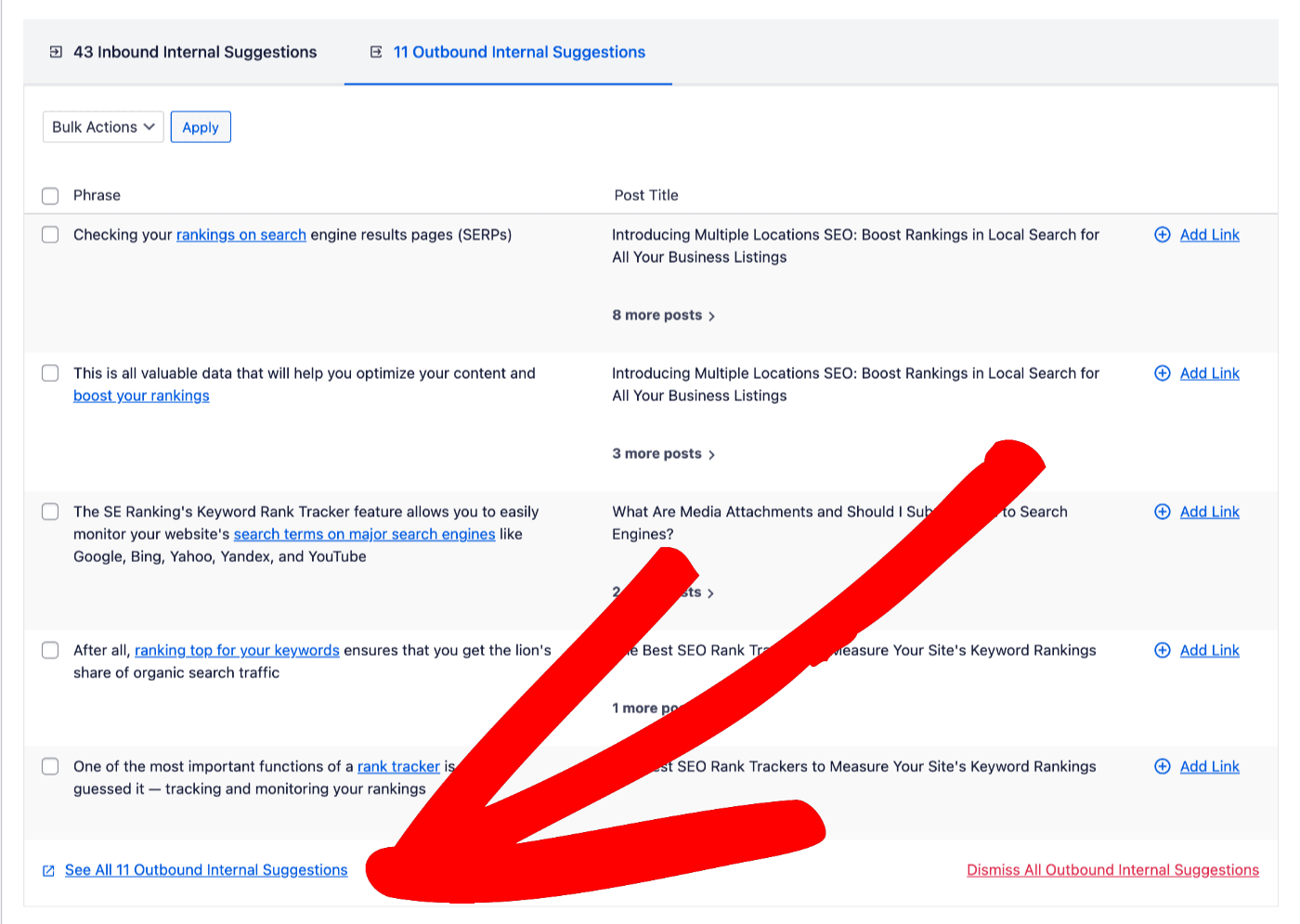
A tabela Sugestões Internas de Saída mostra o Título do Post do post para o qual o AIOSEO sugere a vinculação. Ela também mostra a Frase onde o AIOSEO sugere que o link seja colocado.
Você pode passar o mouse sobre o título da postagem para ver links rápidos para Ver Postagem e Editar Postagem.
Há um link Dispensar Todas as Sugestões Internas de Saída abaixo da tabela que você pode clicar para dispensar todos os links sugeridos para esta postagem.
Para saber mais sobre Adicionando Links Sugeridos, Editando Links Sugeridos, Descartando Links Sugeridos e Atualizando Sugestões de Links, consulte as seções abaixo.
Adicionando Links Sugeridos
Para adicionar um link que foi sugerido pelo AIOSEO, clique em Adicionar Link à direita da sugestão de link.
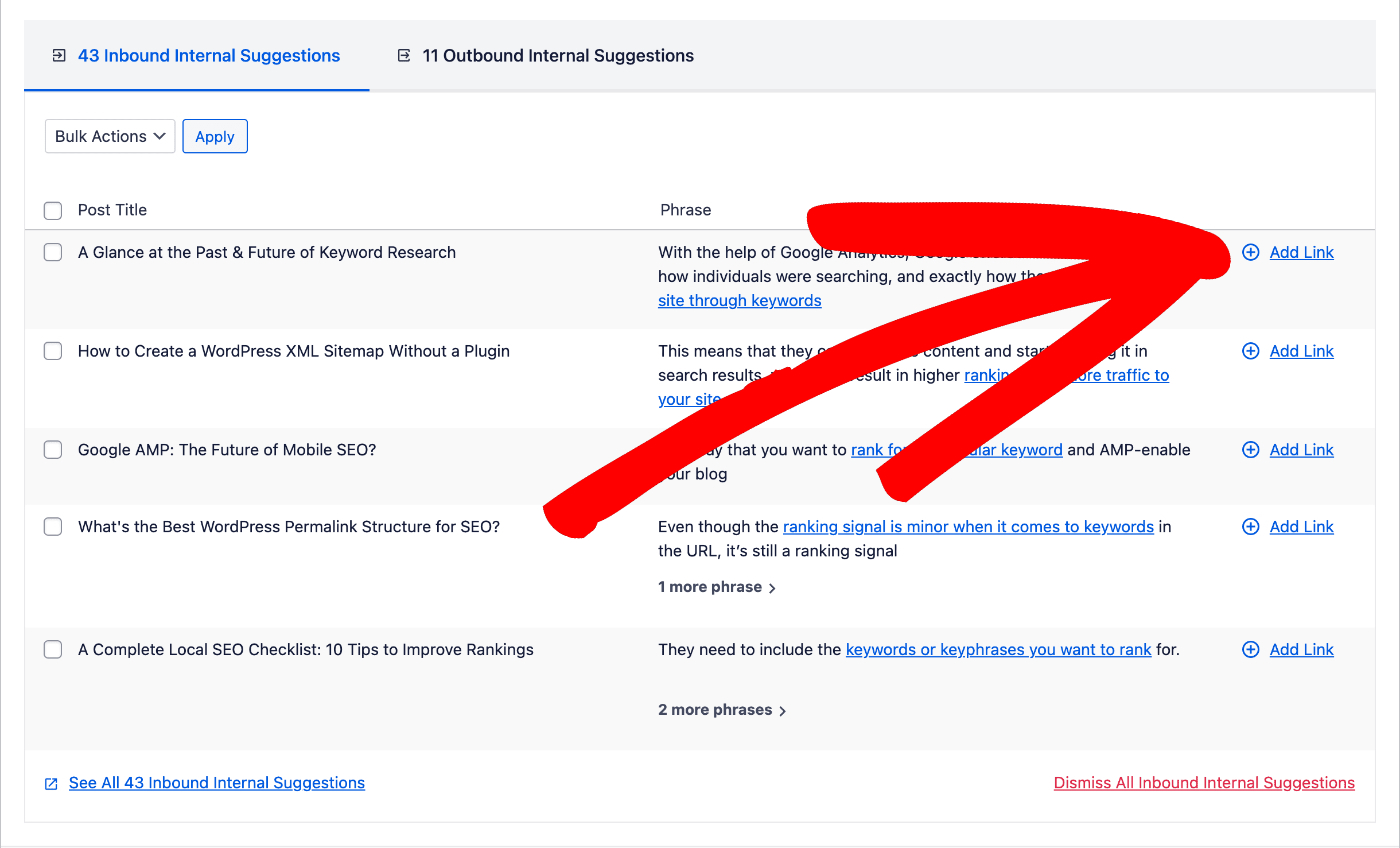
Você também pode usar as caixas de seleção à esquerda de cada sugestão para selecionar várias sugestões, em seguida, clique no menu suspenso Ações em Massa, selecione Adicionar Link e clique no botão Aplicar.
O link será adicionado à frase mostrada em seu conteúdo.
Se o AIOSEO tiver várias sugestões, clique em “mais frases” para visualizá-las. Você verá marcadores ao lado de cada frase para que possa selecionar em qual frase deseja adicionar o link.
Editando Links Sugeridos
Você pode editar a posição onde um link é adicionado passando o mouse sobre a frase e clicando no ícone de lápis.
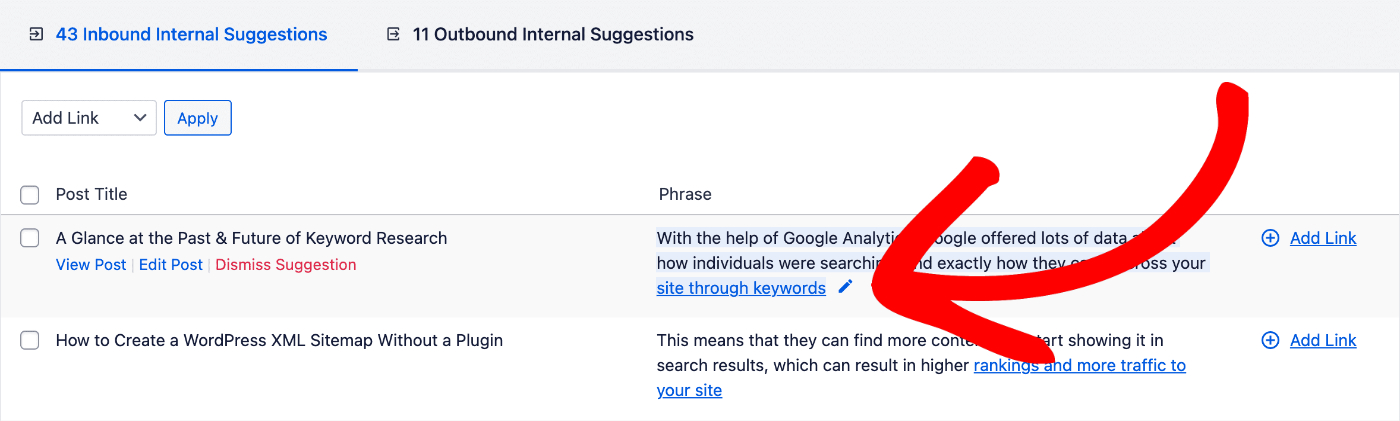
Isso abrirá um pequeno painel de edição com uma barra de botões que tem botões para negrito, itálico, sublinhado e link.
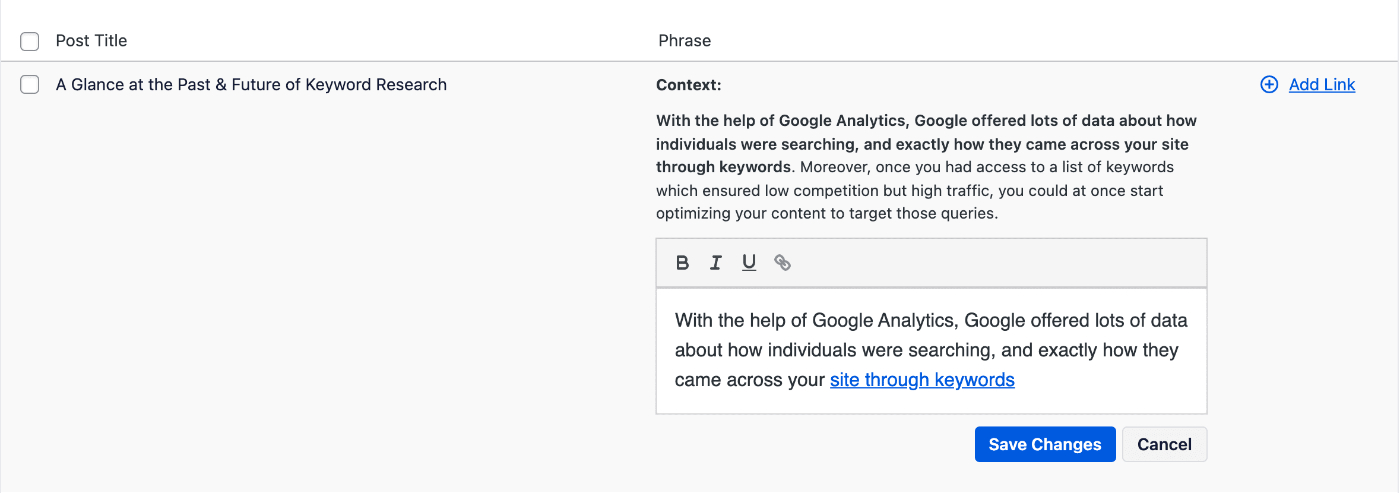
Para mover o link para uma parte diferente da frase, selecione o texto com o cursor e clique no botão de link na barra de botões. Agora o link aparecerá no texto que você selecionou.
Clique em Salvar Alterações para aplicar esta alteração e, em seguida, clique em Adicionar Link para adicionar o link a esse conteúdo.
Você não pode alterar para onde o link aponta porque isso é sugerido pelo AIOSEO. Você só pode controlar qual texto é vinculado.
Você pode usar os botões negrito, itálico e sublinhado para formatar seu link.
Descartando Links Sugeridos
Você pode dispensar os links sugeridos pelo AIOSEO de três maneiras:
- Você pode passar o mouse sobre o título da postagem na guia Sugestões Internas de Entrada e clicar em Dispensar Sugestão, ou pode passar o mouse sobre a frase na guia Sugestões Internas de Saída e clicar em Dispensar Sugestão.
- Você pode usar as caixas de seleção à esquerda de cada sugestão para selecionar várias sugestões, em seguida, clique no menu suspenso Ações em Massa, selecione Dispensar e clique no botão Aplicar.
- Você pode clicar em Dispensar Todas as Sugestões Internas de Entrada ou Dispensar Todas as Sugestões Internas de Saída abaixo da tabela.
Sugestões dispensadas podem ser reativadas. Entre em contato com nossa equipe de Suporte para obter ajuda com isso.
Atualizando Sugestões de Links
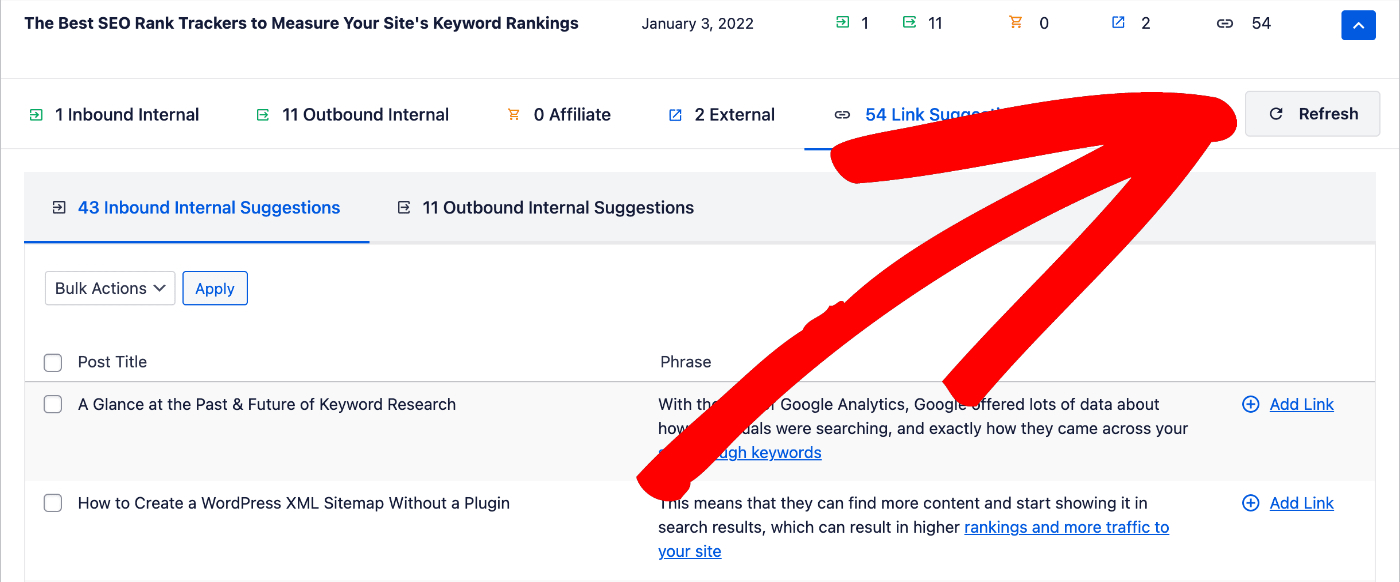
Você pode atualizar as sugestões de links clicando no botão Atualizar à direita das guias.
IMPORTANTE:
Dependendo da quantidade de conteúdo em seu site, a verificação de sugestões de links pode levar muito tempo para ser concluída.
Entendendo Como Funcionam as Sugestões de Links
O All in One SEO sugere links com base em frases que aparecem em várias áreas do seu site.
Se o texto em seu site corresponder a palavras no título de outro conteúdo em seu site, o AIOSEO sugerirá que você vincule essa frase ao conteúdo.
Por exemplo, se você tiver um produto em seu site com o Título do Produto de “Apple iPhone 13 Pro” e tiver texto em postagens, páginas ou outro conteúdo em seu site que se refira à frase “Apple iPhone 13 Pro”, o AIOSEO corresponderá à frase ao produto e sugerirá um link.
A ordem das palavras não precisa corresponder para que uma sugestão seja feita.
Observe que as palavras no campo Palavra a Ignorar na guia Configurações serão ignoradas.
Leitura Adicional
Você pode encontrar mais informações e artigos sobre Link Assistant aqui.