Você está procurando listar sua empresa nos resultados de pesquisa local?
Este artigo ajudará você a usar nosso complemento de SEO para Empresas Locais para gerenciar como sua empresa aparece nos mecanismos de pesquisa.
Nosso complemento de SEO para Empresas Locais gera um código conhecido como marcação de dados estruturados Schema.org, que fornece aos mecanismos de pesquisa informações detalhadas sobre sua empresa.
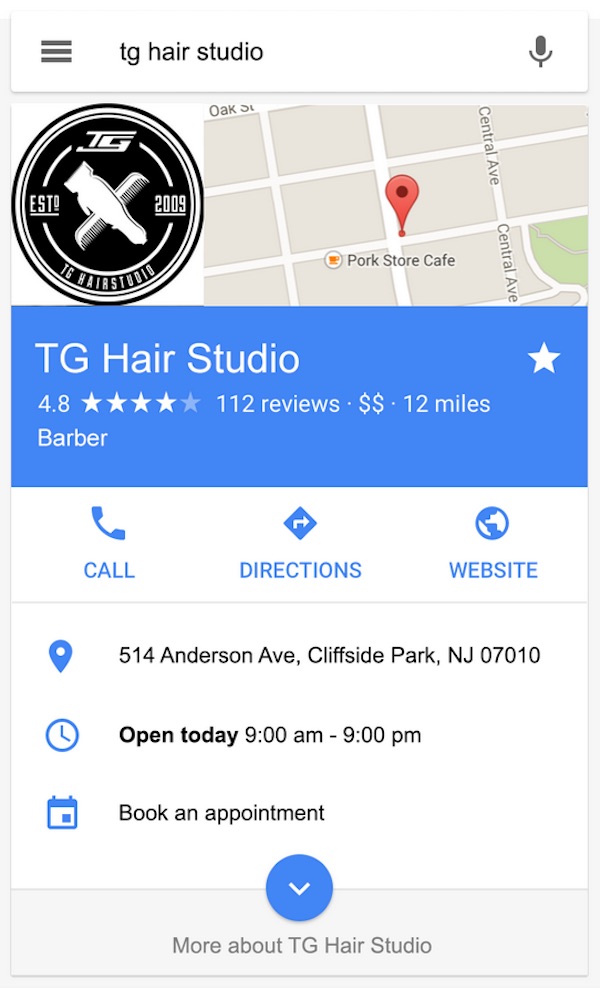
Os mecanismos de pesquisa, então, usam esse código para exibir resultados ricos que podem incluir informações como seu endereço, telefone e e-mail de contato, horário de funcionamento, bem como outras informações úteis.
Isso pode ser exibido na barra lateral dos resultados de pesquisa como um card do Knowledge Graph (visto no exemplo à direita) ou em outros formatos.
OBSERVAÇÃO:
Os mecanismos de pesquisa decidem, a cada pesquisa, se exibem ou não essas informações e em qual formato. É totalmente automatizado.
Neste Artigo
Vídeo Tutorial
Para começar, clique em SEO Local no menu All in One SEO. Talvez seja necessário ativar o recurso SEO Local clicando no botão Ativar SEO Local.
OBSERVAÇÃO:
O recurso de SEO Local está disponível para clientes com um plano Plus ou superior do All in One SEO Pro.
Atualize para o All in One SEO Pro hoje mesmo para obter SEO Local e muitos outros recursos!
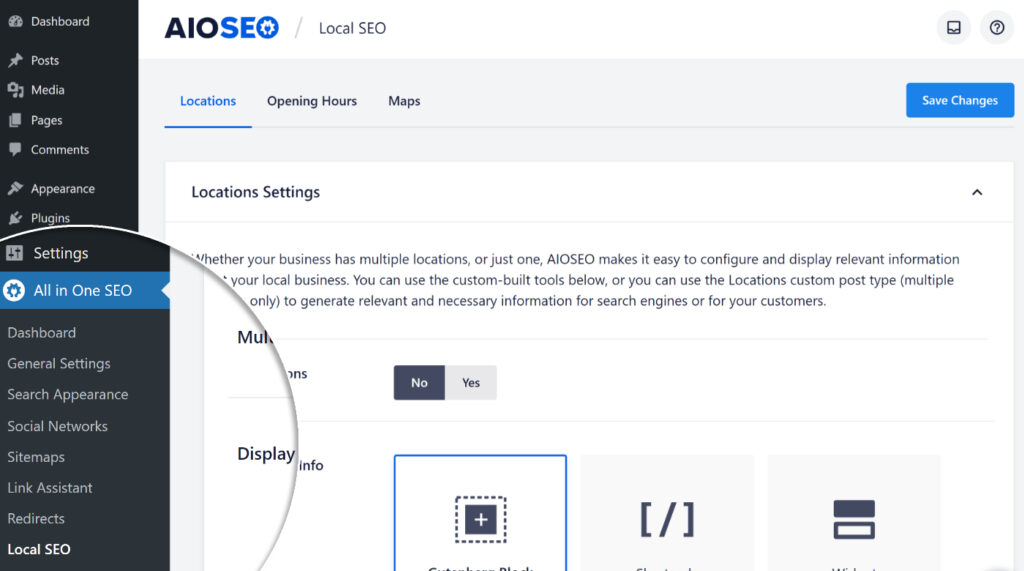
Agora você deve ver as configurações de SEO Local.
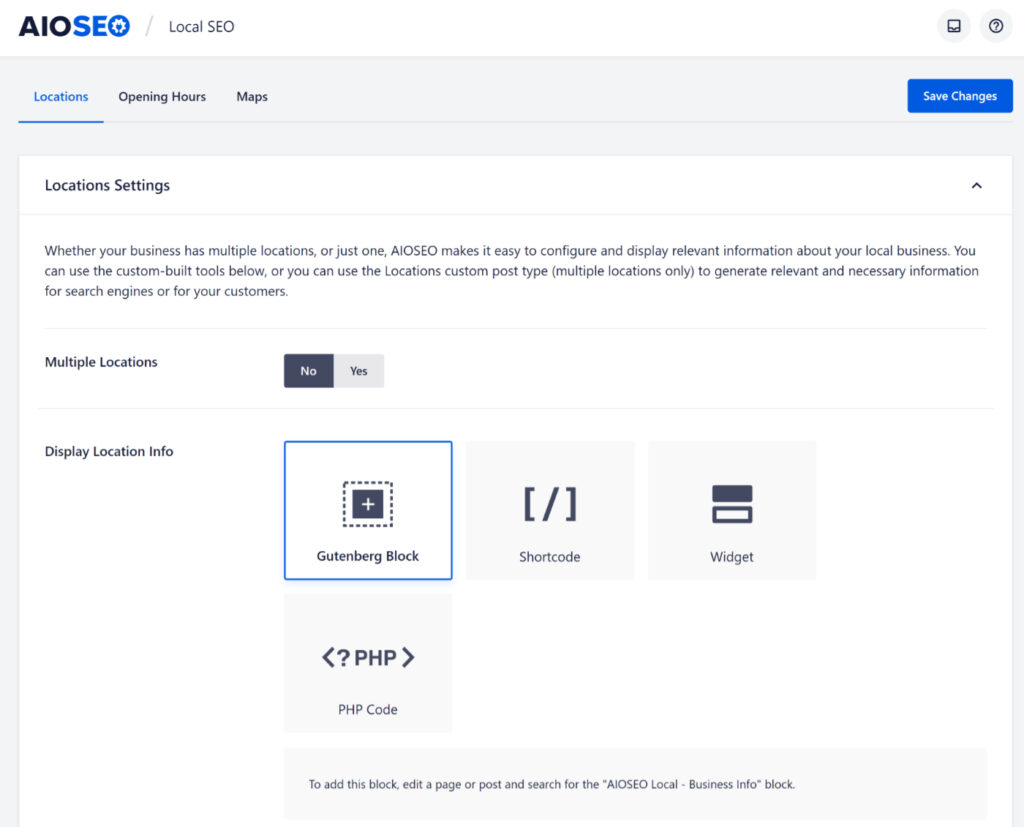
Configurações de Localização
A primeira seção que você verá é Configurações de Localização.
Aqui você pode habilitar Múltiplas Localizações se sua empresa tiver mais de uma. Você pode saber mais sobre SEO Local para Empresas de Múltiplas Localizações aqui.
Informações da Empresa
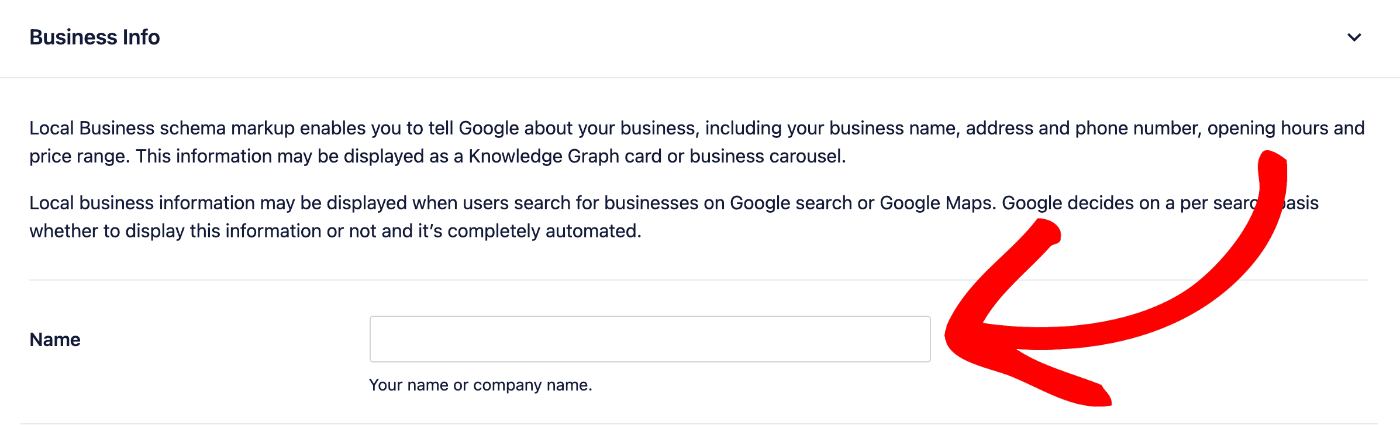
A próxima seção é Informações da Empresa. É aqui que você inserirá as informações da sua empresa se tiver apenas uma localização e Múltiplas Localizações estiver definido como Não.
Esta seção não aparecerá se você tiver Múltiplas Localizações definido como Sim.
A primeira configuração na seção Informações da Empresa é Nome. Insira o nome da sua empresa aqui.
A próxima configuração é Imagem. Você pode carregar uma imagem, selecionar uma imagem da sua Biblioteca de Mídia ou colar o URL de uma imagem que represente sua empresa, como um logotipo ou uma foto da parte externa ou interna das instalações da sua empresa.

Em seguida, vem a configuração Tipo. Selecione o tipo mais apropriado no menu suspenso.

Em seguida, insira o endereço principal da sua empresa nos campos Endereço.
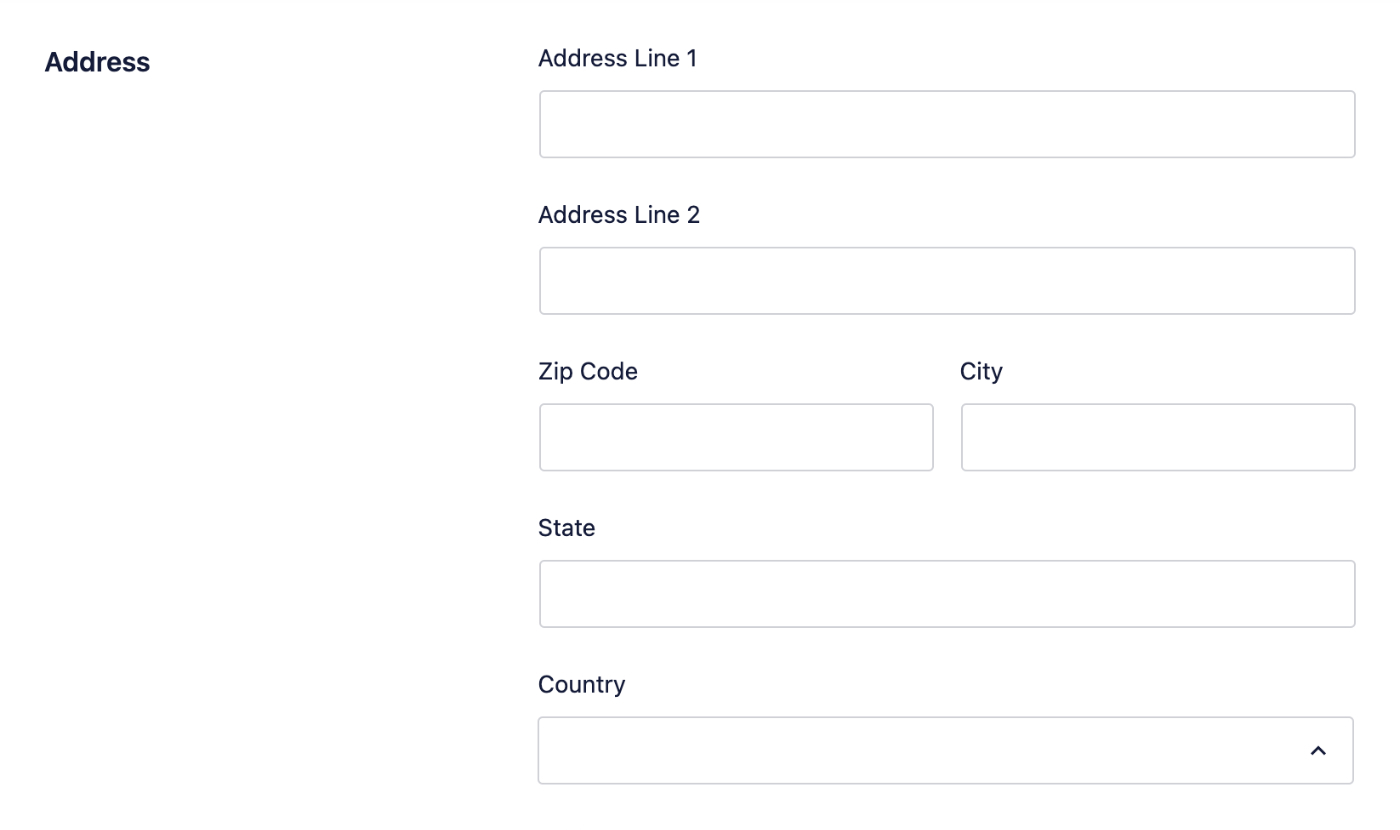
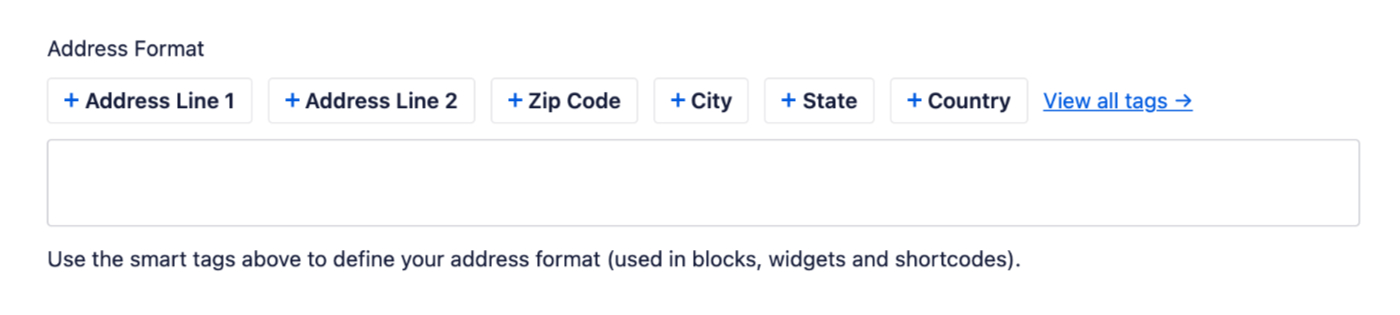
Você pode usar o campo Formato do Endereço para definir o formato do seu endereço quando ele for exibido em seu site usando o widget, bloco, shortcode ou tag PHP.
Use as tags inteligentes mostradas acima do campo para adicionar cada parte do seu endereço no formato que você deseja que ele seja exibido em seu site.
Em seguida, você pode marcar a localização da sua empresa no mapa.
Insira o endereço no campo Digite uma consulta e sua localização será exibida no mapa. Você precisará configurar a Chave da API do Google Maps aqui para fazer isso.

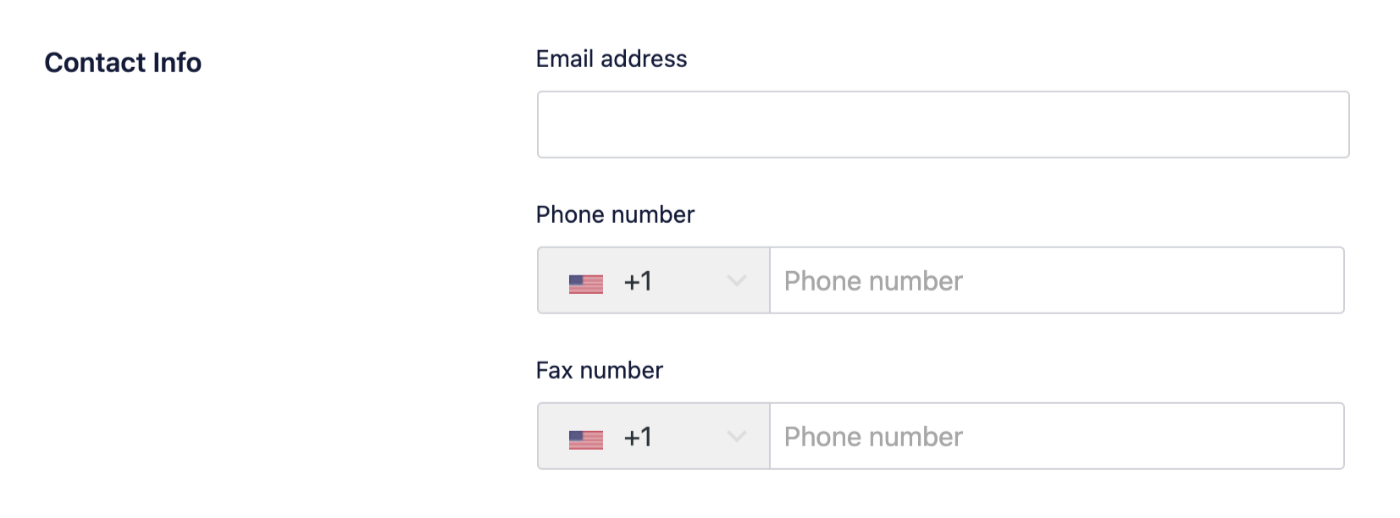
Em seguida, você pode opcionalmente inserir o endereço de e-mail principal, número de telefone e número de fax (se os tiver) nos campos Informações de Contato.
Números de telefone e fax podem ser digitados normalmente, sem colchetes ou hifens.
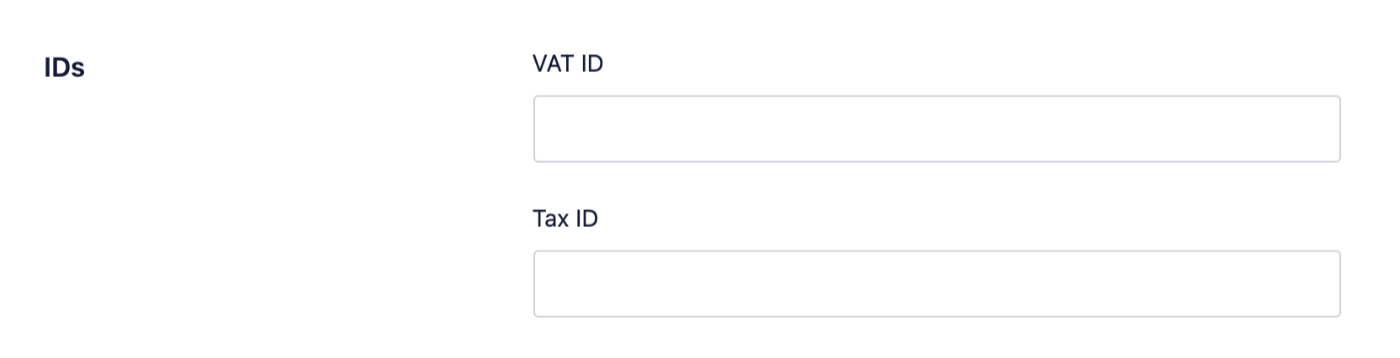
Se você tiver um número de IVA ou ID Fiscal, pode inseri-los opcionalmente nos campos de IDs.
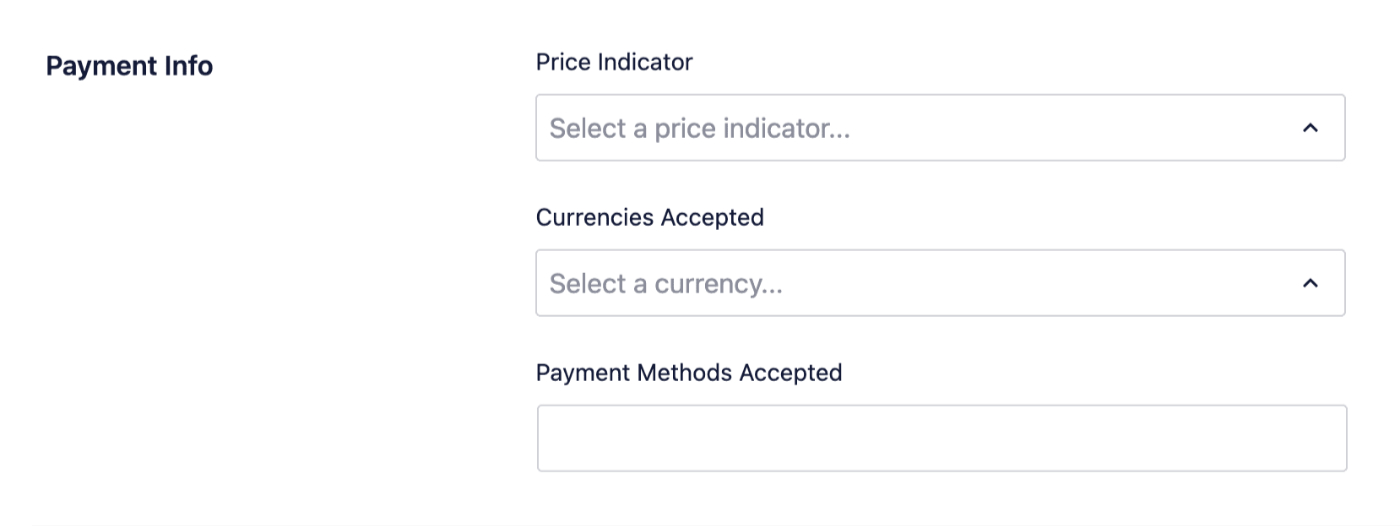
Em seguida, use os menus suspensos Indicador de Preço e Moedas Aceitas para selecionar o nível apropriado para seus preços e as moedas que você aceita. Você também pode listar quais métodos de pagamento aceita no campo Métodos de Pagamento Aceitos. Os métodos de pagamento podem ser adicionados como uma lista separada por vírgula.
Em seguida, você pode inserir a lista de áreas que atende no campo Área Atendida. Você pode inserir uma lista de cidades, códigos postais ou outras informações relacionadas às áreas que atende aqui, separadas por vírgula.

Depois de concluir a guia Informações Comerciais, clique no botão Salvar Alterações na parte superior ou inferior da tela.
OBSERVAÇÃO:
A marcação do esquema de Negócios Locais é GERADA APENAS no código-fonte da página inicial, conforme os requisitos do Schema.org.
Horário de Funcionamento
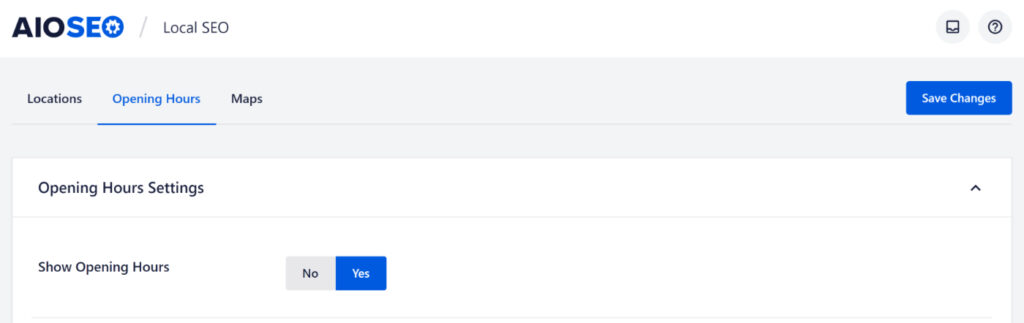
Agora que você concluiu a guia Informações Comerciais, clique na guia Horário de Funcionamento para definir os dias e horários em que sua empresa está aberta.
A primeira configuração é o alternador Mostrar Horário de Funcionamento, defina como Sim e clique no botão Salvar Alterações se desejar definir e exibir o horário de funcionamento de sua empresa.
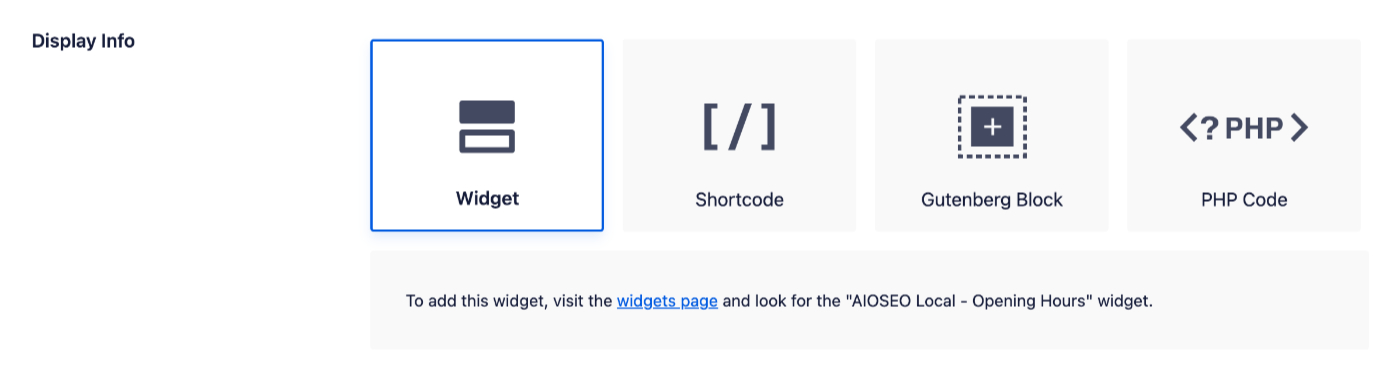
Em seguida, você verá a seção Exibir Informações, onde pode escolher se deseja usar um widget, shortcode, bloco ou código PHP para exibir seu horário de funcionamento em seu site.
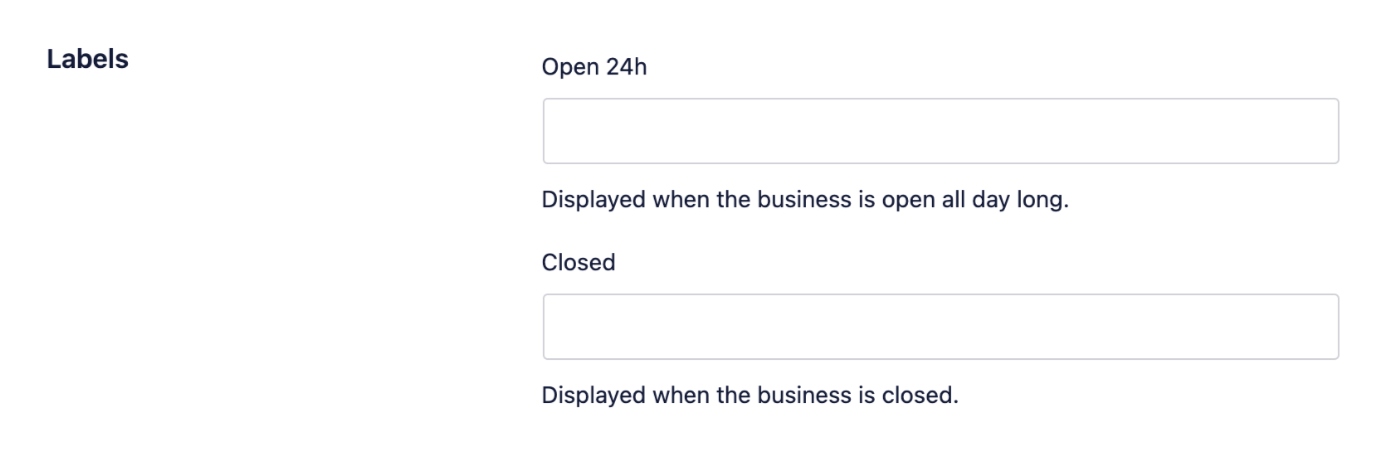
Em seguida, você verá a seção Rótulos, onde pode definir o texto que será exibido se você definiu o horário de funcionamento de qualquer dia como Aberto 24h ou Fechado.
Em seguida, você pode usar o alternador Aberto 24/7 para selecionar se sua empresa está aberta 24 horas por dia, 7 dias por semana. Você pode usar o alternador Usar formato 24h para selecionar se deseja usar o formato de 24 horas ao definir os horários de abertura e fechamento.

Finalmente, você verá as configurações para cada dia da semana, onde pode definir o horário de funcionamento.
Use os menus suspensos para selecionar o horário em que sua empresa abre e fecha todos os dias. Você pode usar as caixas de seleção para definir se sua empresa está aberta 24 horas ou fechada em um dia específico.
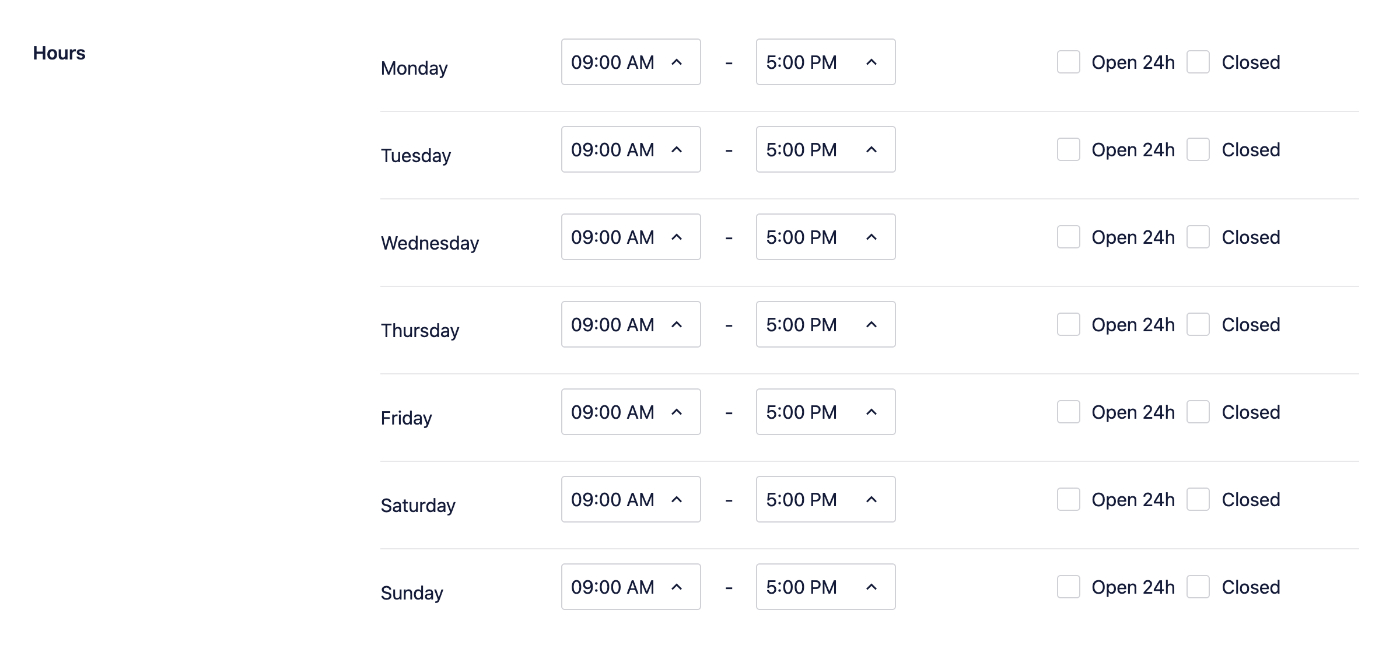
Depois de concluir as configurações para cada dia da semana, clique no botão Salvar Alterações na parte superior ou inferior da tela.
OBSERVAÇÃO:
A marcação do esquema de Horário de Funcionamento é GERADA APENAS no código-fonte da página inicial, conforme os requisitos do Schema.org.
Parabéns! Você configurou o complemento de SEO para Negócios Locais.
Importando Informações de Localização de Outros Plugins
Você pode importar informações de localização de outros plugins. Para saber mais sobre isso, por favor confira nosso artigo aqui.