Quando você cria um redirecionamento no All in One SEO, um registro será mantido cada vez que o redirecionamento for usado.
Pode ser útil saber se um redirecionamento ainda está sendo usado para que você possa mantê-lo ou excluí-lo. Redirecionamentos antigos que não são mais usados devem ser removidos para evitar qualquer possibilidade de conflito ou loop de redirecionamento.
Você pode definir o nível de informação que é registrado, se a informação é anonimizada para conformidade com o GDPR e por quanto tempo os registros são mantidos.
OBSERVAÇÃO:
O recurso Gerenciador de Redirecionamento está disponível para clientes com um plano Básico ou superior do All in One SEO Pro.
Alguns recursos avançados estão disponíveis com um plano Pro ou superior para o All in One SEO Pro.
Neste Artigo
Vídeo Tutorial
Habilitando Registros de Redirecionamento
Para começar, vá para Redirecionamentos no menu All in One SEO e clique na guia Configurações.
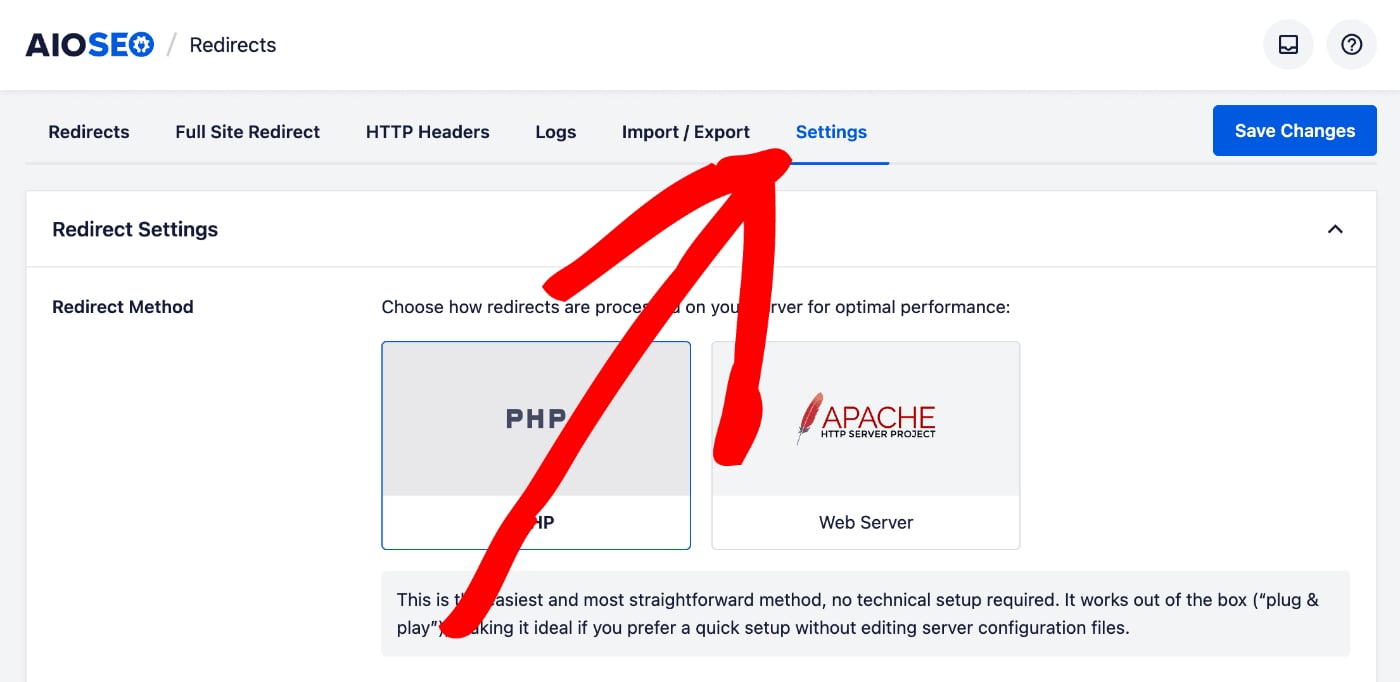
Role para baixo até ver a seção Configurações de Registro.
OBSERVAÇÃO:
Os recursos de Configurações de Registro estão disponíveis para clientes com um plano Pro ou superior do All in One SEO Pro.
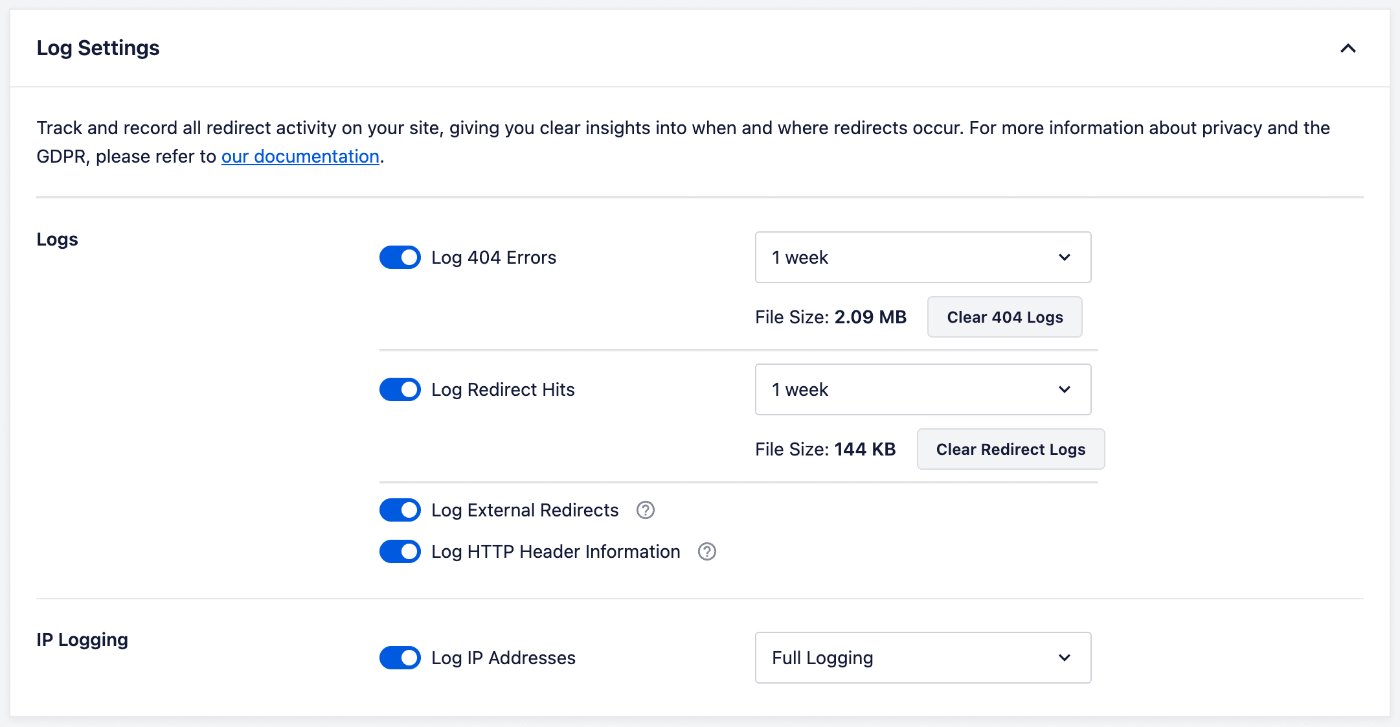
Para registrar todos os redirecionamentos, habilite a configuração Registrar Acessos de Redirecionamento.
Definindo a Retenção de Registros
Você pode então definir por quanto tempo os registros são mantidos usando o menu suspenso à direita da configuração Registrar Acessos de Redirecionamento.
Registro de Redirecionamentos Externos
Em seguida, você pode escolher se deseja registrar redirecionamentos que ocorrem fora do All in One SEO clicando no alternador Registrar Redirecionamentos Externos.
Isso é muito útil porque registra qualquer redirecionamento, mesmo quando não há nenhum redirecionamento configurado no All in One SEO, então ele oferece um único local onde você pode ver sempre que um visitante é redirecionado em seu site.
Registro de Informações de Cabeçalho HTTP
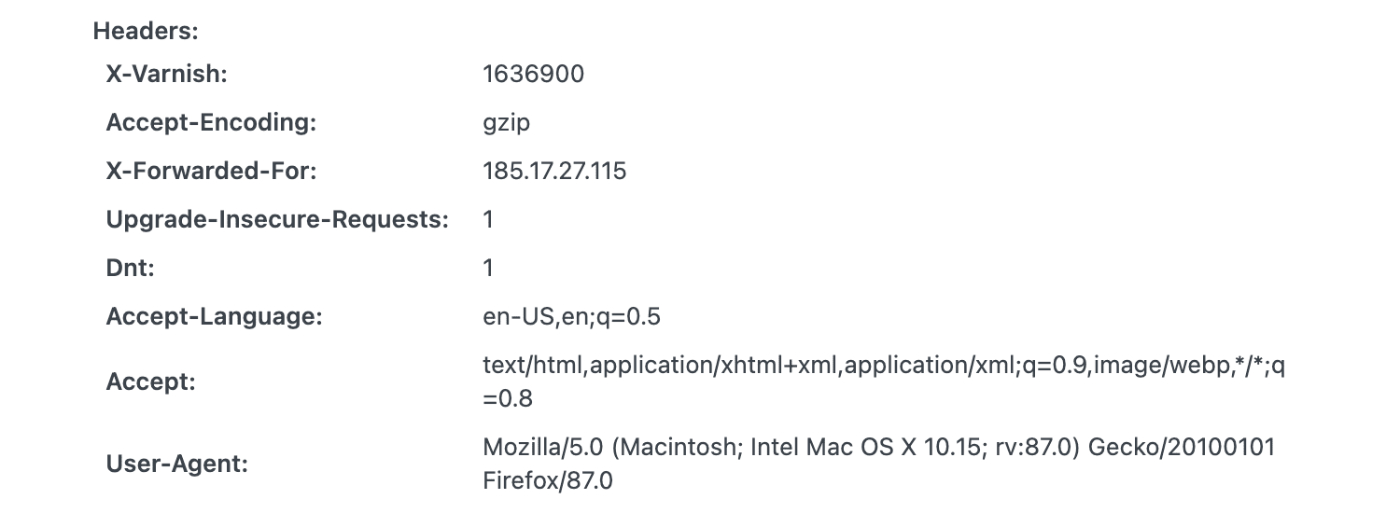
Em seguida, você pode escolher se deseja incluir informações de cabeçalho HTTP nos registros clicando no alternador Registrar Informações de Cabeçalho HTTP.
Por padrão, o All in One SEO registrará apenas a data e hora em que o redirecionamento ocorreu e o endereço IP do visitante.
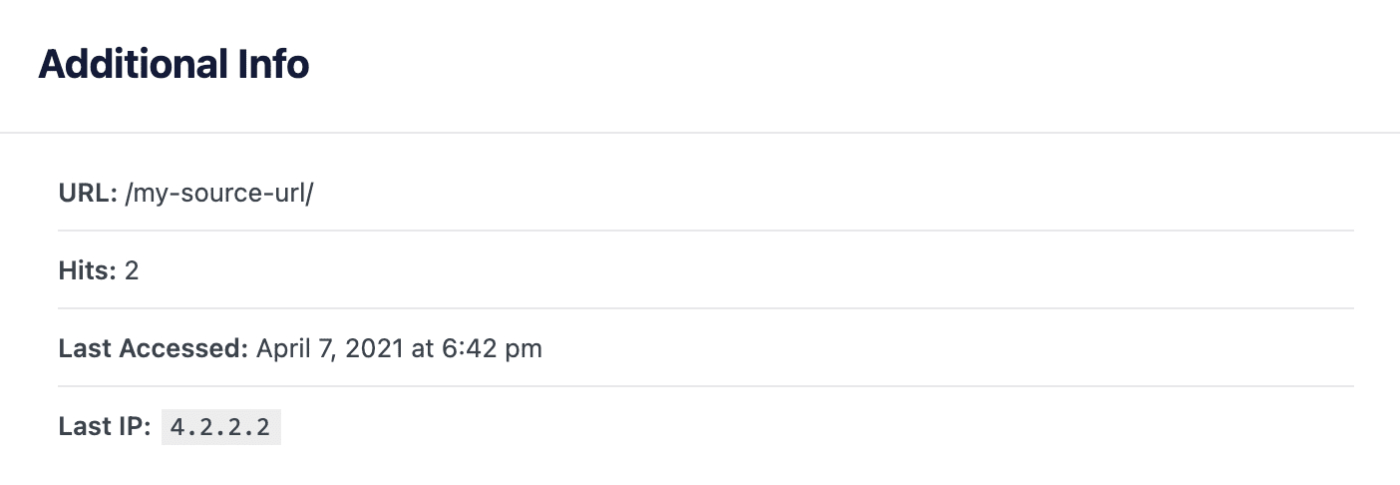
Quando você habilita Registrar Informações de Cabeçalho HTTP, o All in One SEO exibirá informações mais detalhadas sobre o visitante, incluindo tipo e versão do navegador, idioma do navegador, etc.
Registrando Endereços IP
Em seguida, você pode decidir se deseja registrar endereços IP ou não, e se deseja anonimizá-los para conformidade com o GDPR.
Na seção Registro de IP, clique em Registrar Endereços IP para habilitar isso.
Agora clique no menu suspenso para selecionar se deseja anonimizar endereços IP ou não.
Se você optar por anonimizar endereços IP para privacidade, o All in One SEO exibirá o último número nos endereços IP como zero.
Visualizando e Excluindo Registros Individuais
Agora que você configurou o registro, clique na guia Registros e, em seguida, em Acessos de Redirecionamento para visualizar os registros de redirecionamento.
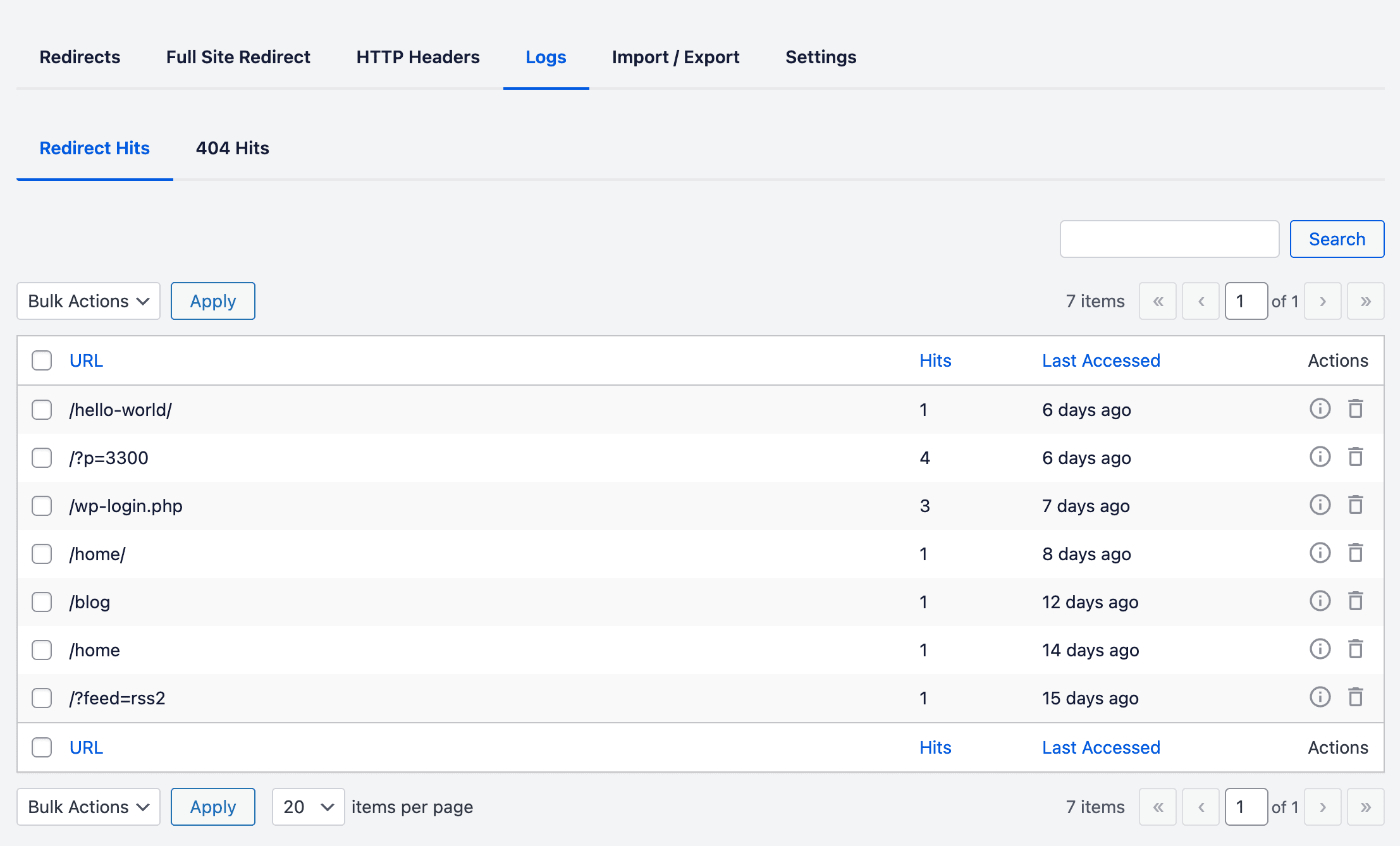
Você verá a URL de origem do redirecionamento na coluna URL, o número de vezes que o redirecionamento foi usado na coluna Acessos e a data em que o redirecionamento foi acessado pela última vez na coluna Último Acesso.
Você também verá dois ícones no lado direito de cada redirecionamento.
Clique no ícone Informações adicionais para ver os detalhes do registro. É aqui que você verá as informações do cabeçalho HTTP se as tiver habilitado.
Clique no ícone Excluir para excluir essa entrada de registro.
Você pode pesquisar nos Registros por uma URL inserindo seu termo de pesquisa no campo Pesquisar
Excluindo Todos os Registros
Se você quiser excluir todos os registros, vá para Redirecionamentos no menu All in One SEO e clique na guia Configurações.
Na seção Configurações de Log, você verá Registros de Redirecionamento e haverá um botão Limpar Logs de Redirecionamento que limpará todos os logs de redirecionamento.
Confira mais documentação sobre nosso Gerenciador de Redirecionamento aqui.