Você sabia que o All in One SEO pode redirecionar automaticamente o conteúdo que resulta em um erro 404 Not Found?
Isso pode ser útil para seus visitantes se você não quiser que eles vejam uma página de erro 404 Not Found. No entanto, recomendamos em vez disso criar uma página 404 personalizada como a do nosso site, mostrada abaixo:
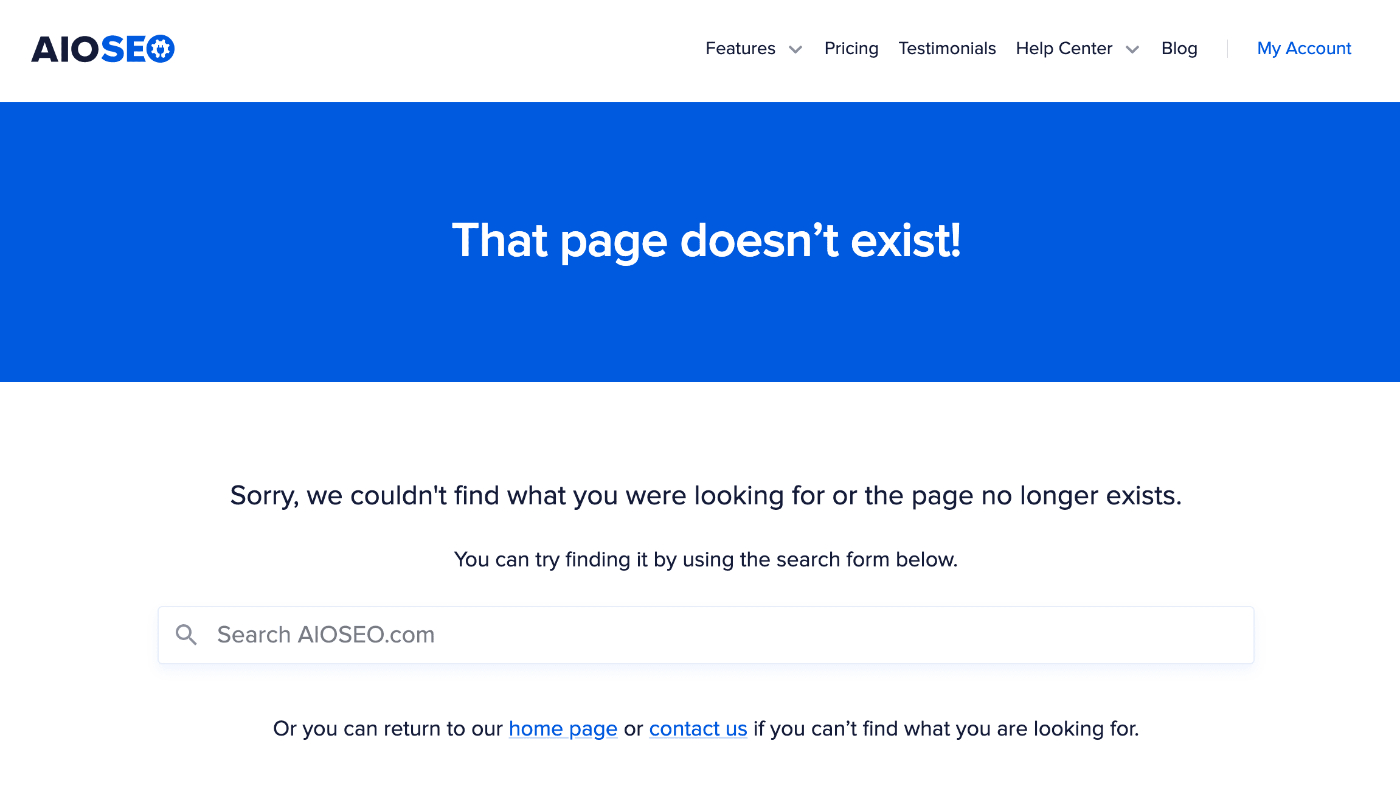
Um erro 404 Not Found acontece quando o conteúdo que foi publicado em seu site em um URL específico não está mais lá.
Isso pode acontecer porque o conteúdo foi excluído ou o URL foi alterado, de modo que o conteúdo não pode mais ser encontrado nesse URL.
OBSERVAÇÃO:
O recurso Redirecionamentos Avançados de 404 está disponível para clientes com um plano Pro ou superior do All in One SEO Pro.
Neste Artigo
Vídeo Tutorial
Redirecionamentos Automáticos para a Página Inicial ou URL Personalizado
Para começar, vá para Redirecionamentos no menu All in One SEO e clique na guia Configurações.
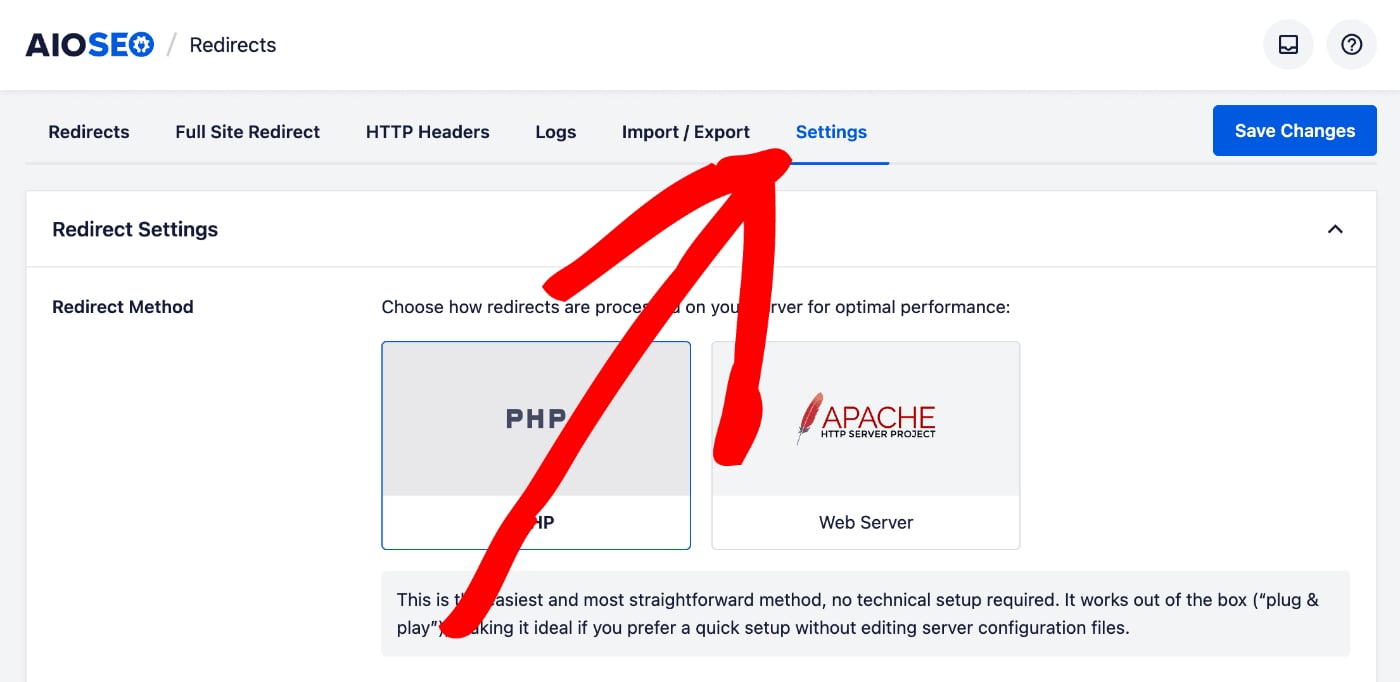
Role para baixo até ver a seção Configurações Avançadas de 404 e clique no alternador Configurações Avançadas de 404.
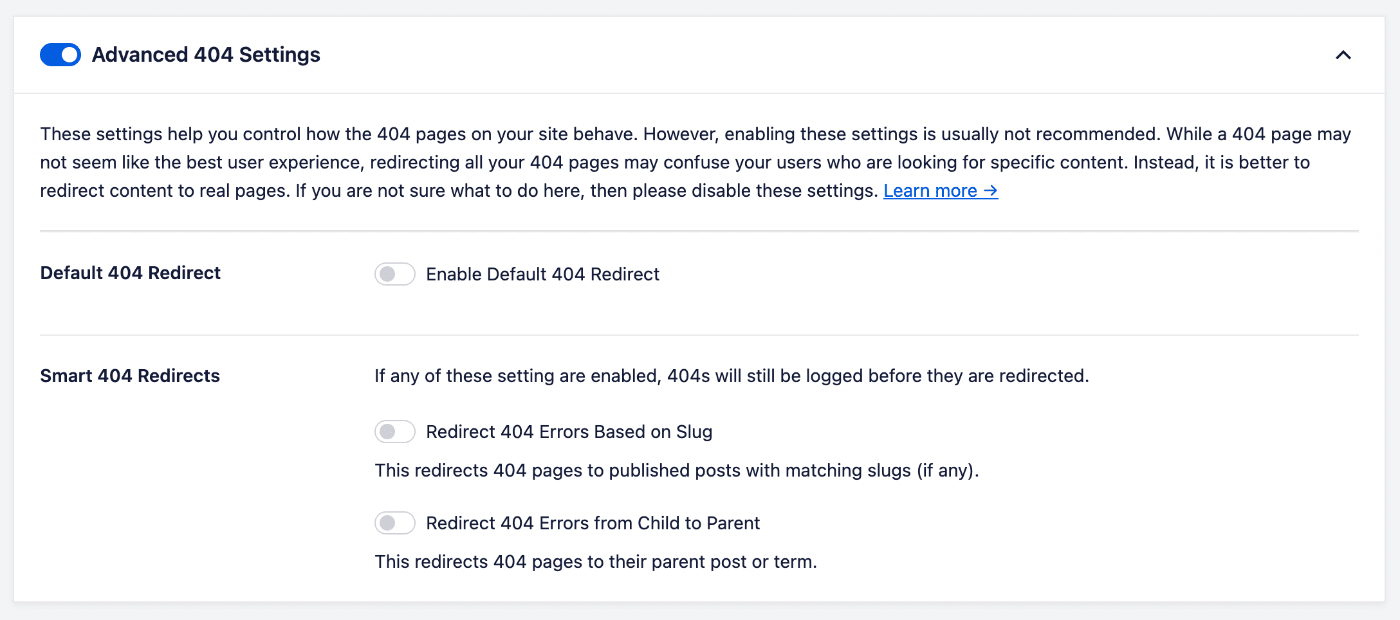
IMPORTANTE:
Estas configurações são para usuários avançados que entendem o impacto do redirecionamento de erros 404. É importante entender que o redirecionamento de 404 pode impactar negativamente seu SEO e confundir seus visitantes.
Se você não tem certeza do que fazer, deixe as Configurações Avançadas de 404 desativadas.
Clique em Ativar Redirecionamento Padrão de 404 para permitir que o All in One SEO redirecione qualquer página de erro 404 Not Found.
Você verá uma opção para redirecionar para sua página inicial ou redirecionar para um URL personalizado.
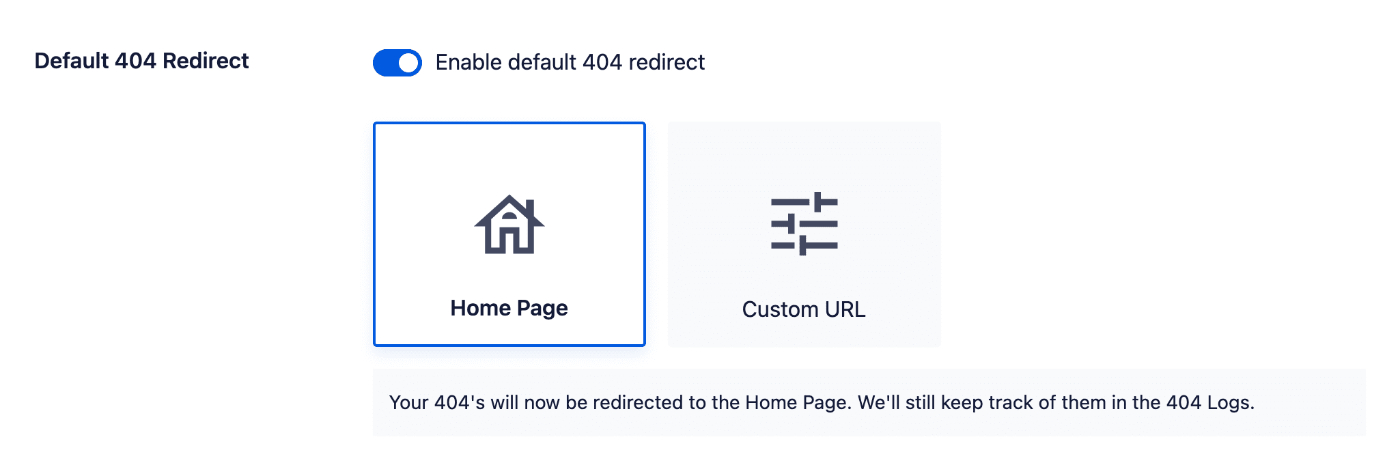
Se você selecionar URL Personalizado, verá um campo onde poderá inserir o URL relativo ou completo para onde deseja redirecionar.
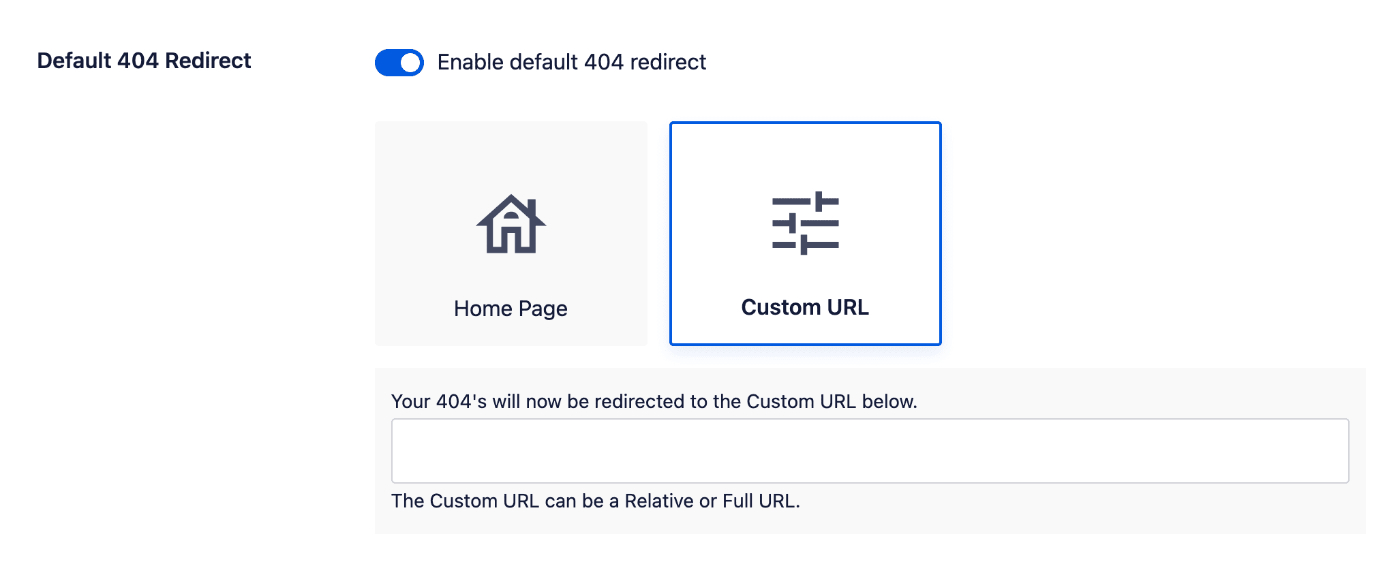
Selecione a opção de sua preferência e insira um URL se estiver usando a configuração URL Personalizado, em seguida, clique em Salvar Alterações.
Redirecionamentos Automáticos para a Página Pai ou Categoria
Para começar, vá para Redirecionamentos no menu All in One SEO e clique na guia Configurações.
Role para baixo até ver a seção Configurações Avançadas de 404 e clique no alternador Configurações Avançadas de 404.
IMPORTANTE:
Estas configurações são para usuários avançados que entendem o impacto do redirecionamento de erros 404. É importante entender que o redirecionamento de 404 pode impactar negativamente seu SEO e confundir seus visitantes.
Se você não tem certeza do que fazer, deixe as Configurações Avançadas de 404 desativadas.
Clique em Redirecionar Erros 404 de Filha para Pai para permitir que o All in One SEO redirecione qualquer página de erro 404 Not Found para sua pai.
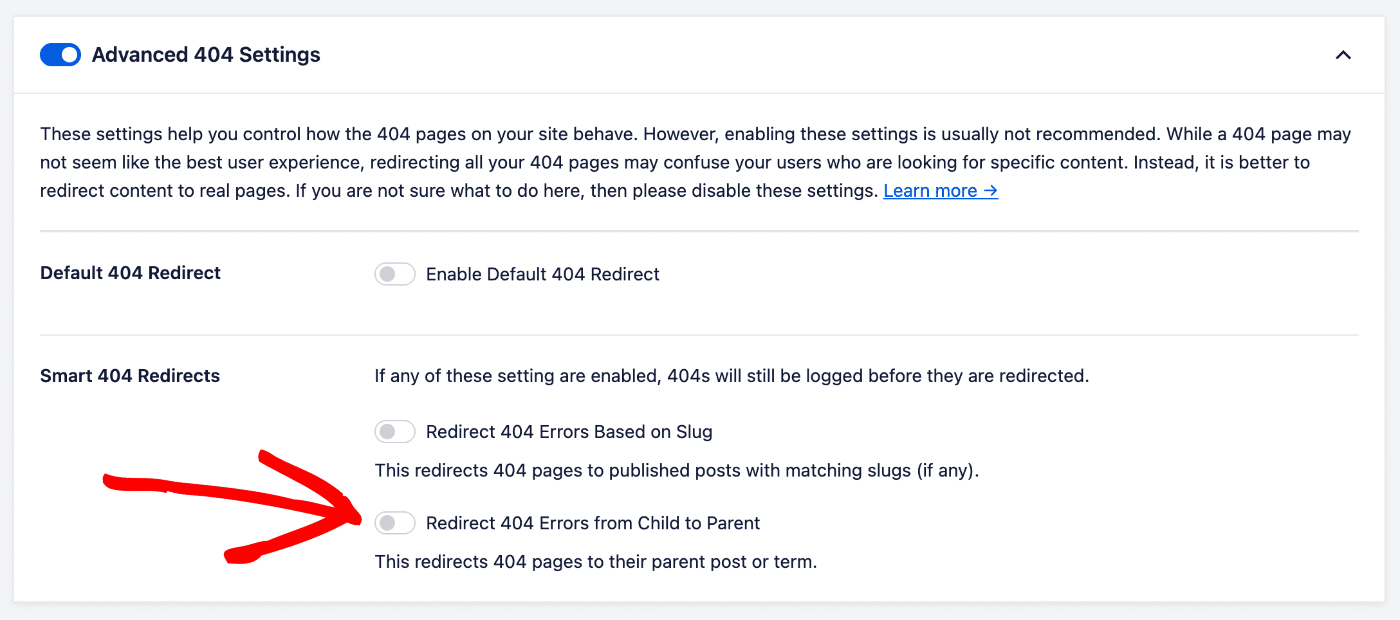
Isso significa que para Páginas ou outros tipos de postagem hierárquicos, se a página tiver uma página pai, então redirecionaremos para a pai.
Para Posts ou tipos de postagem com uma taxonomia, então redirecionaremos para a categoria em que o post está.
OBSERVAÇÃO:
O recurso Redirecionar 404 para a Página Pai ou Categoria Pai está disponível para clientes com um plano Pro ou superior do All in One SEO Pro.
Se você tem uma loja WooCommerce, então você deve ativar a configuração Redirecionar Erros 404 para Produtos e Categorias WooCommerce para redirecionar Produtos WooCommerce para sua categoria.
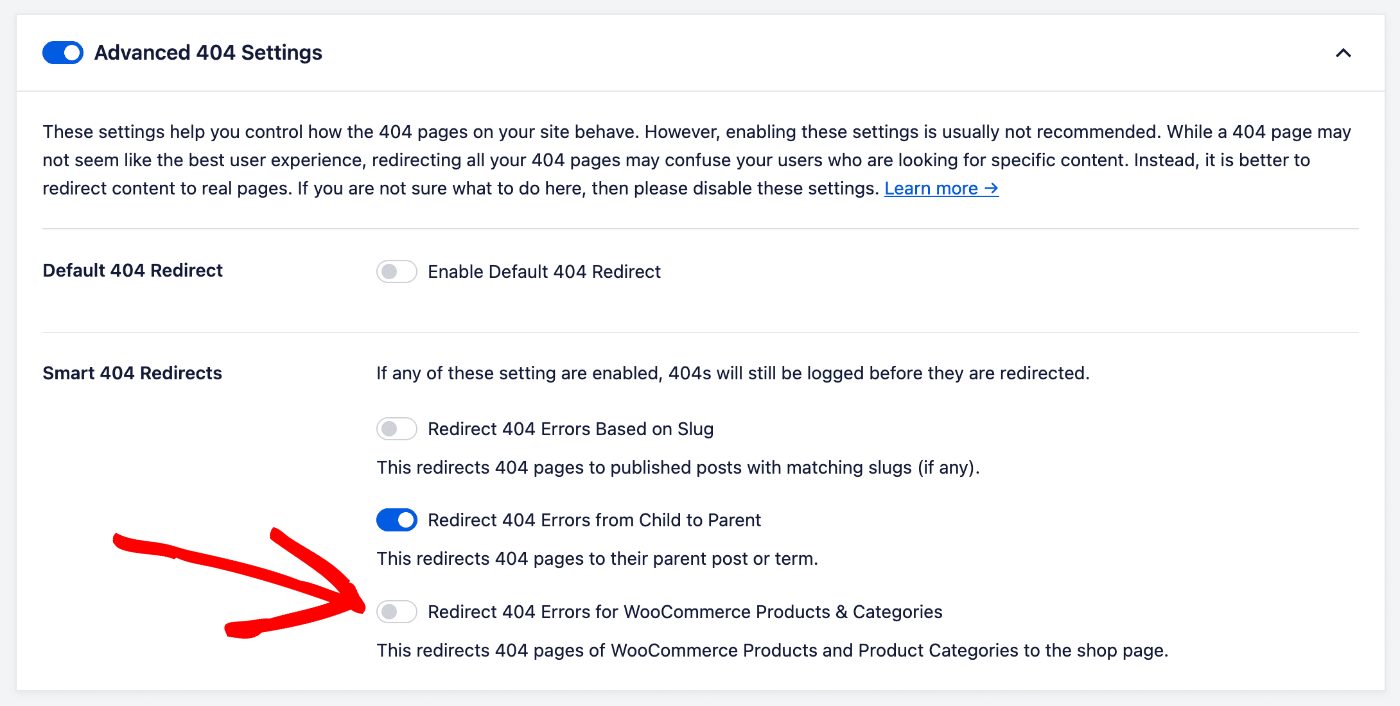
Redirecionamentos Inteligentes de Slug Usando All in One SEO
A configuração Redirecionar Erros 404 com Base no Slug tentará redirecionar erros 404 verificando o slug no seu banco de dados do WordPress. Isso é útil se você alterou a estrutura de permalinks, moveu conteúdo entre tipos de postagem ou alterou o permalink usando qualquer outro método.
Clique em Redirecionar Erros 404 com Base no Slug em Configurações Avançadas de 404 para ativar este recurso.
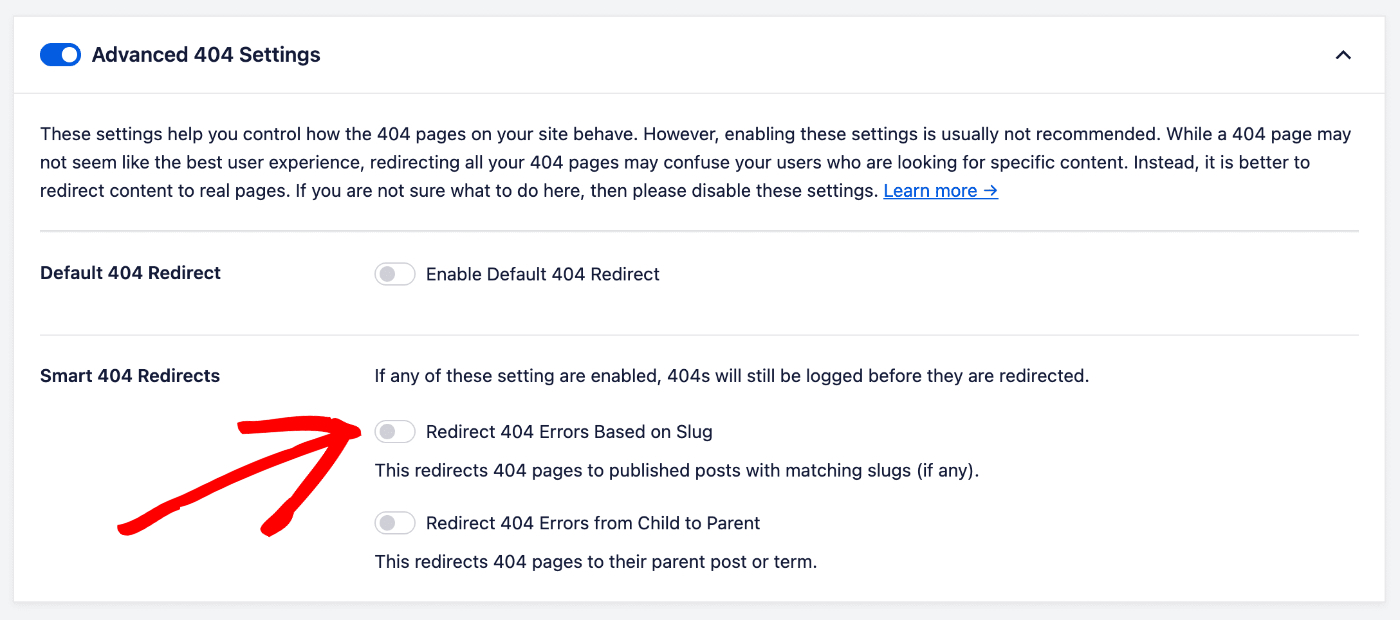
Confira mais documentação sobre nosso Gerenciador de Redirecionamento aqui.