Neste artigo, explicaremos como usar as opções de Regras Personalizadas em nosso Gerenciador de Redirecionamentos.
OBSERVAÇÃO:
O recurso Gerenciador de Redirecionamento está disponível para clientes com um plano Básico ou superior do All in One SEO Pro.
Alguns recursos avançados estão disponíveis com um plano Pro ou superior para o All in One SEO Pro.
Neste Artigo
Usando Regras Personalizadas
Para usar este recurso, vá para Redirecionamentos no menu All in One SEO.

Você verá o formulário Adicionar Novo Redirecionamento.
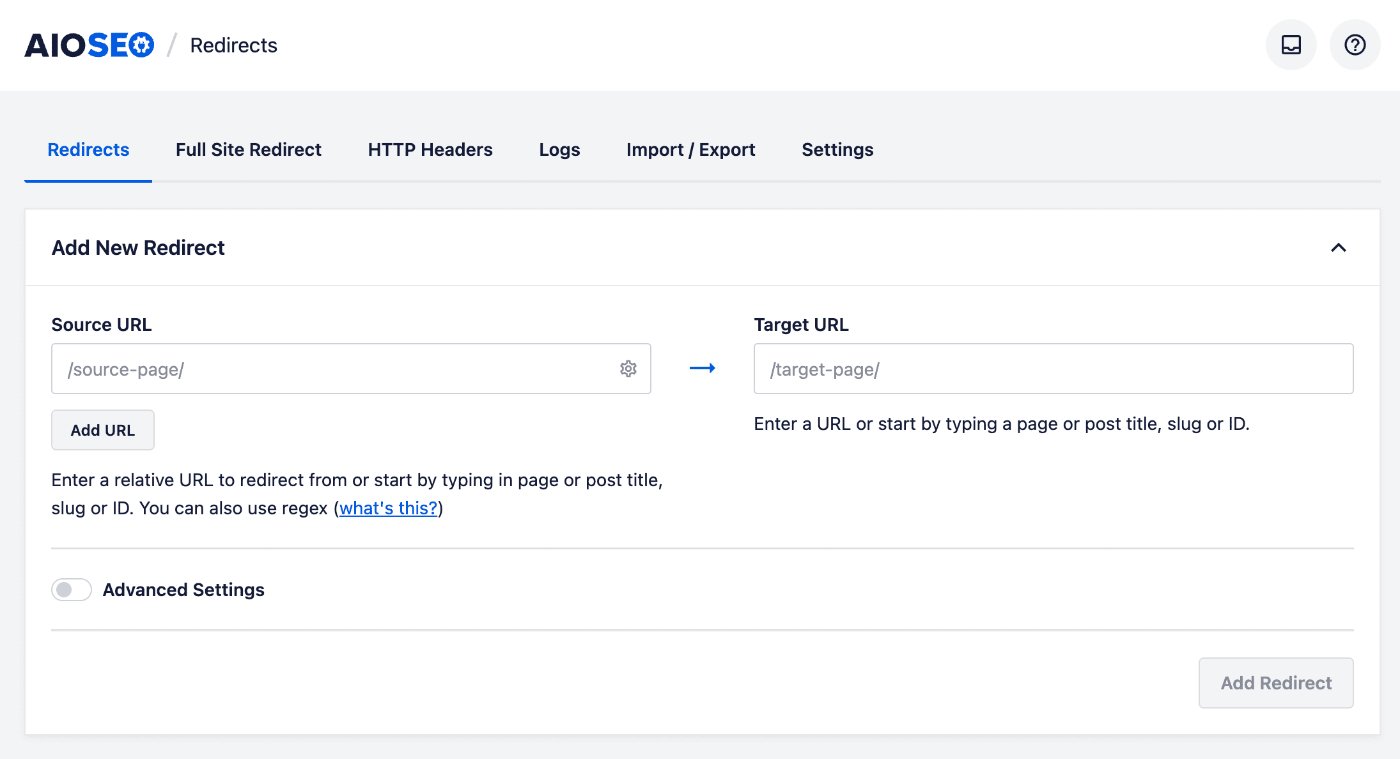
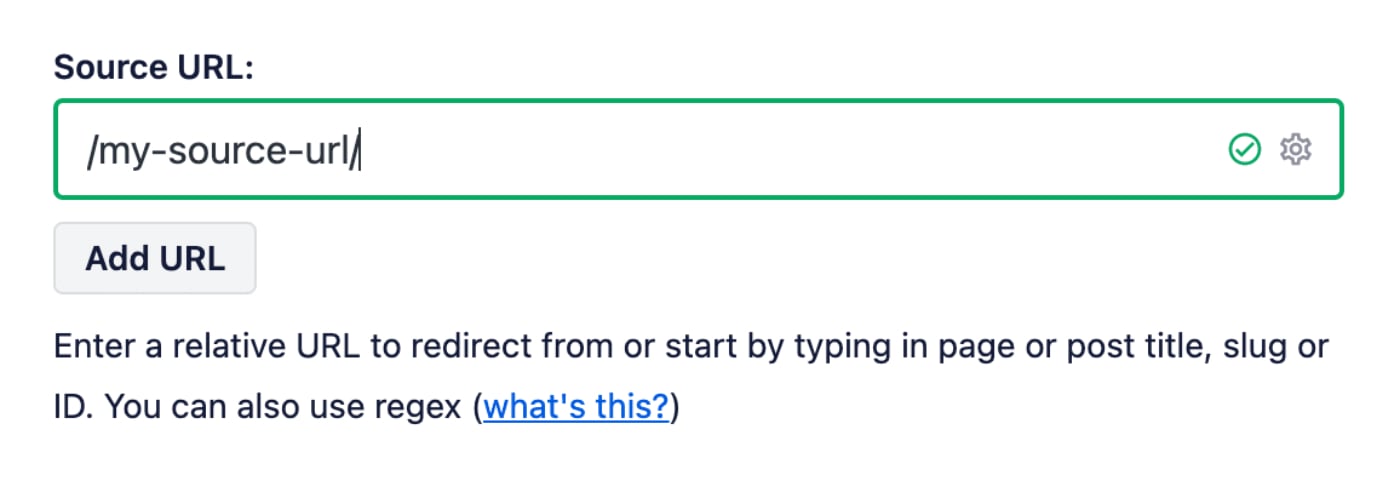
No campo URL de Origem, insira a URL da qual você deseja redirecionar. A URL deve ser uma URL relativa, ou seja, não inclua a parte https://meudominio.com da sua URL.
No campo URL de Destino, insira a URL para a qual você deseja redirecionar. A URL pode ser uma URL relativa ou uma URL absoluta.
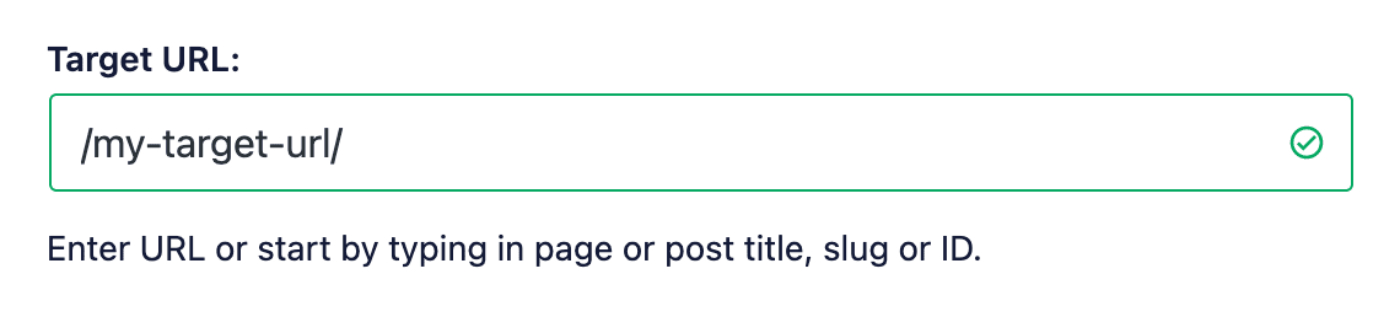
Você também pode começar a digitar o título de qualquer publicação, página ou outro conteúdo do seu site, ou o slug ou ID no campo URL de Destino e o conteúdo correspondente será exibido. Clique na publicação ou página que deseja selecionar como seu destino.
Agora clique no seletor Configurações Avançadas para exibir os campos de Regras Personalizadas.
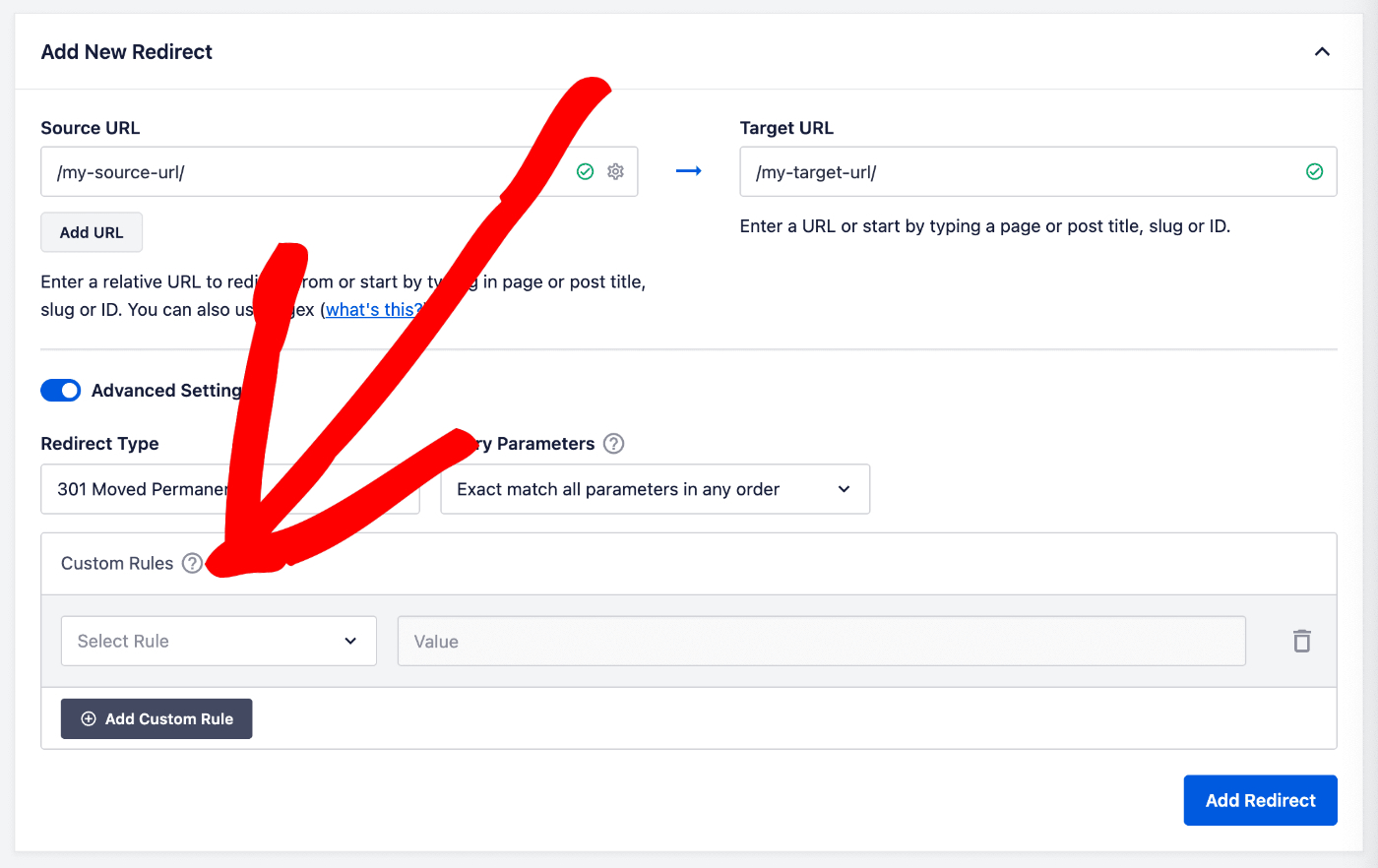
Você verá um menu suspenso onde pode selecionar o tipo de regra e um campo onde pode inserir o valor a ser correspondido.
Aqui está uma explicação de cada um dos tipos de regra:
Status de Login
Use esta opção para corresponder redirecionamentos pelo status de login do usuário. Você pode redirecionar um visitante se ele estiver Logado ou Deslogado do seu site.

Funções de Usuário do WordPress
Use esta opção para corresponder redirecionamentos pela função do usuário para usuários logados. Você pode definir várias funções como Autor e Editor para corresponder a uma ou outra.

Referenciador
Use esta opção para corresponder redirecionamentos pelo referenciador. Clique no seletor Regex para usar regex para corresponder aos valores.

User Agent
Use esta opção para corresponder redirecionamentos pelo user agent. Clique no seletor Regex para adicionar seus próprios valores ou usar nossas opções predefinidas.
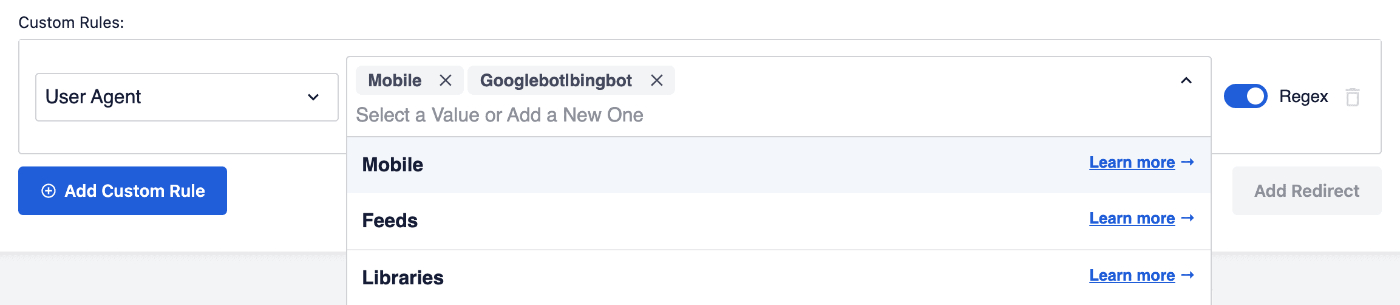
Aqui está uma explicação de nossas opções predefinidas:
- Celular: Esta opção corresponderá via regex a qualquer um destes user agents de celular:
iPad|iPod|iPhone|Android|BlackBerry|SymbianOS|SCH-Md+|Opera Mini|Windows CE|Nokia|SonyEricsson|webOS|PalmOS- Feeds: Esta opção corresponderá via regex a qualquer um destes user agents de feed:
Bloglines|feed|rss
- Bibliotecas: Esta opção corresponderá via regex a qualquer um destes user agents de biblioteca:
cURL|Java|libwww-perl|PHP|urllib
Biscoito
Use esta opção para corresponder redirecionamentos a cookies. Clique no seletor Regex para usar regex para corresponder aos valores.

Endereço IP
Use esta opção para corresponder redirecionamentos por endereço IP.

Clique no seletor Regex para usar regex e corresponder aos valores.

Servidor
Use esta opção para corresponder a redirecionamentos para um servidor. Clique no seletor Regex para usar regex e corresponder aos valores.

Cabeçalho HTTP
Use esta opção para corresponder a redirecionamentos para um cabeçalho HTTP. Clique no seletor Regex para usar regex e corresponder aos valores.

Filtro do WordPress
Use esta opção para definir filtros personalizados. O nome do filtro será executado ao tentar corresponder a um redirecionamento.

O valor de retorno do filtro será sempre 'false', o que significa que o filtro nunca corresponderá. Use o filtro e retorne um valor 'true' para que a regra corresponda.
add_filter( 'aioseo_custom_filter', function ( $match, $url, $redirect ) {
   if ( ! empty( $_GET['do-redirect'] ) ) {
      $match = true;
   }

   return $match;
}, 10, 3 );
Localidade
Use esta opção para corresponder a redirecionamentos para uma localidade. Clique no seletor Regex para usar regex e corresponder aos valores.

Múltiplas Regras
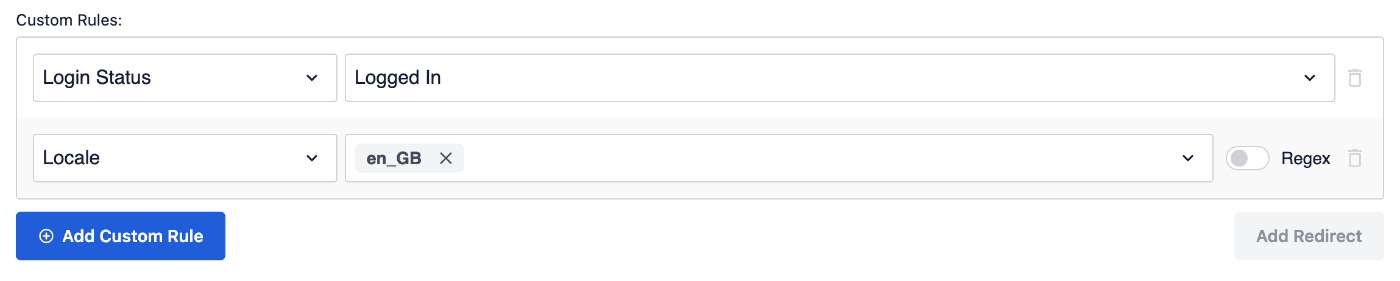
Você pode adicionar várias regras combinando qualquer uma das opções acima clicando no botão Adicionar Regra Personalizada.
Várias regras se comportarão como uma correspondência E.
Exemplo: A regra de Status de Login e Localidade abaixo corresponderá como: O usuário está Logado E sua Localidade é en_GB.