Você está procurando definir uma imagem que o Facebook exiba para o seu conteúdo?
O All in One SEO torna muito fácil controlar a imagem que é usada quando você ou seus visitantes compartilham seu conteúdo no Facebook.
Aqui, mostraremos como você pode especificar a imagem que é usada e como adicionar uma imagem padrão para fallback.
Neste Artigo
Vídeo Tutorial
Por que Preciso de uma Imagem para o Facebook?
Quando um visitante chega ao seu site e lê algo que gosta, é provável que conte aos amigos sobre isso no Facebook.
Seu site pode até ter botões de mídia social onde os visitantes podem Curtir ou compartilhar o conteúdo enquanto o leem.
Quando o conteúdo é compartilhado ou Curtido, o Facebook exibe um título, uma descrição e uma imagem.
Enquanto as pessoas rolam o feed do Facebook, sua atenção é atraída para as postagens por causa da imagem. Uma imagem de ótima qualidade, grande e atraente tem mais chances de levá-las a clicar nessa postagem e visitar seu site.
Aqui está um exemplo de uma postagem compartilhada no Facebook:

Definindo a Fonte da Imagem do Facebook
A primeira coisa que faremos é escolher qual imagem é usada quando seu conteúdo é compartilhado no Facebook.
Para começar, clique em Redes Sociais no menu All in One SEO e depois clique na aba Facebook.
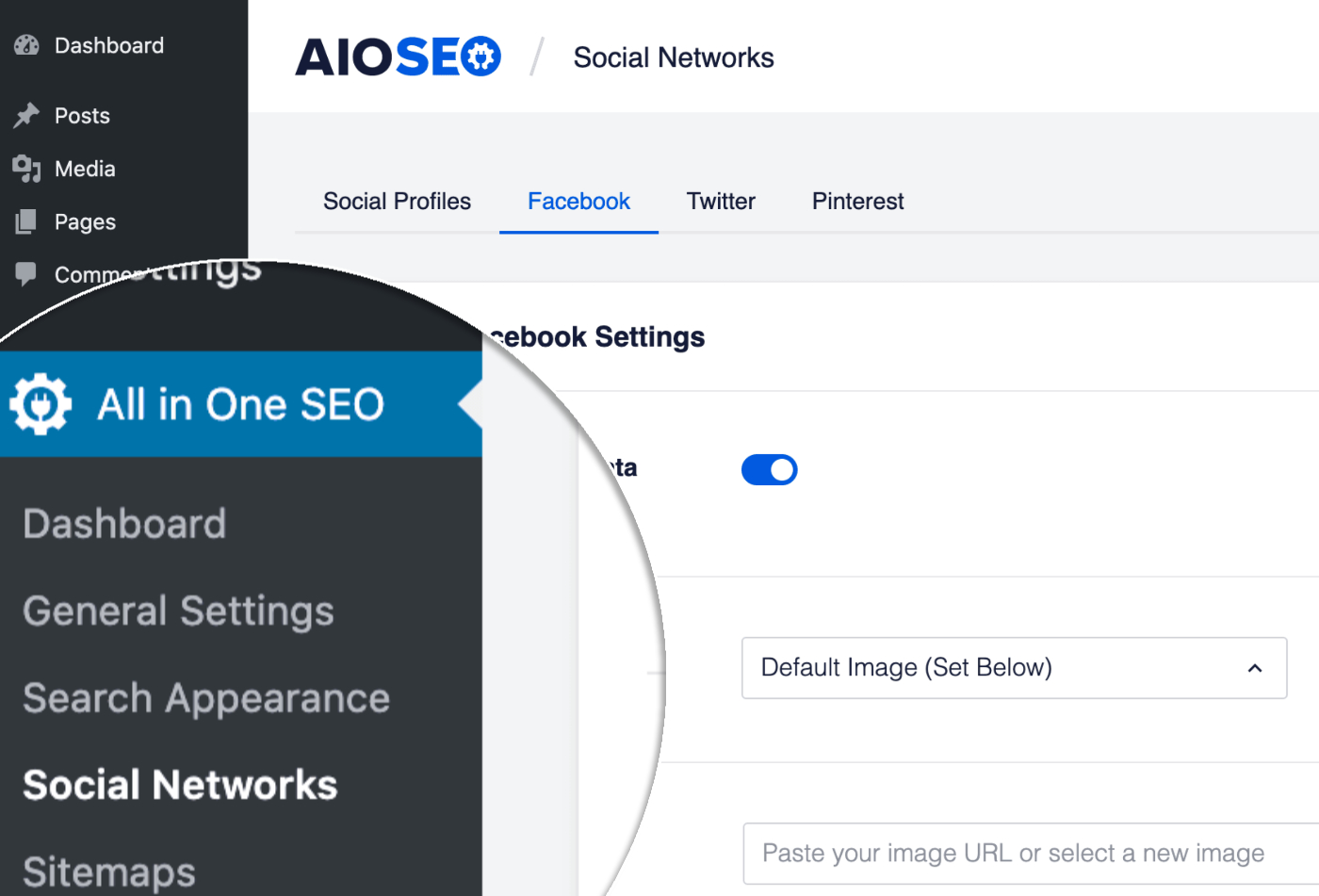
Agora você verá as configurações para Fonte da Imagem Padrão da Postagem e Fonte da Imagem Padrão do Termo. As escolhas neste menu suspenso se relacionam a imagens que podem existir para o seu conteúdo.
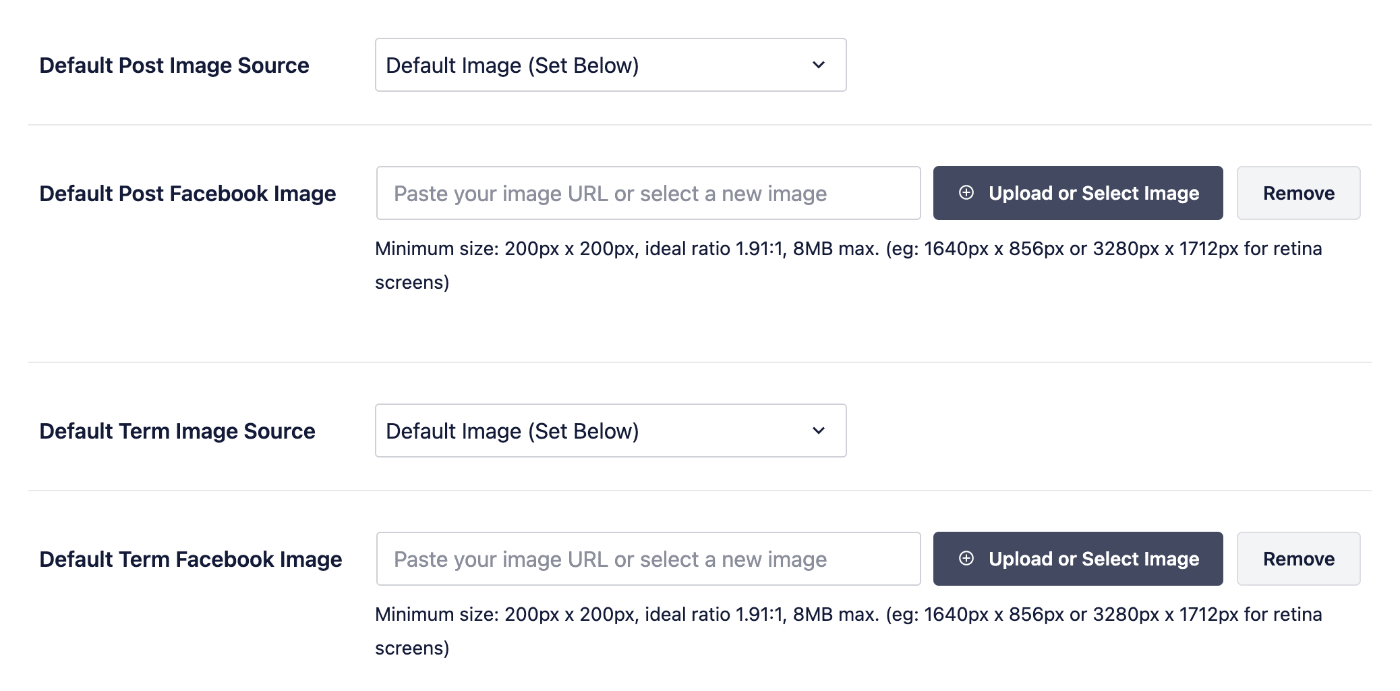
Escolha uma das opções no menu suspenso para defini-la como a fonte da imagem que será usada quando seu conteúdo for compartilhado no Facebook.
Aqui está uma descrição de cada uma das escolhas no menu suspenso:
- Imagem Padrão – Isso usará a imagem definida na configuração Imagem Padrão do Facebook
- Imagem em Destaque – Isso usará a Imagem em Destaque que você definiu em seus Posts e Páginas
- Imagem Anexa – Isso usará a primeira imagem que está anexa ao seu Post ou Página
- Primeira Imagem no Conteúdo – Isso usará a primeira imagem que aparece no conteúdo do seu Post ou Página
- Imagem do Campo Personalizado – Quando você selecionar esta opção, uma configuração de Campo Personalizado será exibida onde você pode inserir o nome de um campo personalizado que deseja usar para sua imagem
- Imagem do Autor do Post – Isso usará a Foto de Perfil do perfil do usuário para o autor do Post ou Página
- Primeira Imagem Disponível – Isso percorrerá cada uma das opções acima procurando uma imagem para usar
Depois de escolher qual fonte de imagem você deseja usar nas configurações Fonte da Imagem Padrão da Postagem e Fonte da Imagem Padrão do Termo, você deve definir uma imagem padrão que é descrita abaixo.
Definindo a Imagem Padrão do Facebook
A Imagem Padrão do Facebook da Postagem e a Imagem Padrão do Facebook do Termo serão usadas como fallback quando não houver imagem disponível.
Por exemplo, se você escolheu Imagem Destacada no menu suspenso Fonte da Imagem Padrão da Postagem, mas sua Postagem ou Página não tem uma Imagem Destacada, o All in One SEO usará o que você definiu como Imagem Padrão do Facebook da Postagem.
Se o seu tema permite que você defina um logotipo, o All in One SEO o usará automaticamente como sua Imagem Padrão do Facebook da Postagem e Imagem Padrão do Facebook do Termo.
Para definir sua imagem padrão, clique no botão Enviar ou Selecionar Imagem e envie uma imagem, ou escolha uma imagem da sua Biblioteca de Mídia.

Você também pode digitar ou colar o URL de uma imagem no campo.

A imagem que você definiu será exibida abaixo do campo.
Repita isso com o campo Imagem Padrão do Facebook do Termo.
IMPORTANTE:
O Facebook prefere imagens com 1200 pixels de largura por 630 pixels de altura. As dimensões mínimas aceitas são 200 pixels por 200 pixels.
As imagens devem ser apenas nos formatos GIF, JPEG, WEBP ou PNG. Nenhum vídeo ou imagem animada é aceito.
Detalhes completos podem ser encontrados na documentação do Facebook aqui.
Parabéns! Você agora definiu a fonte da imagem padrão e a imagem padrão para uso no Facebook.
Você está interessado em definir isso para o Twitter também? Confira nosso artigo sobre Definindo uma Imagem Padrão para o Twitter.