Quando você ou seus visitantes compartilham a página inicial do seu site no Facebook, o Facebook exibirá um título, descrição e imagem que representam seu site.
Essas informações podem aumentar significativamente as taxas de cliques quando as pessoas veem seu site no Facebook, levando a mais visitantes e maior engajamento.
Felizmente, o All in One SEO facilita o controle dessas informações para que você chame a atenção para o seu site quando as pessoas rolarem pelo feed do Facebook.
Aqui, mostraremos como definir sua Meta Social do Facebook quando sua página inicial estiver configurada para exibir seus posts mais recentes e quando sua página inicial estiver configurada como uma página estática.
OBSERVAÇÃO:
Se você não tem certeza se sua página inicial está configurada para exibir seus posts mais recentes ou uma página estática, basta ir em Configurações » Leitura no seu site e verificar a configuração Sua página inicial exibe.
Neste Artigo
Vídeo Tutorial
Configurando a Meta Social do Facebook Quando Sua Página Inicial Exibe Seus Posts Mais Recentes
Para começar, clique em Redes Sociais no menu All in One SEO e, em seguida, clique na guia Facebook.
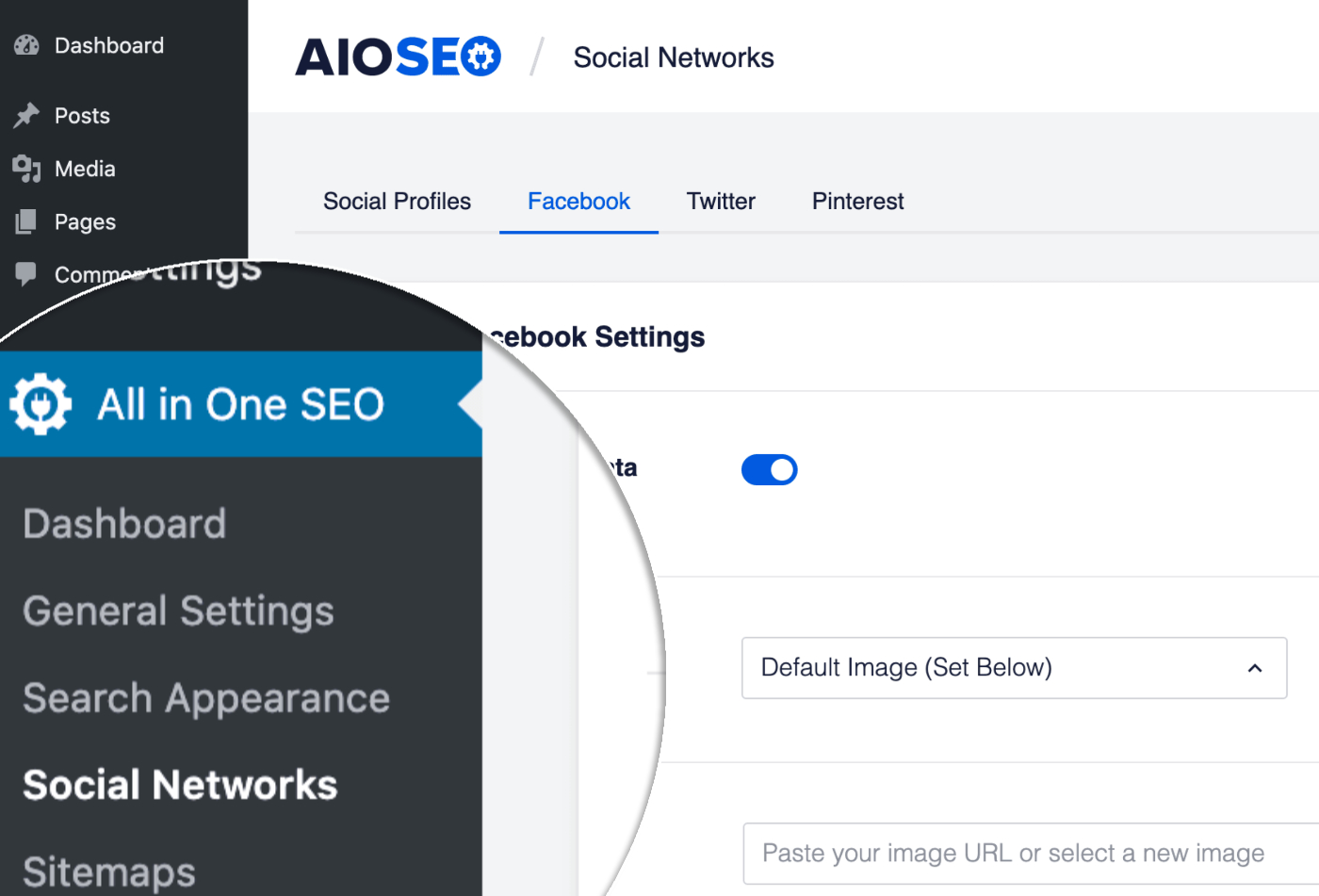
Na tela do Facebook, role para baixo até a seção Configurações da Página Inicial. Você deverá ver a Prévia junto com os campos para Imagem, Título, Descrição e Tipo de Objeto.
A Prévia mostra como sua página inicial ficará no Facebook com base na imagem, título e descrição que você definir.

Agora vamos definir uma imagem no campo Imagem que aparecerá no Facebook quando sua página inicial for compartilhada.
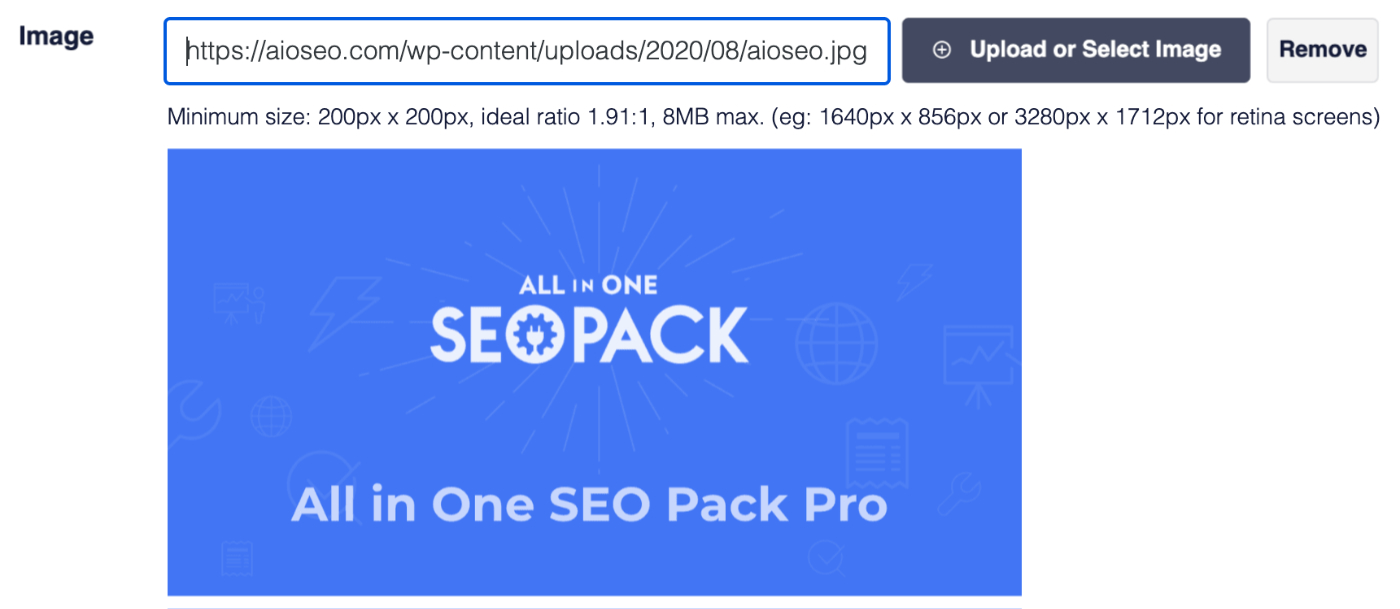
Para definir sua imagem, clique no botão Upload ou Selecionar Imagem e faça o upload de uma imagem, ou escolha uma imagem da sua Biblioteca de Mídia.

Você também pode digitar ou colar o URL de uma imagem no campo.
A imagem que você definir aparecerá abaixo do campo Imagem e na Prévia.
IMPORTANTE:
O Facebook prefere imagens com 1200 pixels de largura por 630 pixels de altura. As dimensões mínimas aceitas são 200 pixels por 200 pixels. Detalhes completos podem ser encontrados na documentação do Facebook aqui.
Em seguida, vamos definir o título que aparecerá quando sua página inicial for compartilhada no Facebook.
Acima do campo Título, você verá algumas tags inteligentes. Clique em qualquer tag para adicioná-la ao campo.

Você também pode digitar o caractere de hash (#) no campo para exibir uma lista de tags disponíveis que você pode escolher.
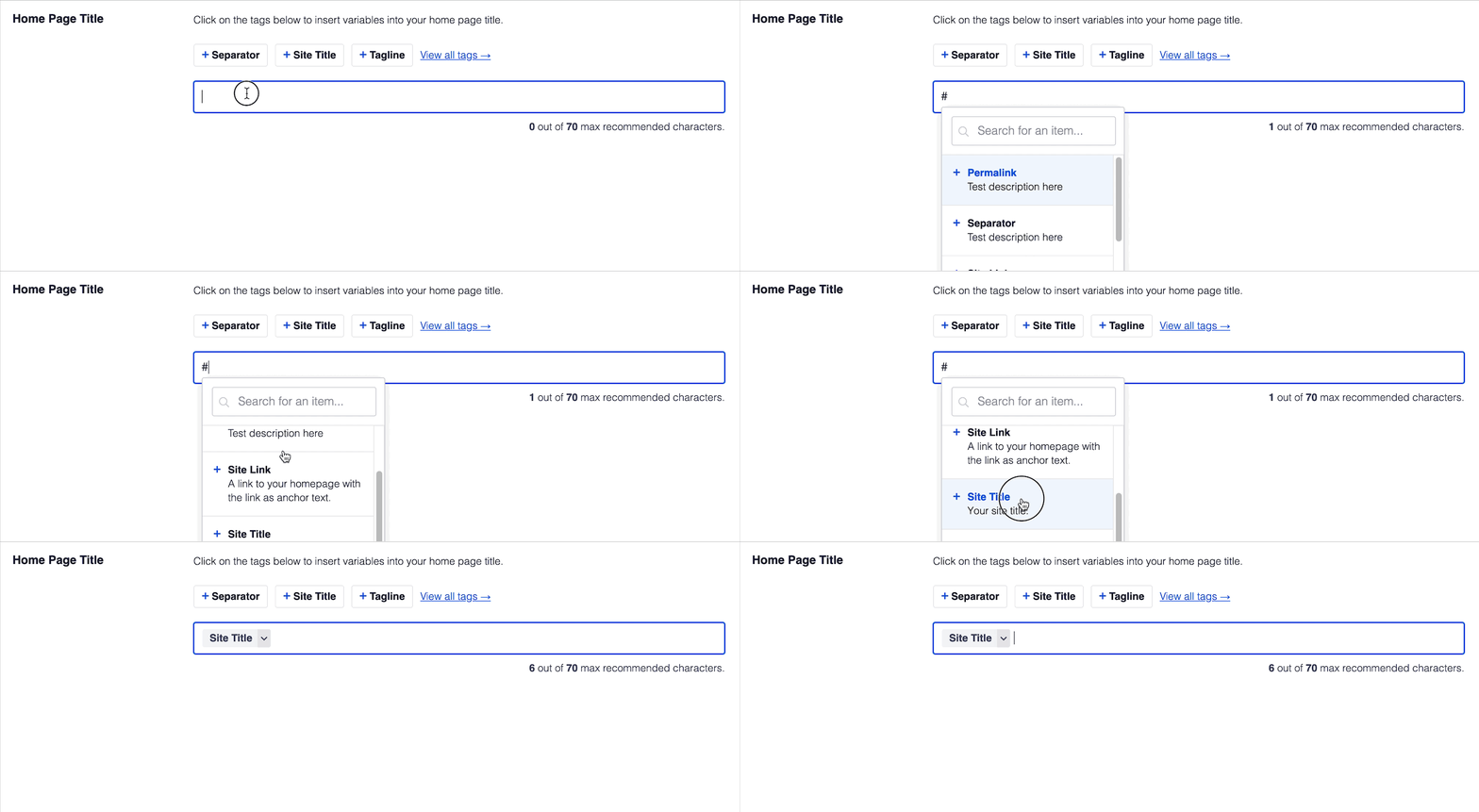
Você também pode inserir texto no campo Título ou combinar texto com as tags inteligentes e há um seletor de emojis onde você pode adicionar um emoji.
Agora podemos definir a descrição.
O campo Descrição funciona da mesma forma que o campo Título. Você pode selecionar uma das tags inteligentes exibidas acima do campo, ou digitar o caractere hash (#) no campo para exibir uma lista de tags disponíveis que você pode escolher.
Você também pode inserir texto no campo ou combinar texto com tags inteligentes e há um seletor de emoji onde você pode adicionar um emoji.

Finalmente, vamos definir o Tipo de Objeto. Normalmente, você o definirá como Website, pois isso descreve melhor o que é a página inicial.
Você pode definir isso no menu suspenso Tipo de Objeto.

Configurando a Meta Social do Facebook Quando Sua Página Inicial Exibe uma Página Estática
Para definir os Meta Tags Sociais do Facebook quando sua página inicial exibe uma página estática, vá para Páginas e clique na sua página inicial para editá-la. Role para baixo até a seção Configurações do AIOSEO e clique na aba Social.
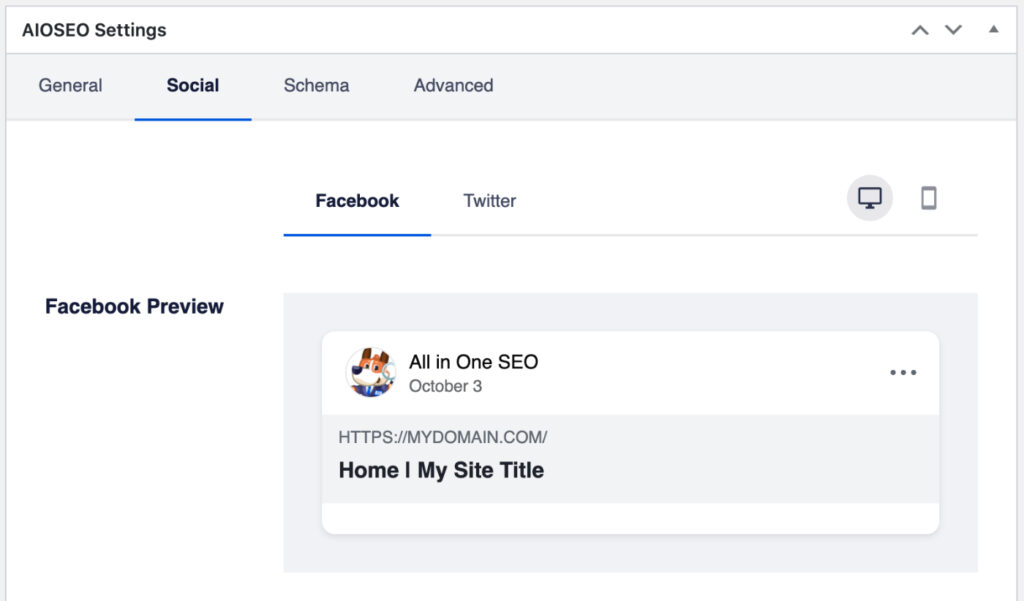
Você verá a aba Facebook, onde encontrará as configurações Prévia do Facebook, Título do Facebook, Descrição do Facebook, Fonte da Imagem, URL do Vídeo e Tipo de Objeto.
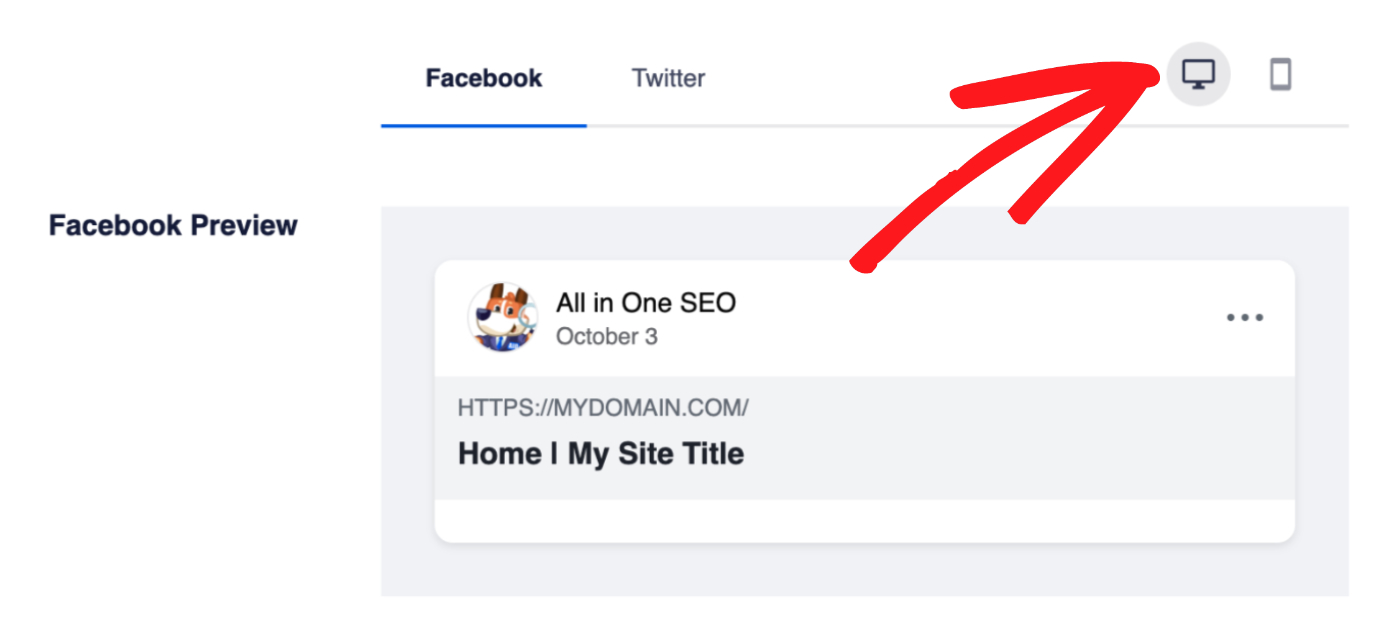
A Prévia do Facebook mostra como sua página inicial deve aparecer quando compartilhada no Facebook, com base no Título, Descrição e Imagem ou Vídeo que você definir. Há ícones no canto superior direito para visualizar como pode aparecer em desktop ou mobile.
Para definir o título da sua página inicial, clique em uma de nossas tags inteligentes mostradas acima do campo Título do Facebook.

Você também pode digitar o caractere de hash (#) no campo para exibir uma lista de tags disponíveis que você pode escolher.
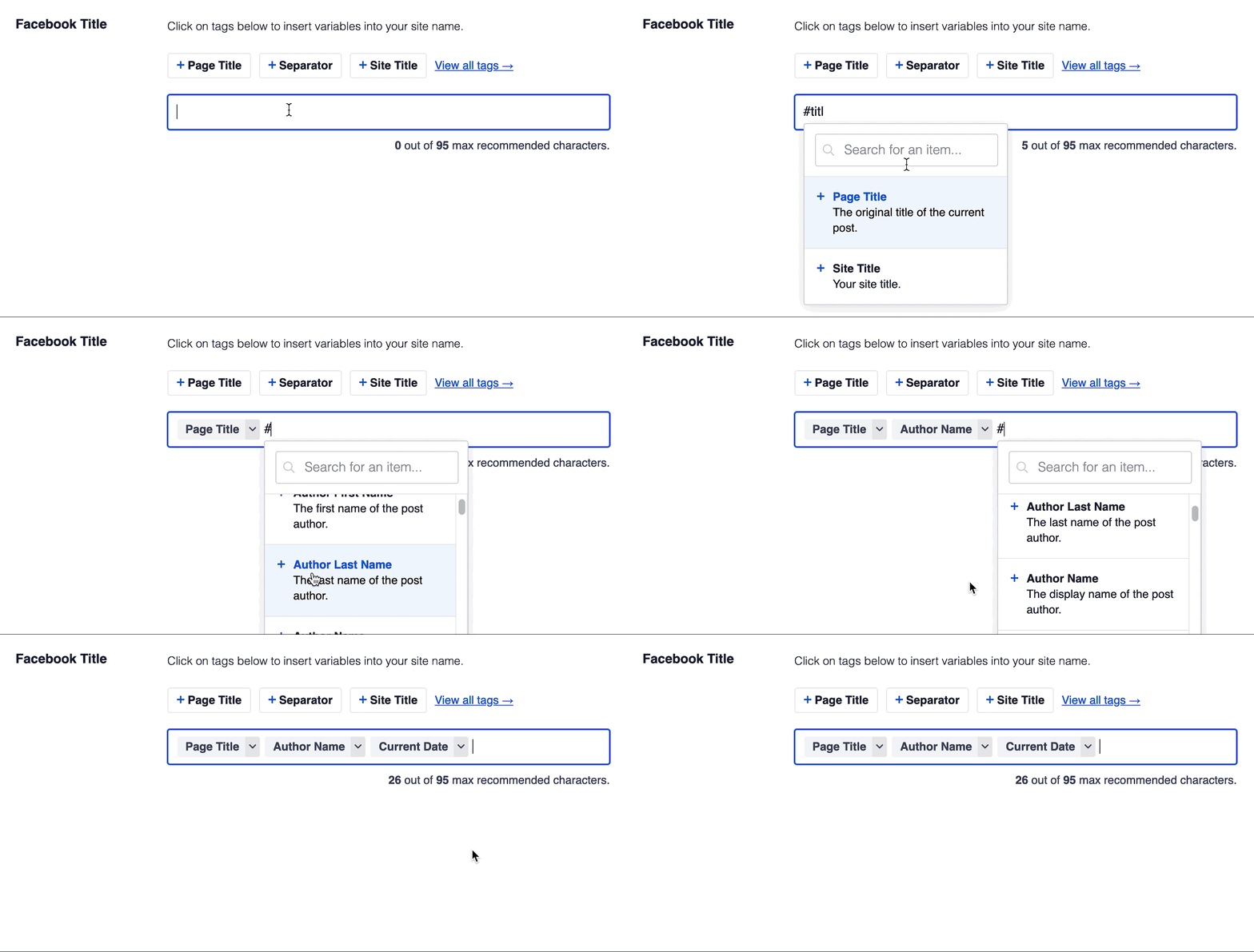
Você também pode inserir texto no campo Título do Facebook ou combinar texto com as tags inteligentes, e há um seletor de emojis onde você pode adicionar um emoji.
OBSERVAÇÃO:
Se você deixar o campo Título do Facebook vazio, o All in One SEO usará automaticamente o Título de SEO inserido na aba Geral.
Agora podemos definir a descrição da sua página inicial.
O campo Descrição do Facebook funciona da mesma forma que o campo Título do Facebook. Você pode selecionar uma das tags inteligentes exibidas acima do campo, ou digitar o caractere de hash (#) no campo para exibir uma lista de tags disponíveis para você escolher.
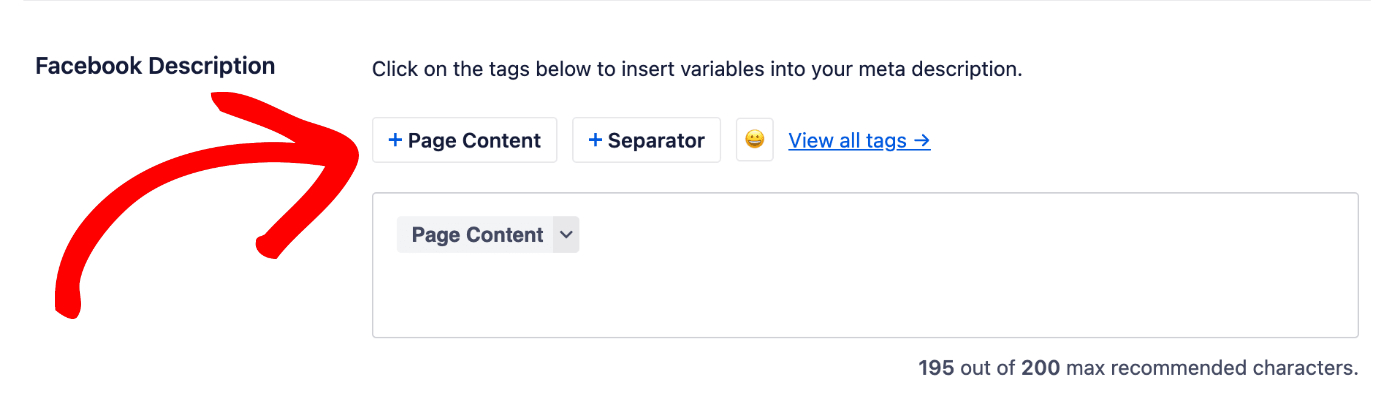
Você também pode inserir texto no campo ou combinar texto com tags inteligentes e há um seletor de emojis onde você pode adicionar um emoji.
OBSERVAÇÃO:
Se você deixar o campo Descrição do Facebook vazio, o All in One SEO usará automaticamente a Meta Descrição inserida na aba Geral.
Em seguida, vamos definir a imagem.
Você pode fazer isso usando a configuração Fonte da Imagem. Clique no menu suspenso para ver as opções disponíveis.
Você pode selecionar Imagem Personalizada e uma configuração de Imagem do Facebook será exibida, onde você pode fazer upload de uma imagem, selecionar uma imagem da sua Biblioteca de Mídia ou colar o URL de uma imagem.
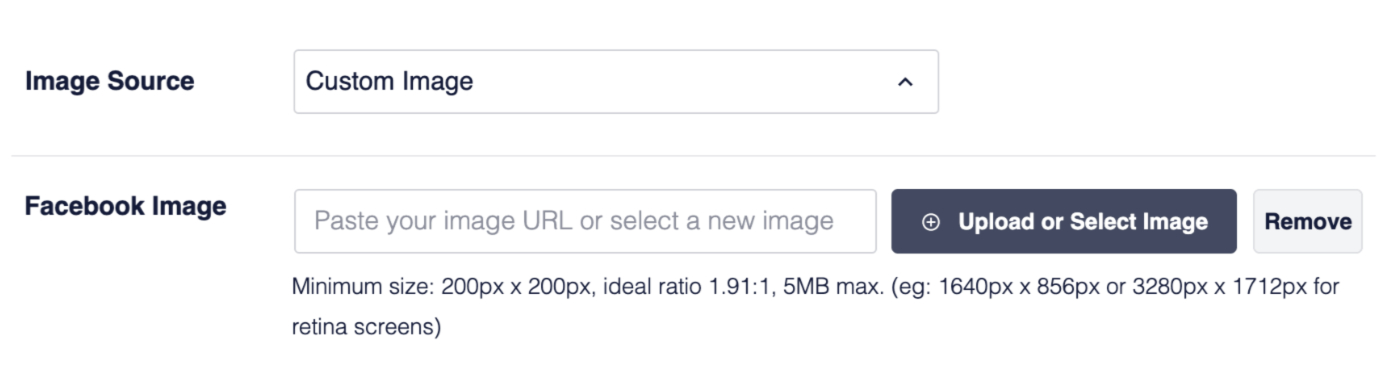
IMPORTANTE:
O Facebook prefere imagens com 1200 pixels de largura por 630 pixels de altura. As dimensões mínimas aceitas são 200 pixels por 200 pixels. Detalhes completos podem ser encontrados na documentação do Facebook aqui.
Como alternativa a uma imagem, você também pode definir um vídeo. Basta colar o URL de qualquer vídeo no campo URL do Vídeo.

Finalmente, vamos definir o Tipo de Objeto. Normalmente, você o definirá como Website, pois isso descreve melhor o que é a página inicial.
Você pode definir isso no menu suspenso Tipo de Objeto.
É isso! Você definiu os meta tags sociais que o Facebook usará quando sua página inicial for compartilhada.