Você sabia que o All in One SEO Pro permite adicionar marcação de Schema para produtos?
Isso significa que os motores de busca podem exibir snippets ricos para seus produtos, como no exemplo abaixo.
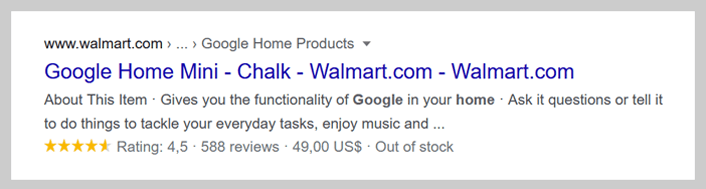
Snippets ricos para experiências de listagem de Comerciantes no Google também podem ser exibidos. Você pode aprender sobre eles no artigo de Schema de Produto do Google aqui.
IMPORTANTE:
Você não pode forçar o Google a exibir resultados de pesquisa como este. Isso acontece por pesquisa, dependendo se eles acham que é a melhor maneira de exibir os resultados.
Neste Artigo
- Vídeo Tutorial
- Configurando o Tipo de Schema Padrão para todos os Produtos
- Configurando o Tipo de Schema para Produtos Individuais
- Configuring the Product Specific Information
- Usando Schema de Produto com Produtos WooCommerce
- Usando Schema de Produto com Easy Digital Downloads
- Exibindo Produtos em Seu Site
- Informações Adicionais
Vídeo Tutorial
Configurando o Tipo de Schema Padrão para todos os Produtos
Para definir o Tipo de Schema padrão para seus cursos, clique em Aparência da Pesquisa no menu All in One SEO, e então clique na aba Tipos de Conteúdo.

Role para baixo até a seção de seus produtos e clique na guia Schema Markup.
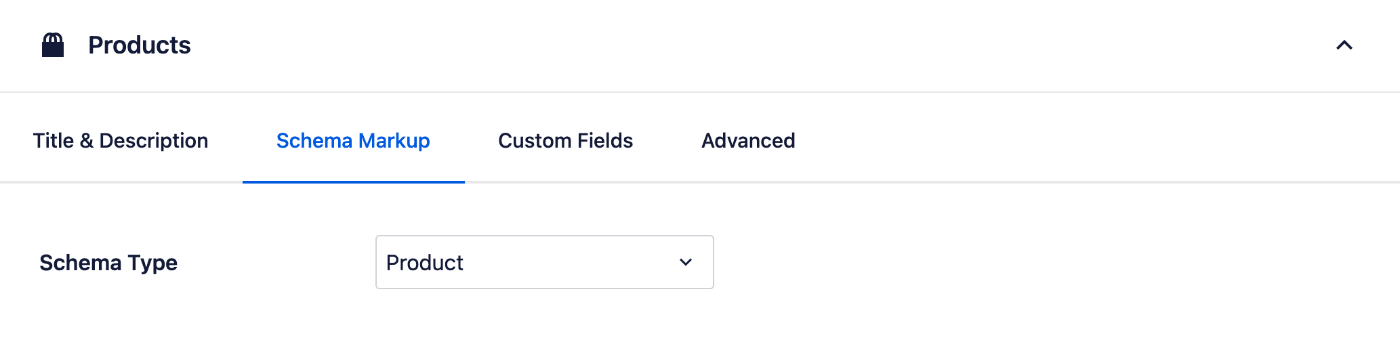
Agora selecione Produto no menu suspenso Tipo de Schema e clique no botão Salvar Alterações.
Para mais detalhes sobre isso, consulte nosso artigo sobre Configurando as Configurações de Esquema aqui.
OBSERVAÇÃO:
Controles de Schema para Produtos está disponível para clientes com o plano Básico ou superior do All in One SEO Pro.
Atualize para o All in One SEO Pro hoje mesmo para obter Schema de Produto e muitos outros recursos!
Configurando o Tipo de Schema para Produtos Individuais
Para definir o Tipo de Esquema para conteúdo individual, edite seu conteúdo e role para baixo até a seção Configurações do AIOSEO, em seguida, clique na guia Esquema.
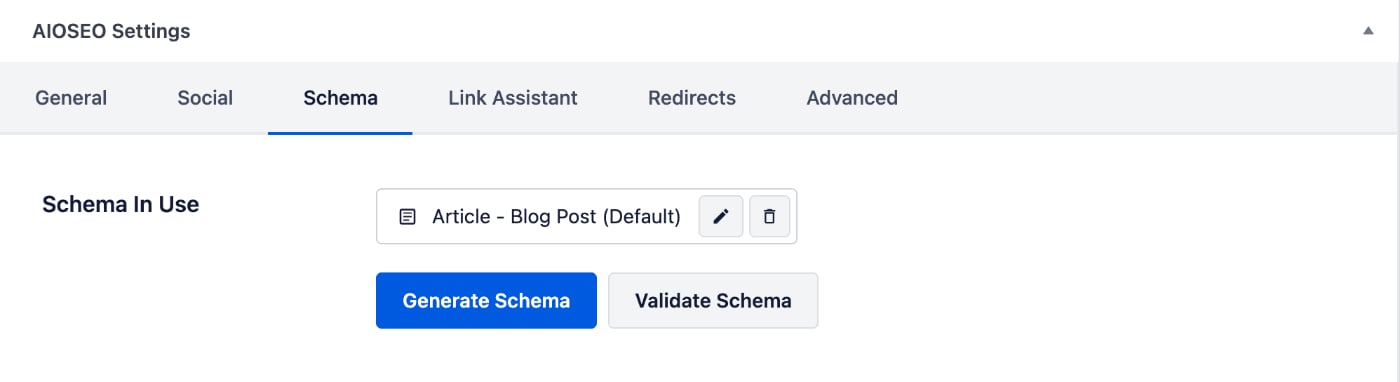
Agora, clique no botão Gerar Schema para abrir a janela Gerador de Schema.
Você verá uma lista dos Tipos de Schema disponíveis.
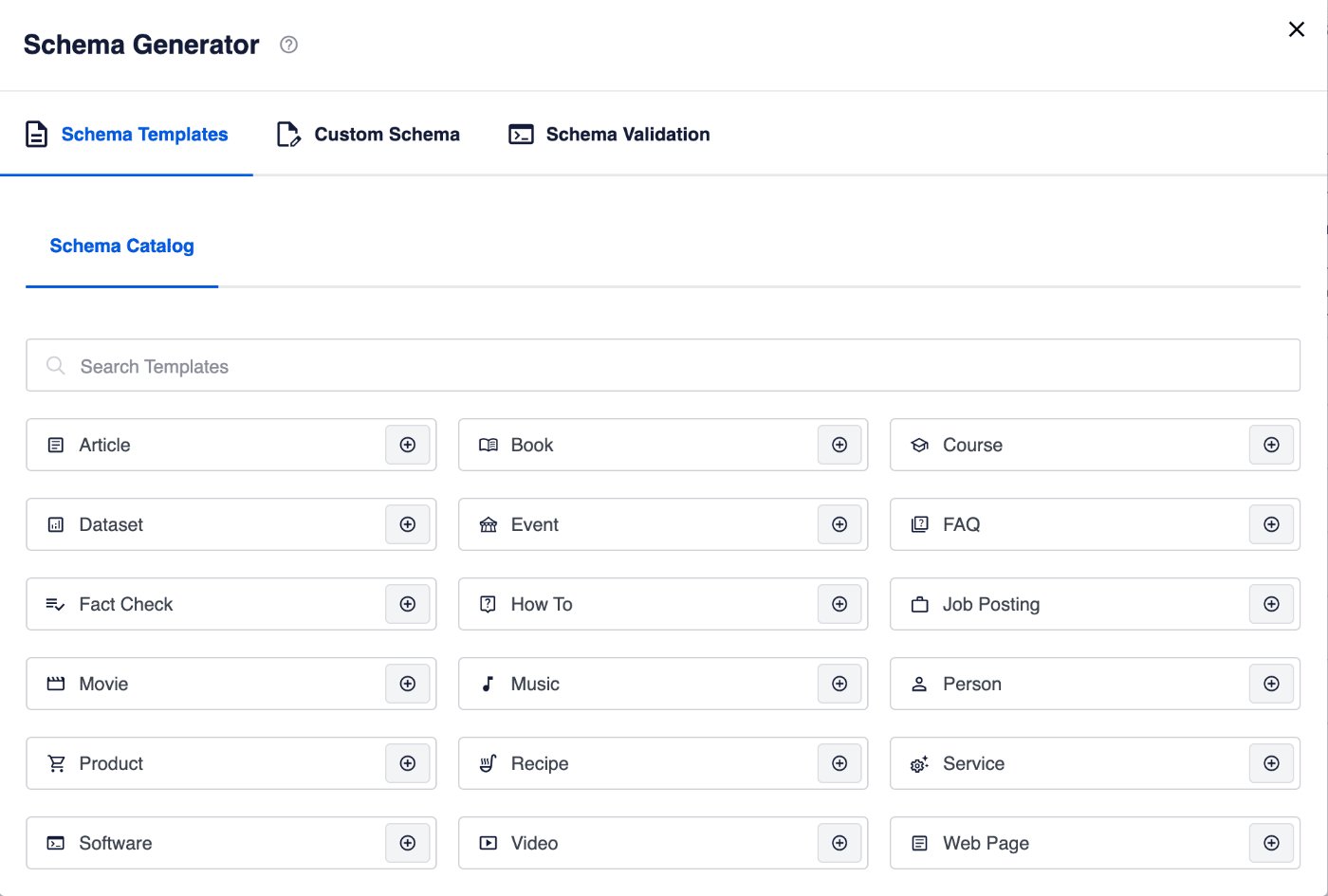
Clique no ícone Adicionar Schema ao lado de Produto para adicioná-lo.
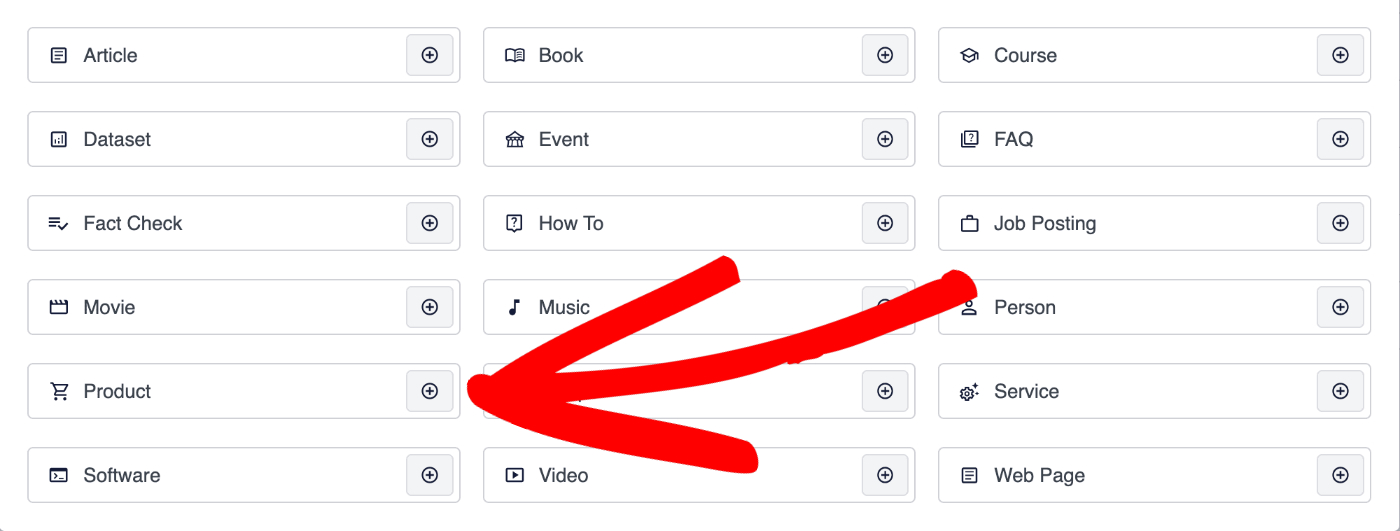
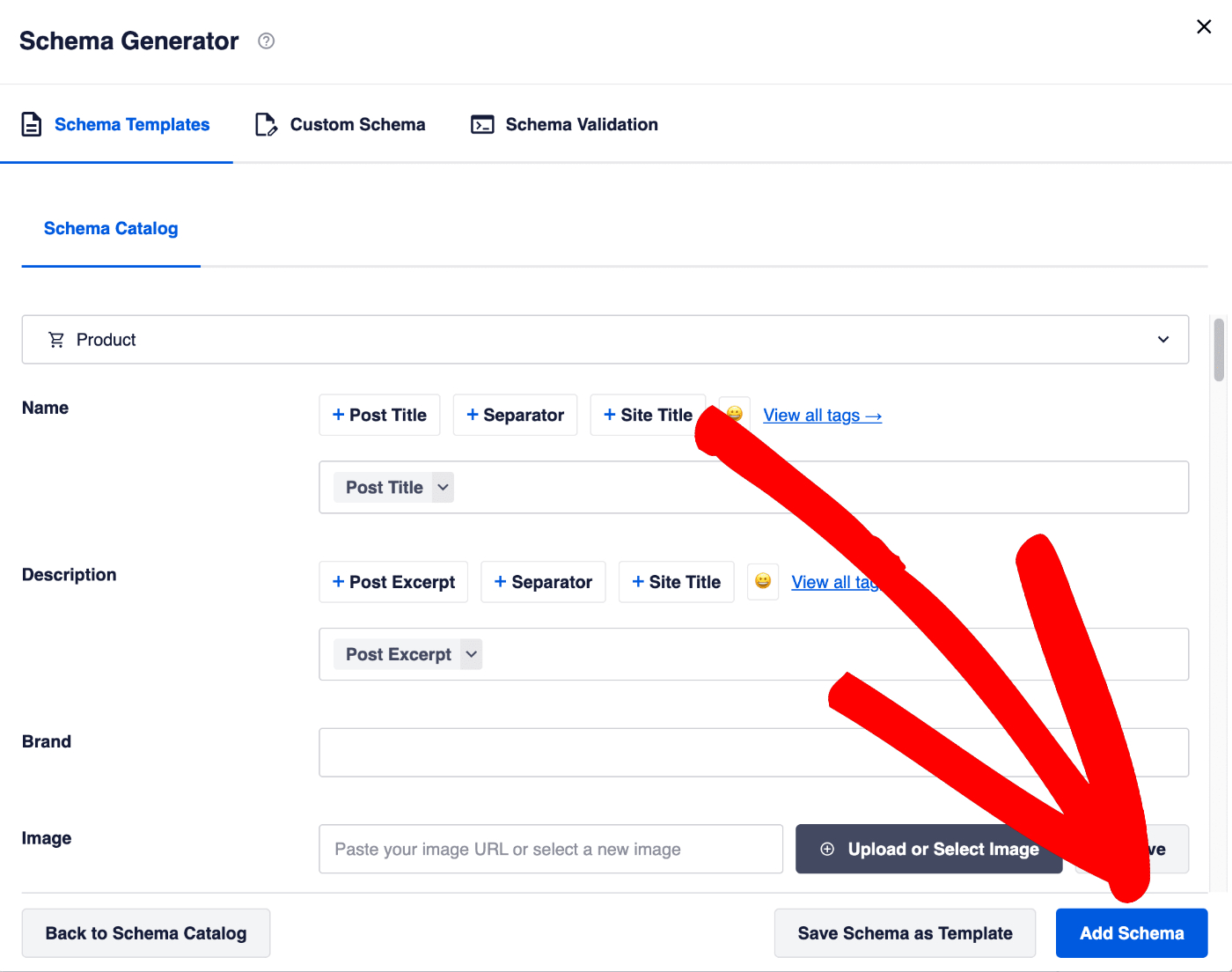
Agora você pode preencher os campos de informações do schema com as informações do seu produto.
Quando terminar, clique no botão Adicionar Schema para adicionar o schema à sua postagem.
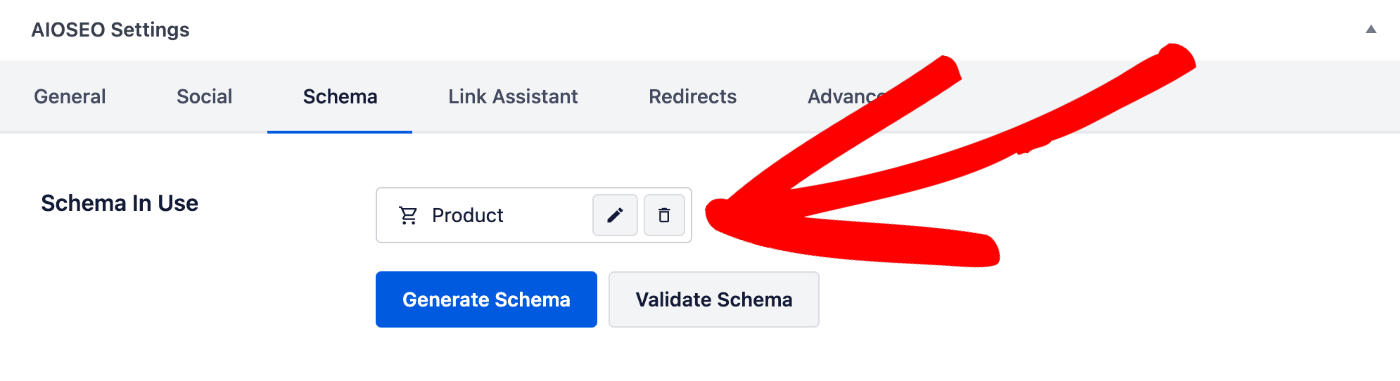
O schema de Produto foi adicionado ao post.
Se você quiser editar ou excluir qualquer uma das informações que adicionou, clique nos ícones Editar Schema ou Excluir Schema ao lado de Schema em Uso.
Configurando as Informações Específicas do Produto
Ao clicar em Produto como o Tipo de Schema para seu conteúdo, você verá um pop-up com campos adicionais onde poderá inserir as informações do seu produto.
OBSERVAÇÃO:
As informações que você define no All in One SEO aparecem apenas no código-fonte do seu conteúdo. Elas não aparecem como conteúdo visível para os visitantes em seu site.
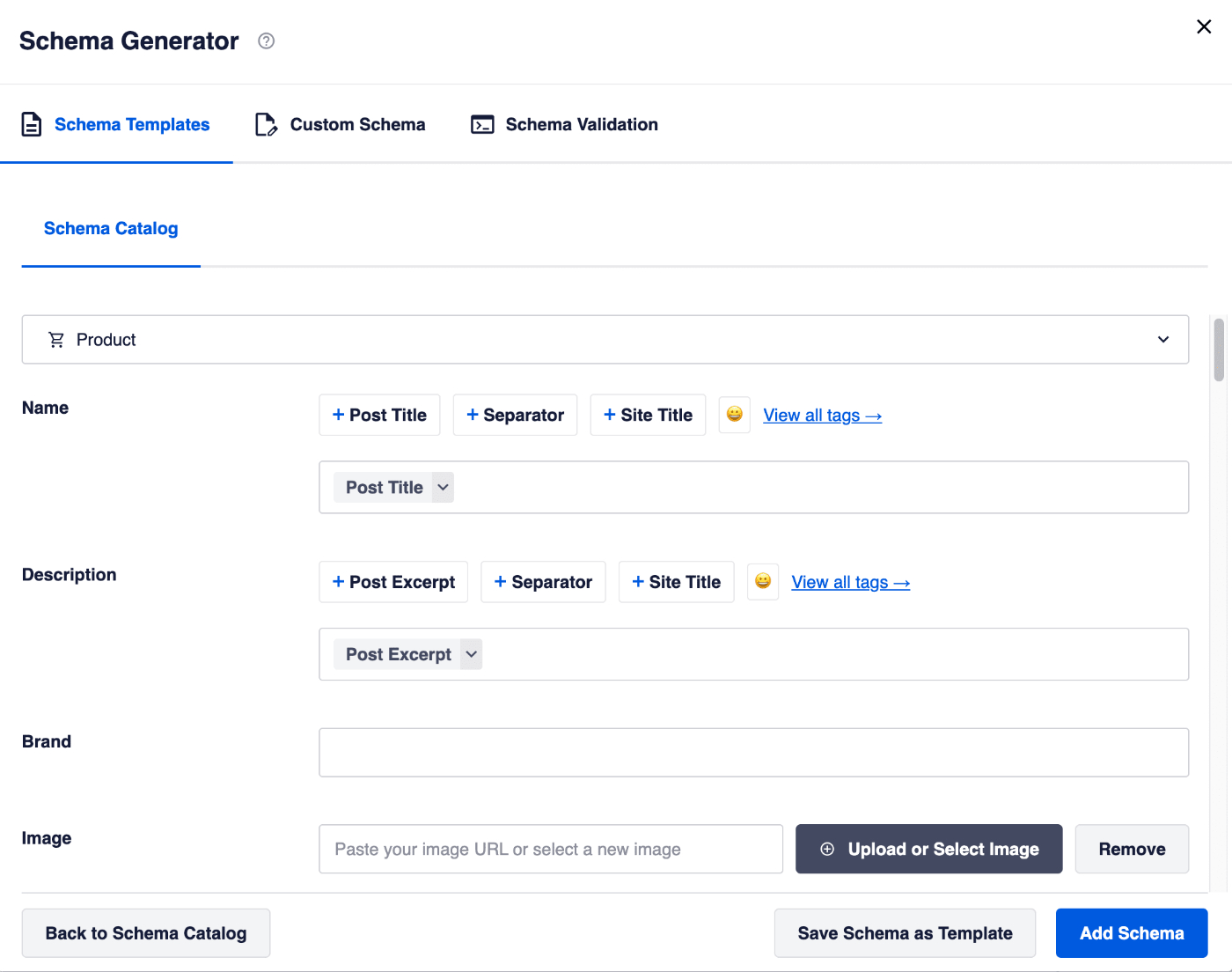
Preencha os campos conforme descrito abaixo.
Seção de Detalhes do Produto
Na primeira seção, você pode definir o seguinte:
- Nome – Insira o nome do seu produto. Por padrão, este campo é definido como o título do seu post.
- Descrição – Insira a descrição do seu produto. Por padrão, este campo é definido como o conteúdo do seu post.
- Marca – Insira a marca do produto.
- Imagem – Selecione ou carregue uma imagem que represente seu artigo. Você também pode colar a URL de uma imagem neste campo. Por padrão, este campo é definido como sua imagem destacada.
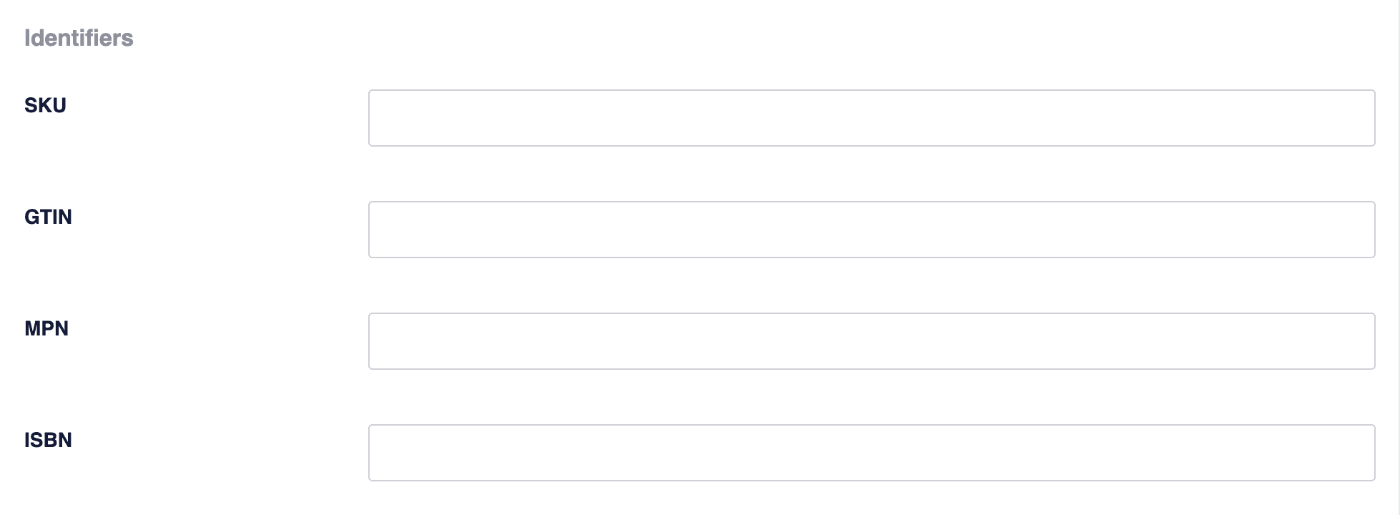
Seção de Identificadores
Na seção Identificadores, você pode definir o seguinte:
- SKU – Insira o SKU do produto.
- GTIN – Insira o GTIN do produto.
- MPN – Digite o MPN do produto.
- ISBN – Digite o ISBN do produto.
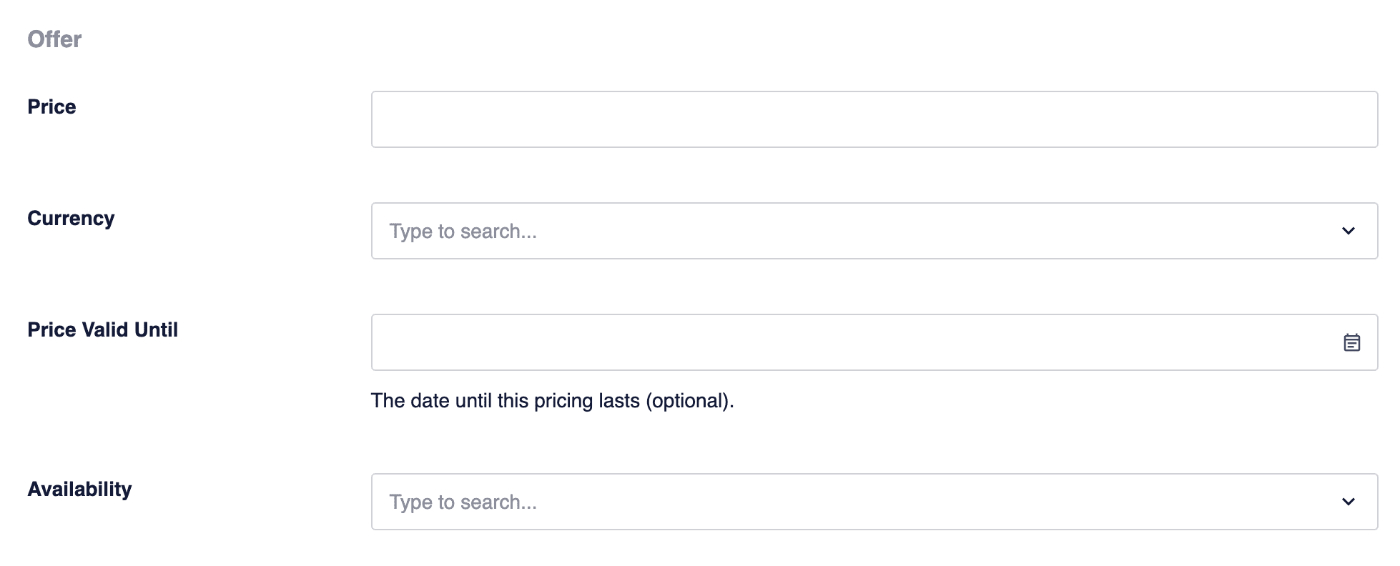
Seção de Oferta
Na seção Oferta, você pode definir o seguinte:
- Preço – Digite o preço do seu produto.
- Moeda – Selecione em qual moeda seu preço está.
- Preço Válido Até – Se for uma promoção ou preço por tempo limitado, selecione a data até a qual o preço é válido.
- Disponibilidade – Selecione a disponibilidade do seu produto.
Seção de Atributos
Na seção Atributos, você pode definir o seguinte:
- Material – Digite o material ou a combinação de materiais dos quais seu produto é feito. Separe cada material com uma barra, por exemplo: algodão/poliéster. Veja o artigo do Google sobre Material aqui.
- Cor – Digite a cor ou a combinação de cores em que seu produto está disponível. Separe cada cor com uma barra, por exemplo: Vermelho/Verde/Preto. Veja o artigo do Google sobre Cor aqui.
- Padrão – Digite o padrão em que seu produto está disponível. Apenas um padrão é aceito. Veja o artigo do Google sobre Padrões aqui.
- Tamanho – Digite o(s) tamanho(s) em que seu produto está disponível. Separe cada tamanho com uma barra, por exemplo: pequeno/médio/grande. Veja o artigo do Google sobre Tamanho aqui.
- Classificação Energética da UE – Selecione a classificação energética da UE para o seu produto na lista suspensa.
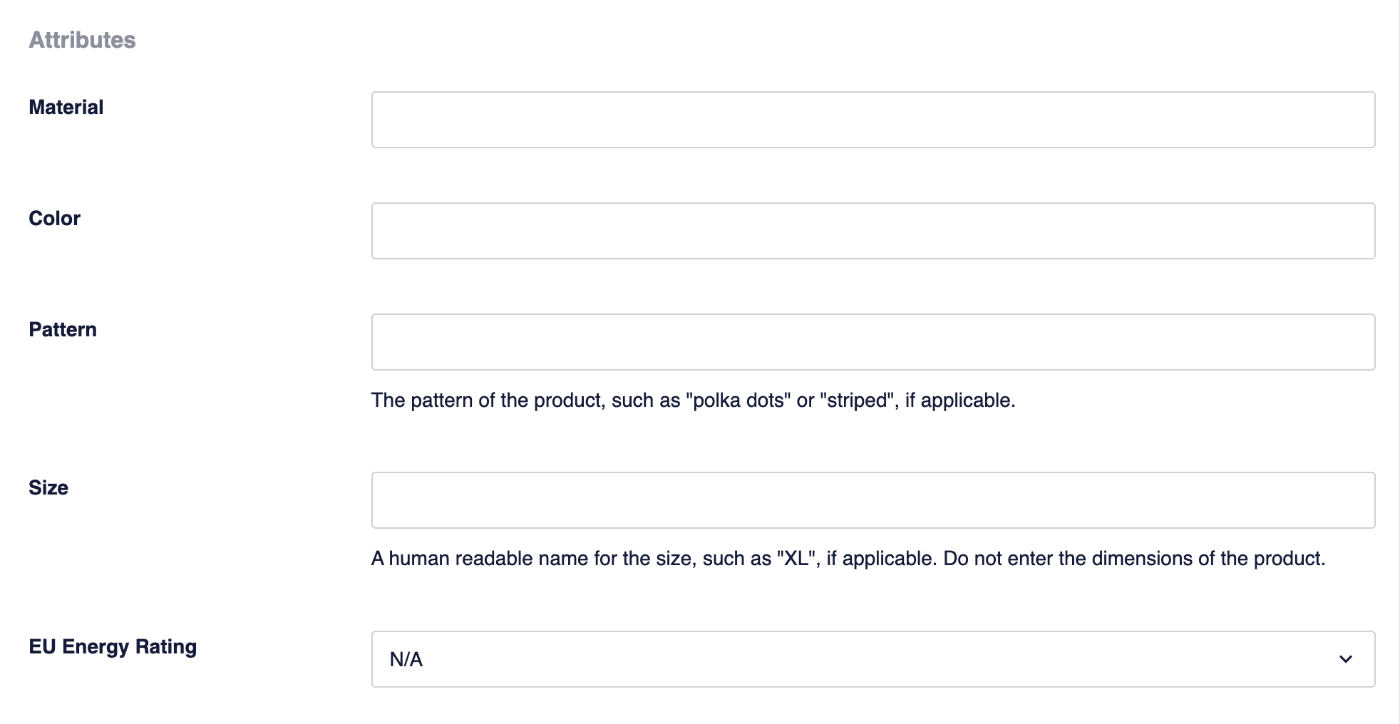
As informações na seção Atributos são usadas especificamente pelo Google para suas experiências de listagem de comerciantes. Você pode aprender sobre elas no artigo do Google sobre Esquema de Produtos aqui.
Seção de Público
Na seção Público, você pode definir o seguinte:
- Gênero – Selecione o gênero na lista suspensa do público-alvo do seu produto. Veja o artigo do Google sobre Gênero aqui.
- Idade Mínima – Digite a idade mínima do público-alvo do seu produto. Veja o artigo do Google sobre Idade aqui.
- Idade Máxima – Digite a idade máxima do público-alvo do seu produto. Veja o artigo do Google sobre Idade aqui.
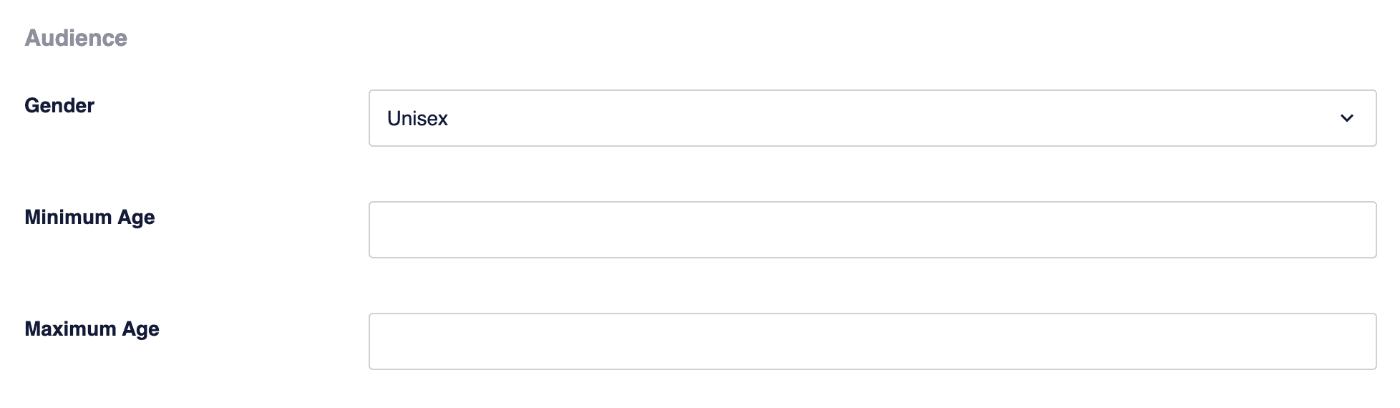
As informações na seção Público são usadas especificamente pelo Google para suas experiências de listagem de comerciantes. Você pode aprender sobre elas no artigo do Google sobre Esquema de Produtos aqui.
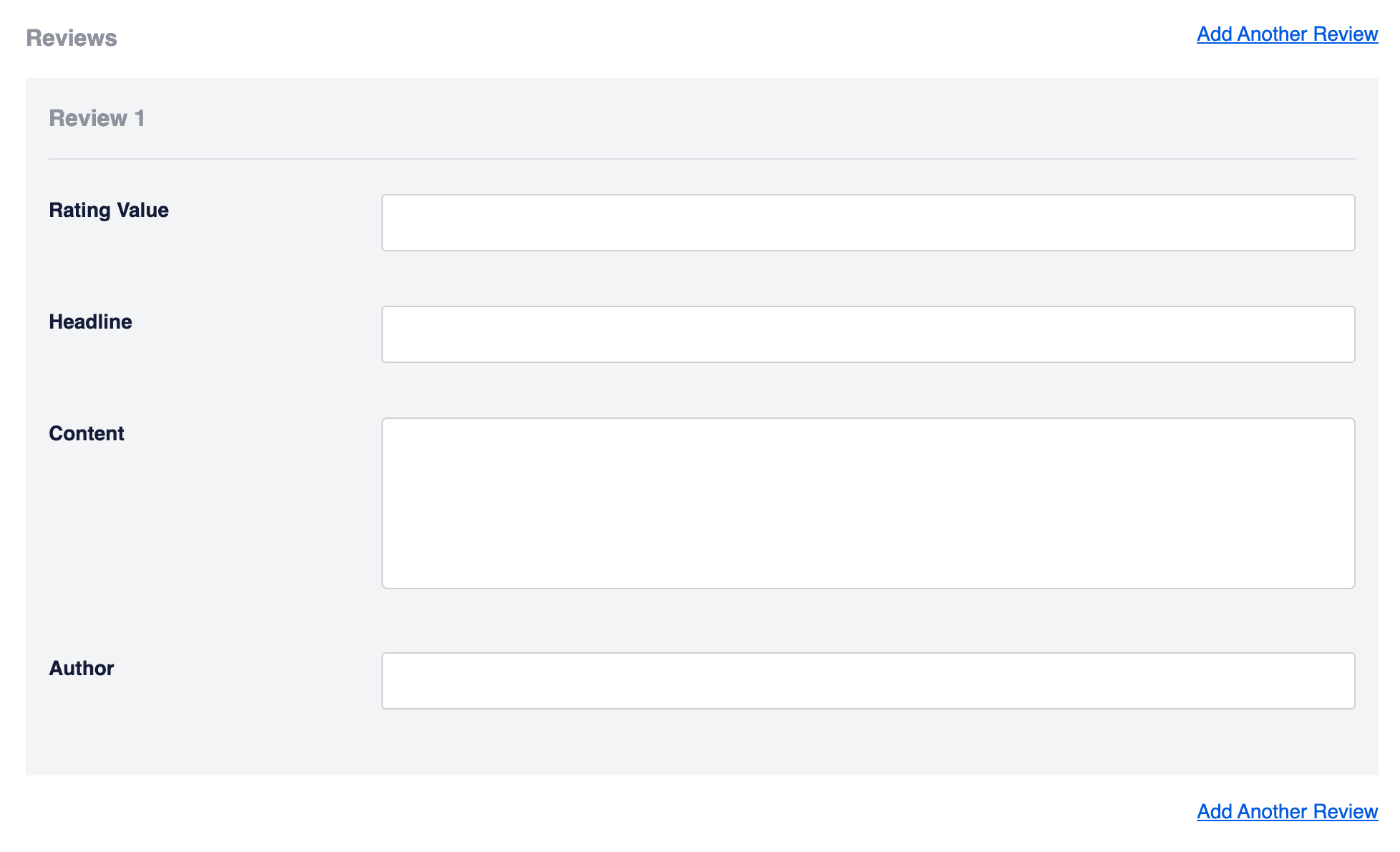
Seção de Avaliações
Na seção Avaliações, você pode adicionar avaliações para o seu produto. Em uma avaliação, você pode definir o seguinte:
- Valor da Avaliação – O valor da avaliação.
- Título – O título da avaliação.
- Conteúdo – O conteúdo/descrição da avaliação.
- Autor – O nome do autor da avaliação.
Clique no link Adicionar Outra Avaliação para adicionar mais avaliações ao seu produto.
Clique no botão Excluir para excluir uma avaliação.
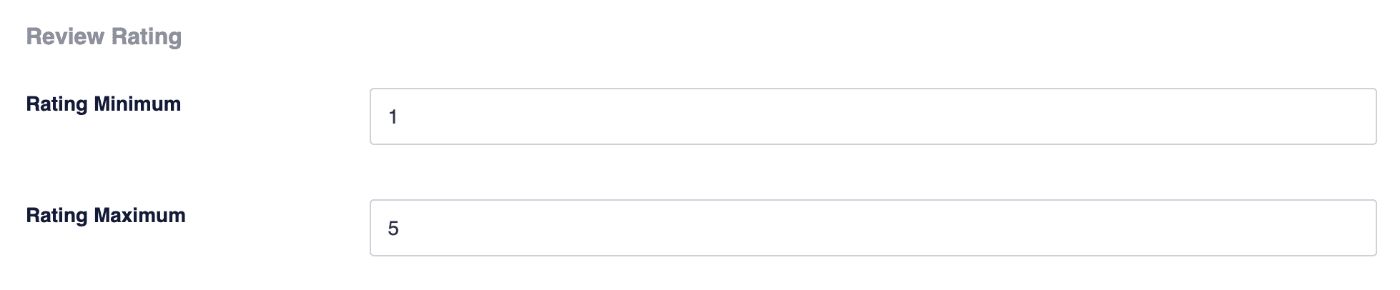
Seção de Classificação da Avaliação
Na seção Avaliação, você pode definir o seguinte:
- Avaliação Mínima – Digite o valor mínimo da avaliação.
- Avaliação Máxima – Digite o valor máximo da avaliação.
Seção de Destinos de Envio
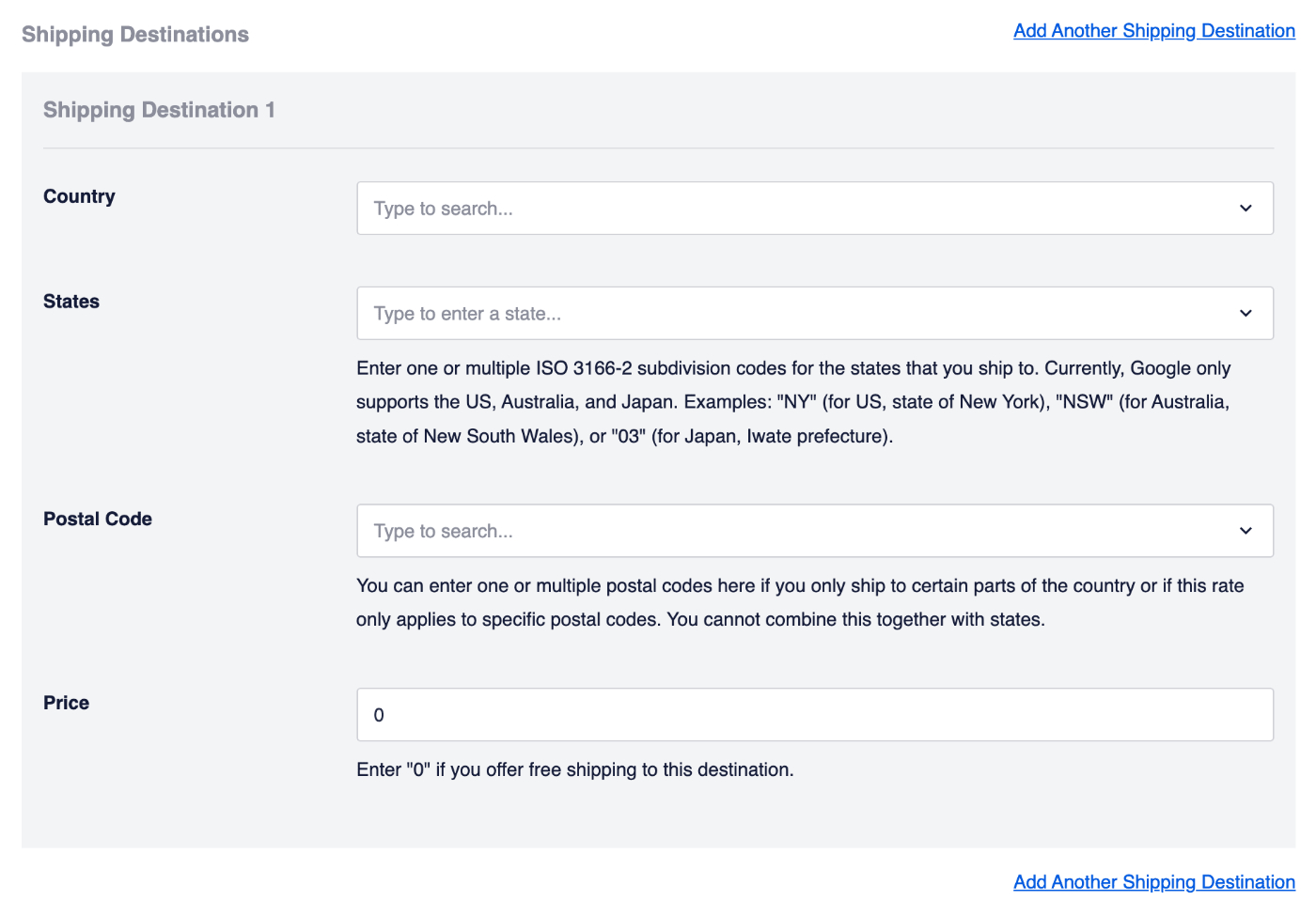
Na seção Destinos de Envio, você pode definir o seguinte:
- País – Selecione o país para onde você envia na lista suspensa.
- Estados – Digite os estados para onde você envia.
- CEP – Digite os códigos postais para onde você envia.
- Preço – Digite o custo de envio para este destino.
Clique no link Adicionar Outro Destino de Envio para adicionar mais destinos de envio para o seu produto.
Clique no botão Excluir para excluir um destino de envio.
As informações na seção Destinos de Envio são usadas especificamente pelo Google para suas experiências de listagem de Comerciantes. Você pode aprender sobre isso no artigo do Google sobre Esquema de Produtos aqui.
Depois de preencher os campos, clique no botão Adicionar Schema para salvá-los.
Você também pode salvar isso como um modelo que pode usar em outros produtos clicando no botão Salvar Esquema como Modelo.
Você pode aprender sobre Modelos de Schema aqui.
Usando Schema de Produto com Produtos WooCommerce
Você pode usar o esquema de produto no All in One SEO Pro com seus produtos WooCommerce.
Quando você adiciona o esquema de Produto a um Produto WooCommerce, você verá uma opção chamada Campos de Autogerar que permite controlar se o AIOSEO deve autogerar a maior parte do seu esquema de produto com base nos dados do WooCommerce.
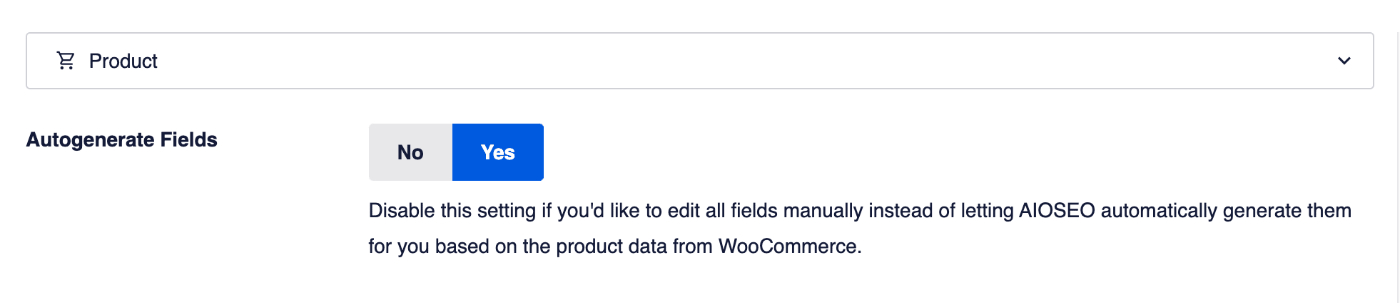
Se preferir editar todos os campos manualmente, defina Campos de Autogerar como Não.
Você também verá que não há seção Avaliação de Comentários porque usamos os comentários do WooCommerce (se você habilitou esse recurso).
Finalmente, o All in One SEO também funciona com o plugin Marcas WooCommerce e o plugin Marcas Perfeitas para WooCommerce e usará automaticamente as marcas que você definir para seus produtos nesses plugins.
Usando Schema de Produto com Easy Digital Downloads
Você pode usar o esquema de produto no All in One SEO Pro com Easy Digital Downloads.
Quando você adiciona o esquema de Produto a um Download EDD, você verá uma opção chamada Campos de Autogerar que permite controlar se o AIOSEO deve autogerar a maior parte do seu esquema de produto com base nos dados do Easy Digital Downloads.
Você verá a seção Avaliação de Comentários, no entanto, o All in One SEO Pro funciona com o plugin Avaliações Easy Digital Downloads e usará automaticamente os comentários desse plugin.
Exibindo Produtos em Seu Site
Se você estiver usando o editor de Blocos padrão do WordPress, poderá usar o Bloco de Produto AIOSEO para adicionar produtos ao seu conteúdo. Um dos benefícios de usar este bloco é que ele adicionará automaticamente todo o Esquema de Produto para você, então você não precisa adicioná-lo separadamente nas configurações de Esquema.
Esta é uma ótima solução se você não quiser usar um plugin de comércio eletrônico para vender produtos e quiser apenas exibir produtos em seu site.
Você pode encontrar detalhes sobre como usar o Bloco de Produto AIOSEO para adicionar produtos ao seu conteúdo aqui.
Informações Adicionais
Confira mais documentação em nossas Configurações de Schema aqui.