Você sabia que o All in One SEO Pro permite adicionar marcação de Esquema para serviços?
Isso significa que os motores de busca podem exibir informações mais detalhadas sobre seus serviços.
IMPORTANTE:
Você não pode forçar os motores de busca a exibir os resultados de pesquisa de uma maneira específica. Isso acontece por pesquisa, dependendo se eles acham que é a melhor maneira de exibir os resultados.
Neste Artigo
Configurando o Tipo de Esquema Padrão para todos os Serviços
Para definir o Tipo de Esquema padrão para seus serviços, clique em Aparência da Pesquisa no menu All in One SEO, em seguida, clique na aba Tipos de Conteúdo.

Role para baixo até a seção de seus serviços e clique na aba Marcação de Esquema.
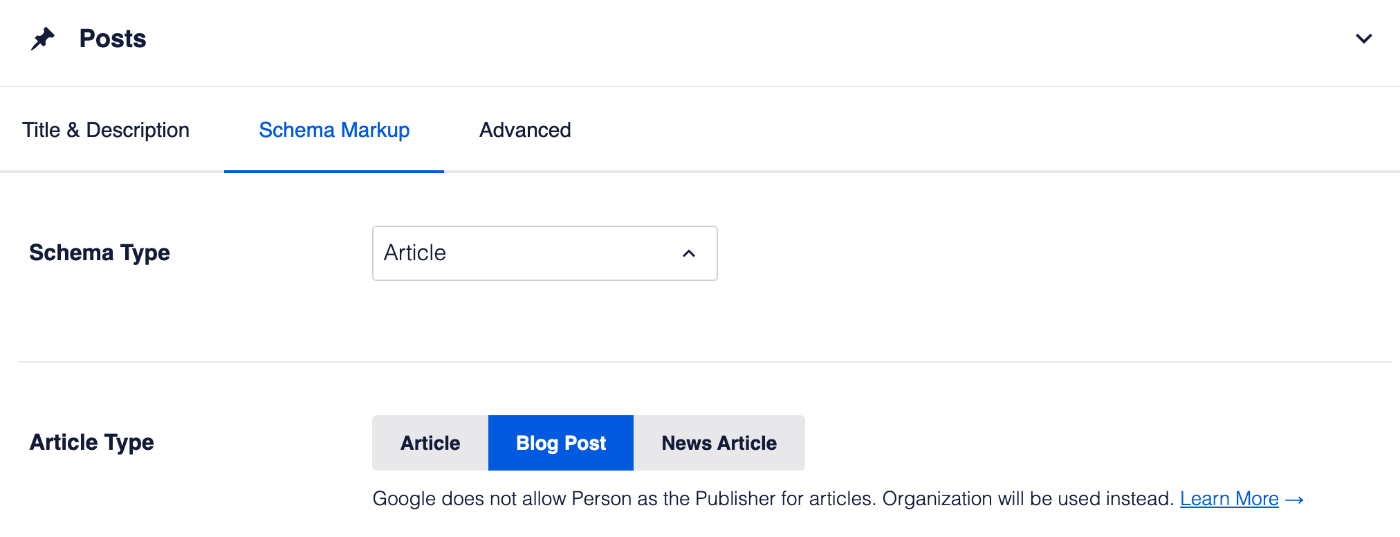
Agora selecione Serviço no menu suspenso Tipo de Esquema e clique no botão Salvar Alterações.
Para mais detalhes sobre isso, consulte nosso artigo sobre Configurando as Configurações de Esquema aqui.
OBSERVAÇÃO:
Controles de Esquema para Serviços está disponível para clientes com um plano Básico ou superior do All in One SEO Pro.
Configurando o Tipo de Esquema para Serviços Individuais
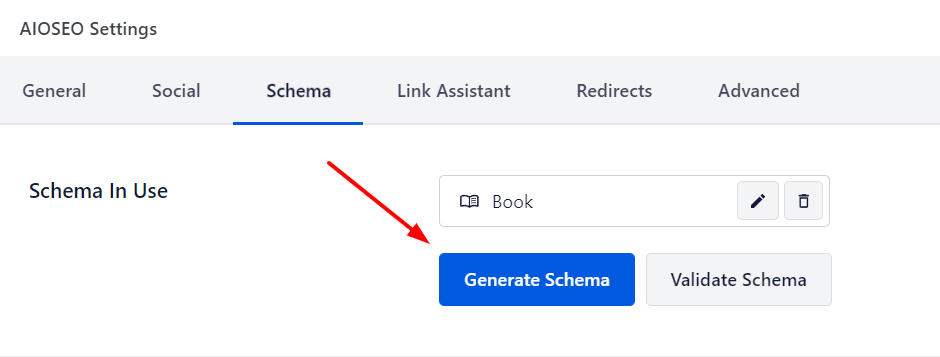
Para definir o Tipo de Esquema para conteúdo individual, edite seu conteúdo e role para baixo até a seção Configurações do AIOSEO, em seguida, clique na guia Esquema.
Agora, clique no botão Gerar Esquema para abrir o Gerador de Esquema.
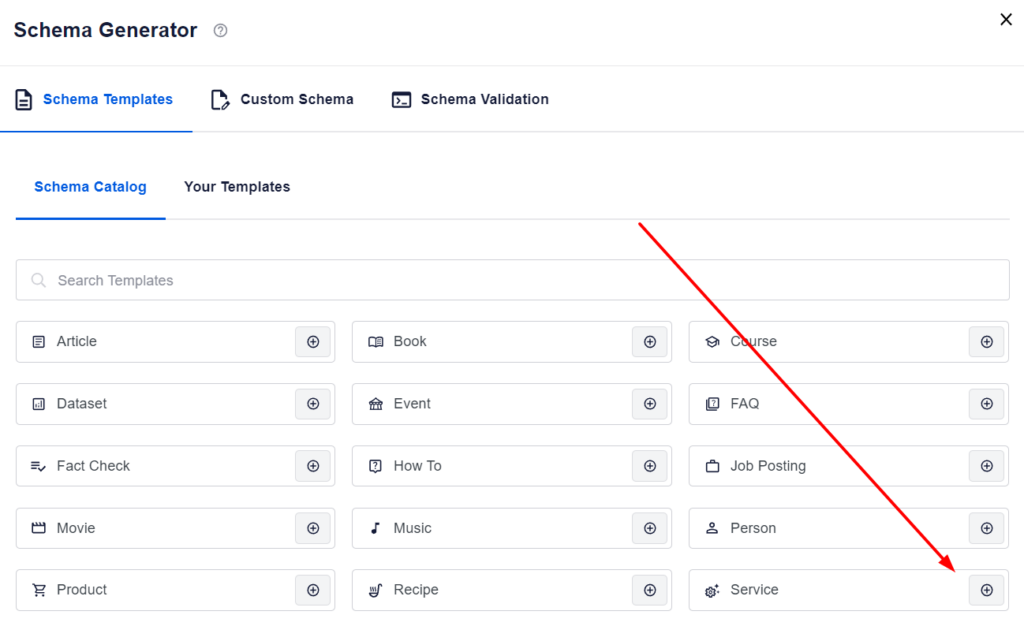
Você verá os Tipos de Esquema disponíveis.
Clique no ícone Adicionar Esquema ao lado de Serviço para adicioná-lo.
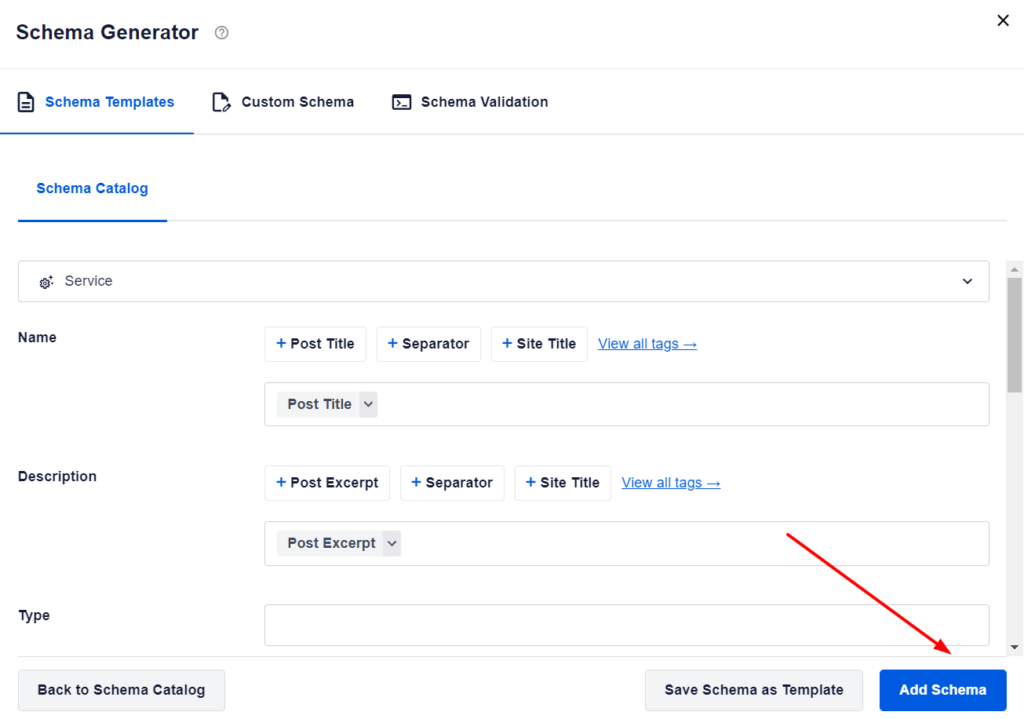
Agora você pode editar as informações do esquema.
Quando terminar, clique no botão Adicionar Esquema para adicionar o esquema à postagem.
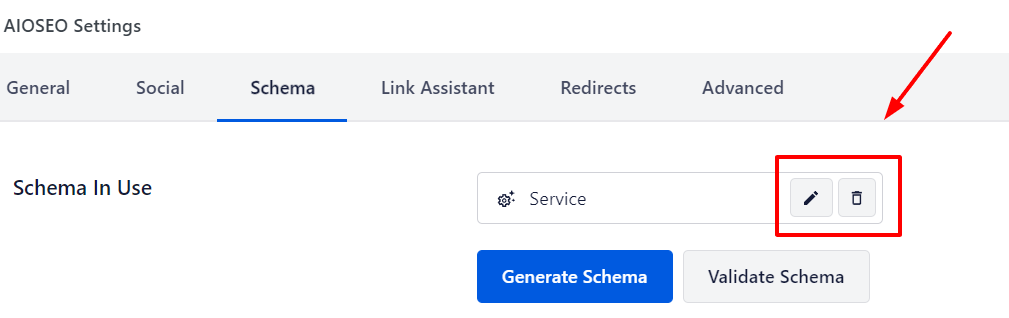
O esquema de Serviço foi adicionado à postagem.
Se você quiser editar quaisquer propriedades do esquema ou excluir o gráfico, clique nos botões Editar Esquema ou Excluir Esquema no cartão do gráfico.
Configurando as Informações Específicas do Serviço
Ao clicar em Serviço como o Tipo de Esquema para seu conteúdo, você verá um pop-up com campos adicionais onde poderá inserir as informações do seu serviço.
OBSERVAÇÃO:
As informações que você define no All in One SEO aparecem apenas no código-fonte do seu conteúdo. Elas não aparecem como conteúdo visível para os visitantes em seu site.
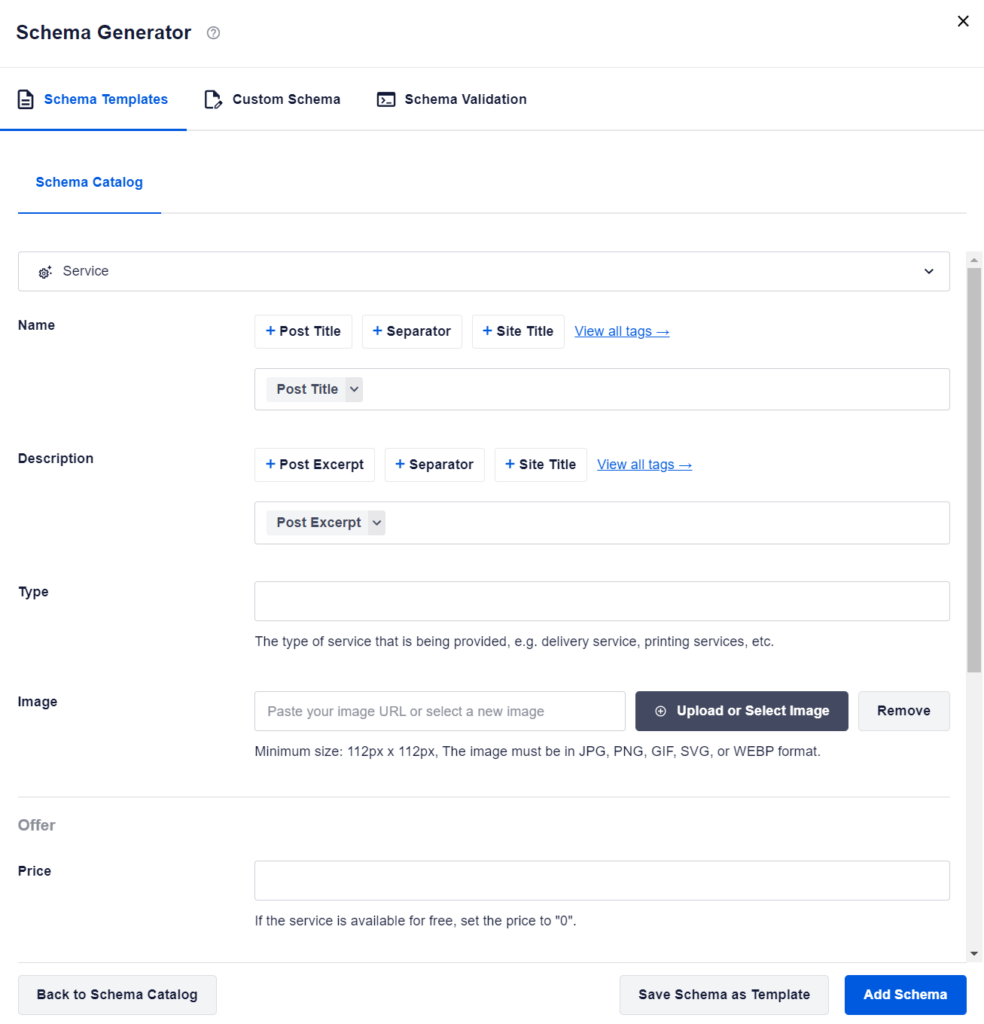
Preencha os campos conforme descrito abaixo:
- Nome – Insira o nome do seu serviço. Por padrão, este é o título da sua postagem.
- Descrição – Insira a descrição do seu serviço. Por padrão, este é o conteúdo da sua postagem.
- Tipo – Selecione o tipo de serviço.
- Imagem – Selecione ou carregue uma imagem que represente seu artigo. Você também pode colar a URL de uma imagem neste campo. Por padrão, este campo é definido como sua imagem destacada.
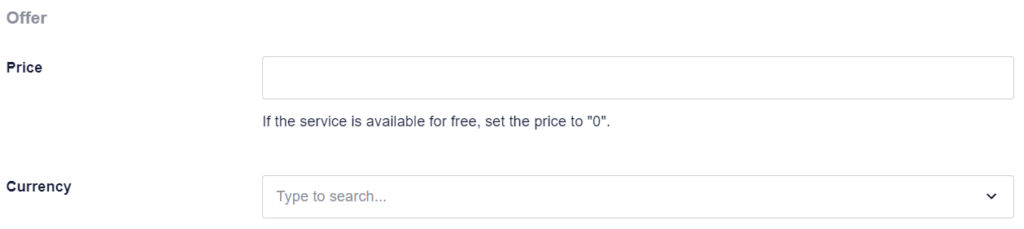
Na seção Oferta, você pode definir o seguinte:
- Preço – Insira o preço do serviço.
- Moeda – Selecione a moeda em que o preço está.
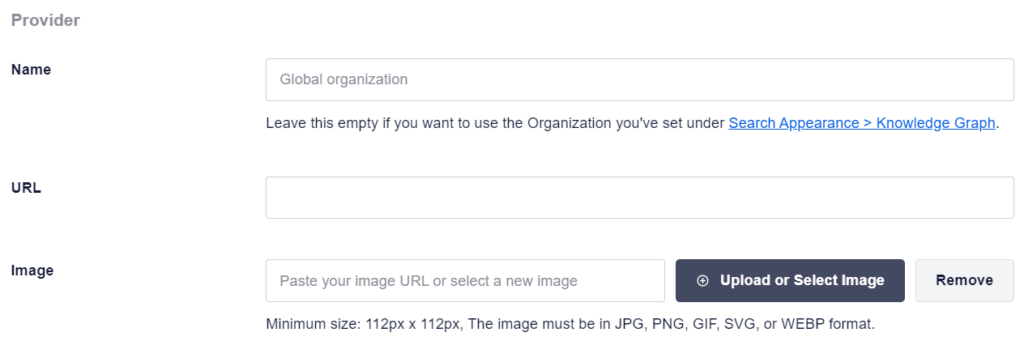
Na seção Provedor, você pode definir o seguinte:
- Tipo – Selecione se o provedor é uma pessoa ou um grupo/organização.
- Nome – Insira o nome do provedor.
- URL – Insira o URL do site ou página de mídia social do provedor.
Você pode deixar todos esses campos em branco se tiver definido uma Organização nas configurações do Knowledge Graph e quiser usar essa.
Depois de preencher os campos, clique no botão Adicionar Schema para salvá-los.
Você também pode salvar isso como um modelo que pode usar em outros serviços clicando no botão Salvar Esquema como Modelo.
Você pode aprender sobre Modelos de Schema aqui.
Informações Adicionais
Confira mais documentação em nossas Configurações de Schema aqui.