Você está procurando configurar o SEO para a página inicial do seu site?
Se sim, este artigo irá ajudá-lo com passos fáceis de seguir para o seguinte:
Neste Artigo
Vídeo Tutorial
Verificando as Configurações de Exibição da sua Página Inicial
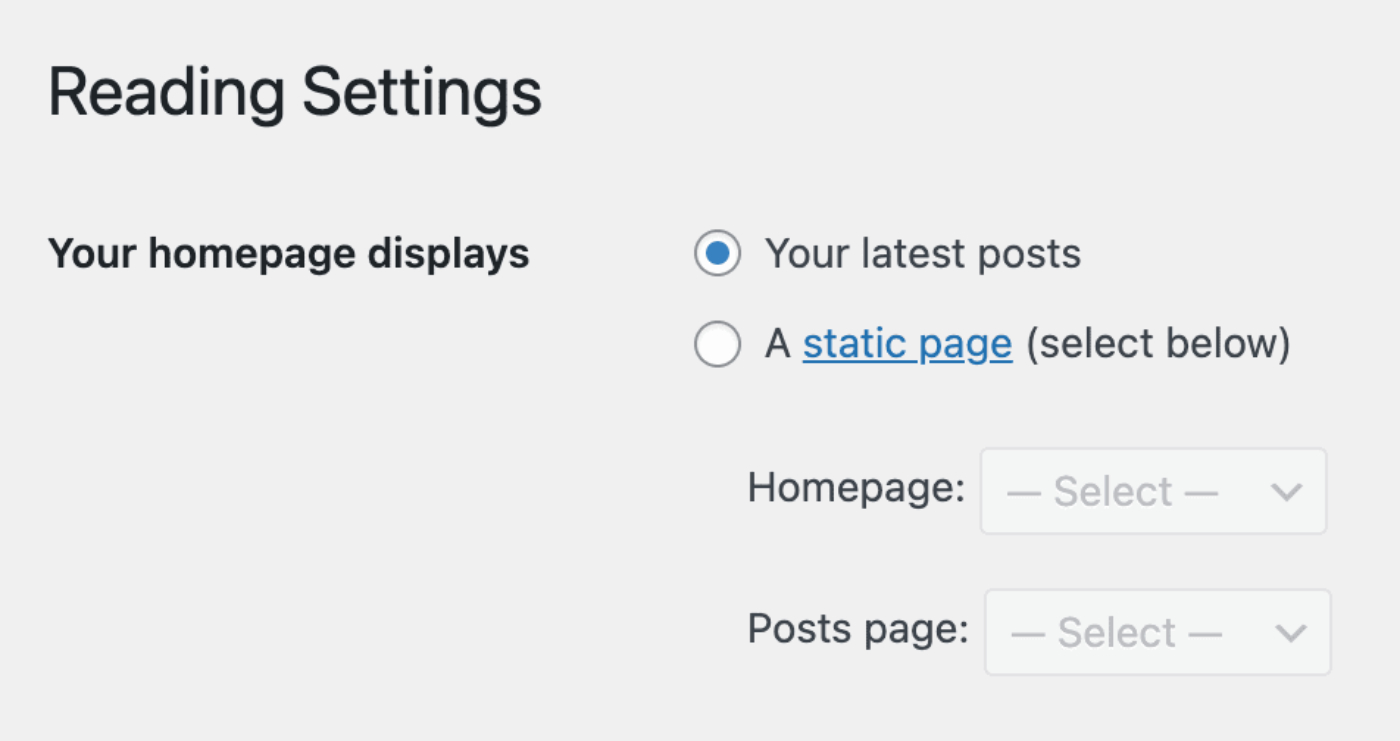
Antes de começarmos, você precisará saber se sua página inicial está configurada para exibir seus posts mais recentes ou uma página estática.
Você pode verificar isso acessando Configurações » Leitura no seu site e verificando a configuração Sua página inicial exibe.
Configurando o SEO quando sua Página Inicial Exibe seus Posts Mais Recentes
Para configurar o SEO quando sua página inicial exibe seus posts mais recentes, clique em Aparência de Pesquisa no menu All in One SEO.

Você deverá ver a seção Configurações da Página Inicial, onde verá a Visualização, o Título da Página Inicial e a Meta Descrição.
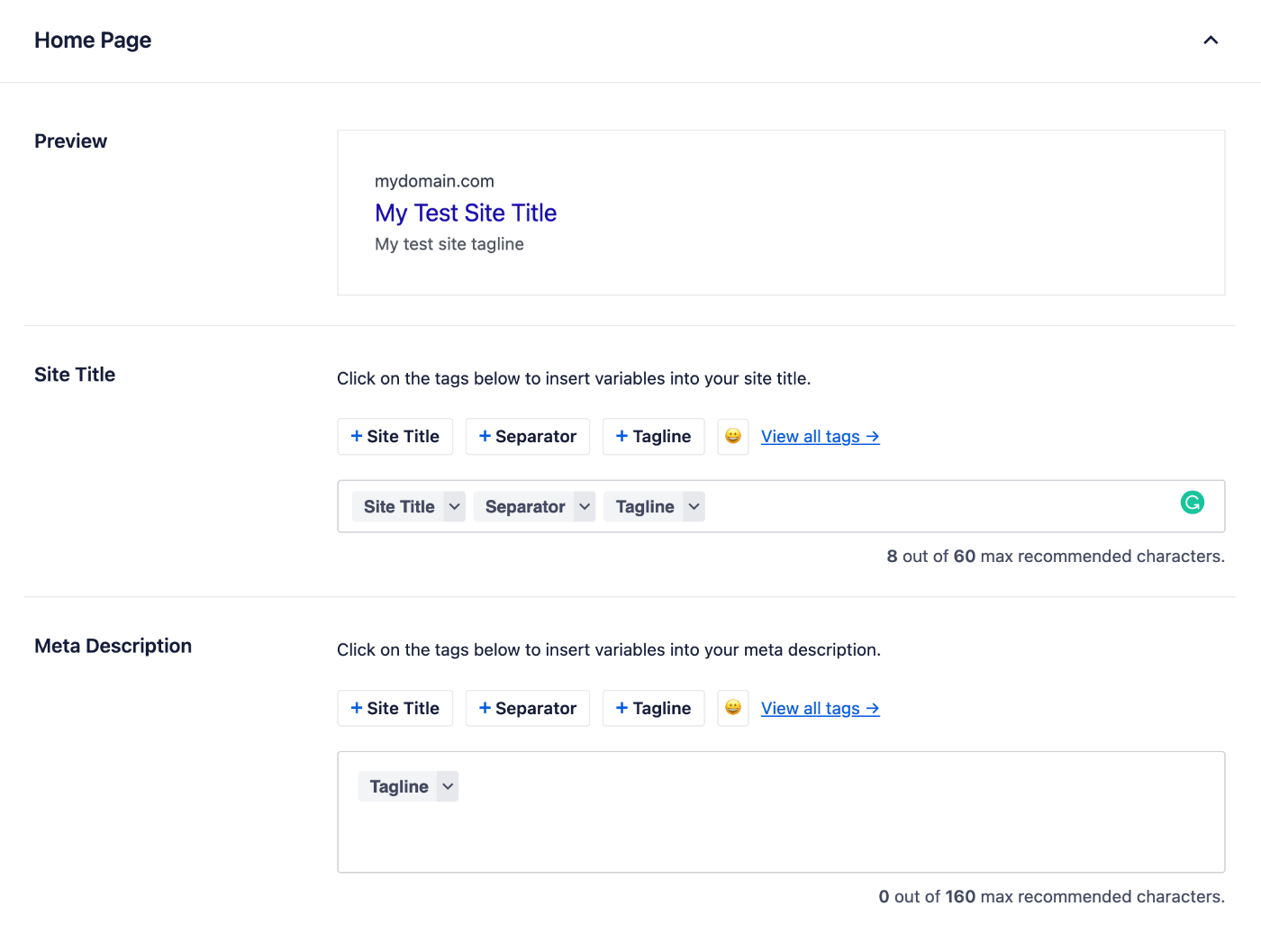
A Visualização mostra como sua página inicial pode aparecer nos resultados de pesquisa com base no Título da Página Inicial e na Meta Descrição que você definir.

Para definir o título de SEO da sua página inicial, clique em uma de nossas tags inteligentes mostradas acima do campo Título da Página Inicial.

Você também pode digitar o caractere de hash (#) no campo para exibir uma lista de tags disponíveis que você pode escolher.
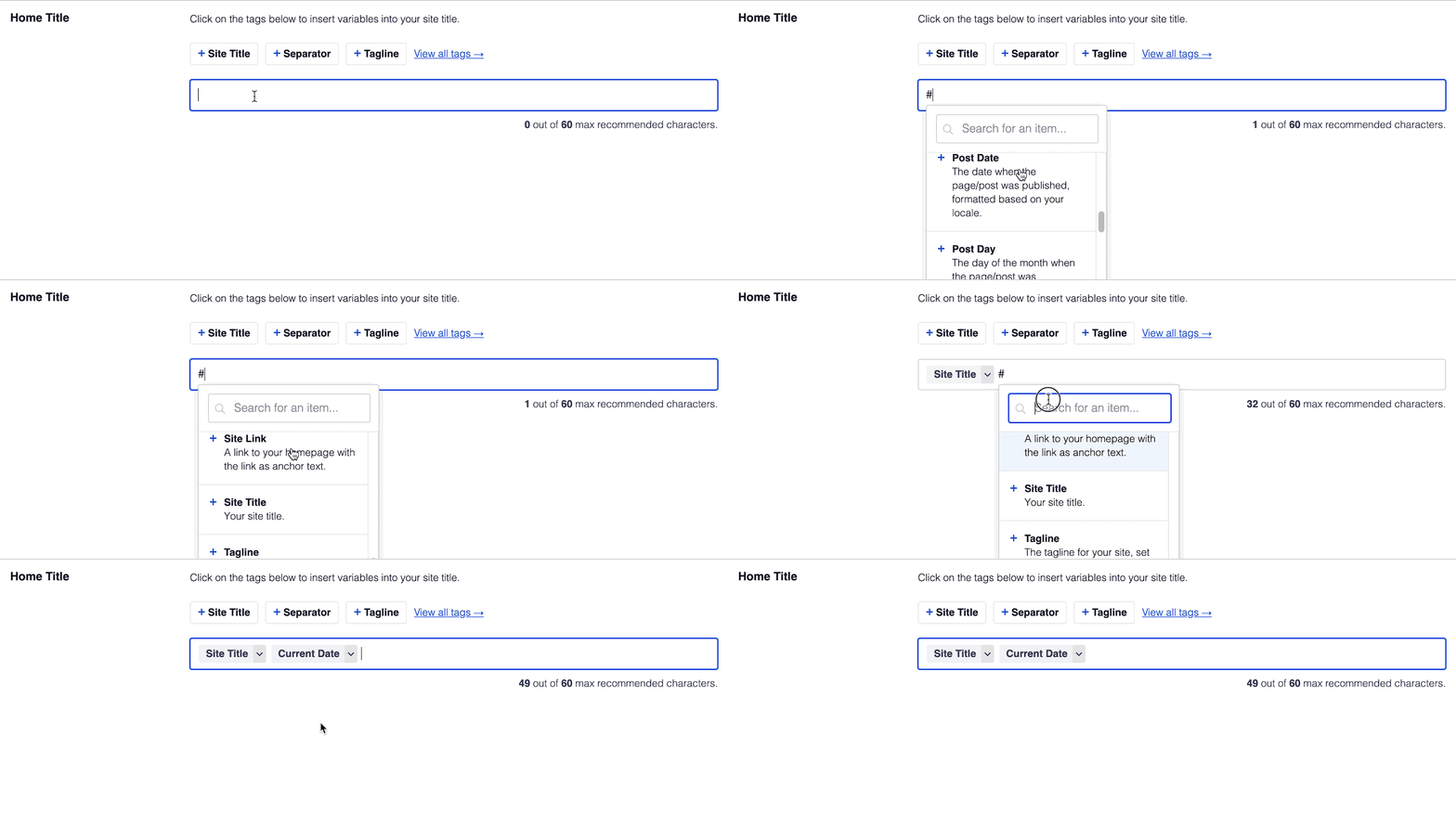
Você também pode inserir texto no campo Título da Página Inicial ou combinar texto com as tags inteligentes, e há um seletor de emojis onde você pode adicionar um emoji.
Agora podemos definir a descrição de SEO para sua página inicial.
O campo Meta Descrição funciona da mesma forma que o campo Título da Página Inicial. Você pode selecionar uma das tags inteligentes exibidas acima do campo, ou digitar o caractere de hash (#) no campo para exibir uma lista de tags disponíveis das quais você pode escolher.

Você também pode inserir texto no campo ou combinar texto com tags inteligentes, e há um seletor de emojis onde você pode adicionar um emoji.
Se você habilitou Meta Keywords para o motor de busca russo Yandex, você verá um campo de Palavras-chave onde você pode inserir suas meta palavras-chave.

É isso! Você agora definiu o meta SEO para sua página inicial.
Configurando o SEO quando sua Página Inicial Exibe uma Página Estática
Para configurar o SEO quando sua página inicial exibe uma página estática, edite sua página inicial e role para baixo até a seção Configurações do AIOSEO.
Aqui você verá a Visualização de SERP, o Título da Página e a Meta Descrição.
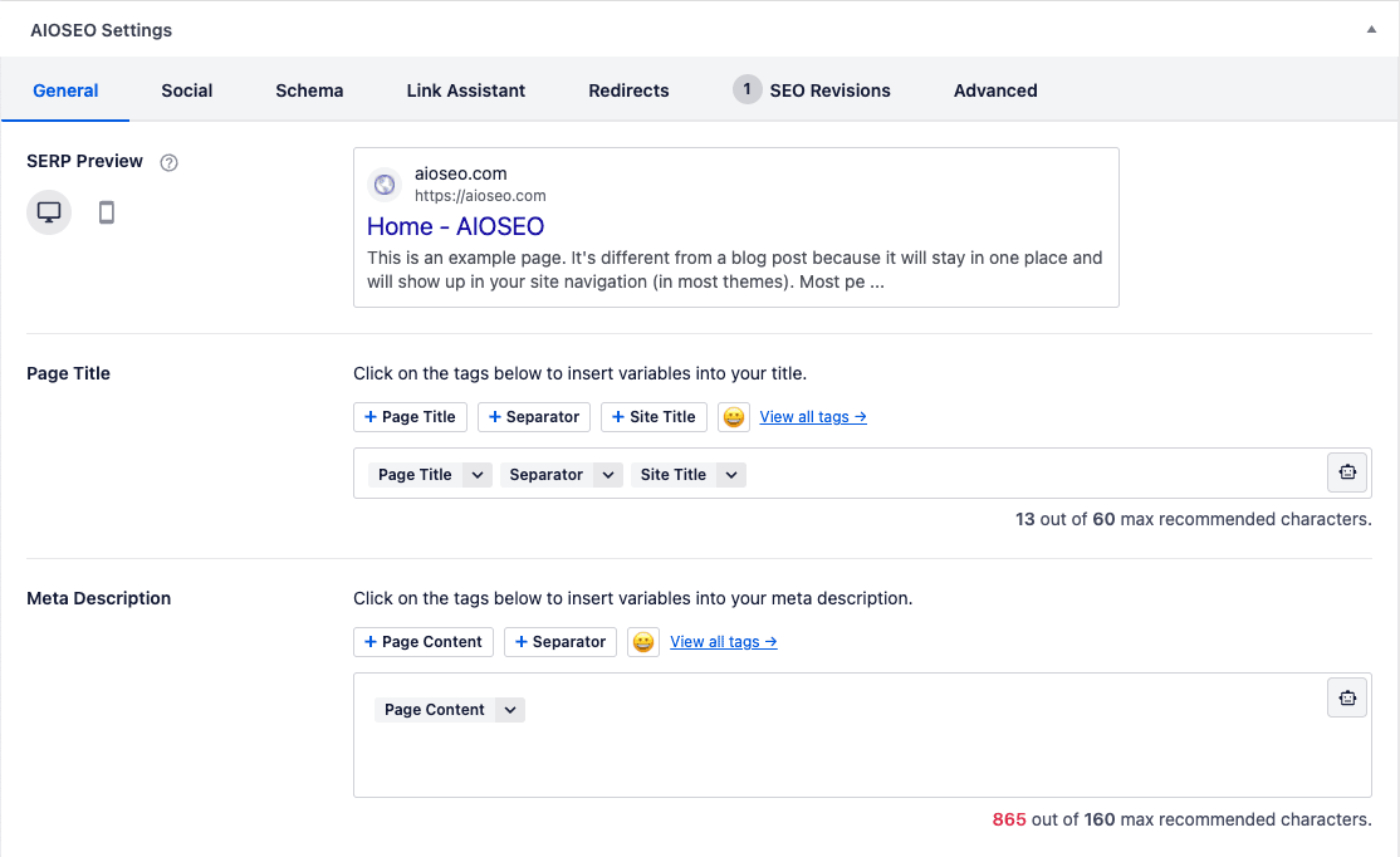
A Visualização de SERP mostra como sua página inicial pode aparecer nos resultados de pesquisa com base no Título da Página e na Meta Descrição que você definir. Existem ícones no canto superior direito para ver como os resultados de pesquisa podem aparecer em desktop ou mobile.

Para definir o título de SEO da sua página inicial, clique em uma de nossas tags inteligentes mostradas acima do campo Título da Página.

Você também pode digitar o caractere de hash (#) no campo para exibir uma lista de tags disponíveis que você pode escolher.
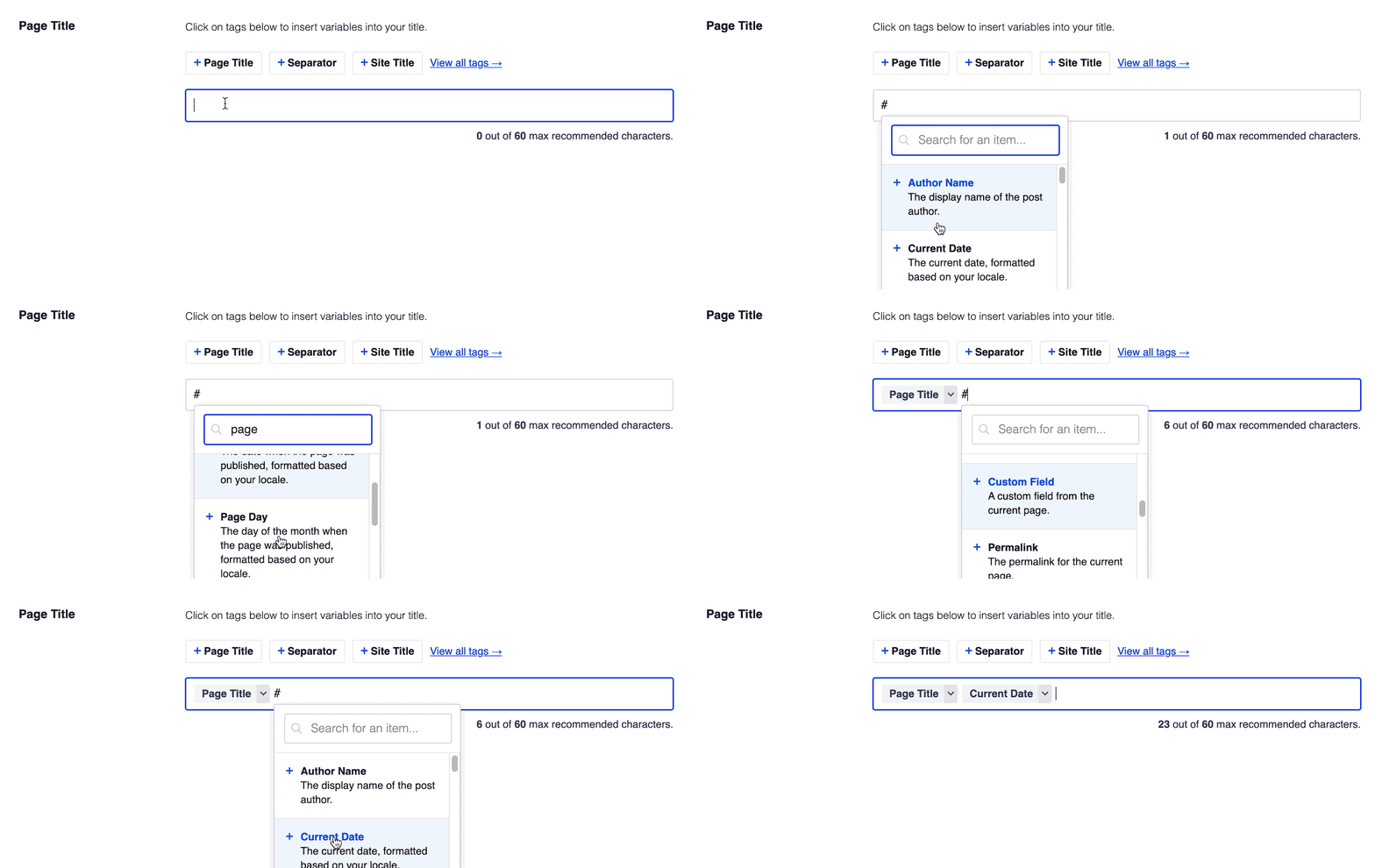
Você também pode inserir texto no campo Título da Página ou combinar texto com as tags inteligentes, e há um seletor de emojis onde você pode adicionar um emoji.
Agora podemos definir a descrição de SEO para sua página inicial.
O campo Meta Description funciona da mesma forma que o campo Page Title. Você pode selecionar uma das tags inteligentes exibidas acima do campo ou digitar o caractere de hash (#) no campo para exibir uma lista de tags disponíveis para escolher.

Você também pode inserir texto no campo ou combinar texto com tags inteligentes, e há um seletor de emojis onde você pode adicionar um emoji.
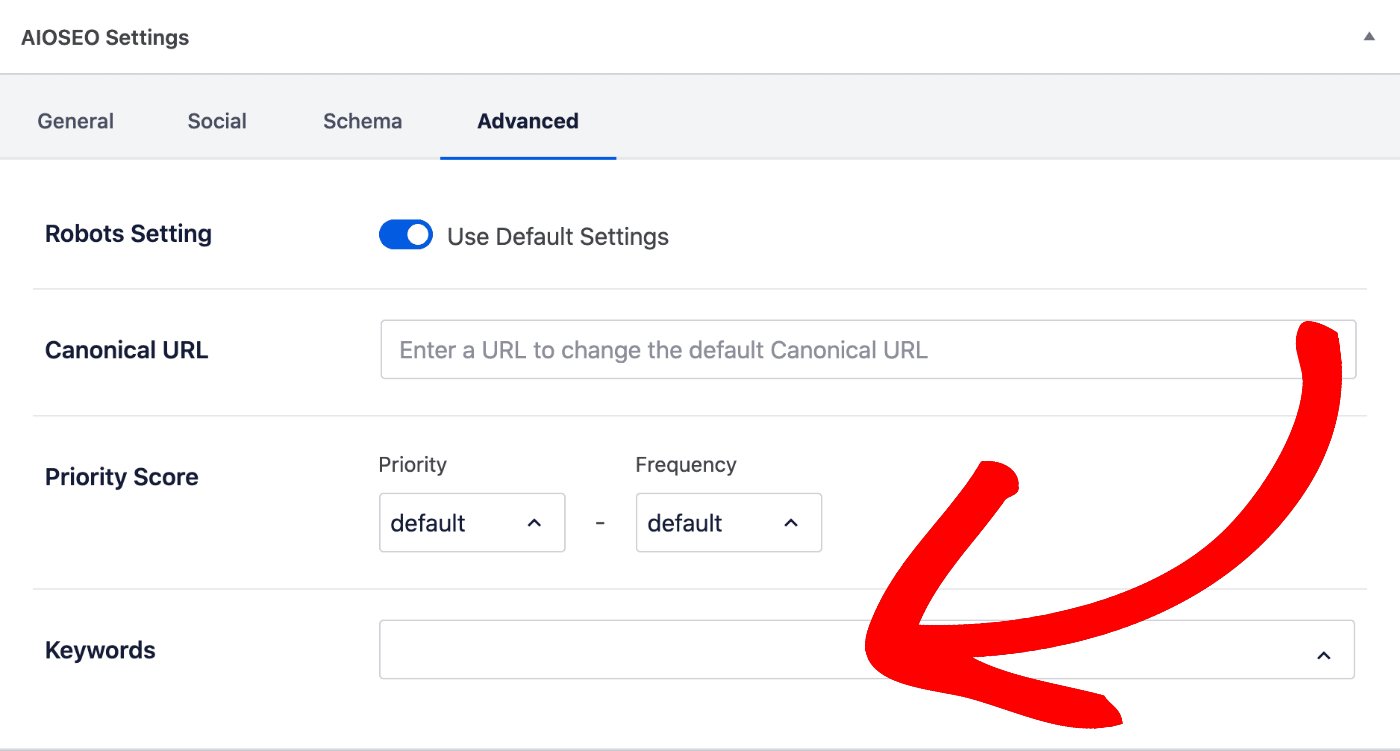
Se você habilitou Meta Keywords para o mecanismo de busca russo Yandex, clique na guia Avançado e você verá um campo Keywords onde poderá inserir suas meta keywords.
É isso! Você agora definiu o meta SEO para sua página inicial.