Você sabia que pode exibir um mapa da sua localização em seu site usando o All in One SEO?
Exibir um mapa é útil para visitantes que desejam encontrá-lo e obter direções. É um bom sinal para a busca local também.
OBSERVAÇÃO:
O recurso de SEO Local está disponível para clientes com um plano Plus ou superior do All in One SEO Pro.
Atualize para o All in One SEO Pro hoje mesmo para obter SEO Local e muitos outros recursos!
Neste Artigo
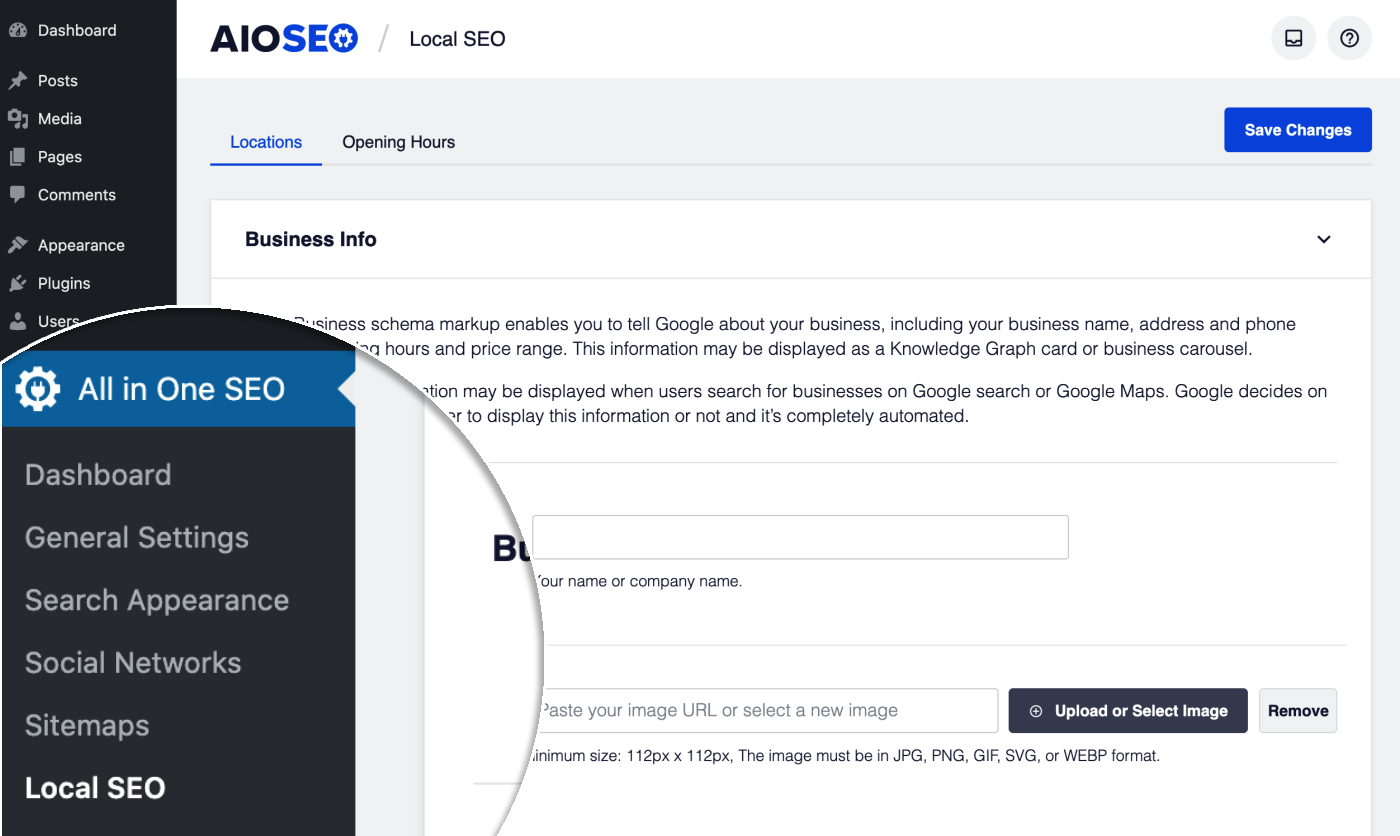
Para começar, clique em SEO Local no menu All in One SEO e, em seguida, clique na aba Mapas.
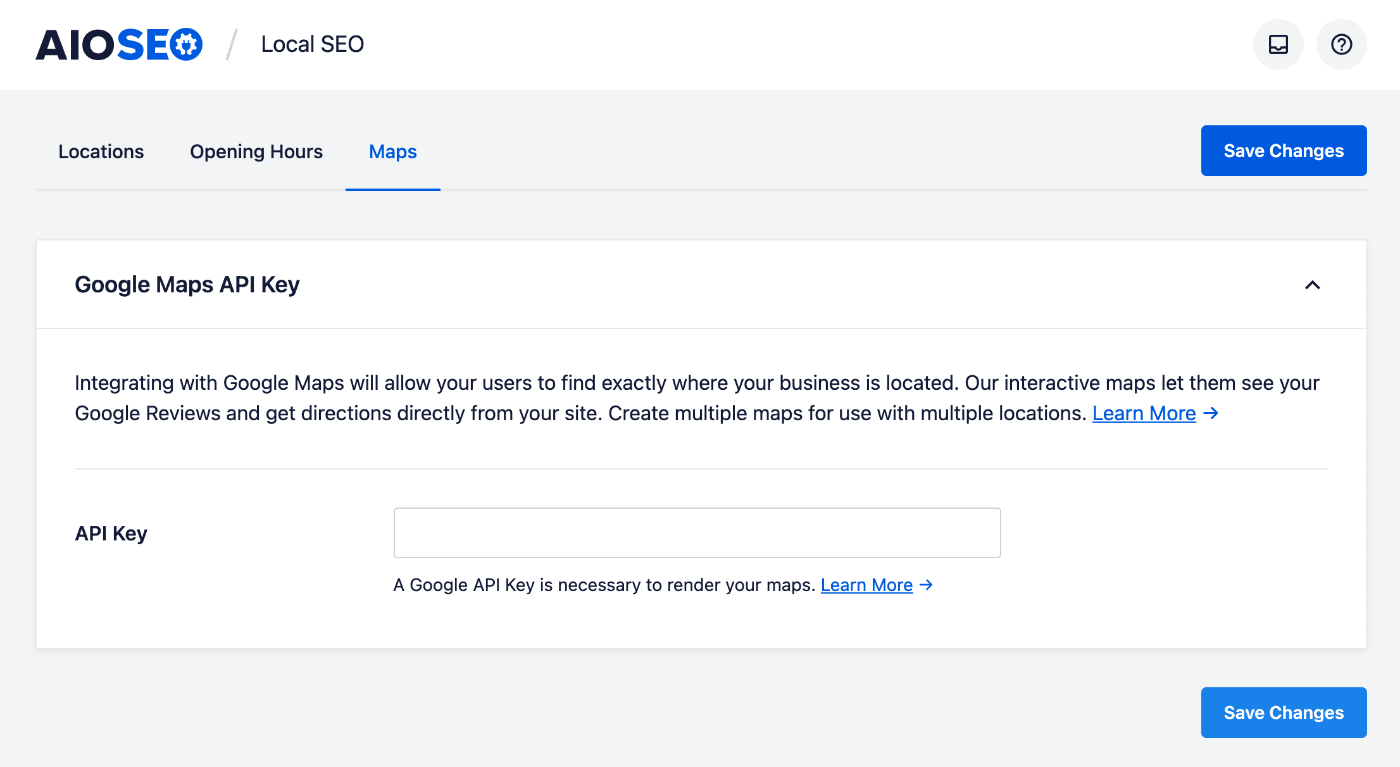
Você deverá ver as configurações da Chave de API do Google Maps.
Criando uma Chave de API do Google Maps
A primeira coisa que você precisará fazer antes de poder adicionar um mapa ao seu site é criar uma Chave de API do Google Maps na Plataforma Google Cloud.
Siga as etapas abaixo para criar esta chave:
- Acesse a Plataforma Google Maps e faça login com sua conta Google
- Clique no botão Começar
- Você precisará selecionar sua conta de faturamento ou configurar uma nova conta de faturamento para usar a API do Google Maps
- Em seguida, você será solicitado a selecionar ou criar um projeto, você pode usar um nome apropriado para o seu site
- Assim que isso for feito, você poderá ver um pop-up com quatro perguntas sobre sua organização
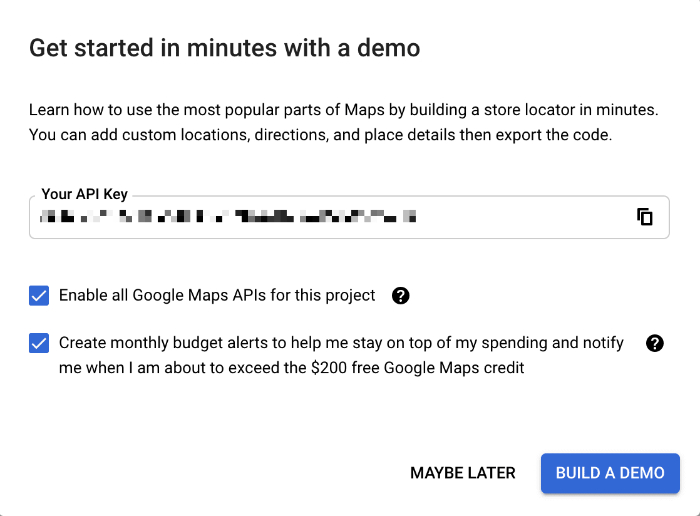
- Você verá então um pop-up com sua chave de API. Copie esta chave e cole-a em um arquivo de texto que você possa manter em um local seguro para mais tarde
- Finalmente, clique no botão MAIS TARDE e pronto
Temos instruções mais detalhadas em Como Criar uma Chave de API do Google Maps neste artigo.
Configurando as Definições de Mapas
Agora que você criou uma chave de API para o Google Maps, pode colá-la no campo Chave de API no AIOSEO.
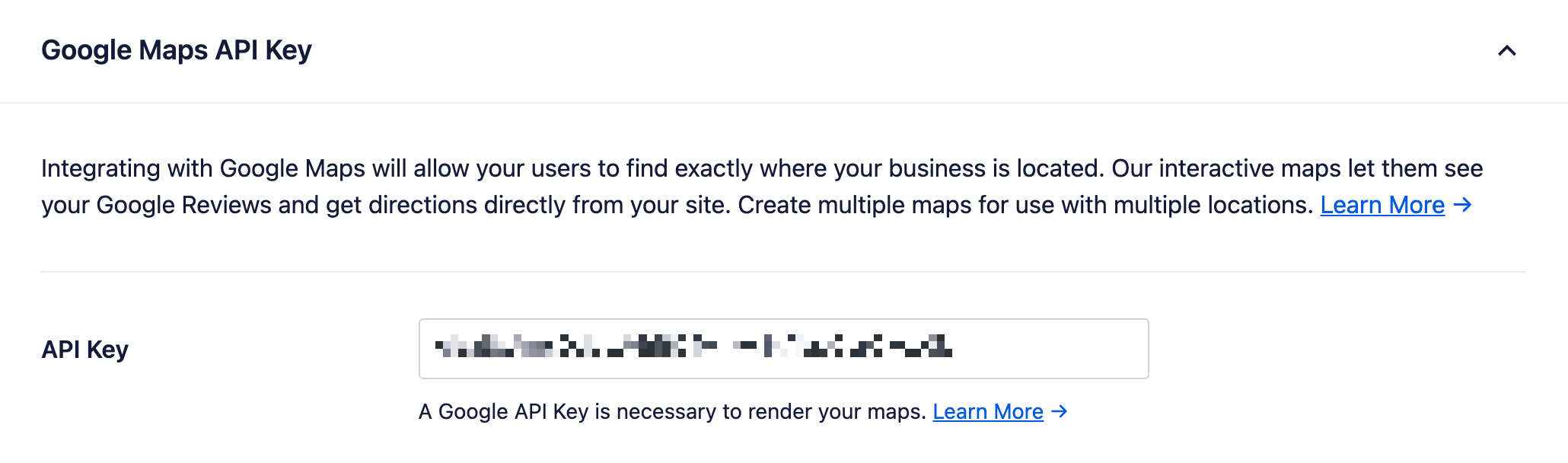
Depois de colar sua chave de API no campo, um mapa de exemplo será exibido.
Se sua chave de API for inválida, você verá um aviso.
Na seção Configurações do Mapa, você pode selecionar como deseja exibir seu mapa em seu site. As escolhas são:
- Widget – isso pode ser adicionado em qualquer área de widget indo em Aparência » Widgets
- Shortcode – isso pode ser usado para exibir um mapa em qualquer página, postagem ou outro conteúdo se você não estiver usando o Editor de Blocos Gutenberg
- Bloco Gutenberg – isso pode ser usado para exibir um mapa em qualquer página, postagem ou outro conteúdo onde você esteja usando o Editor de Blocos Gutenberg
- Código PHP – isso pode ser adicionado aos arquivos de modelo do seu tema para exibir um mapa
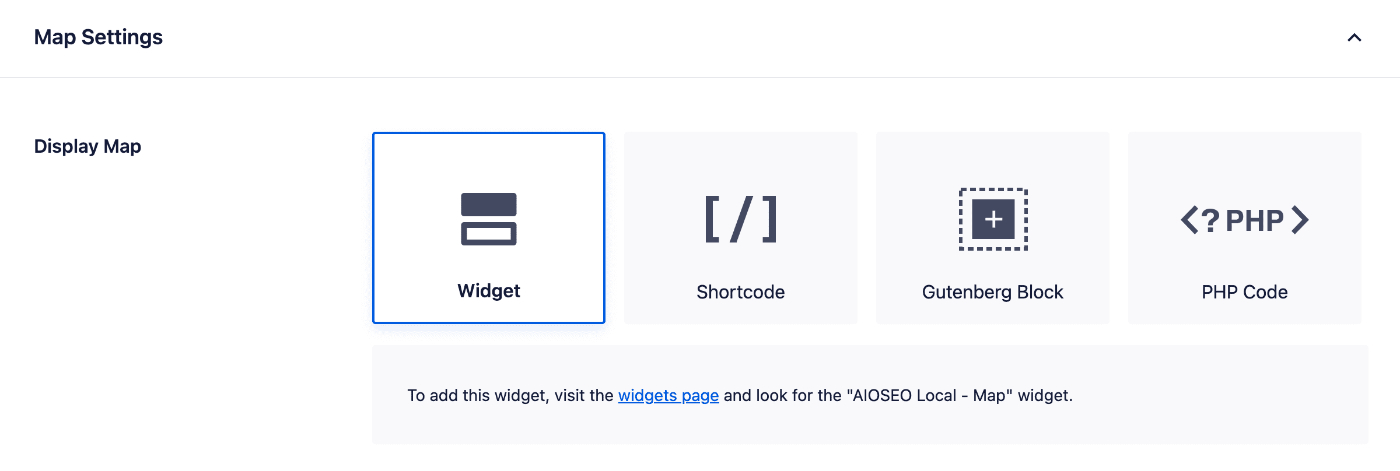
Você pode aprender mais sobre essas opções em nosso artigo sobre Exibindo Mapas em Seu Site.
Abaixo das opções Exibir Mapa, há um menu suspenso para Estilo Padrão do Mapa. Você pode usá-lo para escolher entre mapa de Roteiro, Híbrido, Satélite ou Terreno.

Ao selecionar um estilo de mapa, a Visualização do Mapa mudará para que você possa ver como seu mapa ficará.
Você pode substituir o Estilo de Mapa Padrão ao adicionar um mapa usando qualquer uma das opções Exibir Mapa.
A última configuração é Marcador Personalizado. Aqui você pode carregar uma imagem para usar como marcador de posição no mapa.

Seu marcador personalizado será exibido na Visualização do Mapa para que você possa ver como ele fica.
Você pode substituir o Estilo de Mapa Padrão ao adicionar um mapa usando qualquer uma das opções Exibir Mapa.
Adicionando Sua Localização ao Seu Mapa
Agora que você configurou as definições do mapa, precisará adicionar sua localização ao mapa.
Isso dependerá se você tem uma única localização ou várias localizações:
- Se você tem uma única localização, vá para All in One SEO » SEO Local » Localizações e role para baixo até a seção Mapa. Insira seu endereço no campo Inserir uma consulta de pesquisa. Confira nosso artigo sobre SEO para Empresas Locais com uma Única Localização para detalhes completos
- Se você tem várias localizações, vá para Localizações no menu do WordPress e edite sua localização. Role para baixo até a seção Mapa e insira seu endereço no campo Inserir uma consulta de pesquisa. Confira nosso artigo sobre SEO para Empresas Locais com Múltiplas Localizações para detalhes completos
Exibindo Mapas em Seu Site
Finalmente, você pode exibir seu mapa em seu site. Confira nosso artigo sobre Exibindo Mapas em Seu Site para detalhes.