Você sabia que o All in One SEO Pro permite adicionar Schema markup para páginas da web?
Isso fornece aos mecanismos de busca informações mais detalhadas sobre suas páginas para que eles possam exibir um snippet rico nos resultados da pesquisa.
IMPORTANTE:
Você não pode forçar os motores de busca a exibir os resultados de pesquisa de uma maneira específica. Isso acontece por pesquisa, dependendo se eles acham que é a melhor maneira de exibir os resultados.
Neste Artigo
Configurando o Tipo de Schema Padrão para Todas as Páginas
Para definir o Tipo de Schema padrão para suas páginas, clique em Aparência da Pesquisa no menu All in One SEO, em seguida, clique na guia Tipos de Conteúdo.

Role para baixo até a seção de suas páginas e clique na guia Schema Markup.
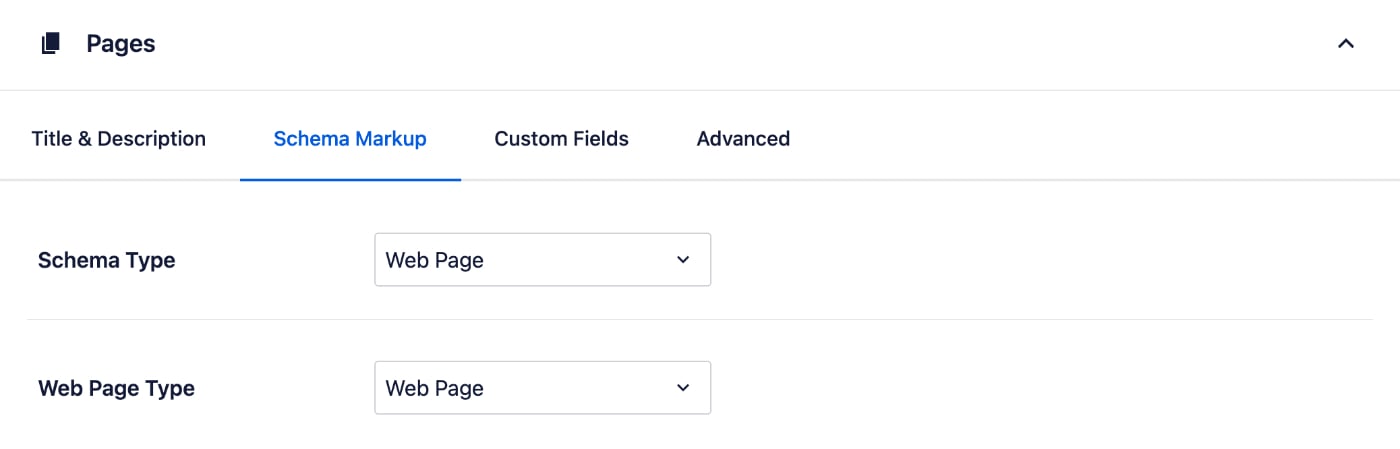
Agora selecione Página da Web no menu suspenso Tipo de Schema e clique no botão Salvar Alterações.
Na configuração Tipo de Página da Web, selecione a opção que melhor descreve seu conteúdo.
Para mais detalhes sobre isso, consulte nosso artigo sobre Configurando as Configurações de Esquema aqui.
OBSERVAÇÃO:
O Controle de Schema para Páginas da Web está disponível para clientes com o plano Básico ou superior do All in One SEO Pro.
Configurando o Tipo de Schema para Páginas Individuais
Para definir o Tipo de Esquema para conteúdo individual, edite seu conteúdo e role para baixo até a seção Configurações do AIOSEO, em seguida, clique na guia Esquema.
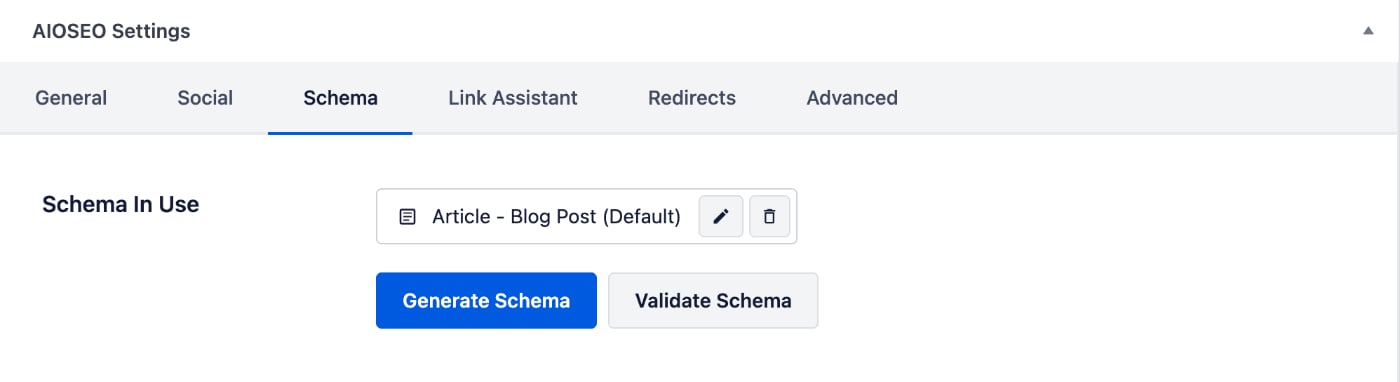
Agora, clique no botão Gerar Schema para abrir a janela Gerador de Schema.
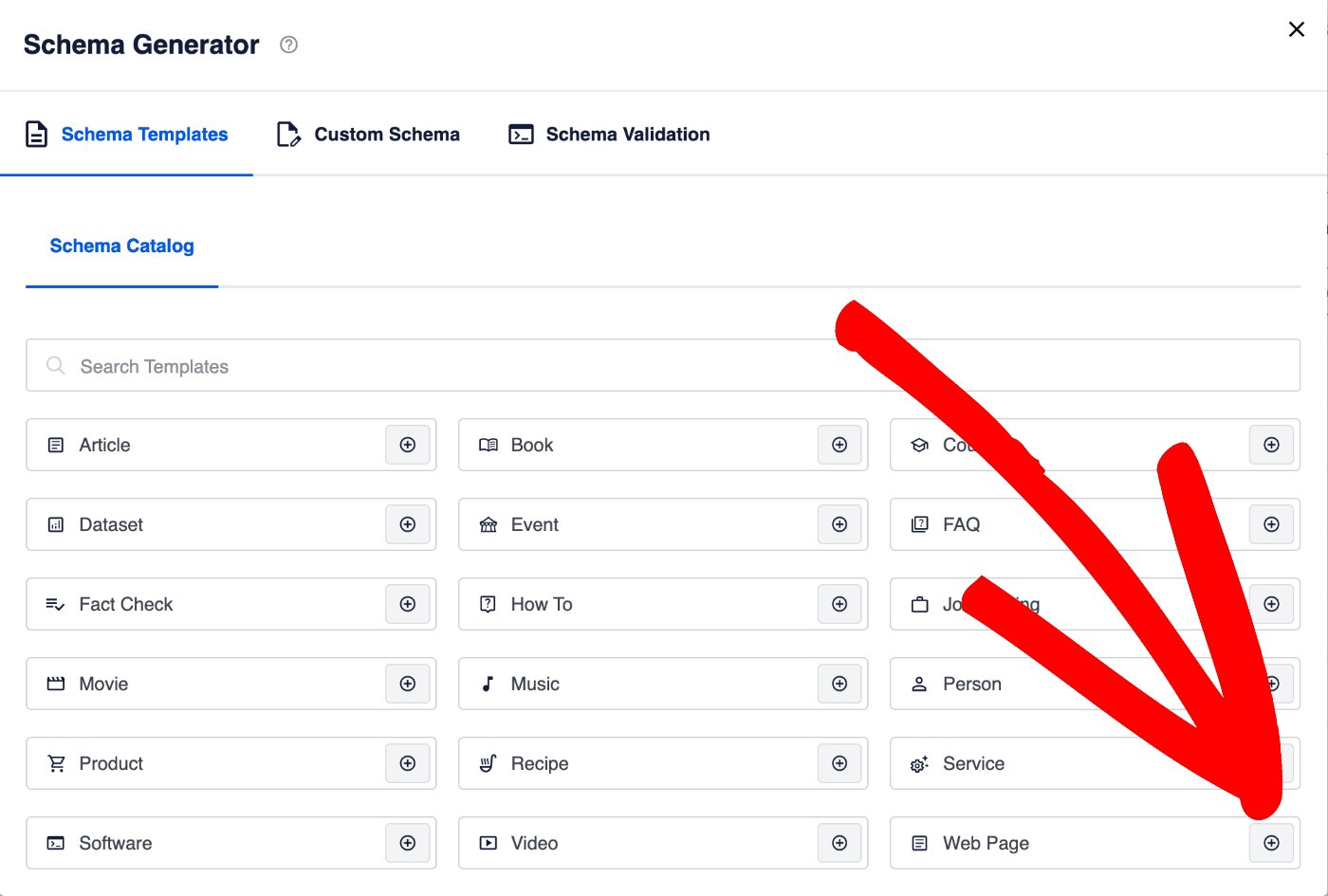
Você verá uma lista dos Tipos de Schema disponíveis.
Clique no ícone Adicionar Schema ao lado de Página da Web para adicioná-lo.
No menu suspenso Tipo, selecione o tipo que corresponde a esta página.
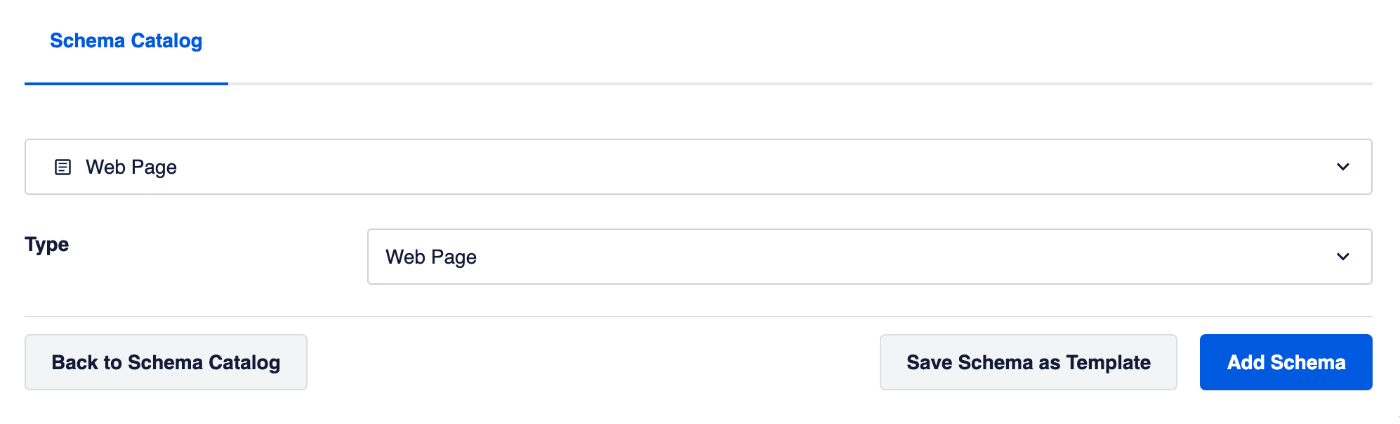
Quando terminar, clique no botão Adicionar Schema para adicionar o schema à sua página.
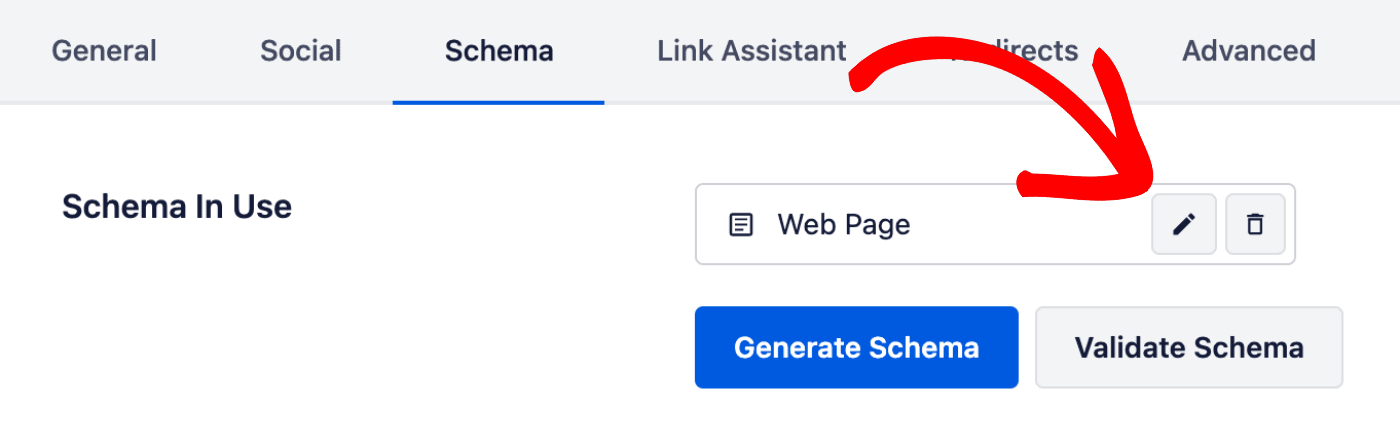
Se você deseja editar ou excluir qualquer uma das informações que adicionou, clique nos ícones Editar Schema ou Excluir Schema ao lado de Schema em Uso.
Informações Adicionais
Confira mais documentação em nossa Configurações de Schema aqui.