Você sabia que pode controlar como seu conteúdo aparece quando você o compartilha no Slack?
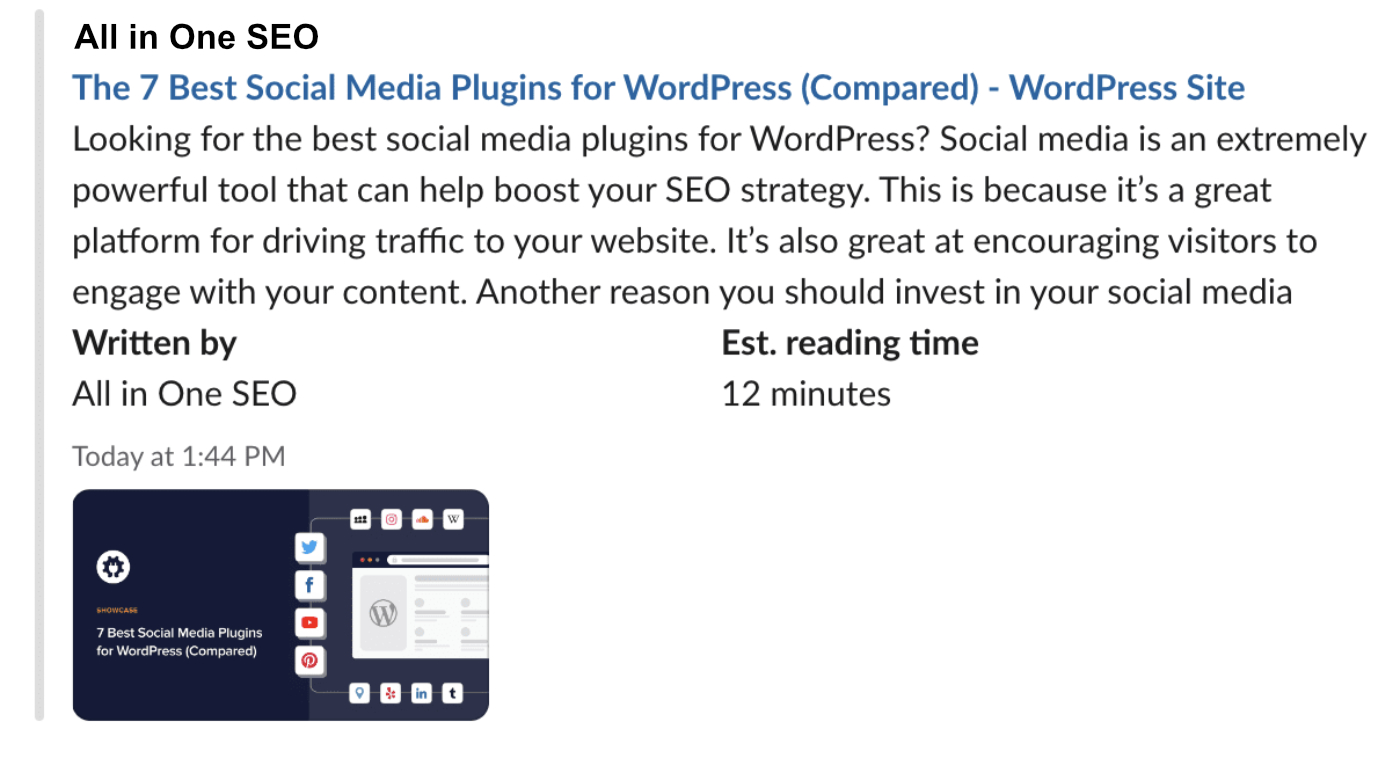
All in One SEO facilita isso permitindo que você controle o título, a descrição e a imagem que aparecerão no Slack quando você compartilhar um URL do seu conteúdo.
Com o Compartilhamento Aprimorado no Slack, você pode incluir automaticamente quem escreveu o conteúdo e o tempo estimado de leitura.
Neste Artigo
Primeiros Passos
O Slack usa as mesmas informações do Twitter, portanto, o que você definir para o Twitter também é usado pelo Slack.
Para começar, edite seu conteúdo e role para baixo até as Configurações do AIOSEO e clique na guia Social.
Você deve ver a aba Twitter onde definirá o título, a descrição e a imagem que serão exibidos no Slack.
Definindo o Título
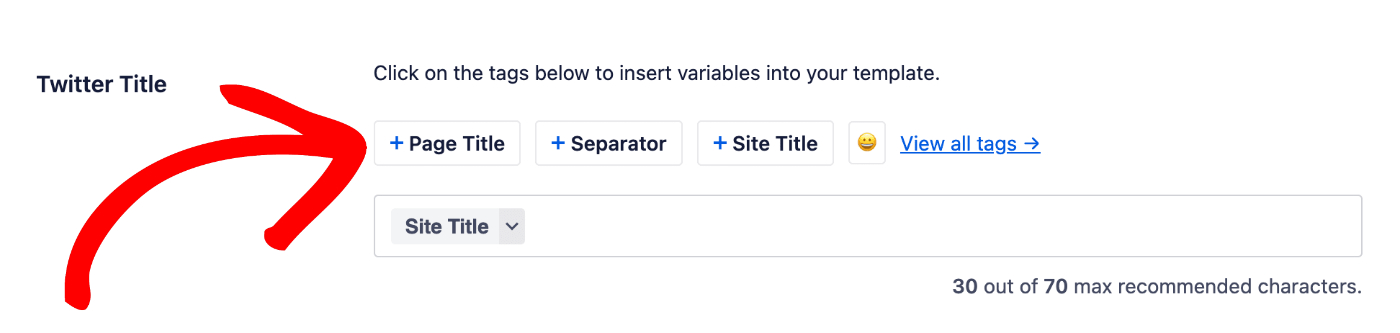
Para definir o título da sua página, clique em uma de nossas tags inteligentes mostradas acima do campo Título do Twitter.
Você também pode digitar o caractere de hash (#) no campo para exibir uma lista de tags disponíveis que você pode escolher.
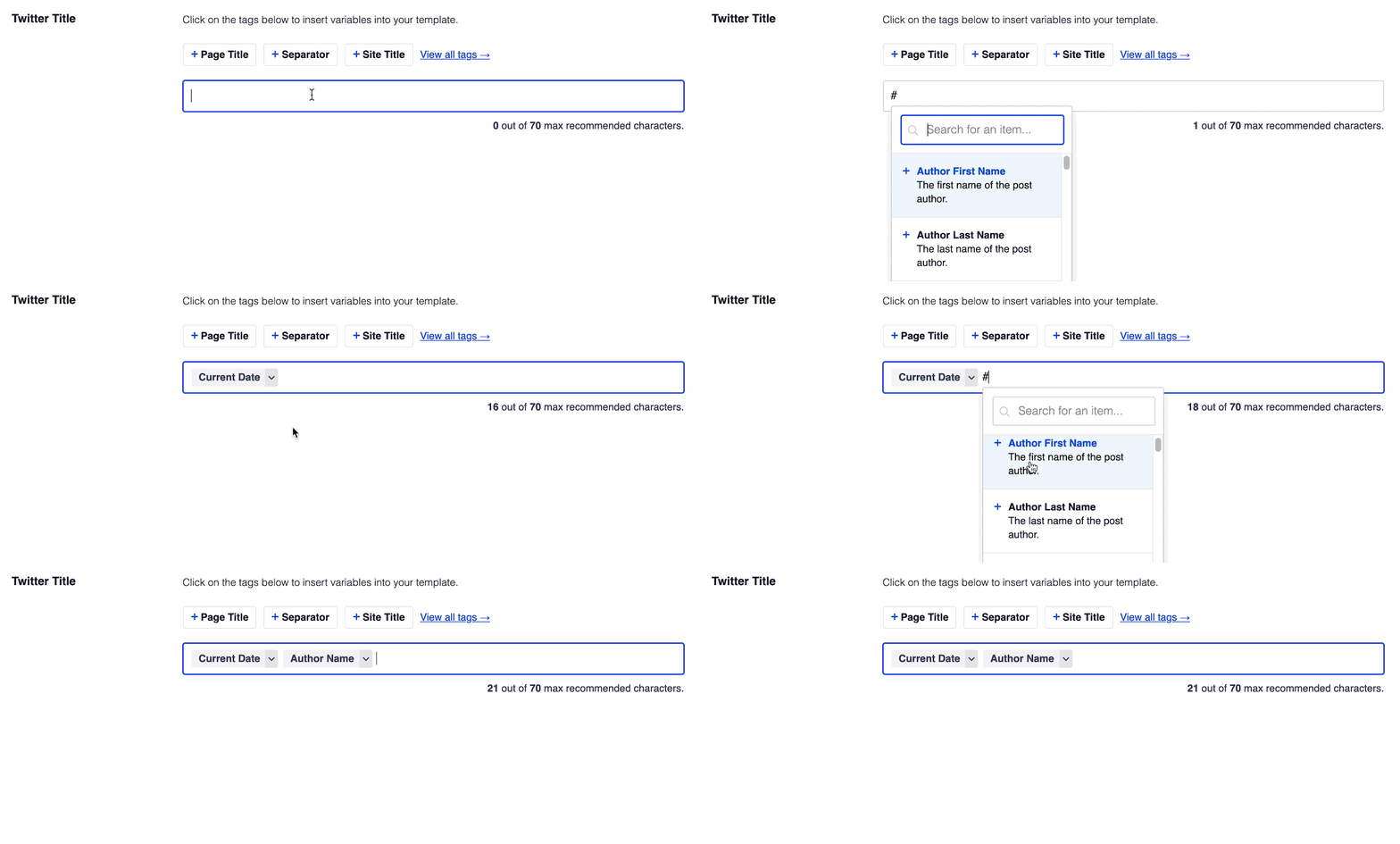
Você também pode inserir texto no campo Título do Twitter ou combinar texto com as tags inteligentes e há um seletor de emojis onde você pode adicionar um emoji.
OBSERVAÇÃO:
Se você deixar o campo Título do Twitter vazio, então o All in One SEO usará automaticamente o Título do Facebook se definido ou o Título de SEO inserido na aba Geral.
Definindo a Descrição
Para definir a descrição deste conteúdo, clique em uma de nossas tags inteligentes mostradas acima do campo Descrição do Twitter.

Você também pode digitar o caractere de hash (#) no campo para exibir uma lista de tags disponíveis que você pode escolher.
Você também pode inserir texto no campo ou combinar texto com tags inteligentes e há um seletor de emojis onde você pode adicionar um emoji.
OBSERVAÇÃO:
Se você deixar o campo Descrição do Twitter vazio, então o All in One SEO usará automaticamente a Descrição do Facebook se definida ou a Meta Descrição inserida na aba Geral.
Definindo a Imagem
Em seguida, vamos definir a imagem.
Você pode fazer isso usando a configuração Fonte da imagem. Clique no menu suspenso para ver as opções disponíveis.
Você pode selecionar Imagem personalizada e uma configuração de Imagem do Twitter será exibida, onde você pode carregar uma imagem, selecionar uma imagem da sua Biblioteca de Mídia ou colar o URL de uma imagem.

Definindo o Tipo de Cartão
Em seguida, vamos definir o Tipo de Cartão. Para o Slack, recomendamos escolher Resumo com Imagem Grande.

Compartilhamento Aprimorado no Slack
Finalmente, precisamos habilitar o Compartilhamento Aprimorado no Slack.
Para fazer isso, saia do seu editor de conteúdo, salvando quaisquer alterações, e vá para All in One SEO > Redes Sociais e clique na aba Twitter.
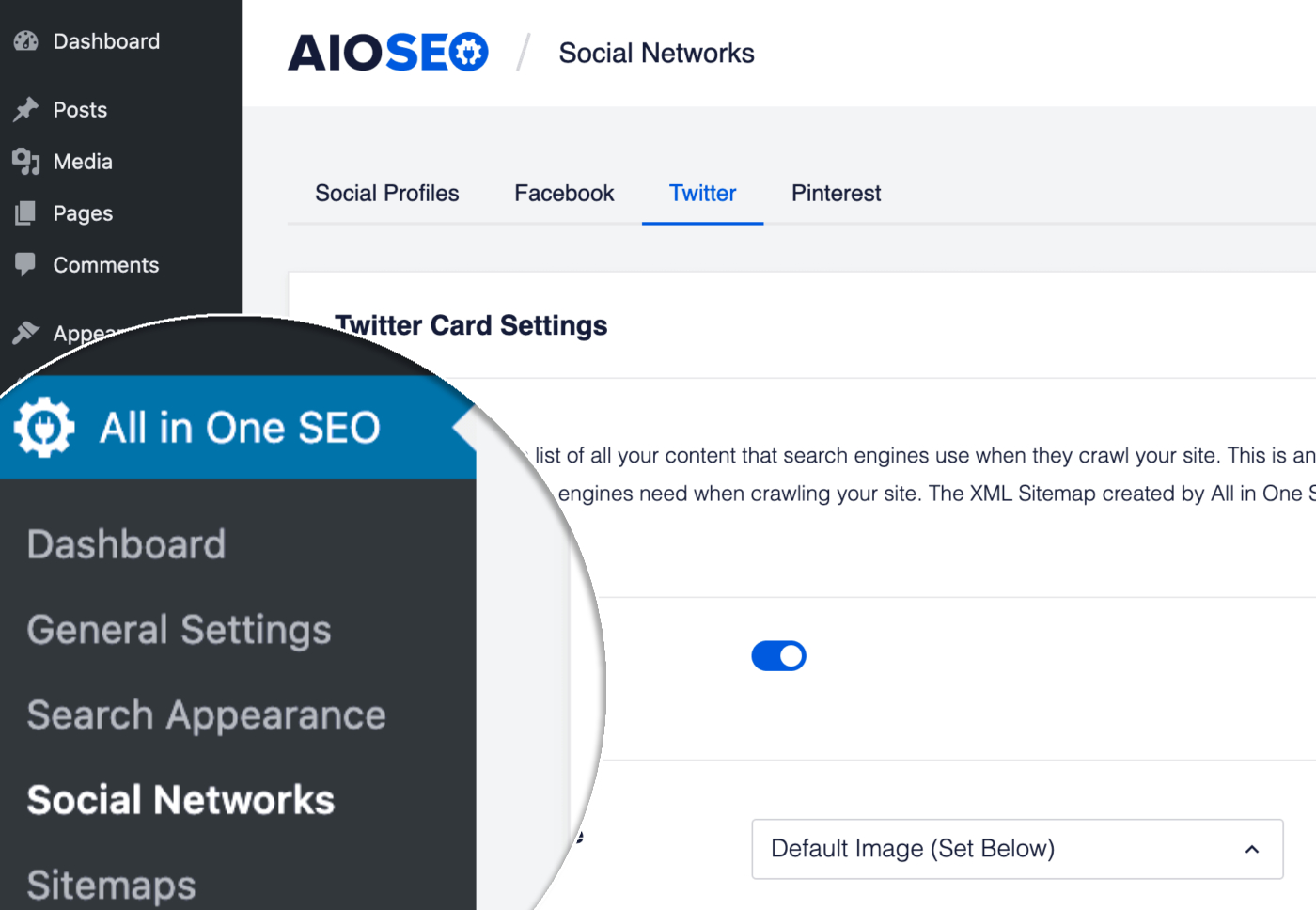
Role para baixo até a configuração Dados Adicionais e defina como Habilitado.

Isso permitirá que o All in One SEO exiba o autor do conteúdo como 'Escrito por' e calculará e exibirá o tempo estimado de leitura.
É isso! Você agora definiu os metadados sociais que o Slack usará quando seu conteúdo for compartilhado.