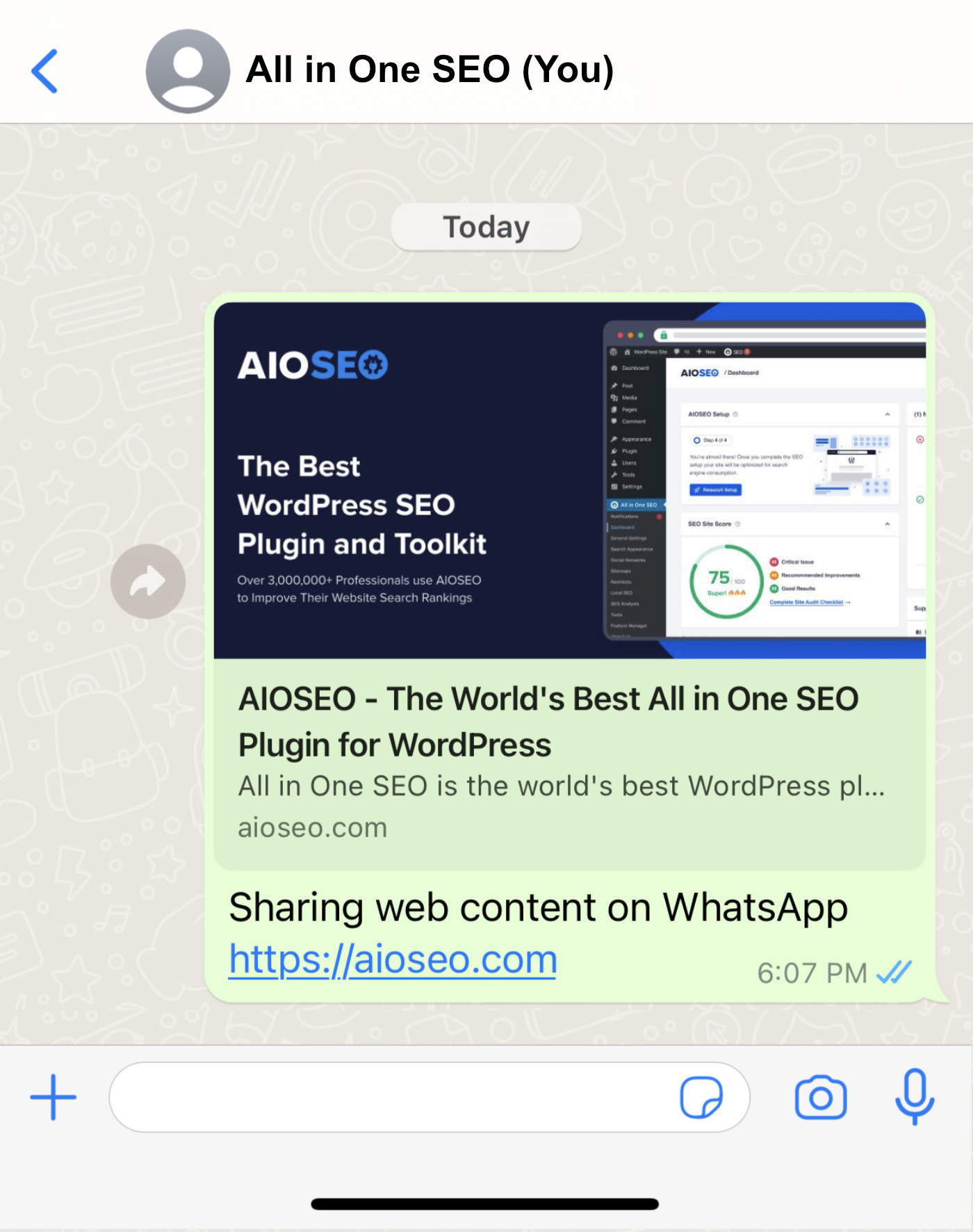
Você sabia que pode controlar como seu conteúdo aparece quando você o compartilha no WhatsApp?
O All in One SEO facilita isso, permitindo que você controle o título, a descrição e a imagem que aparecerão no WhatsApp quando você compartilhar um URL do seu conteúdo.
Primeiros Passos
O WhatsApp usa as mesmas informações do Facebook, portanto, o que você definir para o Facebook também é usado pelo WhatsApp.
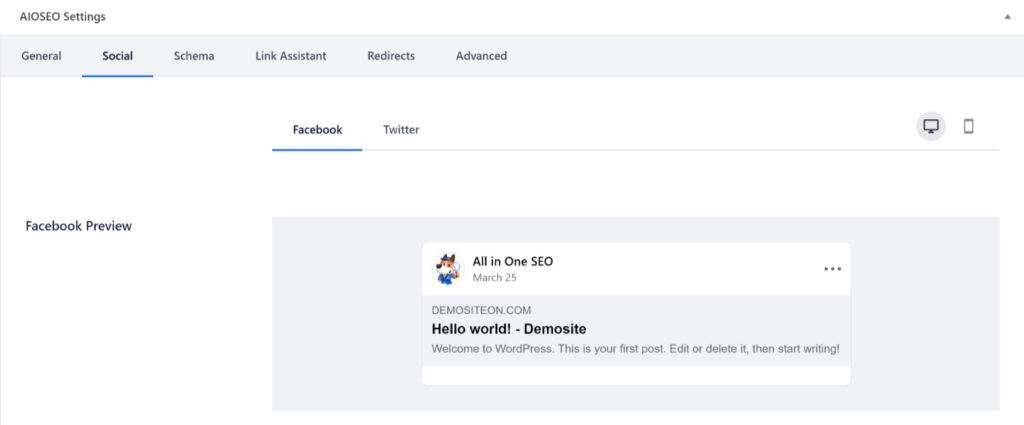
Para começar, edite seu conteúdo e role para baixo até as Configurações do AIOSEO e clique na guia Social.
Você verá a guia Facebook onde definirá o título, a descrição e a imagem que serão exibidos no WhatsApp.
Definindo o Título
Para definir o título deste conteúdo, clique em uma de nossas tags inteligentes mostradas acima do campo Título do Facebook.

Você também pode digitar o caractere de hash (#) no campo para exibir uma lista de tags disponíveis que você pode escolher.
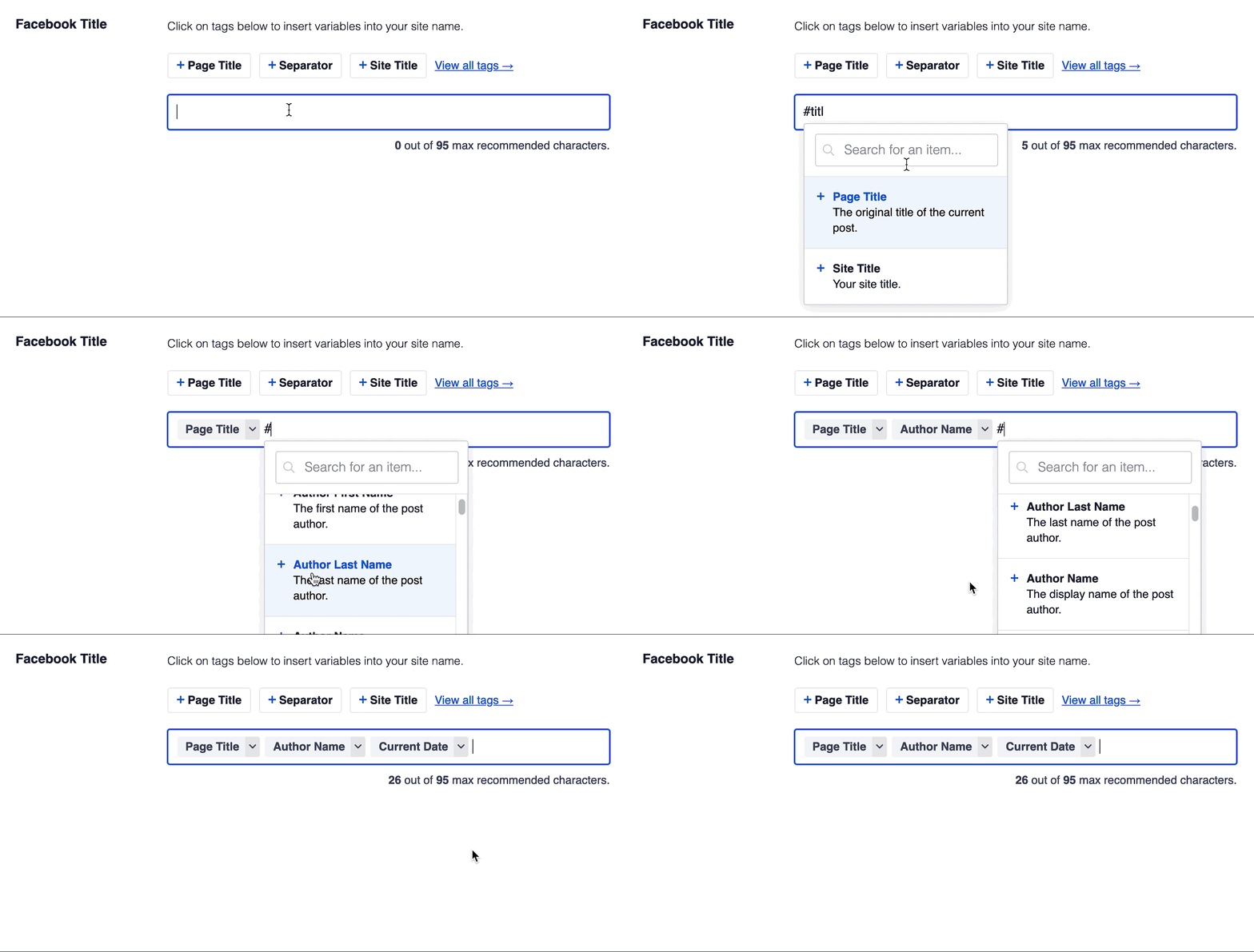
Você também pode inserir texto no campo Título do Facebook ou combinar texto com as tags inteligentes e há um seletor de emojis onde você pode adicionar um emoji.
OBSERVAÇÃO:
Se você deixar o campo Título do Facebook vazio, o All in One SEO usará automaticamente o Título de SEO inserido na guia Geral.
Definindo a Descrição
Para definir a descrição deste conteúdo, clique em uma de nossas tags inteligentes mostradas acima do campo Descrição do Facebook.
Você também pode digitar o caractere de hash (#) no campo para exibir uma lista de tags disponíveis que você pode escolher.
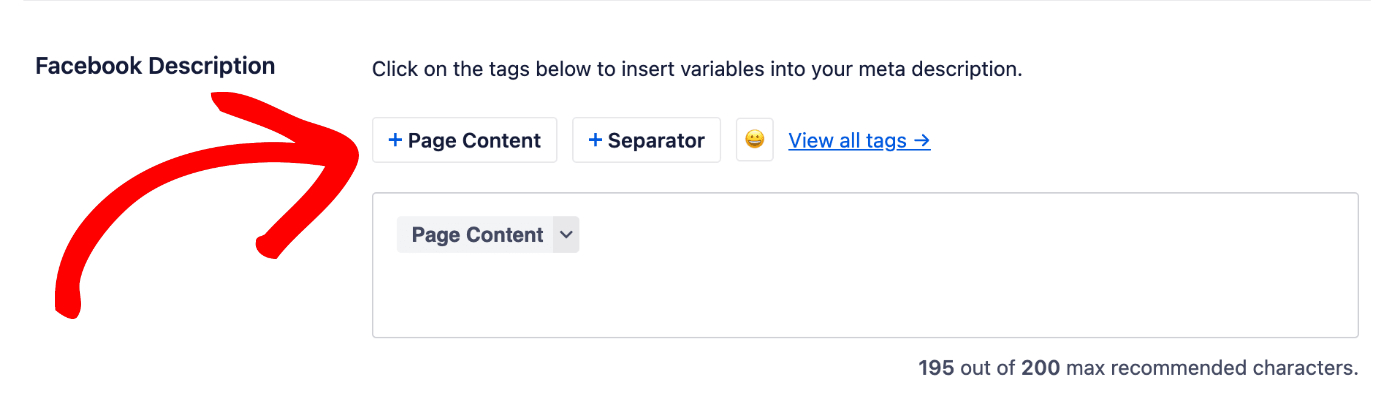
Você também pode inserir texto no campo ou combinar texto com tags inteligentes e há um seletor de emojis onde você pode adicionar um emoji.
OBSERVAÇÃO:
Se você deixar o campo Descrição do Facebook vazio, o All in One SEO usará automaticamente a Meta Descrição inserida na guia Geral.
Definindo a Imagem
Em seguida, vamos definir a imagem.
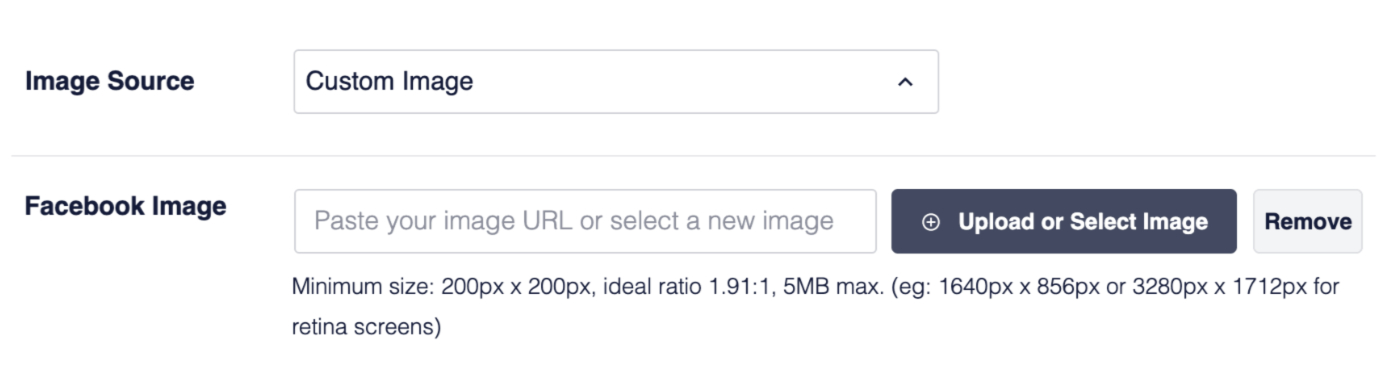
Você pode fazer isso usando a configuração Fonte da imagem. Clique no menu suspenso para ver as opções disponíveis.
Você pode selecionar Imagem Personalizada e uma configuração de Imagem do Facebook será exibida onde você pode carregar uma imagem, selecionar uma imagem da sua Biblioteca de Mídia ou colar o URL de uma imagem.
É só isso! Agora você pode compartilhar seu conteúdo no WhatsApp.