Você quer ter certeza de que seu conteúdo seja exibido nos resultados da pesquisa?
Talvez você queira ter certeza de que um determinado conteúdo não seja listado nos resultados da pesquisa.
Este artigo ajudará você a entender como garantir que seu conteúdo seja listado nos resultados da pesquisa e qual conteúdo você pode querer excluir dos resultados da pesquisa.
Neste Artigo
- Vídeo Tutorial
- Entendendo Qual Conteúdo Deve Ser Listado nos Resultados da Pesquisa
- Exibindo Conteúdo nos Resultados da Pesquisa
- Exibindo Anexos de Mídia nos Resultados da Pesquisa
- Incluindo Itens Específicos de Conteúdo nos Resultados da Pesquisa
- Excluindo Conteúdo dos Resultados da Pesquisa
- Excluindo Anexos de Mídia dos Resultados da Pesquisa
- Excluindo Itens Específicos de Conteúdo dos Resultados da Pesquisa
Vídeo Tutorial
Entendendo Qual Conteúdo Deve Ser Listado nos Resultados da Pesquisa
Primeiro, vamos ver qual conteúdo deve ser listado nos resultados da pesquisa e qual conteúdo deve ser excluído dos resultados da pesquisa.
Os tipos de conteúdo mais básicos que você tem em qualquer site WordPress são Posts e Páginas. Este conteúdo deve ser listado nos resultados da pesquisa, pois é a base do seu site.
No entanto, o WordPress também tem um tipo de conteúdo chamado Anexos de Mídia, que são páginas especiais criadas para cada imagem que você carrega em seu site.
Para a maioria das pessoas, os Anexos de Mídia não devem ser listados nos resultados da pesquisa porque não têm valor ou relevância para os termos para os quais você deseja ser listado. Temos um artigo detalhado sobre anexos de mídia aqui.
Exemplos de outros conteúdos que devem ser excluídos dos resultados da pesquisa são:
- A categoria padrão Não categorizado no WordPress. Idealmente, você deve criar categorias relevantes para o assunto do seu conteúdo e atribuir seus posts a essas categorias.
- Páginas de política de privacidade ou termos de uso. Ninguém pesquisa por essas páginas. Se eles quiserem ver sua política de privacidade ou termos, eles visitarão seu site e verificarão o rodapé, ou entrarão em contato com você.
- Perfis de usuário. Se você tem um site de associação que cria páginas de perfil para cada um dos seus usuários, talvez não queira que essas informações apareçam nos motores de busca.
Pode haver outros conteúdos específicos do seu site que você não quer que apareçam nos motores de busca. Você deve dedicar tempo para revisar seu site e o que deve e não deve ser listado nos motores de busca.
Exibindo Conteúdo nos Resultados da Pesquisa
Para exibir conteúdo nos resultados da pesquisa, clique em Aparência da Pesquisa no menu All in One SEO.
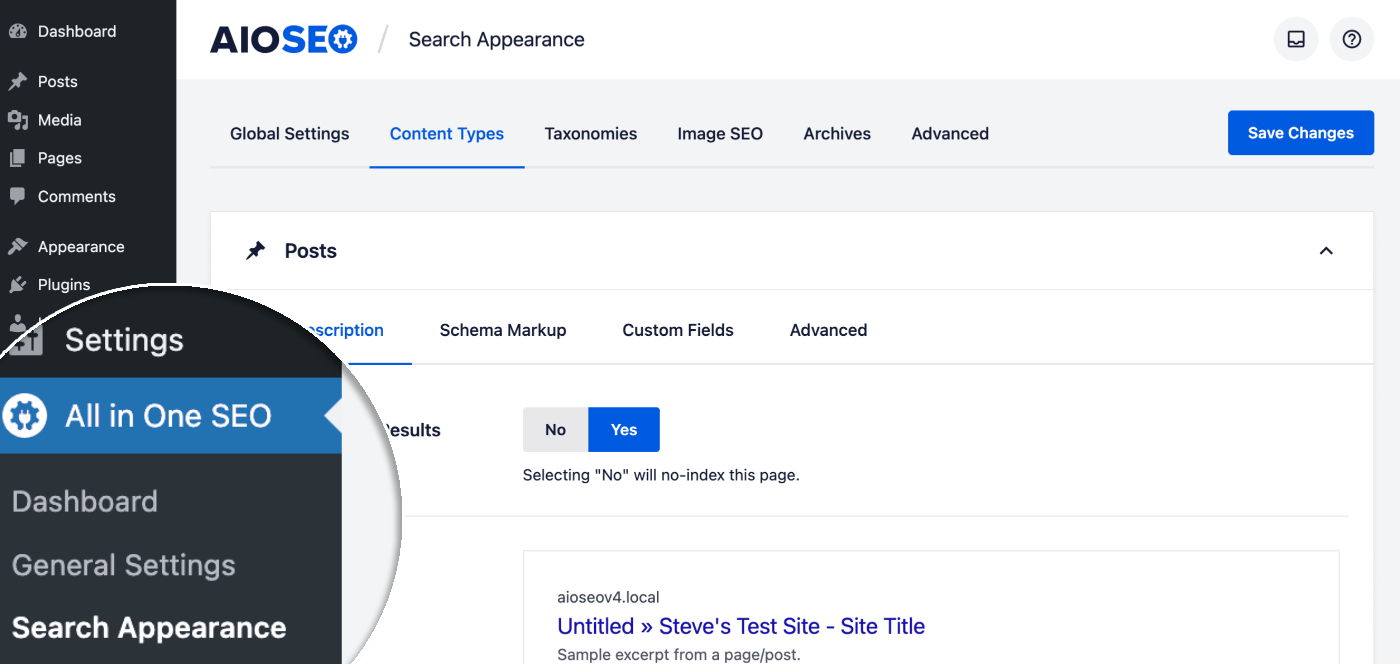
Você verá abas para Tipos de Conteúdo, Taxonomias, SEO de Imagem e Arquivos.
Em cada aba, você encontrará seções para cada tipo de conteúdo em seu site.
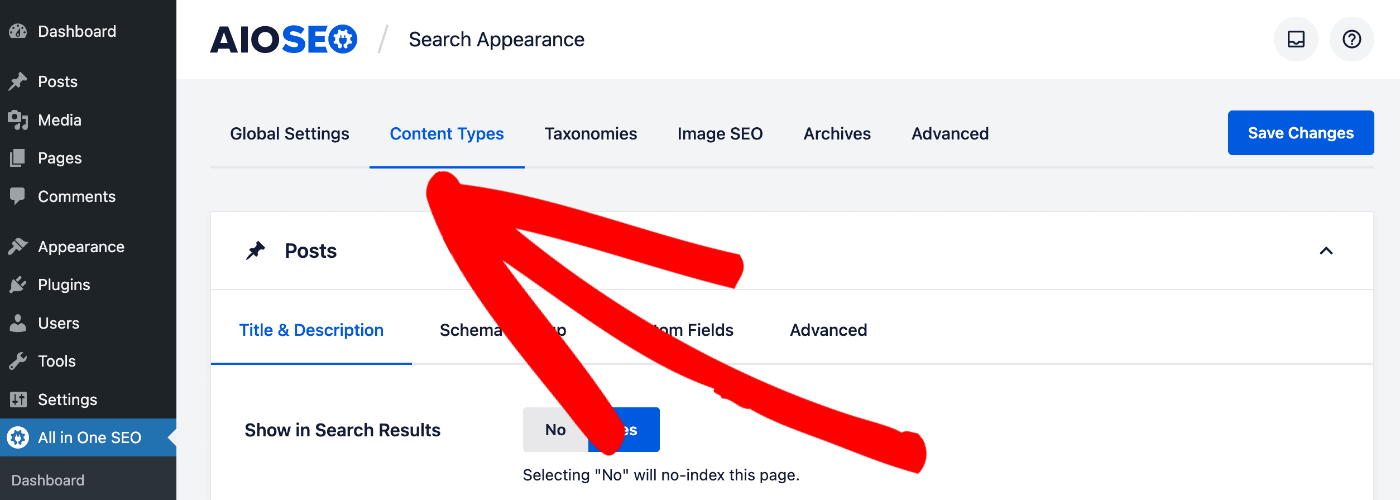
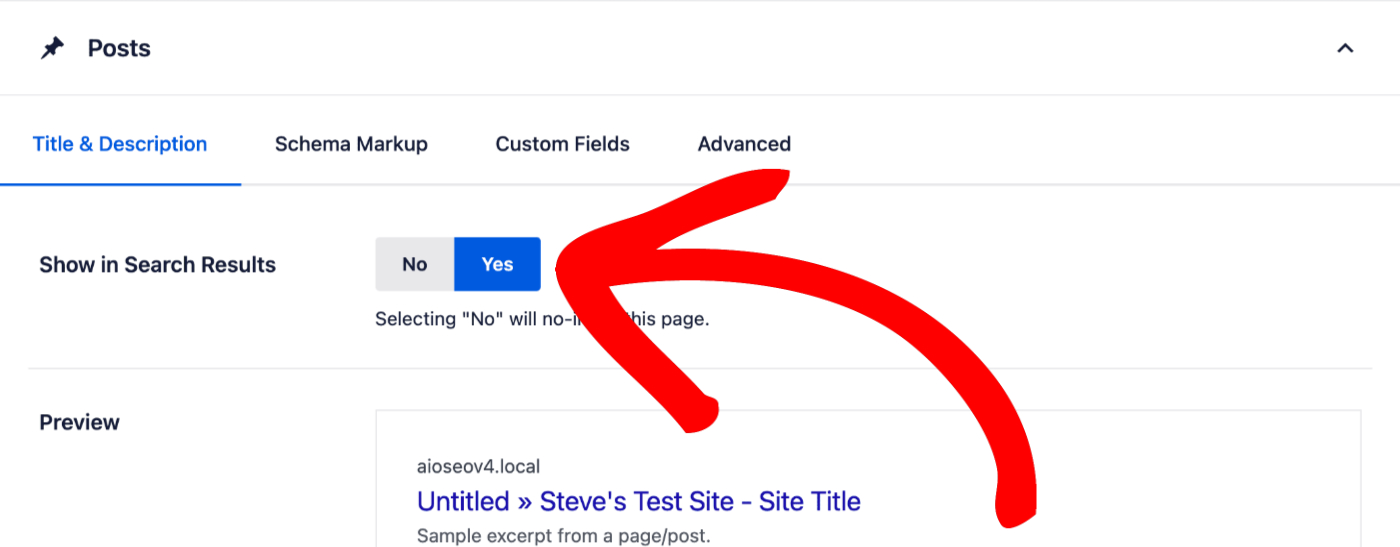
A primeira configuração em cada seção é Exibir nos Resultados da Pesquisa. Isso deve ser definido como Sim se você quiser que este conteúdo apareça nos resultados da pesquisa.
Exibindo Anexos de Mídia nos Resultados da Pesquisa
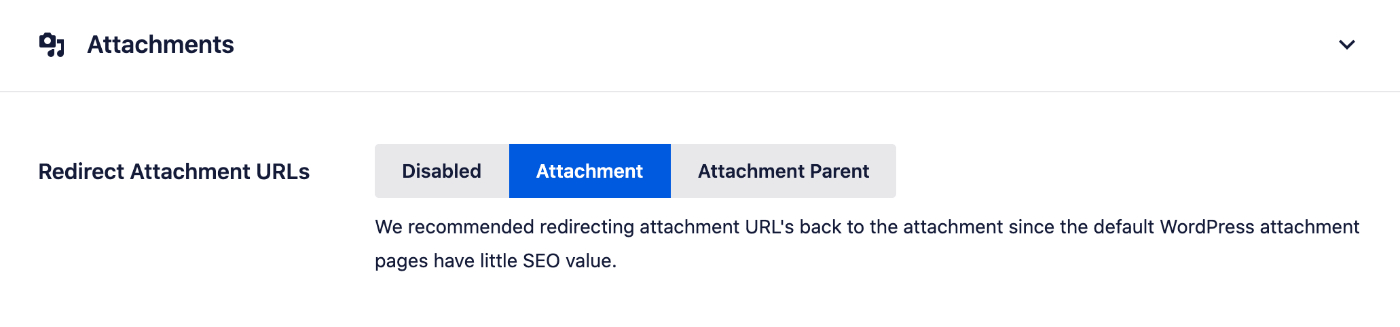
Para SEO de Imagem, você verá que a primeira configuração é Redirecionar URLs de Anexo para o próprio Anexo. Defina isso como Desativado se você quiser que os Anexos de Mídia apareçam nos resultados da pesquisa.
Você deve agora ver a configuração Exibir nos Resultados da Pesquisa e esta deve ser definida como Sim.
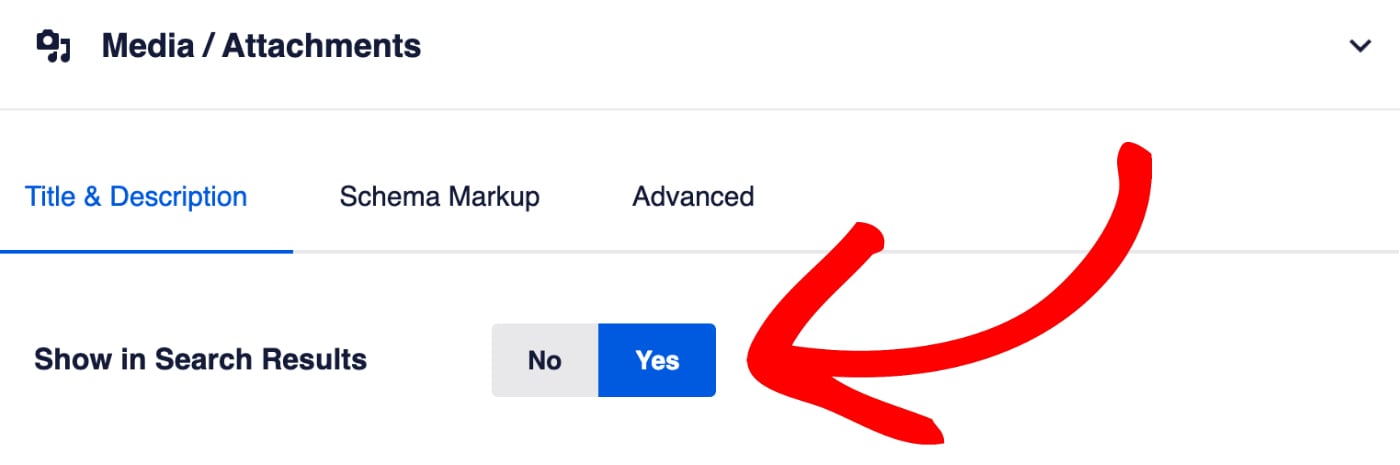
Confira nosso artigo detalhado sobre anexos de mídia aqui.
Incluindo Itens Específicos de Conteúdo nos Resultados da Pesquisa
A configuração Mostrar nos Resultados da Pesquisa afetará TODO o conteúdo desse tipo.
Por exemplo, se você definir Mostrar nos Resultados da Pesquisa como Não na seção Posts, nenhum dos seus posts será incluído nos resultados da pesquisa.
Se você tiver um post específico que deseja indexar e incluir nos resultados da pesquisa, poderá substituir a configuração Mostrar nos Resultados da Pesquisa na tela Editar Post.
Para fazer isso, role para baixo até a seção Configurações do AIOSEO e clique na guia Avançado. Você verá uma configuração para Configurações de Robots com um alternador definido como Usar Configurações Padrão.
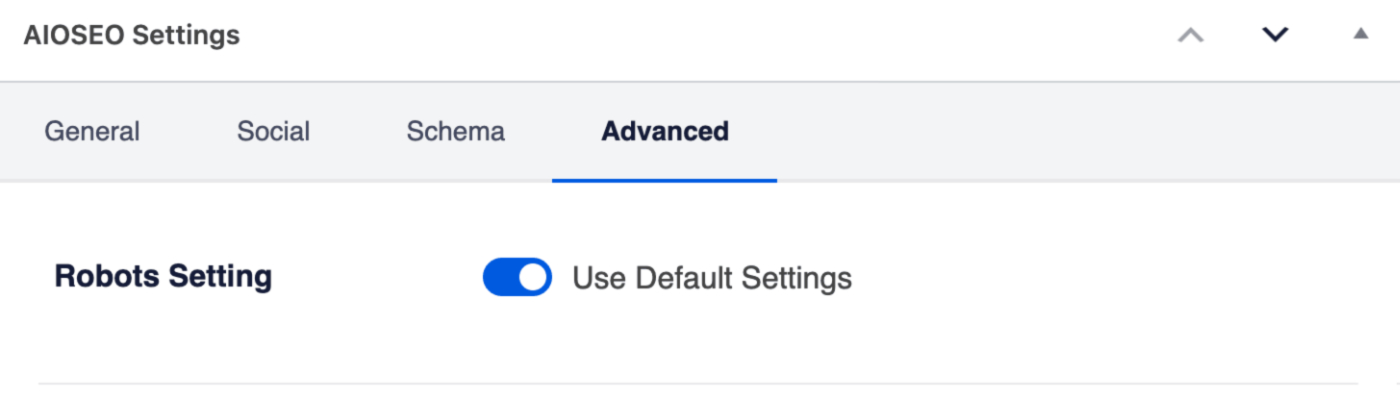
Altere o alternador para desativado e você verá algumas caixas de seleção sob o título Meta de Robots.
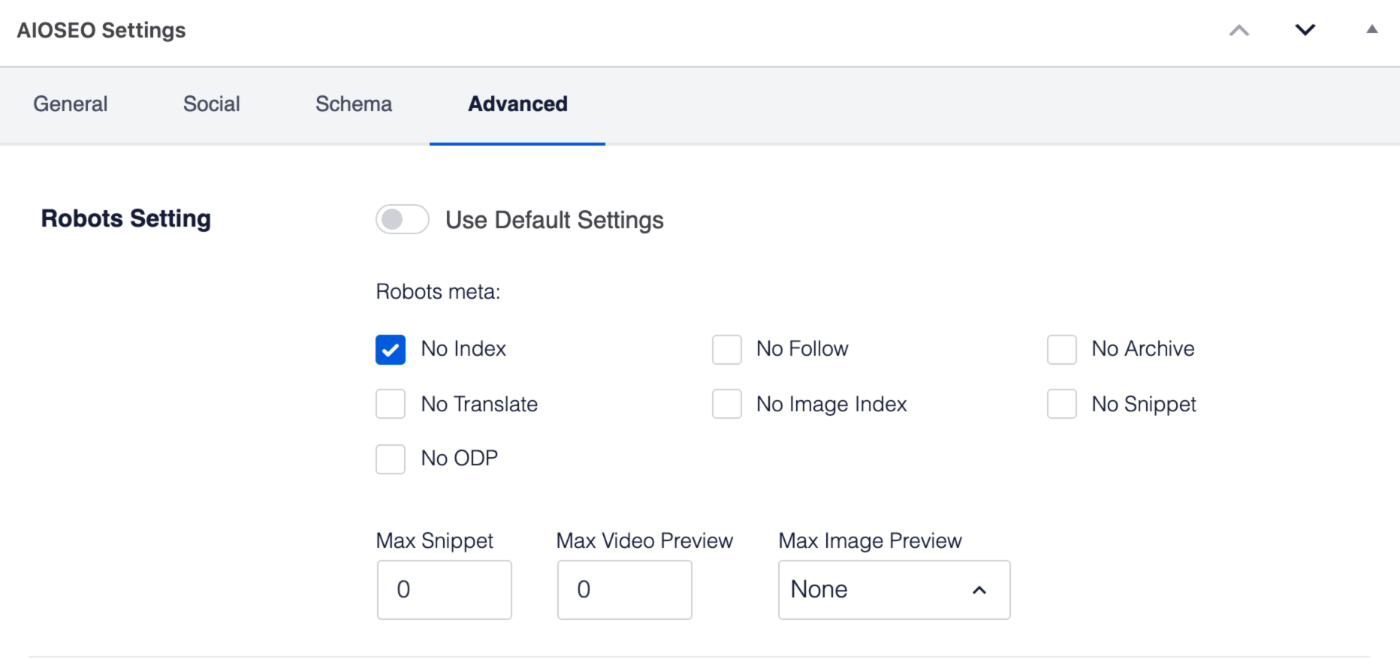
Desmarque a caixa Não Indexar e clique no botão Atualizar para o seu post. Este post agora pode ser indexado por mecanismos de pesquisa e aparecerá nos resultados da pesquisa.
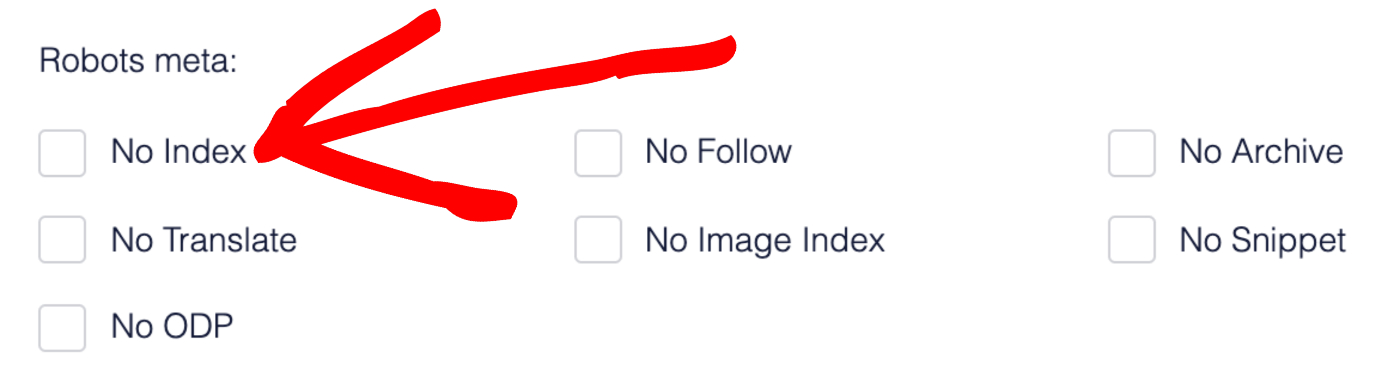
As mesmas instruções se aplicam a qualquer tipo de post. O mesmo se aplica a qualquer taxonomia para usuários do All in One SEO Pro.
Excluindo Conteúdo dos Resultados da Pesquisa
Para excluir conteúdo dos resultados da pesquisa, siga as mesmas etapas acima e defina Mostrar nos Resultados da Pesquisa como Não.
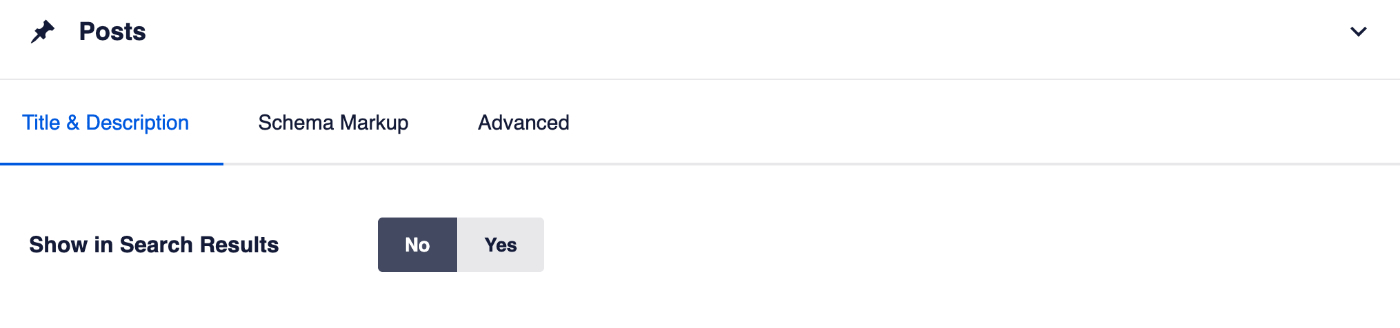
Quando você define Mostrar nos Resultados da Pesquisa como Não, o All in One SEO faz três coisas:
- A tag meta noindex é gerada no código-fonte desse conteúdo. Os mecanismos de pesquisa obedecem a essa instrução noindex e não indexarão o conteúdo, o que significa que ele não aparecerá nos resultados da pesquisa.
- O conteúdo não será incluído em nossos sitemaps e, portanto, não será enviado aos mecanismos de pesquisa.
- Todos os recursos de SEO serão desativados para este conteúdo.
Excluindo Anexos de Mídia dos Resultados da Pesquisa
Para SEO de Imagem, você verá que a primeira configuração é Redirecionar URLs de Anexo. Defina como Anexo se você não quiser que os Anexos de Mídia apareçam nos resultados da pesquisa.
Confira nosso artigo detalhado sobre anexos de mídia aqui.
Excluindo Itens Específicos de Conteúdo dos Resultados da Pesquisa
A configuração Mostrar nos Resultados da Pesquisa afetará TODO o conteúdo desse tipo.
Por exemplo, se você definir Mostrar nos Resultados da Pesquisa como Sim na seção Posts, todos os seus posts serão incluídos nos resultados da pesquisa.
Se você tiver um post específico que não deseja indexar e incluir nos resultados da pesquisa, poderá substituir a configuração Mostrar nos Resultados da Pesquisa na tela Editar Post.
Para fazer isso, role para baixo até a seção Configurações do AIOSEO e clique na guia Avançado.
Você verá uma configuração para Configurações de Robots com um alternador definido como Usar Configurações Padrão.
Altere o alternador para desativado e você verá algumas caixas de seleção sob o título Meta de Robots.
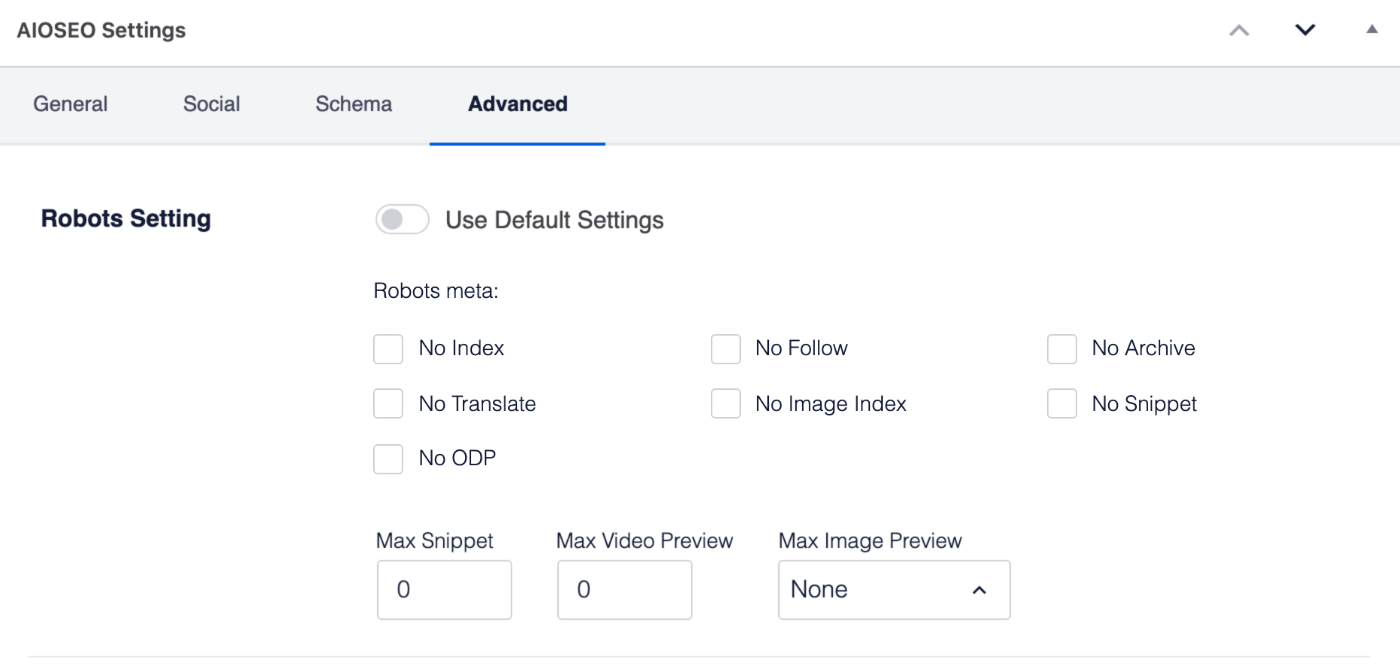
Marque a caixa Não Indexar e clique no botão Atualizar para o seu post. Este post não será indexado por mecanismos de pesquisa e não aparecerá nos resultados da pesquisa.
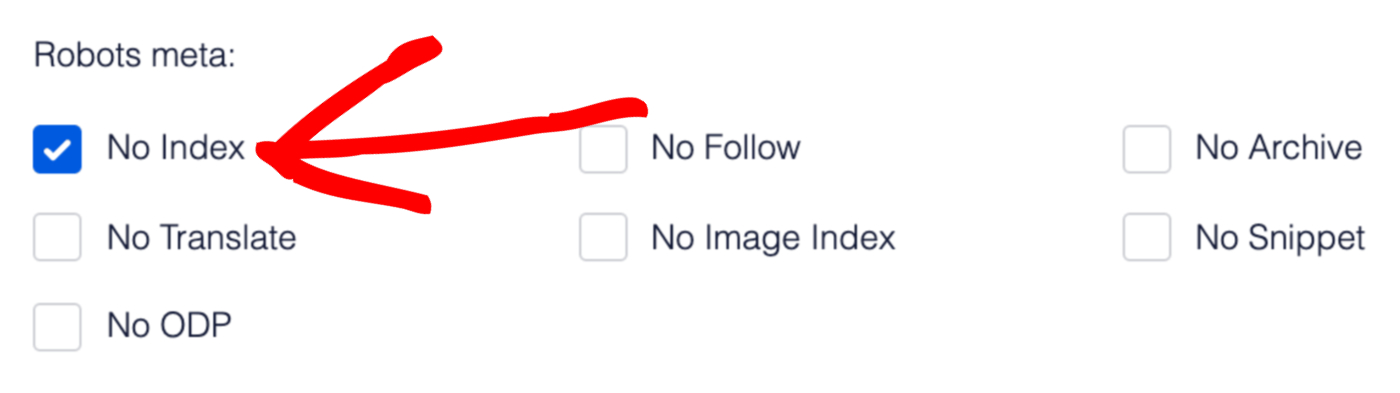
As mesmas instruções se aplicam a qualquer tipo de post. O mesmo se aplica a qualquer taxonomia para usuários do All in One SEO Pro.