Você já quis ver quais alterações fez no seu SEO ao longo do tempo para poder rastrear se uma alteração afetou sua posição nos resultados de pesquisa?
Com o All in One SEO, você pode fazer isso usando nosso recurso de Revisões de SEO.
Neste Artigo
OBSERVAÇÃO:
O recurso Revisões de SEO está disponível para clientes com um plano Plus, Pro ou Elite do All in One SEO Pro.
Atualize para o All in One SEO Pro hoje mesmo para obter Revisões de SEO e muitos outros recursos!
Vídeo Tutorial
Confira nosso vídeo sobre Como Rastrear Seu Progresso de SEO no WordPress abaixo:
O que são Revisões de SEO
O recurso Revisões de SEO funciona de forma semelhante ao recurso Revisões de Postagem no WordPress.
O All in One SEO registra uma revisão cada vez que você faz uma alteração nas configurações de SEO de uma postagem, página ou outro item de conteúdo. Você pode então visualizar essas revisões, comparar quaisquer duas revisões e restaurar a partir de uma revisão anterior.
Visualizando Revisões de SEO
Para começar, edite qualquer postagem, página ou outro item de conteúdo e role para baixo até a seção Configurações do AIOSEO.
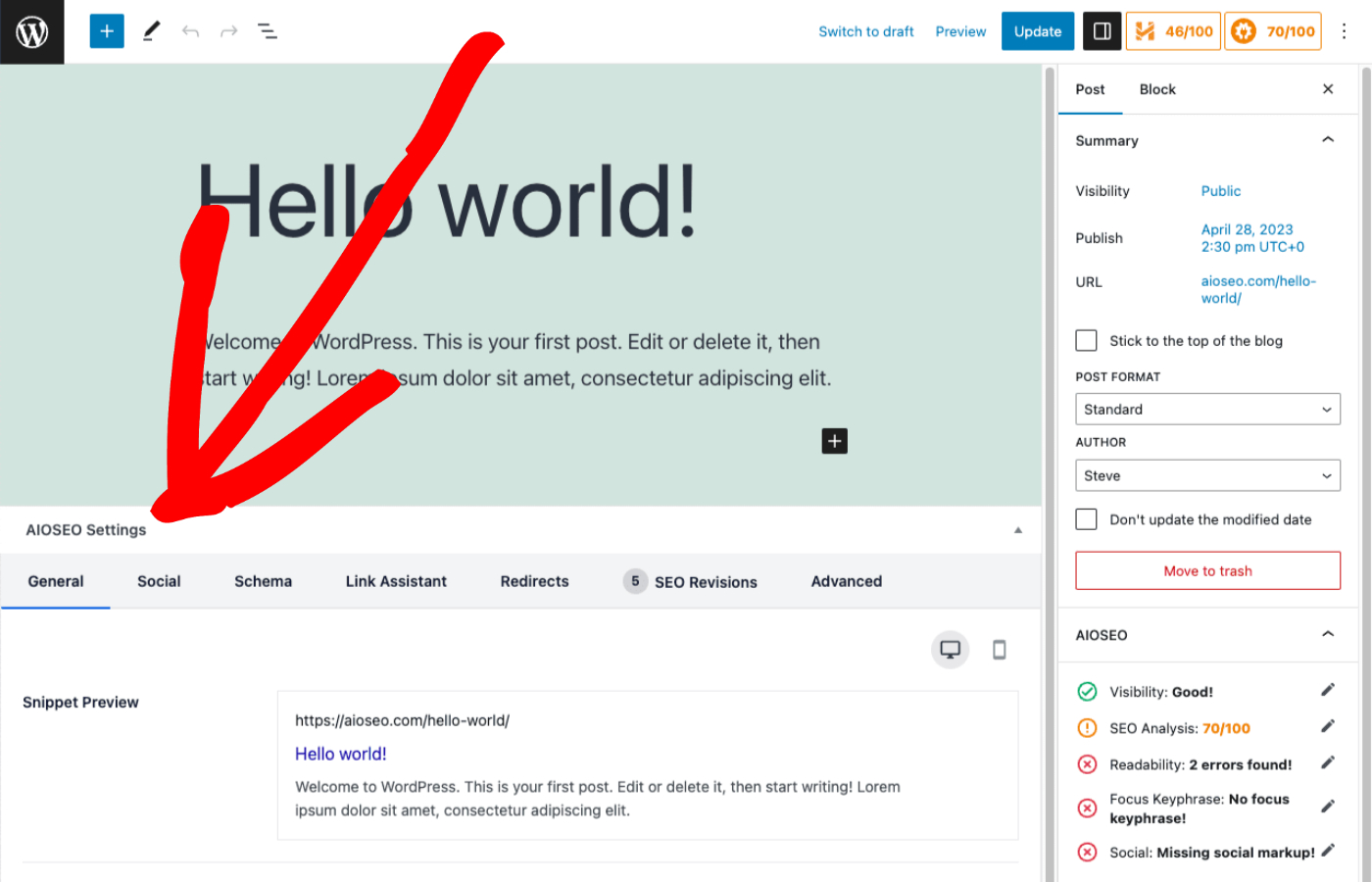
Agora clique na aba Revisões de SEO.
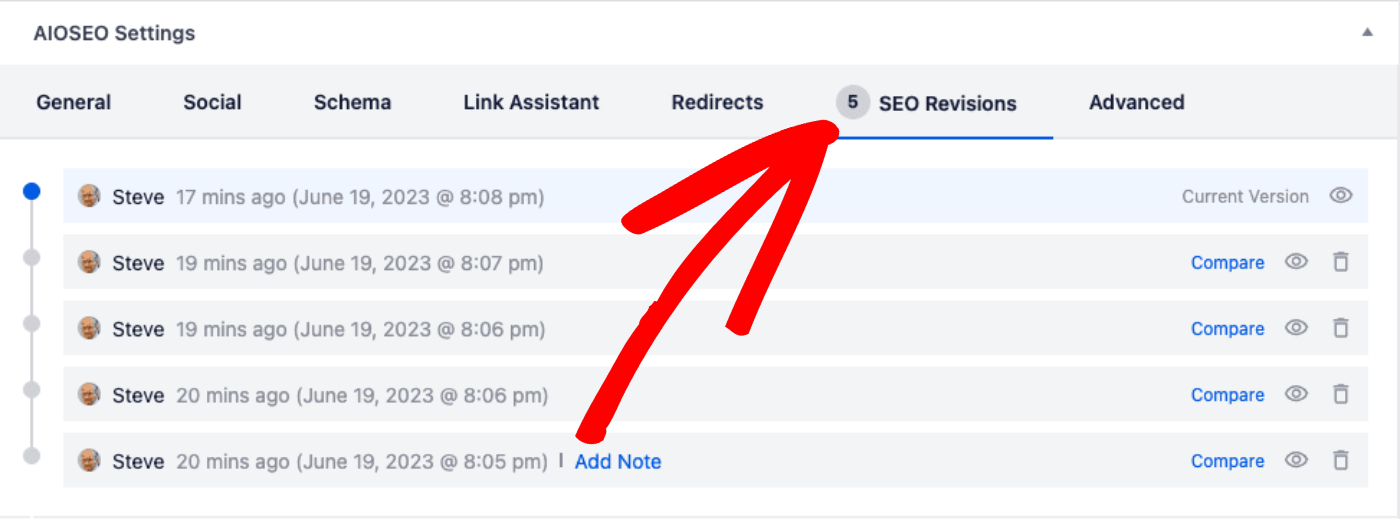
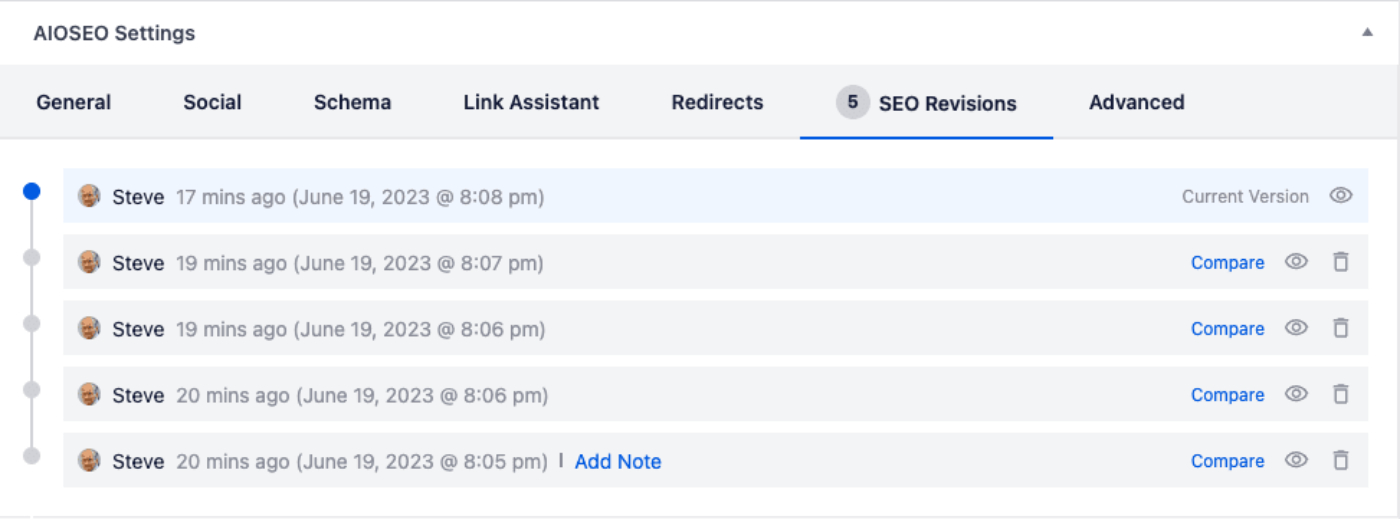
Aqui você verá uma lista de alterações que você fez no SEO para esta postagem específica.
OBSERVAÇÃO:
Revisões de SEO mostram apenas alterações feitas na seção Configurações do AIOSEO da postagem. Não mostra nenhuma outra alteração.
A lista de alterações está em ordem cronológica, com as mais recentes no topo. A lista mostra o usuário do WordPress que fez a alteração, bem como a data e hora em que a alteração foi feita.
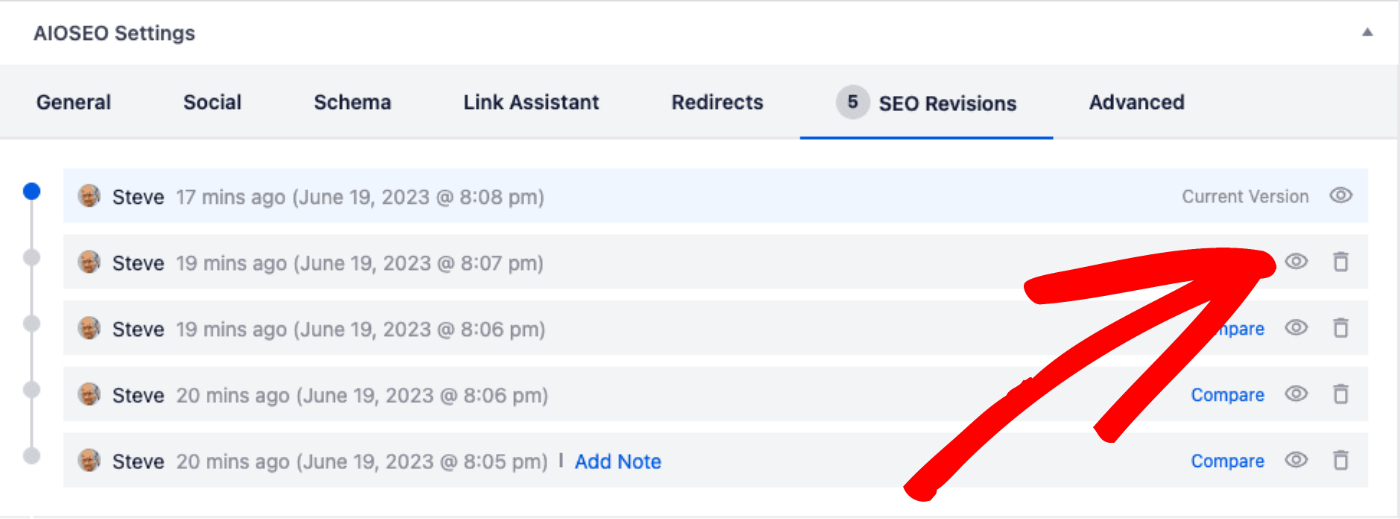
Você pode clicar no ícone Visualizar Revisão mostrado abaixo para ver a alteração que foi feita.
Adicionando Notas às Revisões
Um dos melhores recursos em Revisões de SEO é a capacidade de adicionar uma nota a uma revisão.
Isso permite que os usuários anotem por que fizeram uma alteração no SEO, facilitando a recordação do motivo de uma alteração quando você visualizar a revisão a qualquer momento no futuro.
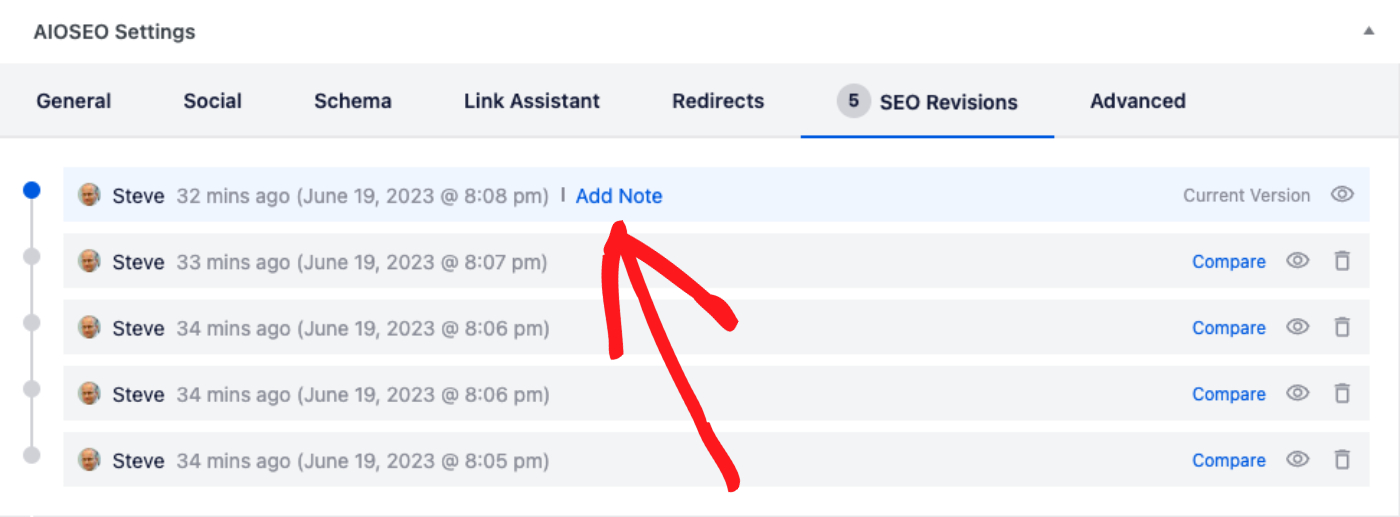
Para adicionar uma nota a uma revisão, passe o mouse sobre a alteração na lista de alterações e clique no link Adicionar Nota.
Após clicar no link Adicionar Nota, digite sua nota no campo mostrado.
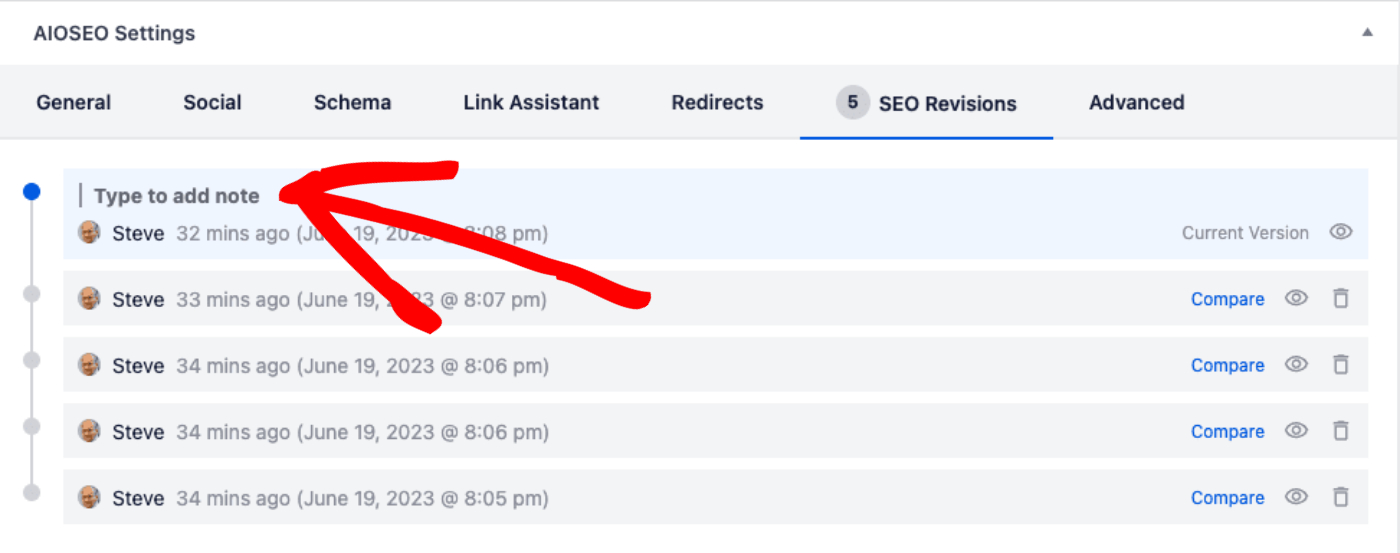
Passar o mouse sobre sua nota exibirá um link Editar Nota que você pode clicar para editar ou excluir sua nota.
Comparando Revisões de SEO
Para comparar as alterações feitas entre duas revisões, clique no link Comparar ao lado de uma alteração.
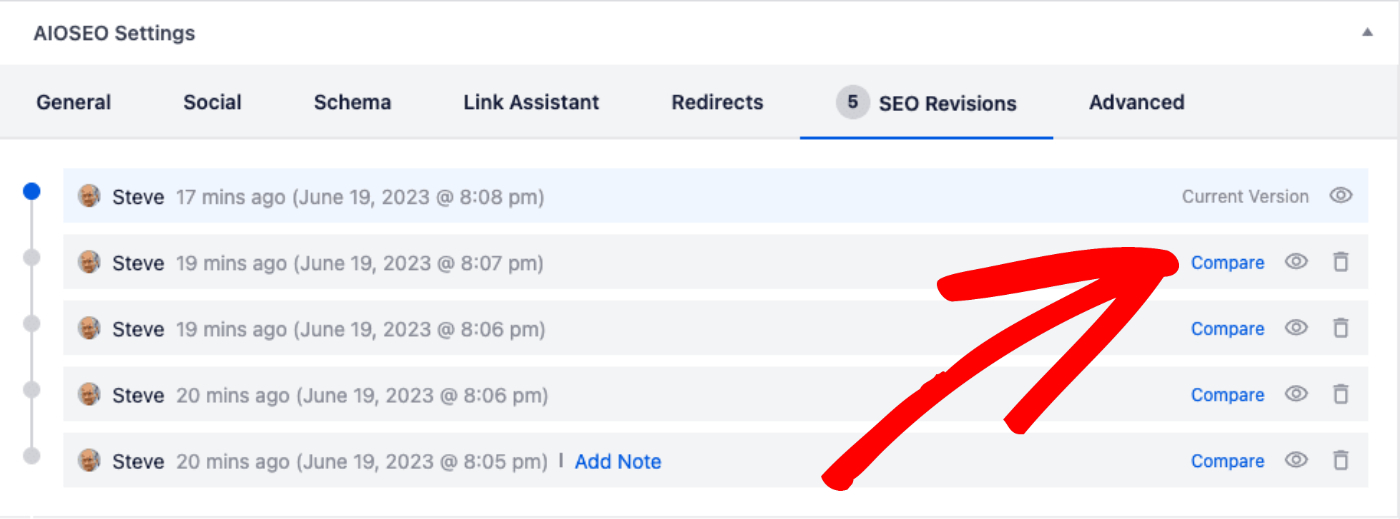
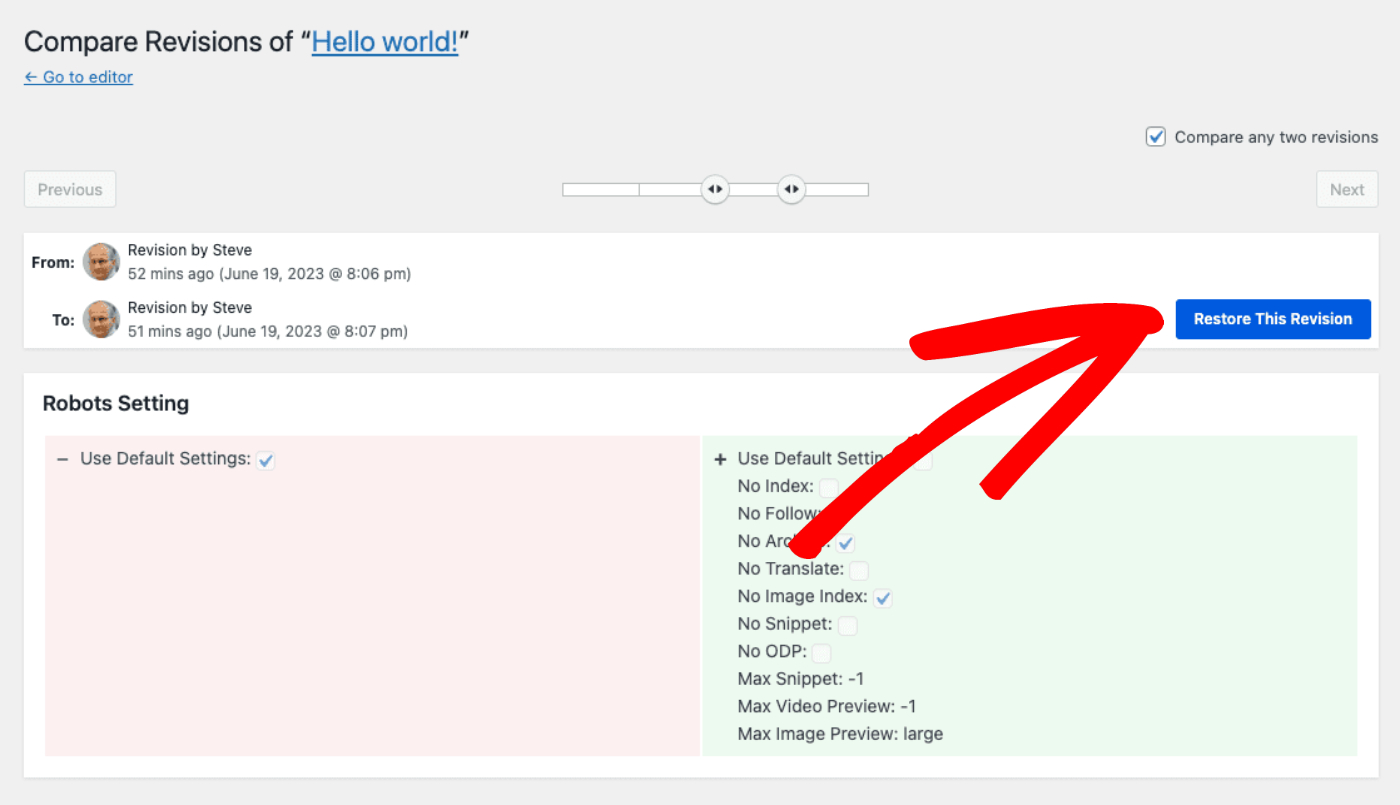
Você verá a tela Comparar Revisões onde pode usar a barra de rolagem na parte superior para se mover para frente e para trás pelas alterações em seu SEO.
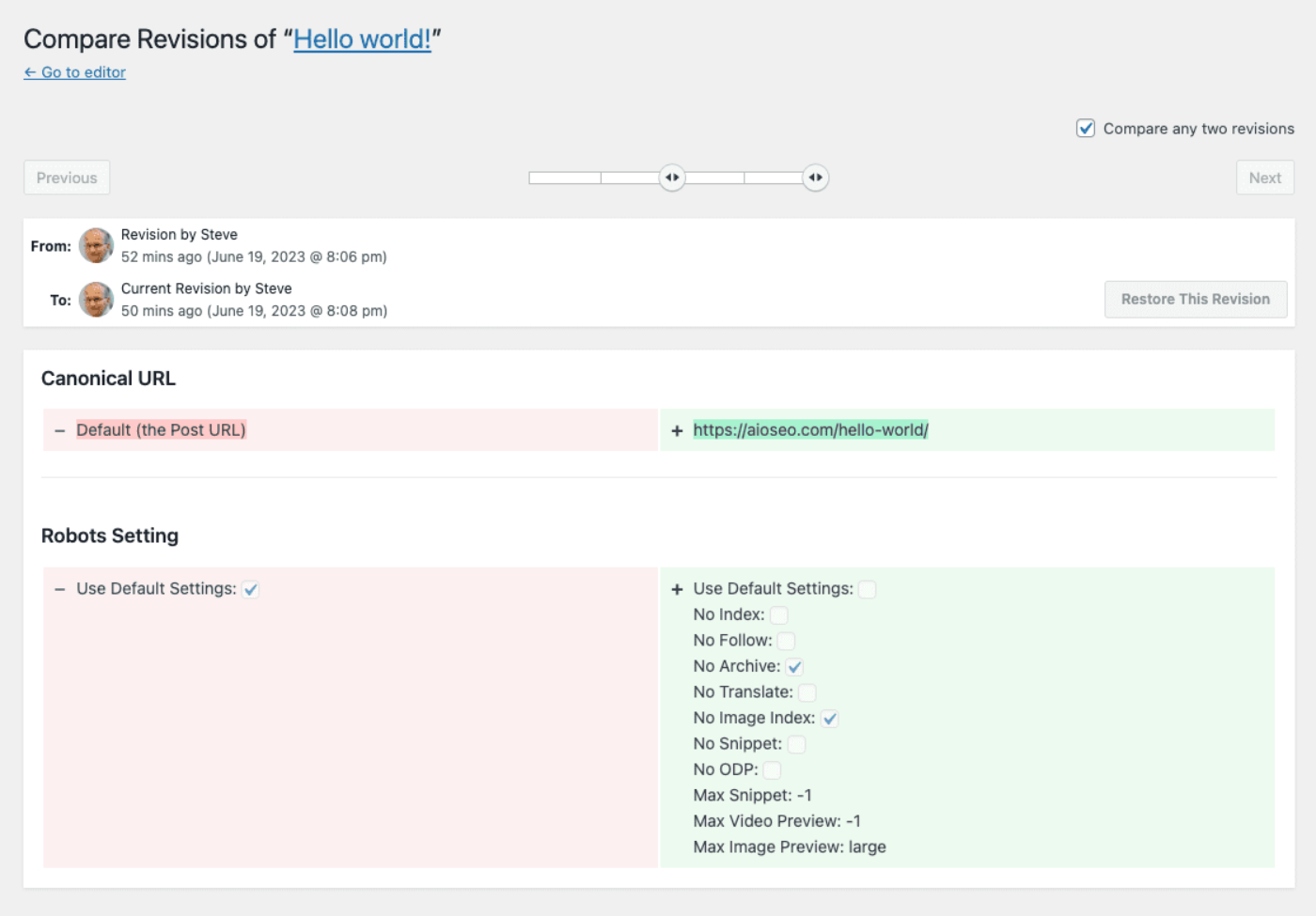
A janela à esquerda em rosa mostra a configuração de SEO antes de ser alterada, e a janela à direita em verde mostra a configuração de SEO depois de ser alterada.
Restaurando uma Revisão
Enquanto você estiver na tela Comparar Revisões, você pode clicar no botão Restaurar Esta Revisão para restaurar de um ponto anterior no tempo.
Excluindo uma Revisão
Para excluir uma revisão da lista de alterações, clique no ícone Excluir Revisão ao lado da alteração, em seguida, clique no botão Sim, excluir revisão na tela de confirmação.
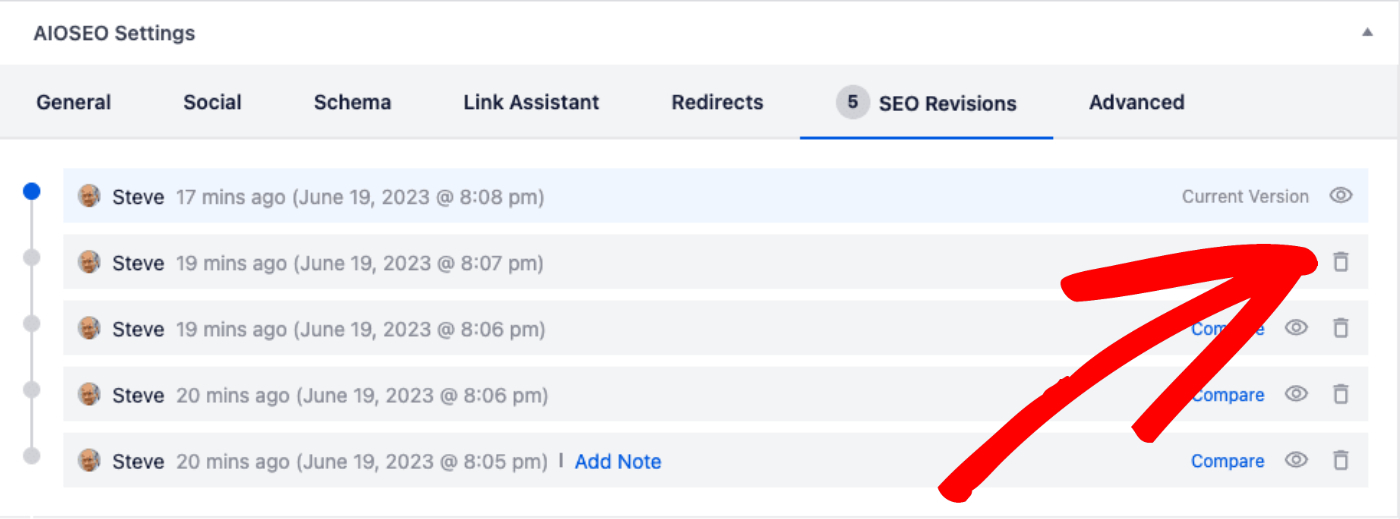
Excluir uma revisão apenas exclui o registro da alteração, não reverte a alteração.
Revisões de SEO e Estatísticas de Pesquisa
Se você estiver usando o recurso Estatísticas de Pesquisa no All in One SEO, você poderá ver suas Revisões de SEO nos relatórios detalhados de Estatísticas de Pesquisa para seu conteúdo.
Isso permitirá que você veja quando uma alteração em seu SEO coincide com uma alteração no desempenho desse conteúdo no Google.
Para saber mais sobre este recurso, confira nosso artigo sobre Visualizar Estatísticas Detalhadas de Pesquisa Para Seu Conteúdo aqui.
Perguntas Frequentes
O número de revisões incluídas em cada nível de licença do All in One SEO Pro é renovado todo mês ou ano?
O número de revisões incluídas em cada nível de licença não é baseado em um período de tempo, como mensal ou anual. Eles são baseados em uma quantidade máxima armazenada em seu banco de dados WordPress e exibida na interface do usuário do AIOSEO.
Por exemplo, nosso nível de licença Plus inclui 15 Revisões de SEO, portanto, um máximo de 15 revisões serão armazenadas e exibidas a qualquer momento. Se você fizer uma nova alteração em suas configurações de SEO, ela será armazenada e exibida, e a revisão mais antiga será removida, garantindo que 15 revisões sejam exibidas.