Ao gerenciar o SEO do seu site, você pode encontrar o erro "Duplicado, Google escolheu canônico diferente do usuário" no Google Search Console. Embora essa mensagem possa parecer preocupante, geralmente é um problema simples de resolver com as ferramentas e o conhecimento certos.
Neste artigo, explicaremos o que esse erro significa, por que ele ocorre e como você pode usar os recursos do All in One SEO (AIOSEO) para resolvê-lo de forma eficiente.
Neste Artigo
- O que o erro significa?
- Como encontrar o status de Duplicado, Google escolheu canônico diferente do usuário no Google Search Console
- Como encontrar o status de Duplicado, Google escolheu canônico diferente do usuário usando o Status de Indexação no Recurso de Estatísticas de Pesquisa do All in One SEO
- Corrigindo o erro com o AIOSEO
- Prevenindo futuros problemas canônicos
O que o erro significa?
O erro "Duplicado, Google escolheu canônico diferente do usuário" ocorre quando o Google decide indexar uma versão diferente da sua página daquela que você declarou como URL canônica.
URLs canônicos ajudam os mecanismos de busca a entender qual versão de uma página você deseja priorizar para indexação quando há duplicatas.
Este erro geralmente surge devido a:
- URLs canônicas conflitantes ou ausentes.
- Múltiplas versões de página (por exemplo, HTTP vs. HTTPS, www vs. não-www).
- Conteúdo duplicado em seu site.
Resolver este erro é essencial para garantir que o URL correto seja indexado, evitando confusão e potencial perda de classificação.
Como encontrar o status de Duplicado, Google escolheu canônico diferente do usuário no Google Search Console
Para identificar páginas com o status "Duplicado, Google escolheu canônico diferente do usuário" no Google Search Console (GSC), siga estas etapas:
- Faça login na sua conta do Google Search Console e selecione a propriedade (site) apropriada no menu suspenso Pesquisar propriedade (se você gerencia vários sites).
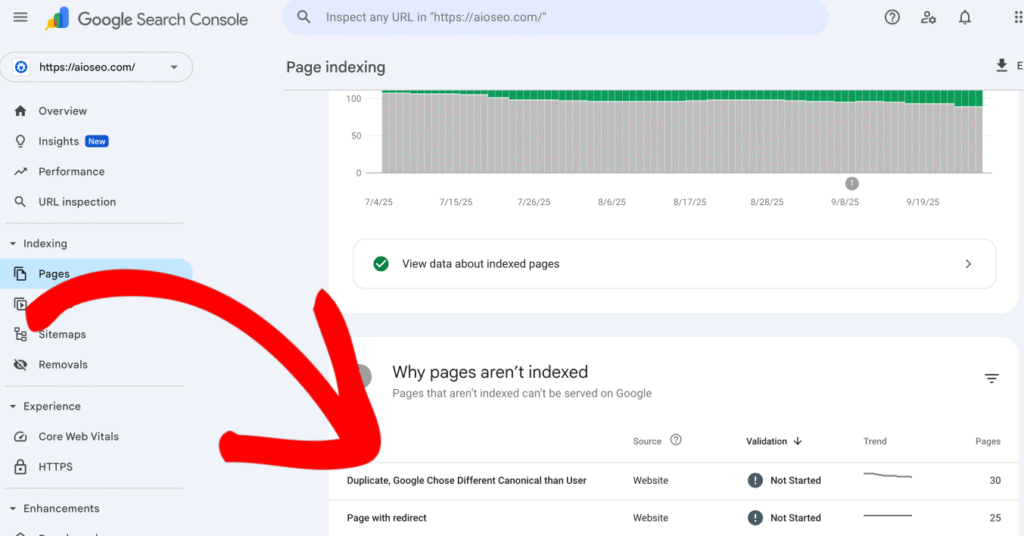
- Clique em Páginas em Indexação na barra lateral esquerda.

- No relatório de Indexação de páginas, role para baixo até a seção Por que as páginas não estão indexadas e procure por Duplicado, Google escolheu canônico diferente do usuário. Clique nele para ver uma lista detalhada de todas as páginas sinalizadas por esse motivo.
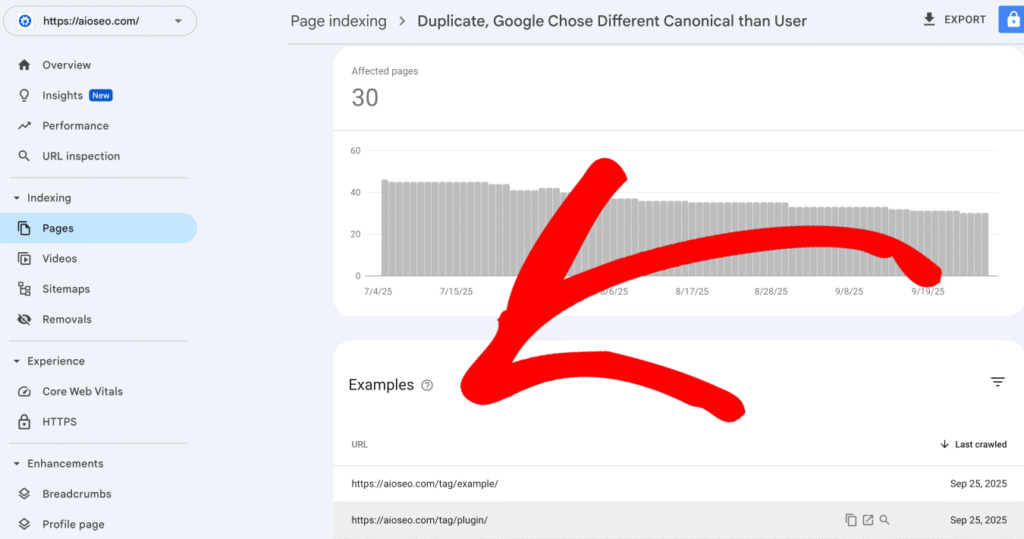
- Após clicar em Duplicado, Google escolheu canônico diferente do usuário, role para baixo até a seção Exemplos para ver a lista de URLs afetados. Isso o ajudará a coletar a lista das páginas afetadas.
Como encontrar o status de Duplicado, Google escolheu canônico diferente do usuário usando o Status de Indexação no Recurso de Estatísticas de Pesquisa do All in One SEO
IMPORTANTE:
Antes de começar, certifique-se de conectar o Search Statistics à sua conta do Google Search Console. Você pode encontrar instruções sobre como conectar à sua conta do Google Search Console aqui.
OBSERVAÇÃO:
O recurso Status de Indexação está disponível para clientes com um plano Elite para o All in One SEO Pro. Faça upgrade para o All in One SEO Pro hoje mesmo para obter o Search Statistics e muitos outros recursos!
O recurso Status de Indexação permite que você veja os erros do Google Search Console diretamente no seu painel do WordPress. Para fazer isso, siga estas etapas:
- Clique em Estatísticas de Pesquisa no menu All in One SEO e, em seguida, clique na guia Estatísticas de SEO.

- No relatório Desempenho do conteúdo, você encontrará uma coluna chamada Indexado, que mostra o status de indexação de suas páginas usando ícones codificados por cores.

- Se algum desses ícones estiver laranja ou vermelho, passe o mouse sobre eles para revelar um pop-up detalhado. Se o problema for um status de Duplicado, Google escolheu canônico diferente do usuário, o pop-up fornecerá informações específicas, como detalhes sobre o redirecionamento.


- Alternativamente, navegue até a tela Todos os Posts ou Todas as Páginas no WordPress. A coluna Detalhes do AIOSEO nesta página exibe os mesmos ícones de status de indexação do relatório Desempenho de Conteúdo. Passar o mouse sobre um ícone aqui também mostrará detalhes de quaisquer erros.

Usando esses métodos no All in One SEO, você pode localizar e resolver efetivamente os URLs afetados pelo status Duplicado, Google escolheu canônico diferente do usuário, garantindo uma experiência de usuário tranquila e uma indexação ideal para o seu site. Você pode aprender mais sobre Verificando o status de indexação de conteúdo em nosso artigo aqui.
Corrigindo o erro com o AIOSEO
O AIOSEO oferece recursos poderosos para ajudar você a resolver problemas de URL canônica. Veja como corrigir o erro usando o AIOSEO:
- Defina a URL Canônica Correta:
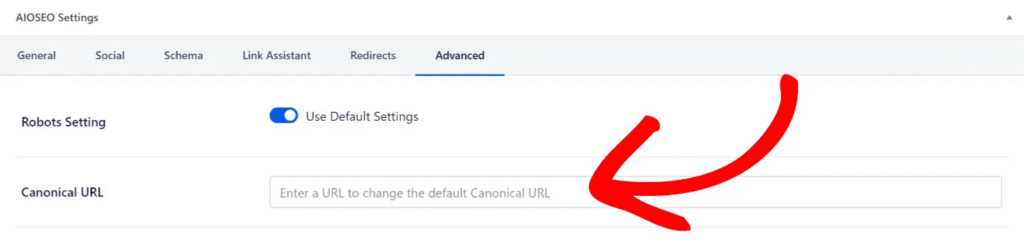
Edite a página afetada no WordPress. Role para baixo até a seção Configurações do AIOSEO e clique na guia Avançado. Insira a URL preferida em formato absoluto, como https://example.com/pagina-preferida no campo URL Canônica e salve suas alterações. Isso garante que os mecanismos de pesquisa reconheçam a URL que você prefere para indexação. Você pode saber mais sobre como alterar a URL canônica em nosso artigo aqui.
- Verifique Conteúdo Duplicado:
Conteúdo duplicado pode confundir os mecanismos de pesquisa e levar a erros canônicos. Use uma ferramenta como Siteliner ou auditoria de site da Ahref para auditar seu site em busca de páginas semelhantes ou duplicadas. Consolide essas páginas ou especifique URLs canônicas claras para cada uma.
- Adicione um Redirecionamento 301:
Se uma URL não canônica estiver causando o problema, adicionar um redirecionamento 301 pode resolvê-lo. Isso informa ao Google e a outros mecanismos de pesquisa para redirecionar o tráfego da URL não canônica para a versão canônica, indicando esta última como a URL principal. Siga estas etapas para configurar isso no AIOSEO:
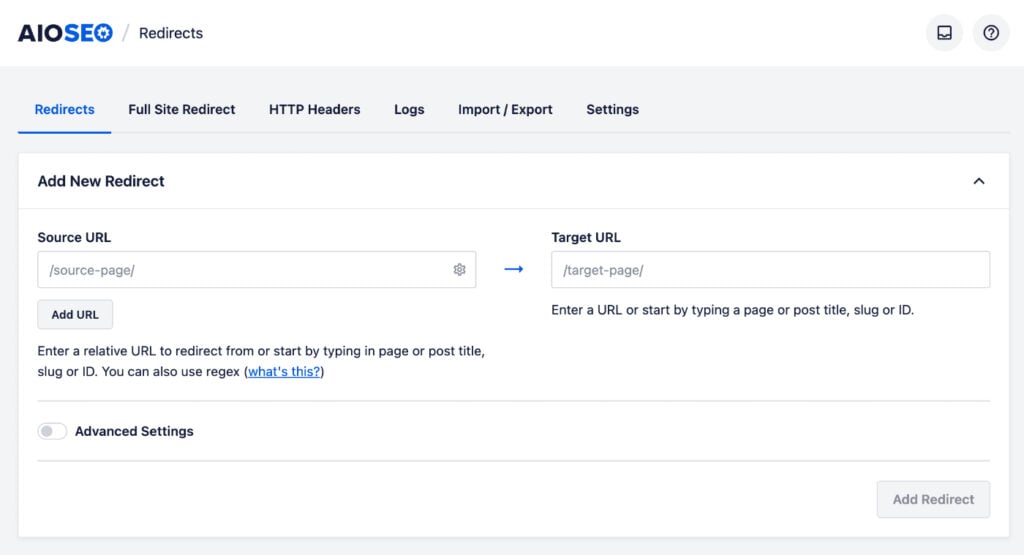
- Navegue até o Gerenciador de Redirecionamentos no menu All in One SEO no seu painel do WordPress.
- Insira a URL não canônica no campo URL de Origem. Esta é a URL da qual você deseja redirecionar.
- Insira a URL canônica no campo URL de Destino. Esta é a URL para a qual você deseja redirecionar.
- Selecione o tipo de redirecionamento como 301 (Redirecionamento Permanente) no menu suspenso.
- Clique no botão Adicionar Redirecionamento para salvar o redirecionamento.
OBSERVAÇÃO:
O recurso Gerenciador de Redirecionamento está disponível para clientes com um plano Pro ou superior do All in One SEO Pro.
OBSERVAÇÃO:
O AIOSEO também suporta redirecionamentos em massa. Você pode carregar um arquivo CSV contendo várias URLs de origem e destino para gerenciar redirecionamentos de forma eficiente. Este recurso é especialmente útil se você tiver inúmeras URLs para redirecionar. Para mais detalhes, consulte nosso artigo como redirecionar URLs em massa via arquivo CSV.
- Envie a URL Correta no Google Search Console:
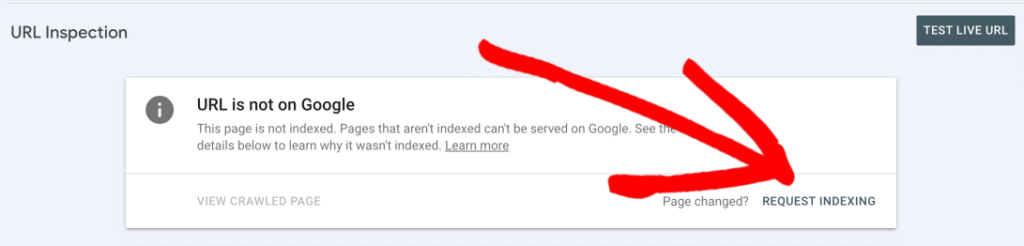
Após fazer alterações no AIOSEO, retorne ao Google Search Console e use a ferramenta Inspeção de URL para testar a URL afetada. Clique em SOLICITAR INDEXAÇÃO para solicitar ao Google que rastreie novamente a página com a URL canônica atualizada.
Prevenindo futuros problemas canônicos
Para evitar encontrar este erro novamente, siga estas práticas recomendadas:
- Use estruturas de URL consistentes. Sempre use HTTPS e não-www para os URLs do seu site. Por exemplo,
https://aioseo.com/. - Audite regularmente seu site em busca de conteúdo duplicado e garanta a canonicalização adequada.
- Mantenha seus sitemaps XML atualizados, incluindo apenas os URLs preferidos. O recurso Sitemap do AIOSEO automatiza esse processo.
- Monitore o desempenho do seu site usando as ferramentas Estatísticas de Pesquisa e Status de Indexação do AIOSEO para identificar problemas potenciais.
O erro "Duplicado, o Google escolheu uma canônica diferente da do usuário" pode impactar o SEO do seu site se não for resolvido, mas é gerenciável com a abordagem correta.
Ao usar os recursos do AIOSEO para definir URLs canônicas, gerenciar redirecionamentos e auditar conteúdo duplicado, você pode corrigir o erro e manter um melhor controle sobre o SEO do seu site.