Ao otimizar o desempenho do seu site nos motores de busca, você pode se deparar com o status Excluído pela Tag ‘noindex’ no Google Search Console. Embora esse erro possa parecer alarmante, muitas vezes é uma ação deliberada ou um problema facilmente corrigível.
Neste artigo, explicaremos o que esse status significa, por que ele ocorre e como você pode resolvê-lo usando os recursos do AIOSEO.
Neste Artigo
- O que significa Excluído pela Tag ‘noindex’?
- Como Encontrar o Status Excluído pela Tag ‘noindex’ no Google Search Console
- Como Encontrar o Status Excluído pela Tag ‘noindex’ usando o Status do Índice no Recurso de Estatísticas de Pesquisa do All in One SEO
- How to Fix the Excluded by ‘noindex’ tag with AIOSEO
- Prevenindo Problemas Futuros
O que significa Excluído pela Tag ‘noindex’?
O status Excluído pela Tag ‘noindex’ ocorre quando o Google descobre uma página no seu site, mas não a indexa porque a página contém uma meta tag de robôs noindex. Essa tag instrui os mecanismos de busca a não indexar a página.
Essa situação geralmente surge de:
- Páginas que não se destinam à indexação pública, como páginas de login de conta, páginas de privacidade ou termos, ou páginas de agradecimento.
- Configurações ou plugins de SEO mal configurados.
- Páginas antigas ou não utilizadas que foram anteriormente excluídas da indexação.
Como Encontrar o Status Excluído pela Tag ‘noindex’ no Google Search Console
Para identificar páginas com o status Excluído pela Tag ‘noindex’ no Google Search Console (GSC), siga estas etapas:
- Faça login na sua conta do Google Search Console e selecione a propriedade (site) apropriada no menu suspenso Pesquisar propriedade (se você gerencia vários sites).
- Clique em Páginas em Indexação na barra lateral esquerda.

- No relatório de Indexação de páginas, role para baixo até a seção Por que as páginas não são indexadas e procure por Excluído pela Tag ‘noindex’. Clique aqui para ver uma lista de URLs sinalizadas por esse motivo.

- Após clicar em Excluído pela Tag ‘noindex’, role para baixo até a seção Exemplos para ver a lista de URLs afetadas. Isso o ajudará a entender se as URLs foram intencionalmente definidas como noindex ou se há problemas.

Como Encontrar o Status Excluído pela Tag ‘noindex’ usando o Status do Índice no Recurso de Estatísticas de Pesquisa do All in One SEO
IMPORTANTE:
Antes de começar, certifique-se de conectar as Estatísticas de Pesquisa à sua conta do Google Search Console. Você pode encontrar instruções sobre como conectar à sua conta do Google Search Console aqui.
OBSERVAÇÃO:
O recurso Status do Índice está disponível para clientes com um plano Elite do All in One SEO Pro. Atualize para o All in One SEO Pro hoje mesmo para obter Estatísticas de Pesquisa e muitos outros recursos!
O recurso Status de Indexação permite que você veja os erros do Google Search Console diretamente no seu painel do WordPress. Para fazer isso, siga estas etapas:
- Clique em Search Statistics no menu All in One SEO e, em seguida, clique na guia SEO Statistics.
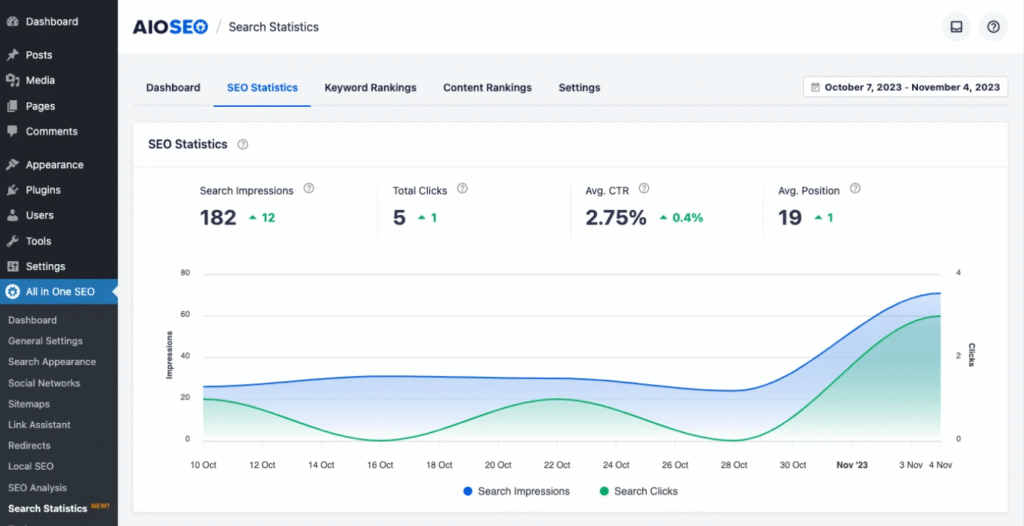
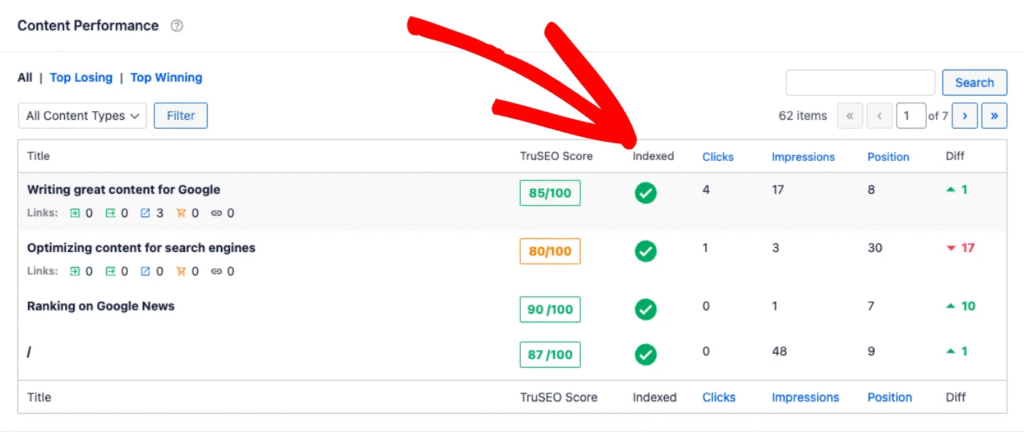
- No relatório Desempenho de Conteúdo, você encontrará uma coluna chamada Indexado, que mostra o status de indexação de suas páginas usando ícones codificados por cores.
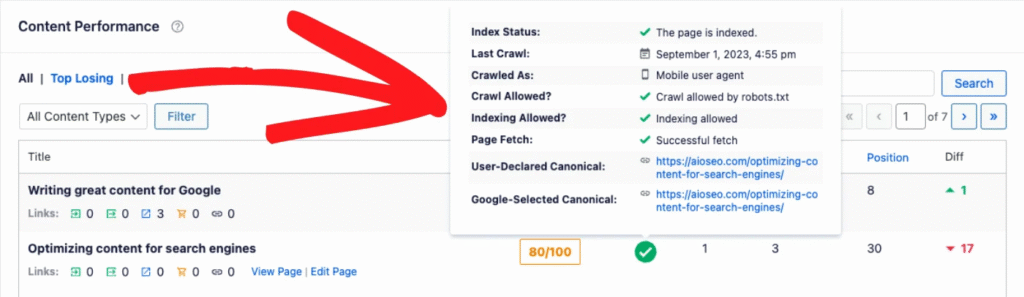
- Se algum desses ícones estiver laranja ou vermelho, passe o mouse sobre eles para revelar um pop-up detalhado. Se o problema for um status Excluído pela Tag ‘noindex’, o pop-up fornecerá informações específicas.
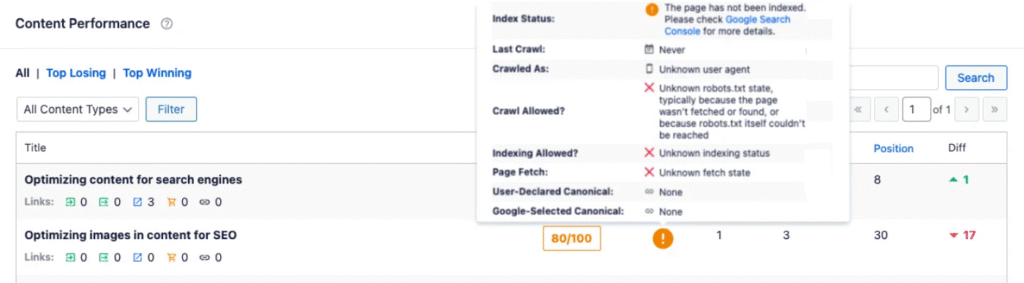
- Alternativamente, navegue até a tela Todos os Posts ou Todas as Páginas no WordPress. A coluna Detalhes do AIOSEO nesta página exibe os mesmos ícones de status de indexação do relatório Desempenho de Conteúdo. Passar o mouse sobre um ícone aqui também mostrará detalhes de quaisquer erros.
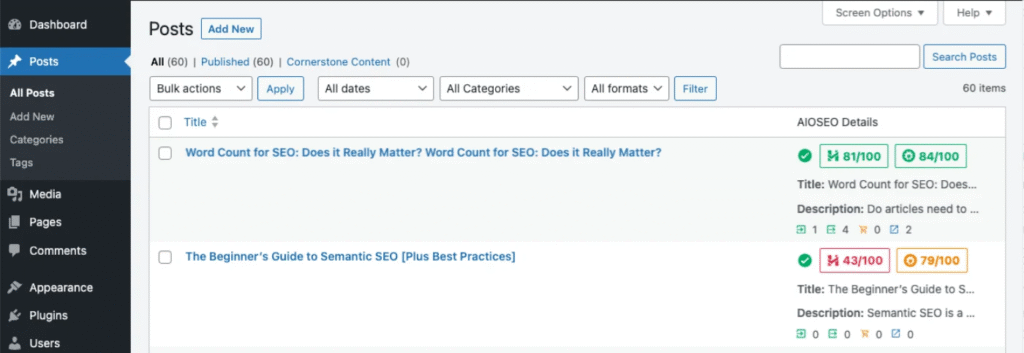
Ao usar esses métodos no All in One SEO, você pode localizar e corrigir efetivamente URLs afetados pelo status Excluído pela tag ‘noindex', garantindo uma experiência de usuário tranquila e indexação otimizada para seu site. Você pode aprender mais sobre Verificando o Status de Indexação do Conteúdo em nosso artigo aqui.
Como Corrigir a Exclusão pela tag ‘noindex' com o AIOSEO
O AIOSEO fornece uma interface amigável para identificar e resolver problemas relacionados à tag noindex. Siga estas etapas para resolver o erro:
Revisar e Atualizar Configurações de No Index
O Noindex pode ser definido de duas maneiras no All in One SEO: no nível individual de página ou post, e para seus tipos de conteúdo em geral.
Veja como verificar o noindex no nível individual de página ou post:
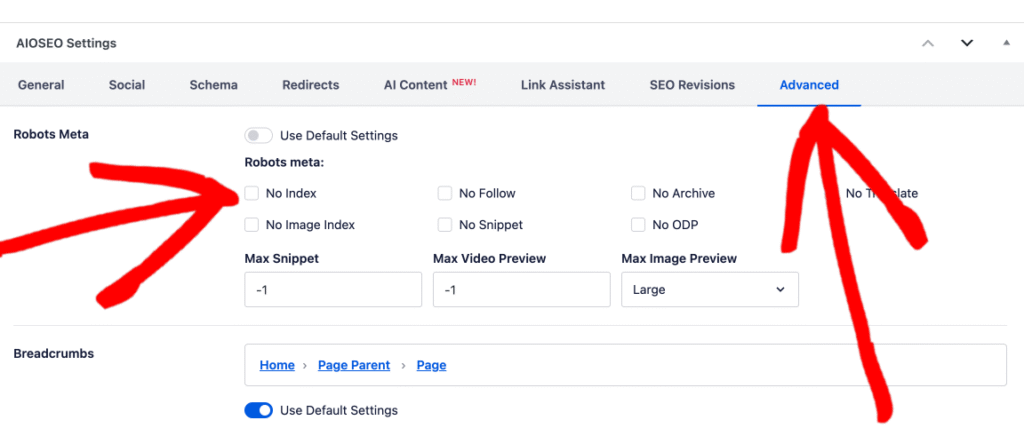
- Comece editando a página ou post afetado no WordPress. Role para baixo até a seção Configurações do AIOSEO e clique na Guia Avançado.
- Nesta guia, você verá uma configuração para Configurações de Robots com um alternador que geralmente está definido como Usar Configurações Padrão.
- Se você vir que a configuração Não Indexar está marcada, desmarque-a e clique no botão Atualizar.
Veja como verificar o noindex no nível de conteúdo:
- No painel do WordPress, vá para o menu All in One SEO e clique em Aparência de Busca.
- Clique na guia Tipos de Conteúdo.
- Aqui você verá seções para cada um dos seus tipos de conteúdo, como Posts, Páginas, Produtos, etc.
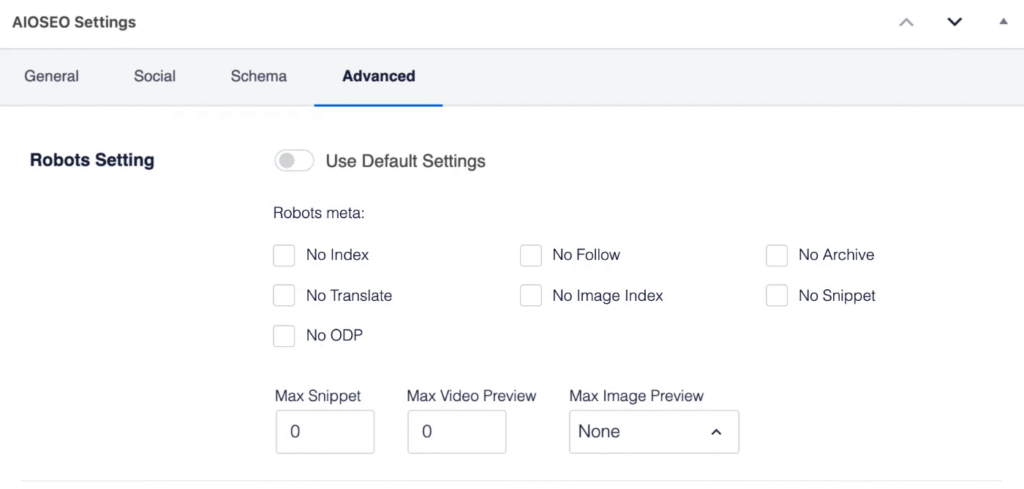
- Clique na guia Avançado na seção do tipo de conteúdo que você deseja verificar.
- Procure pela configuração Meta de Robots e certifique-se de que a caixa de seleção Não Indexar esteja desmarcada. Se estiver marcada, desmarque-a e clique em Salvar Alterações.
Lidando com o noindex para Conteúdo Pagado
Se você recebeu mensagens de erro para conteúdo paginado, como páginas de categoria ou arquivo, você pode verificar as configurações de todo o site para isso.
Aqui estão as etapas para verificar as configurações de noindex em conteúdo paginado:
- No painel do WordPress, vá para o menu All in One SEO e clique em Aparência de Busca.
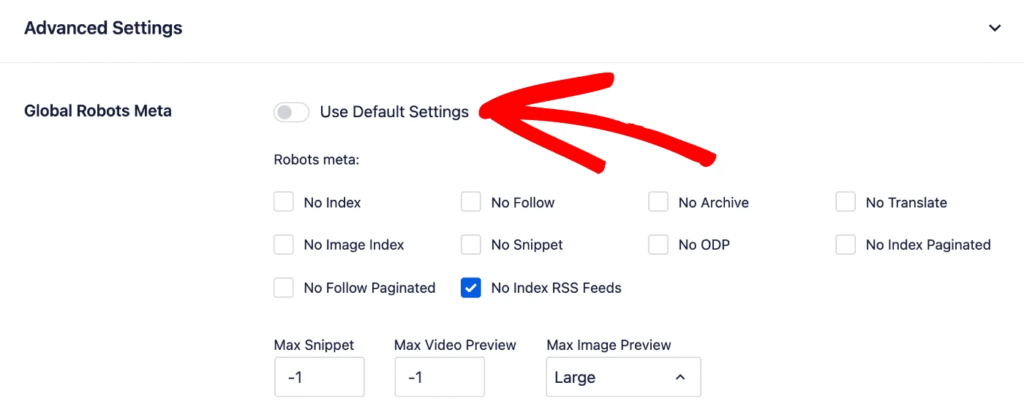
- Clique na guia Avançado.
- Clique no alternador Usar Configurações Padrão para desativá-lo, o que exibirá as caixas de seleção globais de meta de robots.
- Você deverá ver uma caixa de seleção para Não Indexar Páginas Paginas, que definirá a tag meta de robots noindex para conteúdo paginado.
- Certifique-se de que a caixa de seleção esteja desmarcada se você deseja que os mecanismos de busca indexem suas páginas paginadas.
- Clique em Salvar Alterações.
Lidando com o noindex para URLs de Feed
URLs de feed RSS frequentemente aparecem com uma diretiva noindex, e isso é totalmente normal. Estas não são páginas reais, mas sim versões básicas em código do seu conteúdo projetadas para rastreadores e leitores de feed RSS.
O Google normalmente não exibe esses feeds nos resultados de pesquisa, pois eles não são destinados ao consumo humano. O WordPress cria vários feeds RSS, e esses URLs sempre terminarão com /feed/.
Por padrão, o AIOSEO define os feeds RSS como noindex para se alinhar às melhores práticas de SEO. Se desejar alterar esse comportamento, consulte nosso guia sobre Definir NOINDEX para Feeds RSS. No entanto, não recomendamos alterar isso, e você deve deixá-los como estão, pois o Google removerá gradualmente os URLs dos feeds do seu Search Console, e não há benefício de SEO em indexá-los.
Verificar Configurações de Visibilidade para Mecanismos de Busca
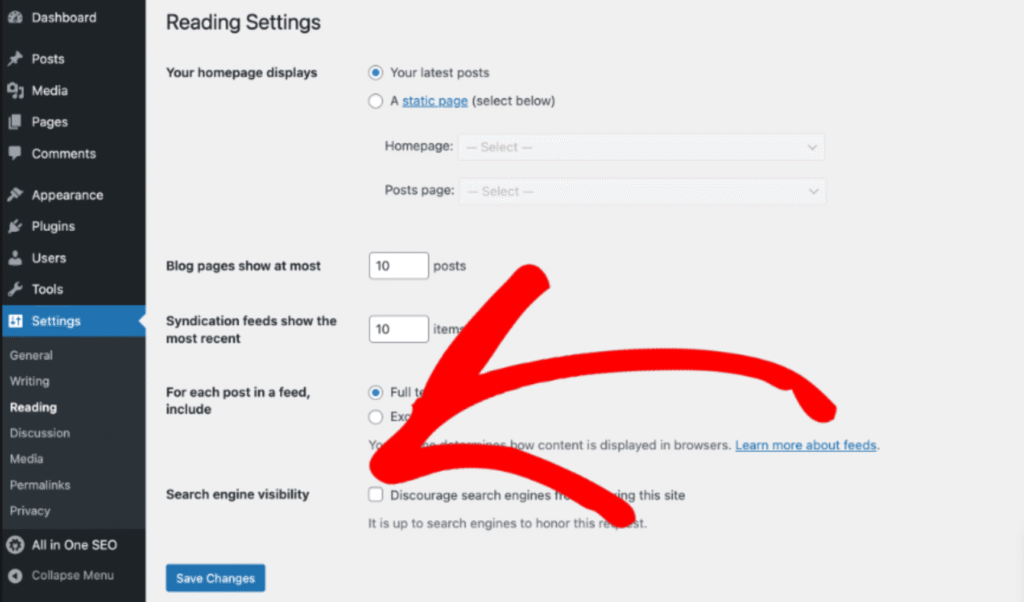
O Noindex também pode ser controlado em todo o site através das configurações globais do site do WordPress. Para verificar isso, siga estas etapas:
- Vá para Configurações no painel do WordPress. No menu Configurações, clique em Leitura.
- Nas Configurações de Leitura, certifique-se de que a caixa de seleção Afugentar os motores de busca de indexar este site esteja desmarcada na seção Visibilidade dos motores de busca.
Se estiver marcada, desmarque-a e Salve suas alterações.
Verificar Configuração do Robots.txt
Mesmo que a tag noindex seja removida, as páginas podem permanecer excluídas se estiverem bloqueadas no seu arquivo robots.txt. Este arquivo fornece instruções aos rastreadores dos motores de busca sobre quais páginas ou arquivos eles podem ou não solicitar do seu site.
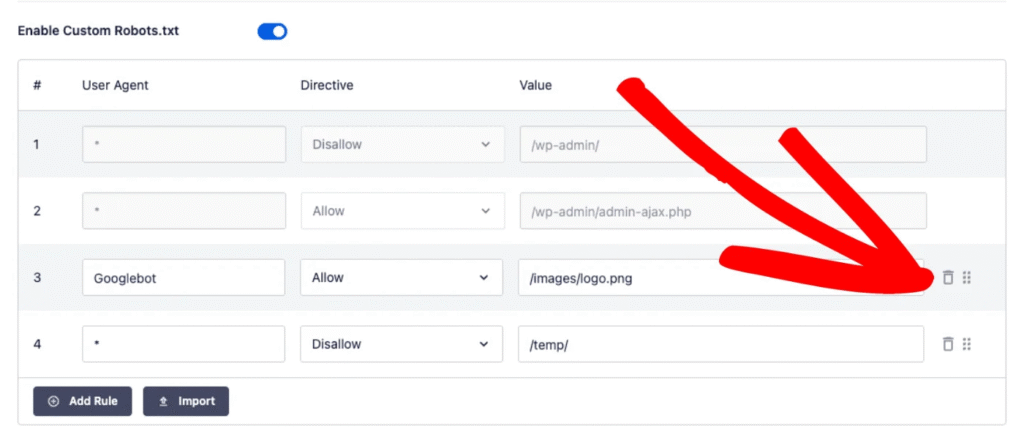
Uma regra Disallow no seu arquivo robots.txt informa aos rastreadores para não acessarem partes específicas do seu site. Por exemplo, uma regra como Disallow: /wp-admin/ é uma regra padrão do WordPress que impede os motores de busca de rastrear a área de administração do seu site, o que é prática padrão. No entanto, se uma regra Disallow bloquear acidentalmente conteúdo importante, isso pode causar problemas de indexação.
Para verificar se as páginas afetadas não estão disallowed no seu robots.txt, siga estas etapas:
- Vá para Ferramentas no menu All in One SEO.
- No Editor Robots.txt, revise as regras. Se encontrar uma regra que esteja bloqueando conteúdo que você deseja indexar (por exemplo,
Disallow: /sua-pagina-importante/), você deve remover essa linha. - Atualize o arquivo para permitir o rastreamento dessas páginas, se necessário, e clique no botão Salvar Alterações.
Você pode aprender mais sobre como usar a regra noindex ou robots.txt lendo nosso artigo, Quando usar NOINDEX ou o robots.txt?
Enviar a URL para Reindexação
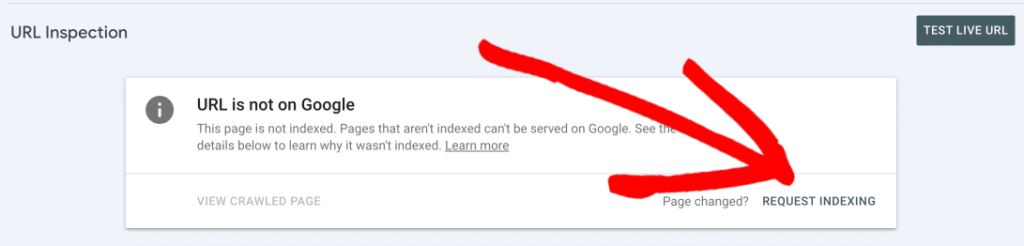
Após aplicar essas correções, faça login no seu Google Search Console e use a Ferramenta de Inspeção de URL para testar o URL afetado.
Clique em Solicitar Indexação para notificar o Google sobre as alterações. Esta etapa solicita ao Google que rastreie novamente a página e atualize seu status de acordo.
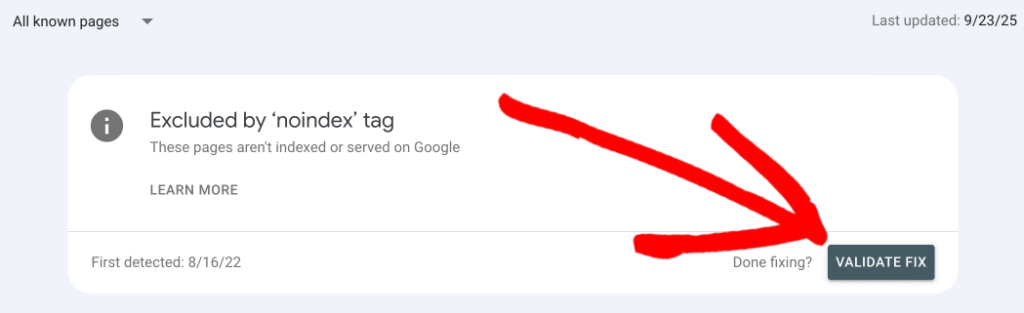
Se você resolveu todas as instâncias do erro, pode pedir ao Google para revalidar seus URLs em massa. Na página Indexação de Páginas no Google Search Console, clique no botão Validar Correção. Isso informa ao Google que os problemas foram resolvidos e os URLs estão prontos para indexação.
Ocasionalmente, o Google pode relatar falsos positivos. Nesses casos, a revalidação garante que esses URLs sejam revisados novamente.
OBSERVAÇÃO:
Se você perdeu uma correção, a validação será interrompida quando o Google encontrar uma única instância restante desse problema.
Além disso, é importante lembrar que você não deve clicar em Validar correção novamente até que a validação tenha sido bem-sucedida ou falhado. Você pode aprender aqui como o Google verifica suas correções.
Você pode monitorar o progresso da validação. A validação geralmente leva até cerca de duas semanas, mas em alguns casos pode levar muito mais tempo, portanto, seja paciente. Você receberá uma notificação por e-mail quando a validação for bem-sucedida ou falhar.
Prevenindo Problemas Futuros
Para evitar erros semelhantes no futuro:
- Audite regularmente suas configurações de SEO e conteúdo com o AIOSEO.
- Use as configurações avançadas do AIOSEO para gerenciar preferências de indexação de forma eficaz.
- Garanta a configuração consistente para títulos, configurações de meta e tags de meta robots.
- Monitore o desempenho do seu site usando as ferramentas de Estatísticas de Pesquisa e Status do Índice do AIOSEO.
O status Excluído pela tag 'noindex' pode destacar exclusões intencionais ou configurações negligenciadas. Ao alavancar os recursos do AIOSEO, você pode resolver esse problema de forma eficiente e garantir que seu site seja otimizado para visibilidade nos mecanismos de pesquisa.