Você sabia que pode pesquisar como as marcas se saem nos resultados de pesquisa de IA usando o All in One SEO?
O recurso AI Insights no All in One SEO facilita a descoberta de quais marcas se classificam para termos específicos em ferramentas populares de pesquisa de IA como ChatGPT, Claude, Gemini, DeepSeek e Perplexity.
À medida que mais usuários recorrem a ferramentas de pesquisa alimentadas por IA para recomendações e pesquisas de produtos, entender como as marcas aparecem nesses resultados se tornou essencial para a estratégia de SEO. O AI Insights ajuda você a analisar esses dados para otimizar seu conteúdo para visibilidade na pesquisa de IA.
Neste Artigo
Acessando o AI Insights
OBSERVAÇÃO:
O recurso AI Insights está atualmente em BETA e está disponível para clientes com All in One SEO Pro. Relatórios de palavras-chave com tecnologia de IA são 100% gratuitos por tempo limitado.
Para acessar o recurso AI Insights, clique em AI Suite no menu All in One SEO no seu painel do WordPress.
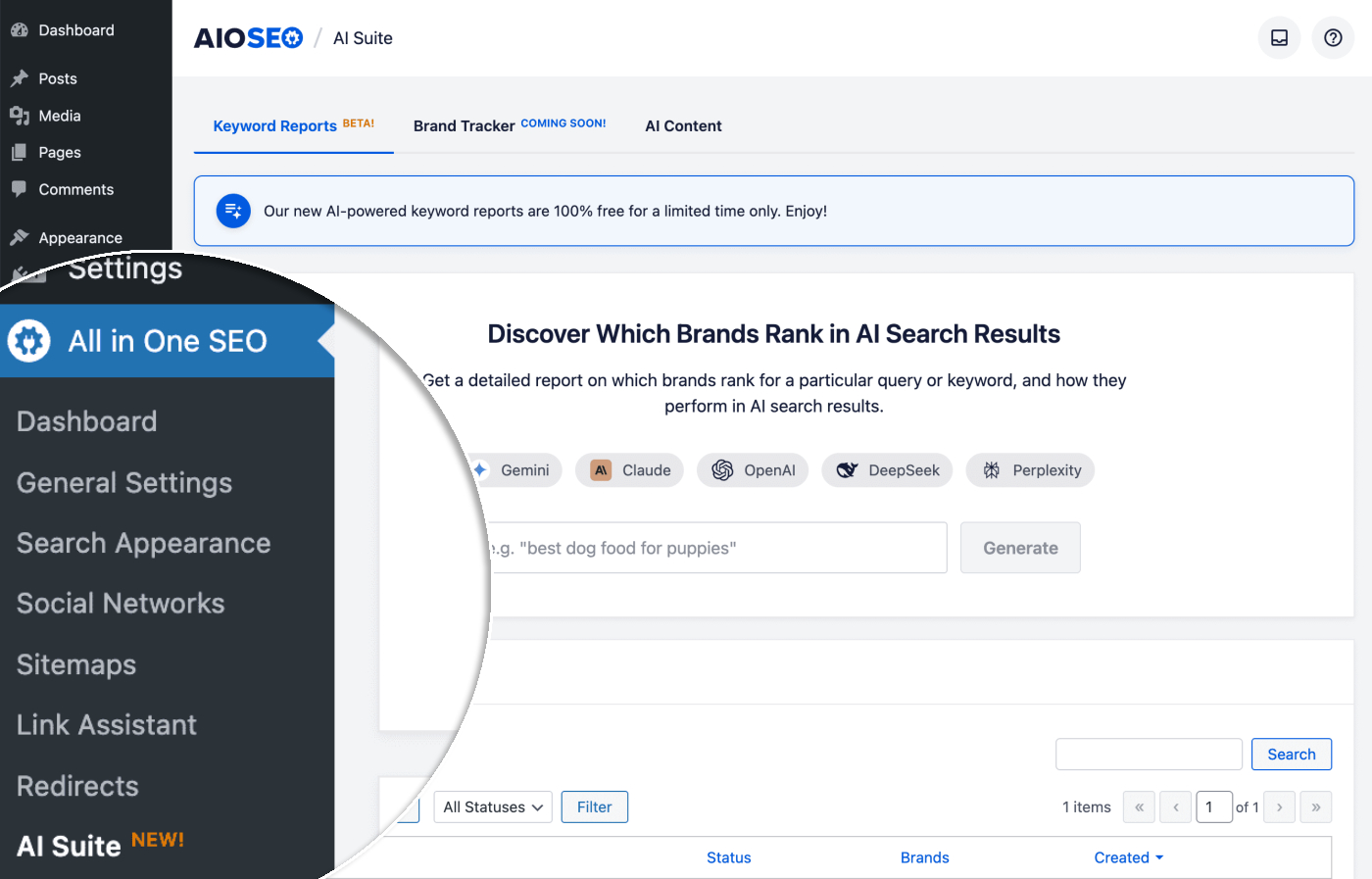
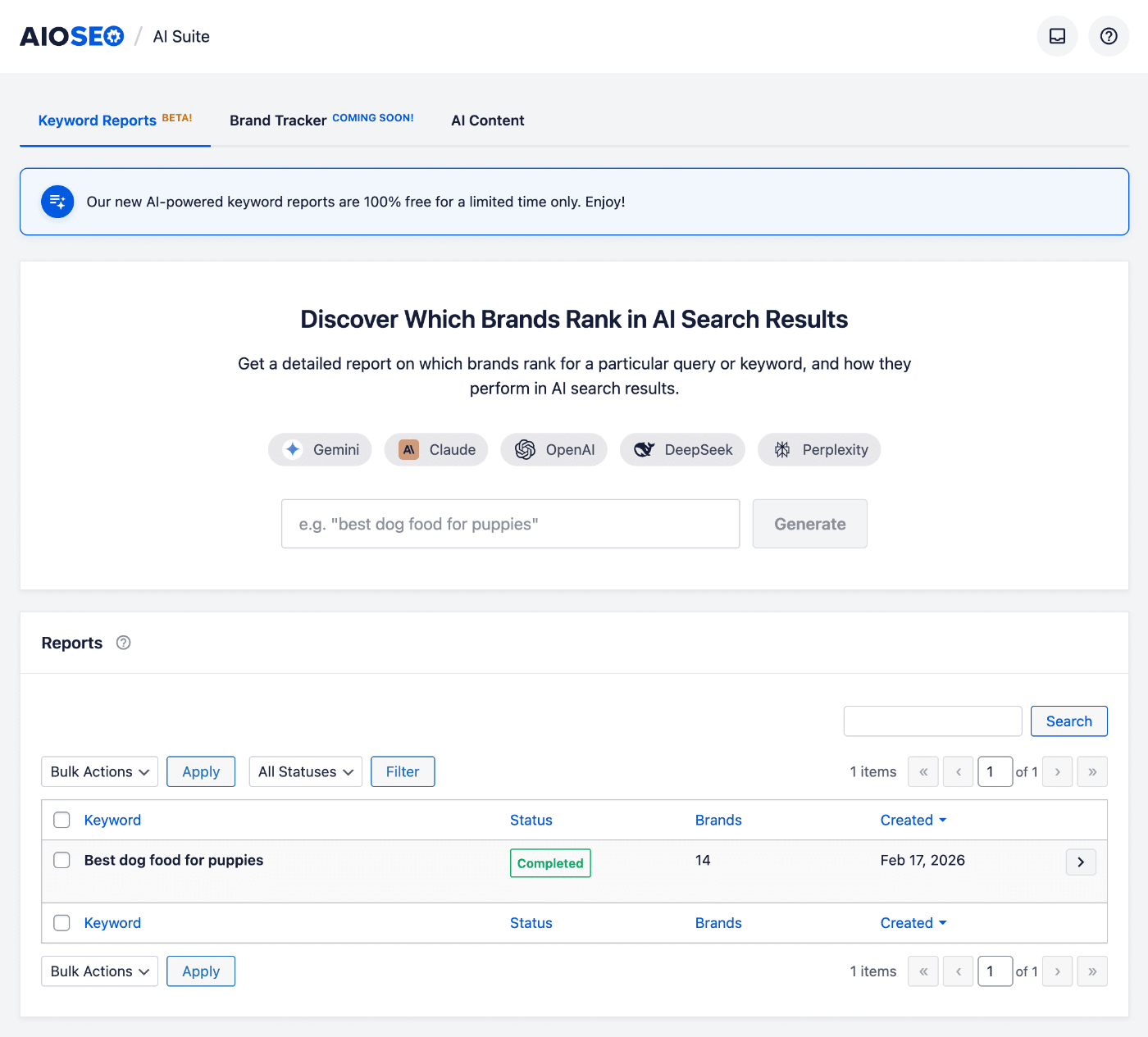
Você verá a tela principal AI Insights com três abas:
- Relatórios de Palavras-chave – Gere relatórios sobre como as marcas se classificam nos resultados de pesquisa de IA para palavras-chave específicas.
- Rastreador de Marcas – Acompanhe o desempenho da sua marca na pesquisa de IA (Em Breve).
- Conteúdo de IA – Gerencie as configurações padrão para os recursos de Conteúdo de IA no AIOSEO.
Gerando um Relatório de Palavras-chave
Para gerar um novo relatório de palavras-chave, siga estas etapas:
1. Na aba Relatórios de Palavras-chave, você verá a seção Descubra Quais Marcas se Classificam nos Resultados de Pesquisa de IA.
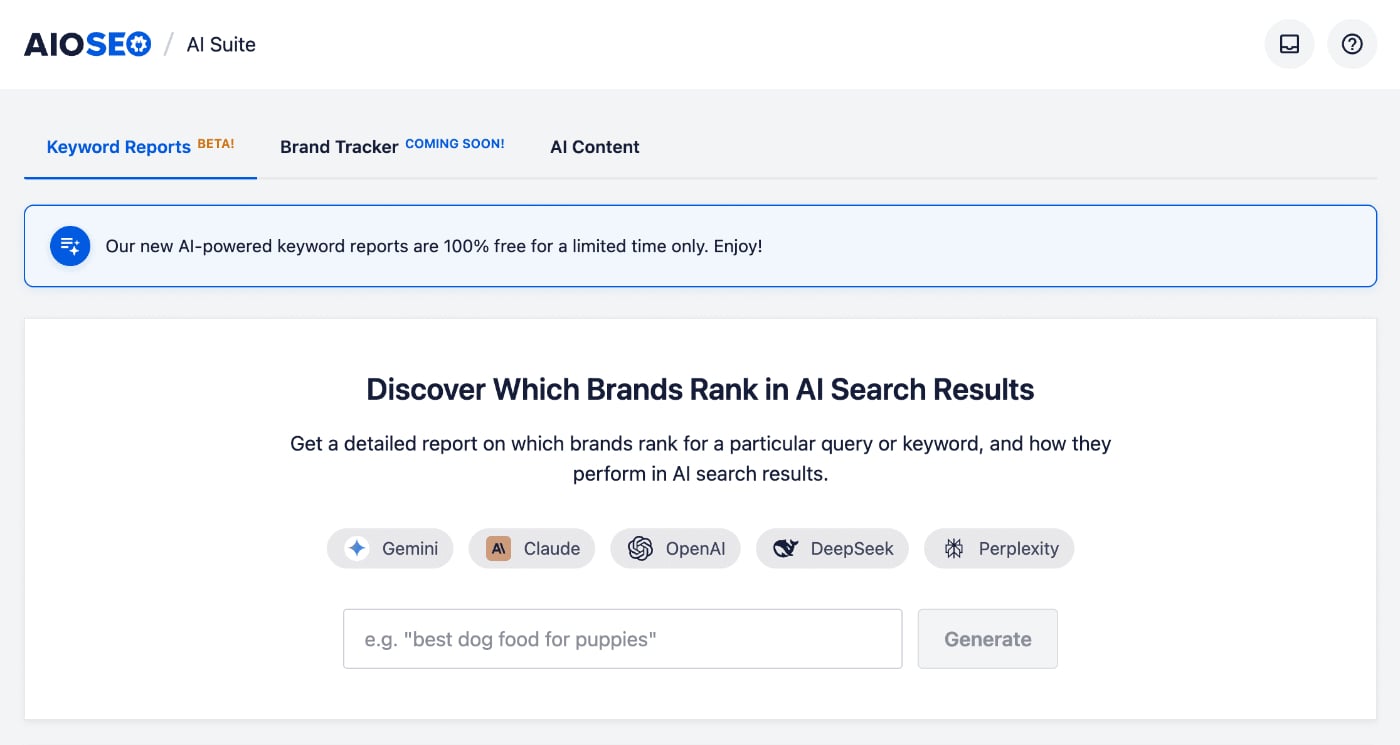
2. Abaixo deste título, você verá o campo de pesquisa de IA e o botão Gerar.
3. Insira sua palavra-chave ou consulta de pesquisa no campo de pesquisa de IA. Por exemplo, você pode inserir “melhor ração para cachorros filhotes” ou qualquer outro termo de pesquisa relevante para o seu setor.
4. Clique no botão Gerar para criar seu relatório.
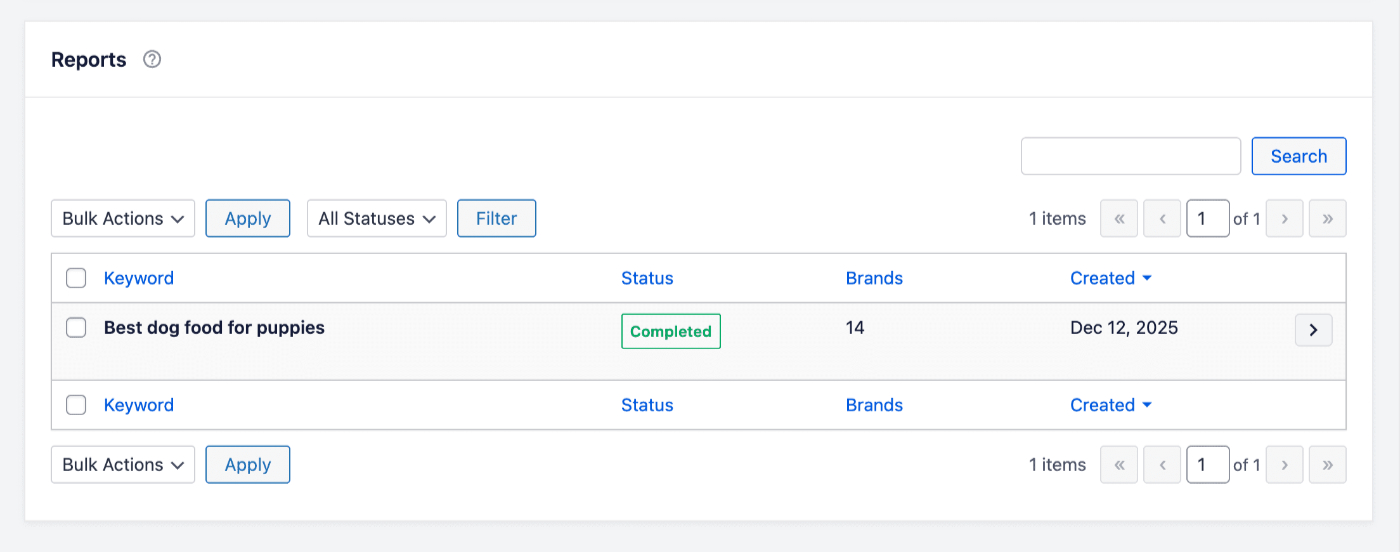
5. O relatório será adicionado à tabela Relatórios. Você verá a Palavra-chave que inseriu e a coluna Status mostrando o progresso do seu relatório.
OBSERVAÇÃO:
Os relatórios podem levar algum tempo para serem gerados, dependendo da complexidade do termo de pesquisa.
6. Assim que concluído, o status mudará para Concluído.
Entendendo os Resultados do Seu Relatório
Assim que seu relatório for concluído, clique na seta à direita da linha do relatório para ver os resultados completos.
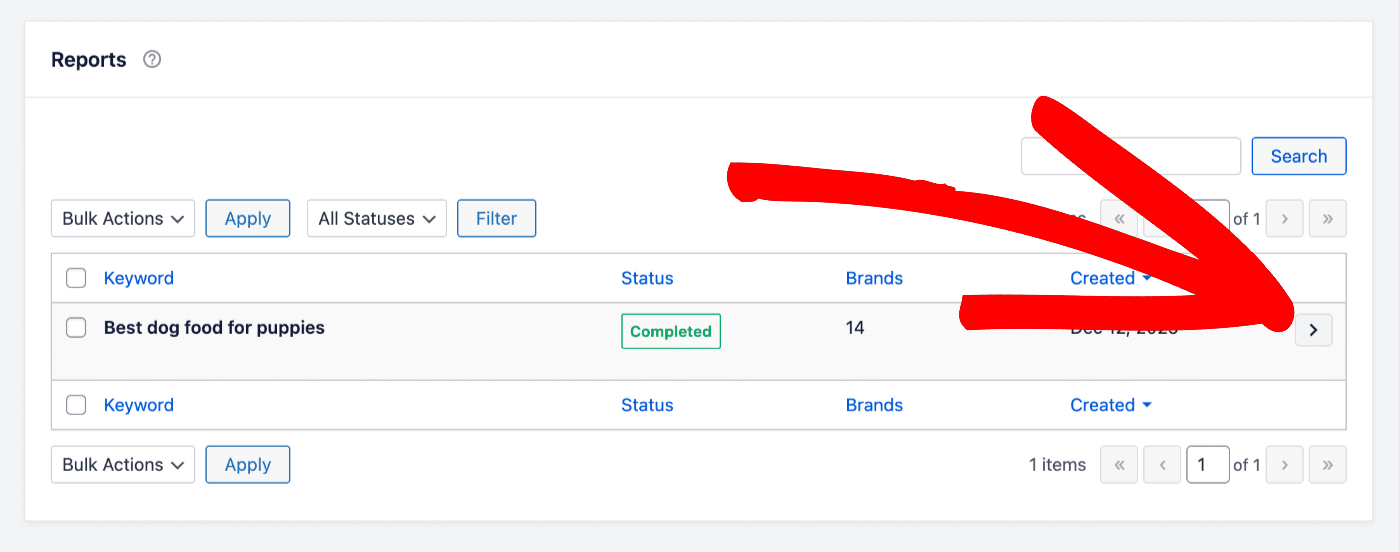
Você será levado a uma página de resultados detalhada mostrando como as marcas se classificam em diferentes ferramentas de pesquisa de IA.
Tabela de Comparação de Marcas
Na parte superior da página de resultados, você verá uma tabela de comparação mostrando todas as marcas mencionadas nas ferramentas de pesquisa de IA.
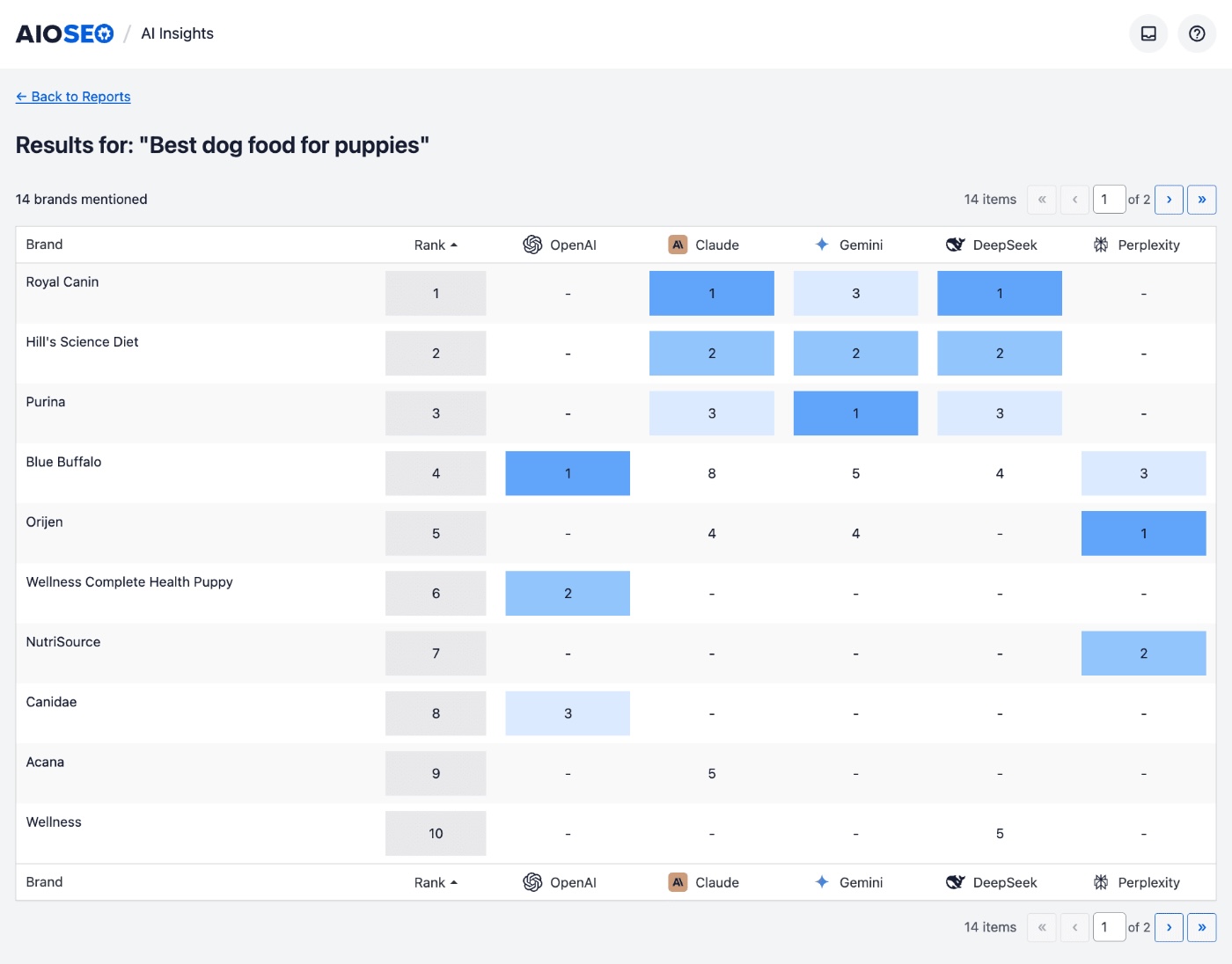
A tabela inclui:
- Marca – O nome de cada marca mencionada nos resultados de pesquisa de IA.
- Classificação – A posição geral de classificação de cada marca com base nos resultados combinados de IA.
- Colunas de Mecanismo de IA – Colunas individuais para cada ferramenta de IA (OpenAI, Claude, Gemini, DeepSeek, Perplexity) mostrando a posição em que essa marca foi mencionada.
As células são codificadas por cores para ajudá-lo a identificar rapidamente as posições de melhor classificação:
- Azul escuro – Classificações mais altas (posições 1-3).
- Azul claro – Classificações intermediárias.
- Cinza – Classificações mais baixas.
- Hífen (-) – Marca não mencionada por esse mecanismo de IA.
Você pode usar os controles de paginação na parte inferior da tabela para navegar por todas as marcas, se houver mais do que cabem em uma página.
Resultados do Mecanismo de IA
Abaixo da tabela de comparação, você encontrará a seção Resultados do Mecanismo de IA. Isso mostra a resposta detalhada de cada ferramenta de pesquisa de IA.

Cada mecanismo de IA é exibido como um cartão expansível mostrando:
- Nome e Ícone do Mecanismo de IA – O nome da ferramenta de IA (por exemplo, OpenAI, Claude).
- Contagem de Fontes – O número de fontes da web que a IA referenciou em sua resposta.
- Contagem de Marcas – O número de marcas mencionadas na resposta.
Clique em qualquer cartão de mecanismo de IA para expandi-lo e ver os detalhes completos.
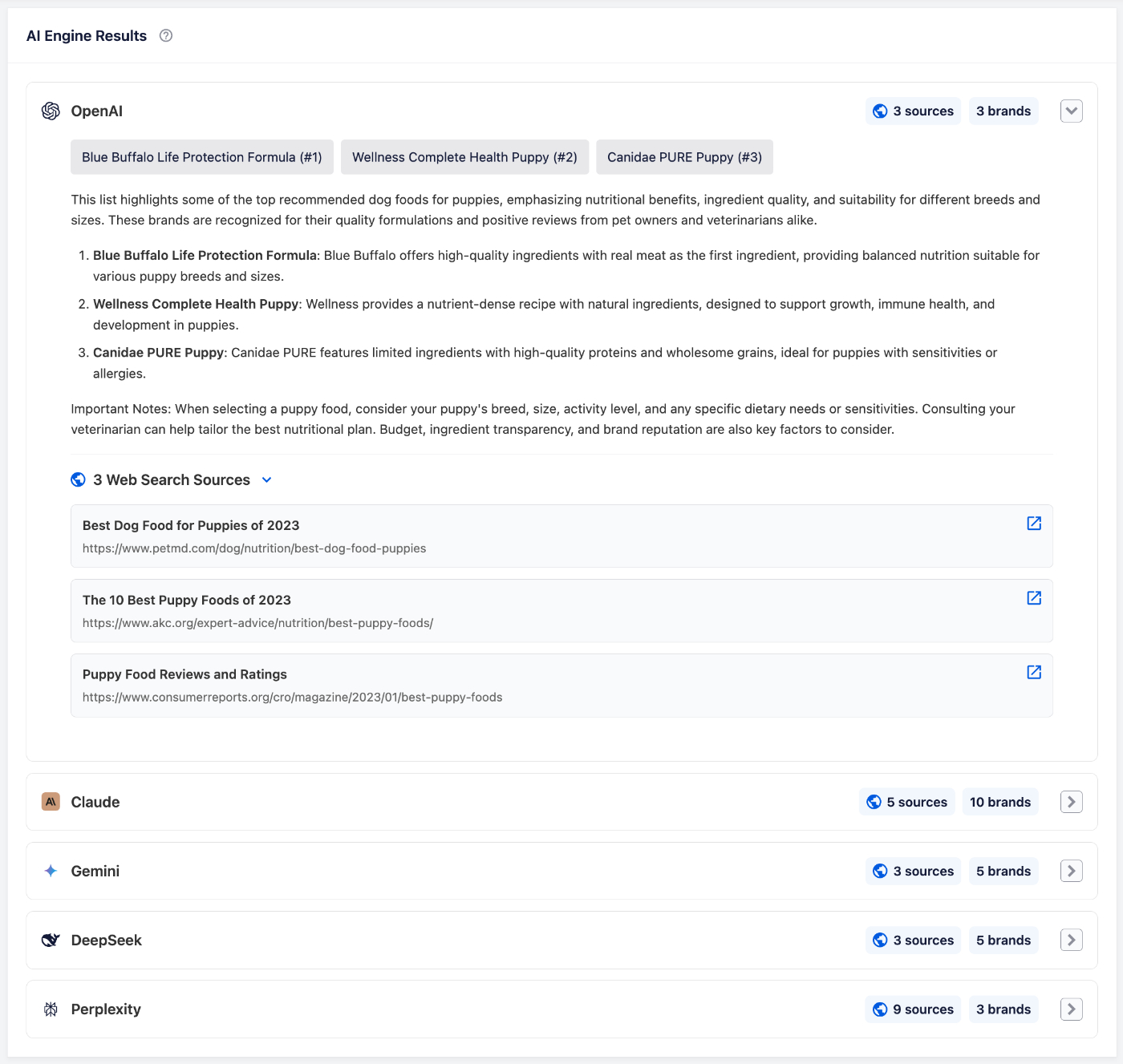
Quando expandido, você verá:
- Menções de Marca – Etiquetas mostrando cada marca mencionada com sua posição de classificação. Por exemplo: “Blue Buffalo Life Protection Formula (#1)”.
- Conteúdo da Resposta – A resposta completa gerada pela IA, incluindo descrições de cada marca recomendada.
- Fontes de Pesquisa na Web – Uma lista das páginas da web que a IA referenciou ao gerar sua resposta, com links clicáveis para visualizar cada fonte.
Gerenciando Seus Relatórios
Todos os seus relatórios gerados são salvos na tabela Relatórios na tela principal IA Insights.
A partir daqui, você pode:
- Pesquisar Relatórios – Use o campo de pesquisa para encontrar relatórios por palavra-chave.
- Filtrar por Status – Use o menu suspenso Todos os Status para filtrar relatórios por seu status.
- Ações em Massa – Selecione vários relatórios usando as caixas de seleção e use o menu suspenso Ações em Massa para excluí-los.
- Ver Relatório – Clique na seta à direita de qualquer relatório para ver seus resultados completos.
DICA: Use palavras-chave específicas e detalhadas ao gerar relatórios para obter os insights mais úteis. Por exemplo, “melhor ração para filhotes” fornecerá resultados mais direcionados do que apenas “ração para cães”.