Você já notou a coluna Detalhes do AIOSEO na tela Todos os Posts?
Você encontrará esta coluna nas telas que listam todo o conteúdo de qualquer tipo de post e taxonomia. Esta coluna contém informações sobre seu SEO.
Neste Artigo
Visão Geral dos Detalhes do AIOSEO
A coluna Detalhes do AIOSEO inclui muitas informações realmente úteis, incluindo:
- Status do Índice
- Pontuação do Analisador de Títulos
- Pontuação TruSEO
- Título de SEO
- Descrição de SEO
- Detalhes do Assistente de Links
- Detalhes do Verificador de Links Quebrados
Veja como a coluna Detalhes do AIOSEO aparece na tela Todos os Posts:
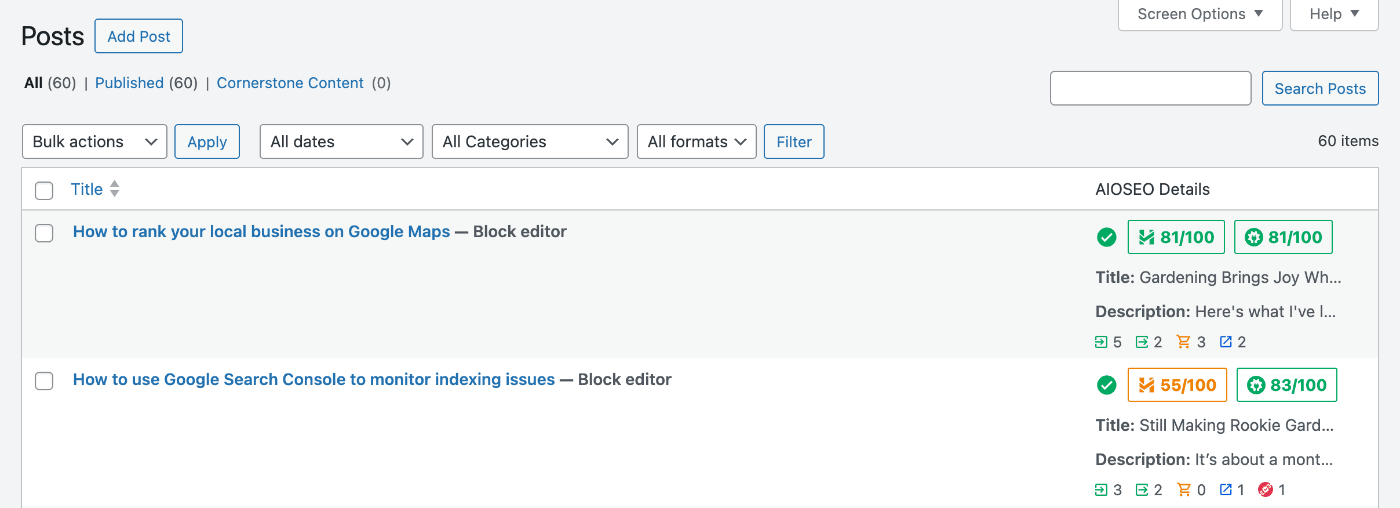
Vamos analisar cada elemento da coluna Detalhes do AIOSEO para ver como ela pode ajudá-lo na otimização do seu SEO.
Status do Índice
OBSERVAÇÃO:
O recurso Status do Índice está disponível para clientes com um plano Elite do All in One SEO Pro.
Este ícone de Status do Índice, mostrado abaixo, fornece visibilidade fácil de se o seu conteúdo foi indexado pelo Google.
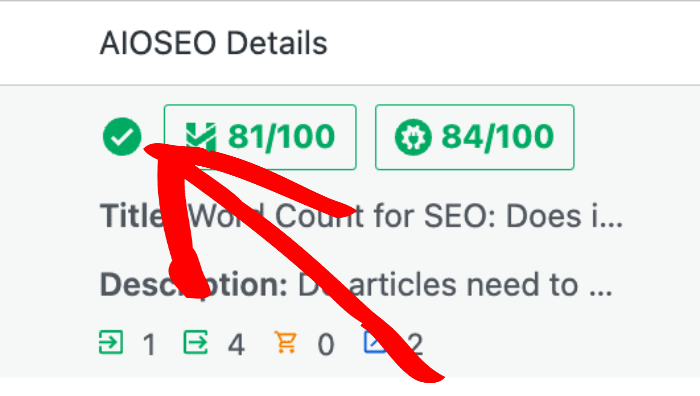
O ícone mostra verde quando seu conteúdo foi indexado, laranja quando o conteúdo foi excluído por algum motivo e vermelho quando há um erro na indexação.
Você pode passar o mouse sobre o ícone para ver mais detalhes.
Para saber mais sobre este recurso, confira nosso artigo sobre Status do Índice aqui.
Pontuação do Analisador de Títulos
A pontuação do Analisador de Títulos para seu conteúdo, mostrada abaixo, ajuda você a ver facilmente onde você tem títulos que podem ser melhorados.
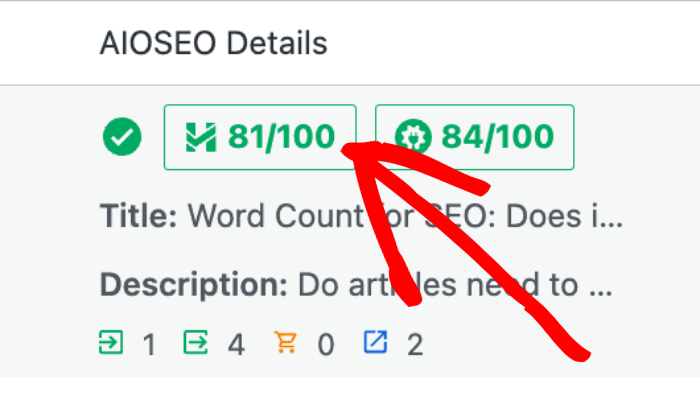
A cor do ícone mudará de vermelho, laranja e verde dependendo da pontuação.
Você pode aprender mais sobre este recurso e a pontuação em nosso artigo Usando o Analisador de Títulos aqui.
Pontuação TruSEO
A pontuação TruSEO para seu conteúdo, mostrada abaixo, ajuda você a ver facilmente onde você tem otimização de SEO on-page que pode ser melhorada.
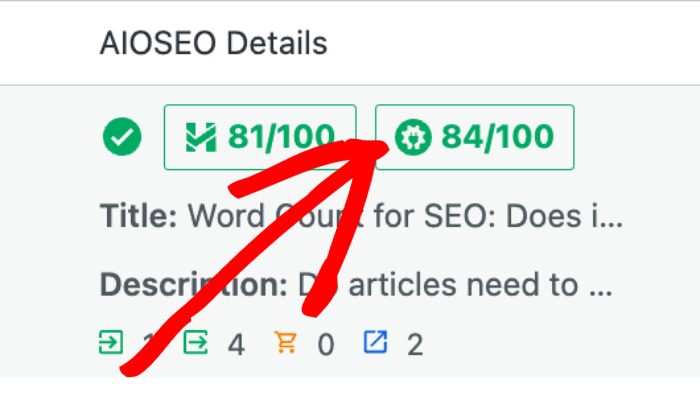
A cor do ícone mudará de vermelho, laranja e verde dependendo da pontuação.
Você também pode ver N/A, que indica que o All in One SEO não conseguiu calcular uma pontuação. Você pode aprender sobre por que N/A é exibido em vez de uma pontuação aqui.
Você pode aprender mais sobre o recurso TruSEO e a pontuação em nosso artigo Entendendo as Recomendações de Análise de Página do TruSEO aqui.
Título de SEO
Você pode ver o título de SEO que está definido para o seu conteúdo, como mostrado abaixo:
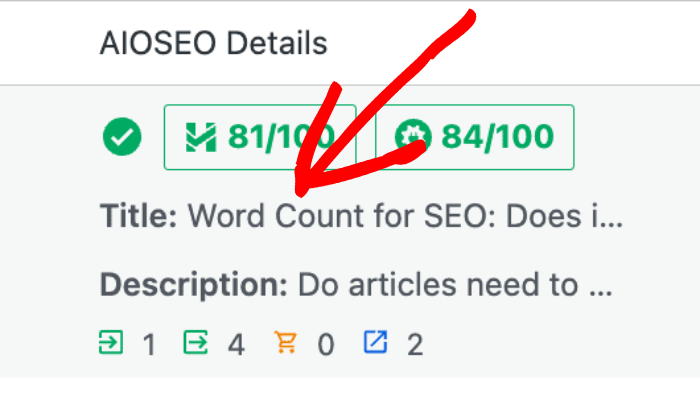
Se você passar o mouse sobre o título, verá um ícone de lápis mostrado abaixo:
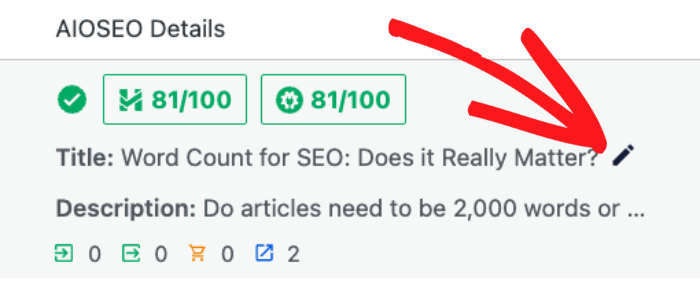
Clique no ícone de lápis para editar seu título de SEO.
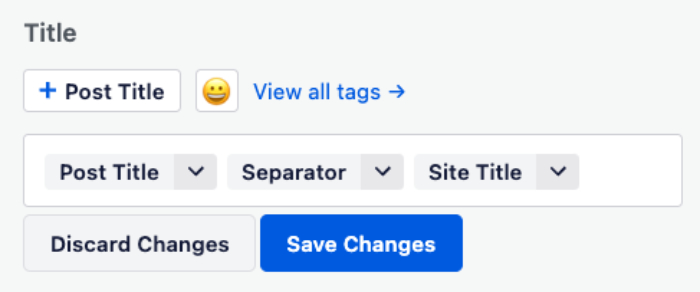
Você verá o mesmo campo que veria se estivesse na seção Configurações do AIOSEO na tela Editar Post com os botões de tag inteligente, e o botão de emoji acima do campo, e o formato do título ou título personalizado mostrado no campo.
Você pode alterar o título de SEO clicando no campo e excluindo a entrada existente, em seguida, clicando nas tags inteligentes, no botão de emoji, no link Ver todas as tags, ou digitando seu próprio texto no campo.
Clique em Salvar Alterações ou Descartar Alterações quando terminar.
Você pode aprender mais sobre definir o título de SEO em nosso artigo aqui.
Descrição de SEO
Você pode ver a descrição de SEO definida para seu conteúdo, como mostrado abaixo:
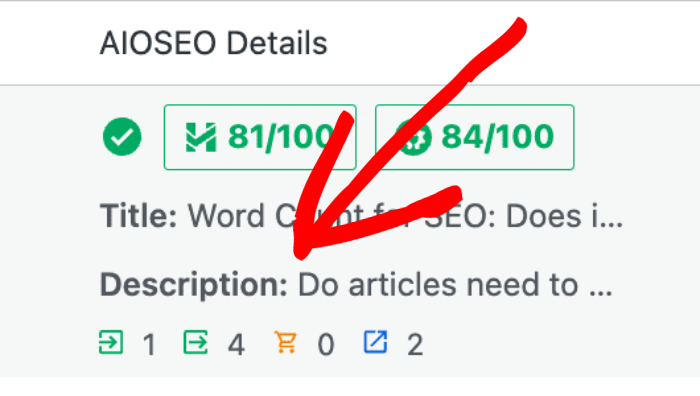
Se você passar o mouse sobre a descrição com o mouse, verá um ícone de lápis mostrado abaixo:
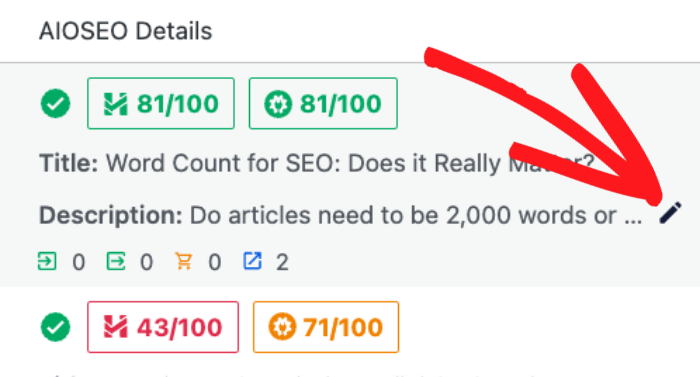
Clique no ícone de lápis para editar sua descrição de SEO.
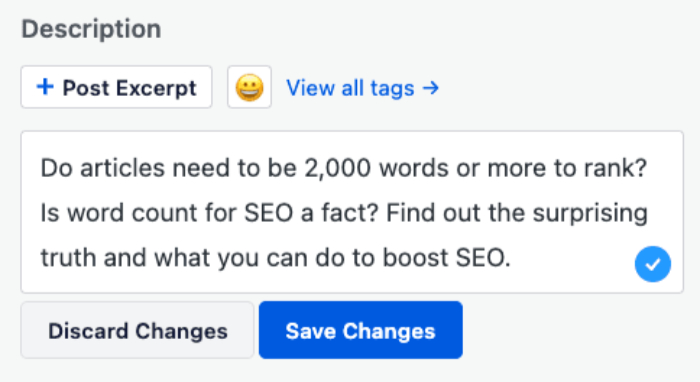
Você verá o mesmo campo que veria se estivesse na seção Configurações do AIOSEO na tela Editar Post com os botões de tag inteligente, e o botão de emoji acima do campo, e o formato da descrição ou descrição personalizada mostrada no campo.
Você pode alterar a descrição de SEO clicando no campo e excluindo a entrada existente, em seguida, clicando nas tags inteligentes, no botão de emoji, no link Ver todas as tags, ou digitando seu próprio texto no campo.
Clique em Salvar Alterações ou Descartar Alterações quando terminar.
Você pode aprender mais sobre definir a descrição de SEO em nosso artigo aqui.
Detalhes do Assistente de Links
Os ícones do Assistente de Links mostram o status dos links internos, externos e de afiliados em seu conteúdo.
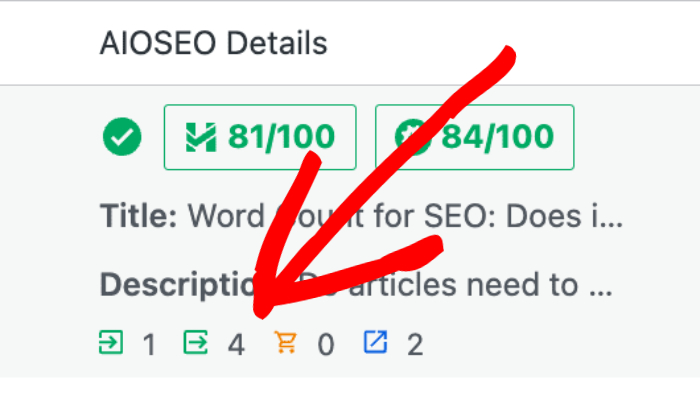
Você pode passar o mouse sobre cada ícone para ver um pop-up com mais informações.
Você pode aprender mais sobre esses ícones em nosso artigo Usando o Assistente de Links aqui.
Detalhes do Verificador de Links Quebrados
Se você tiver nosso plugin gratuito Verificador de Links Quebrados instalado, verá uma contagem do número de links quebrados em seu conteúdo.
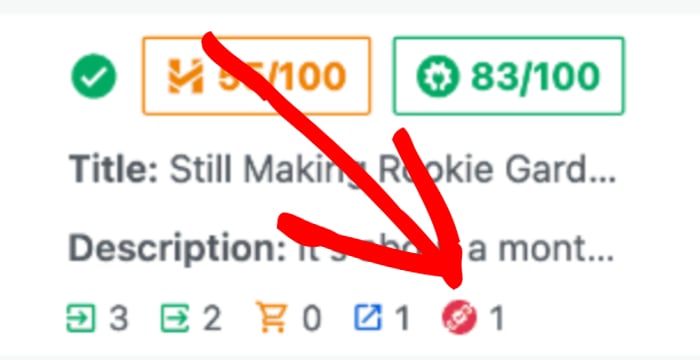
Você pode aprender mais sobre o Verificador de Links Quebrados em nosso artigo Usando o Verificador de Links Quebrados para Encontrar e Corrigir Links e Imagens Quebrados aqui.
Ocultando a Coluna Detalhes do AIOSEO
Se você quiser ocultar a coluna Detalhes do AIOSEO para seu usuário ou para todos os usuários, confira nosso artigo sobre como ocultar a coluna Detalhes do AIOSEO aqui.