Quando você configura um redirecionamento no All in One SEO, você tem algumas opções sobre como lidar com parâmetros de consulta de URL.
Este é um recurso extremamente benéfico para qualquer pessoa que usa parâmetros de consulta de URL para rastrear como um visitante chega ao seu conteúdo.
Neste Artigo
O que é um Parâmetro de Consulta
Um parâmetro de consulta de URL é uma string que é anexada a uma URL como esta:
- Exemplo de URL sem parâmetro de consulta: https://aioseo.com/docs/using-query-parameters-with-redirects/
- Exemplo de URL com parâmetro de consulta: https://aioseo.com/docs/using-query-parameters-with-redirects/?source=aioseo_blog
Nos exemplos acima, o parâmetro de consulta poderia ser usado para links para este artigo do Blog AIOSEO. Então você pode rastrear isso no Google Analytics ou em outras ferramentas de análise para saber o quão bem-sucedido é esse link e quantas vezes ele é clicado.
Com o Gerenciador de Redirecionamento no All in One SEO, você pode escolher como redirecionar ambas as URLs acima (a com e a sem o parâmetro de consulta).
OBSERVAÇÃO:
O recurso Gerenciador de Redirecionamento está disponível para clientes com um plano Básico ou superior do All in One SEO Pro.
Alguns recursos avançados estão disponíveis com um plano Pro ou superior para o All in One SEO Pro.
Configurações de Parâmetro de Consulta para um Único Redirecionamento
Para usar este recurso, vá para Redirecionamentos no menu All in One SEO.

Você verá o formulário Adicionar Novo Redirecionamento.
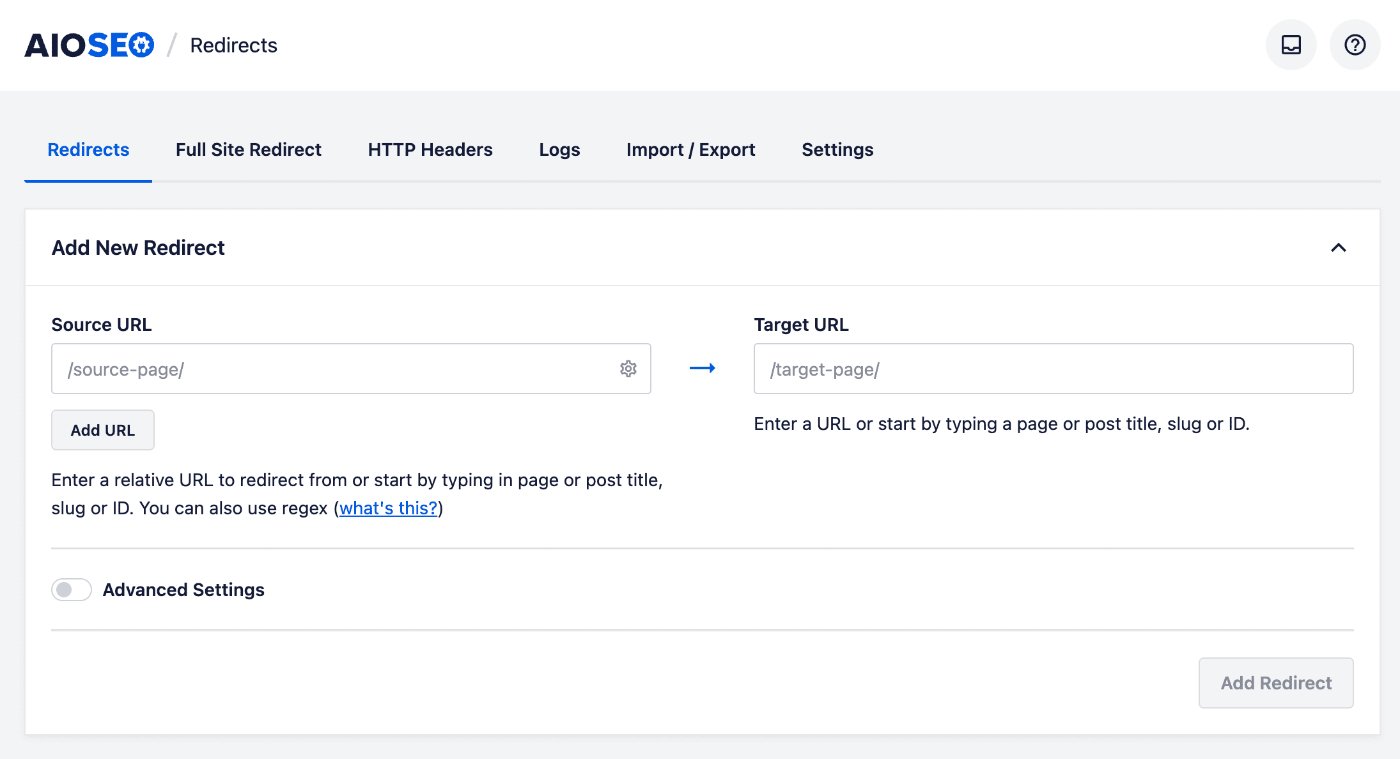
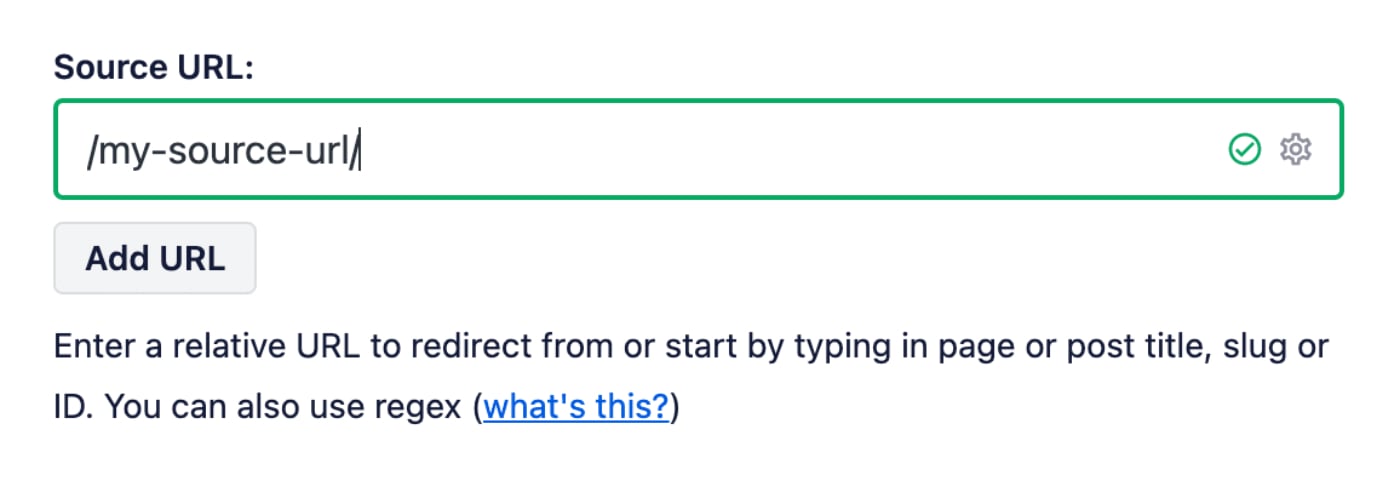
No campo URL de Origem, insira o URL do qual você deseja redirecionar. O URL deve ser um URL relativo, ou seja, não inclua a parte https://meudominio.com do seu URL.
No campo URL de Destino, insira a URL para a qual você deseja redirecionar. A URL pode ser uma URL relativa ou uma URL absoluta.
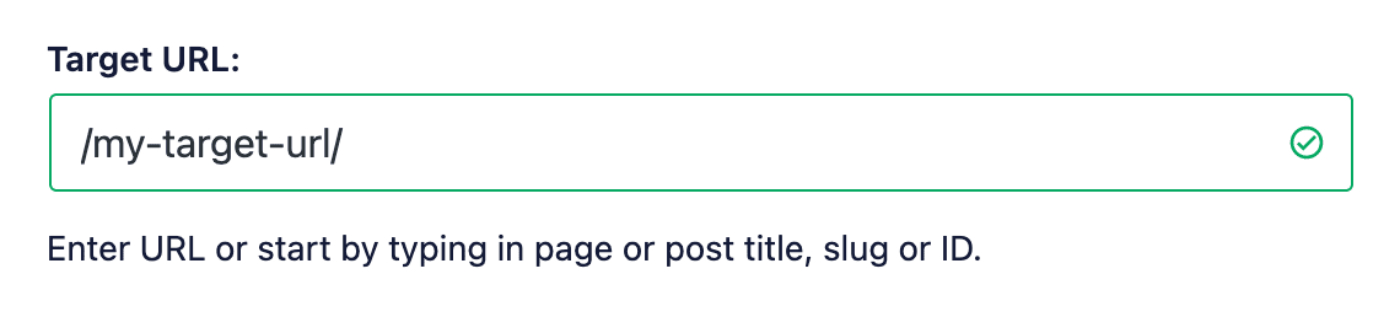
Você também pode começar a digitar o título de qualquer postagem, página ou outro conteúdo do seu site, ou o slug ou ID no campo URL de Destino e o conteúdo correspondente será exibido. Clique na postagem ou página que você deseja selecionar como seu destino.
Agora clique no alternador Configurações Avançadas para exibir o menu suspenso Parâmetros de Consulta.

Você verá quatro opções, como segue:
- Ignorar todos os parâmetros: Se você selecionar esta opção, quaisquer parâmetros de consulta de URL serão ignorados e a URL de origem será redirecionada para a URL de destino
- Correspondência exata de todos os parâmetros em qualquer ordem: Se você selecionar esta opção, o redirecionamento corresponderá a quaisquer parâmetros de consulta de URL que você especificar no campo URL de Origem. O plugin ignorará a ordem se você tiver vários parâmetros
- Ignorar e passar parâmetros para o destino: Se você selecionar esta opção, quaisquer parâmetros de consulta de URL serão ignorados, mas serão passados para a URL de destino para que sejam preservados
- Ignorar todos os parâmetros, exceto UTM: Se você selecionar esta opção, quaisquer parâmetros de consulta de URL serão ignorados, exceto quaisquer parâmetros de consulta UTM.
Configurações de Parâmetro de Consulta para todos os Redirecionamentos
Se você quiser definir o padrão para Parâmetros de Consulta para todos os redirecionamentos, comece indo para Redirecionamentos no menu All in One SEO e, em seguida, clique na guia Configurações.
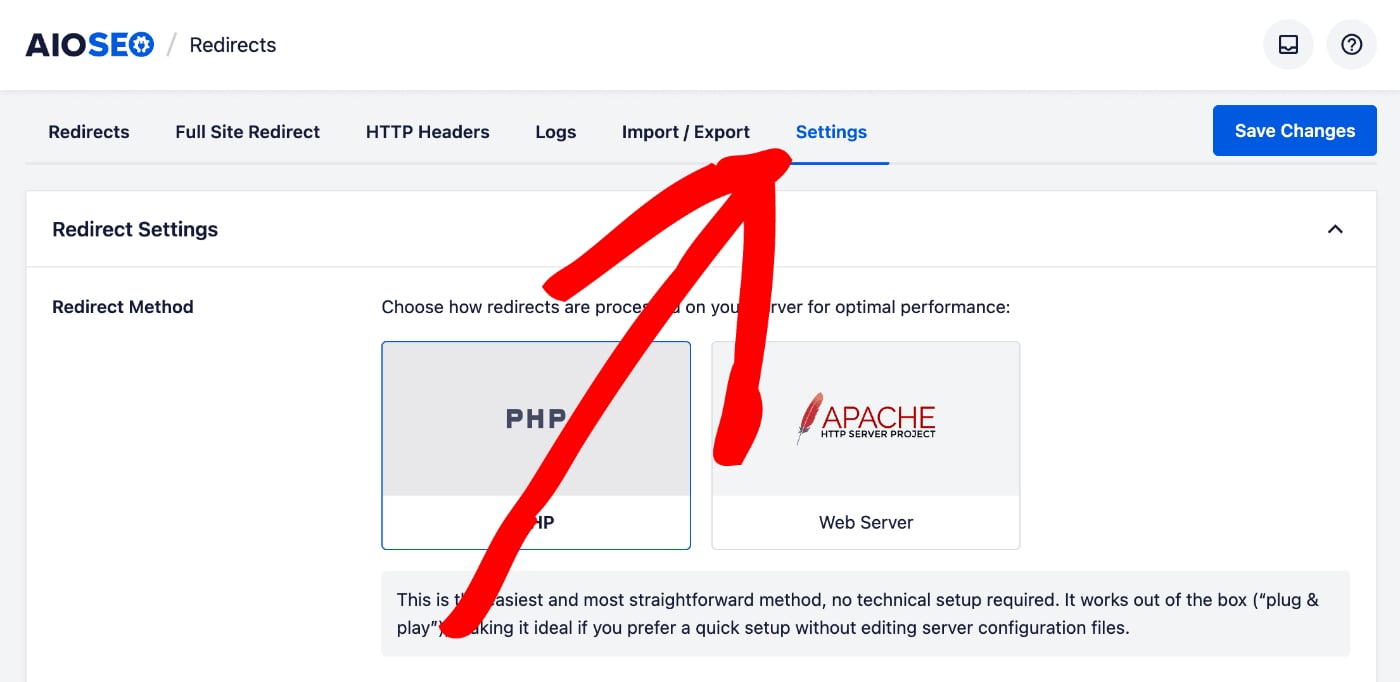
Role para baixo até ver a seção Padrões de Redirecionamento e você verá uma configuração para Parâmetros de Consulta.
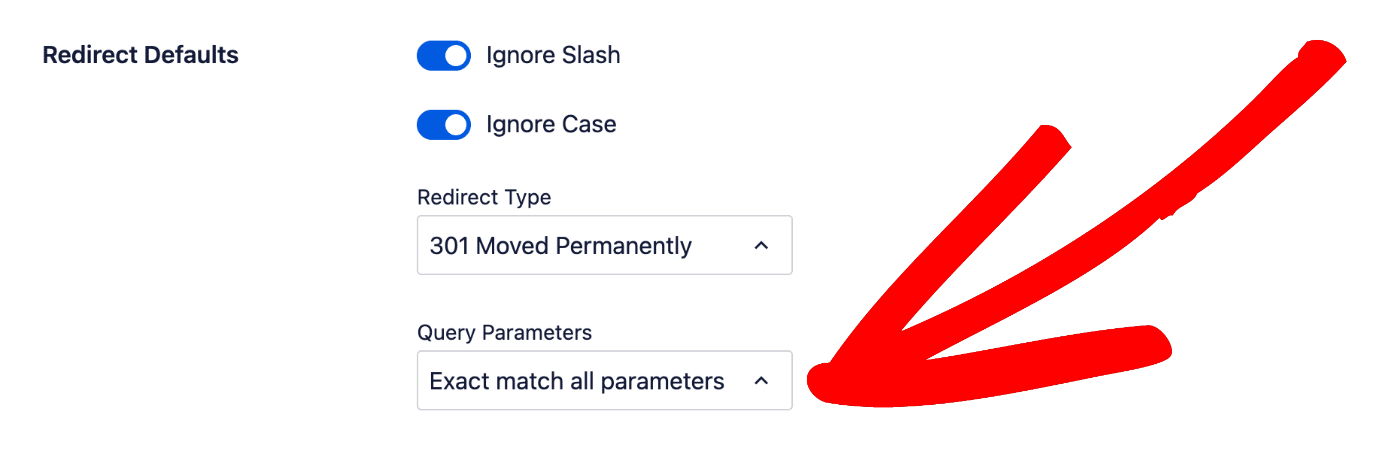
Você verá o mesmo menu suspenso com as mesmas quatro opções descritas acima. O que quer que você defina aqui se aplicará a todos os novos redirecionamentos que você criar.
Confira mais documentação sobre nosso Gerenciador de Redirecionamento aqui.