Você está procurando definir automaticamente o texto Alt da imagem, o atributo de título, a legenda, a descrição e o nome do arquivo para todas as imagens no conteúdo de suas postagens e páginas?
Se você tem muitas imagens em seu conteúdo, este artigo o ajudará a controlá-las facilmente, o que é importante para SEO.
OBSERVAÇÃO:
O recurso de SEO de Imagem está disponível para clientes com o plano Plus ou superior do All in One SEO Pro.
Atualize para o All in One SEO Pro hoje mesmo para obter SEO de Imagem e muitos outros recursos!
Neste Artigo
- Vídeo Tutorial
- Ativando o Addon de SEO de Imagem
- Formato do Título
- Remover Pontuação
- Caixa (Maiúsculas/Minúsculas)
- Excluir Posts / Páginas
- Excluir Termo
- Formato da Tag Alt
- Gerar Legenda Automaticamente no Upload
- Formato da Legenda
- Gerar Descrição Automaticamente no Upload
- Formato da Descrição
- Palavras para Remover
- Ação em Massa na Biblioteca de Mídia
Vídeo Tutorial
Ativando o Addon de SEO de Imagem
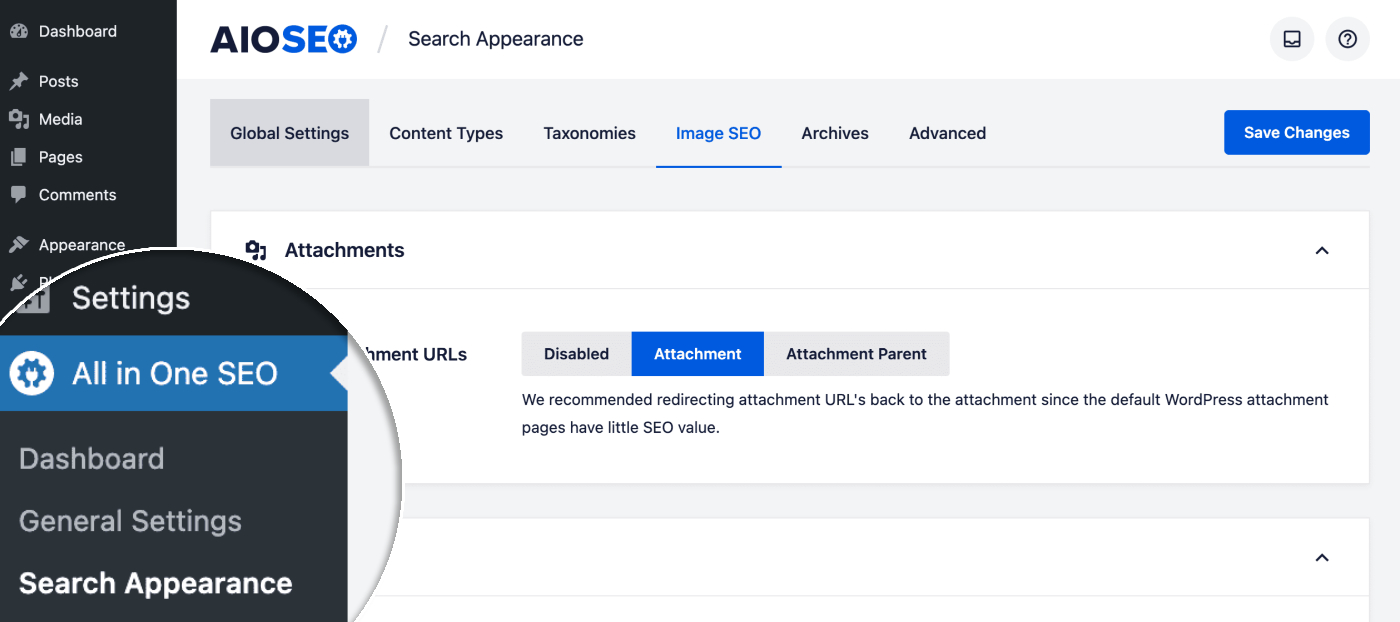
Para começar, clique em Aparência da Pesquisa no menu All in One SEO e, em seguida, clique na aba SEO de Imagem.
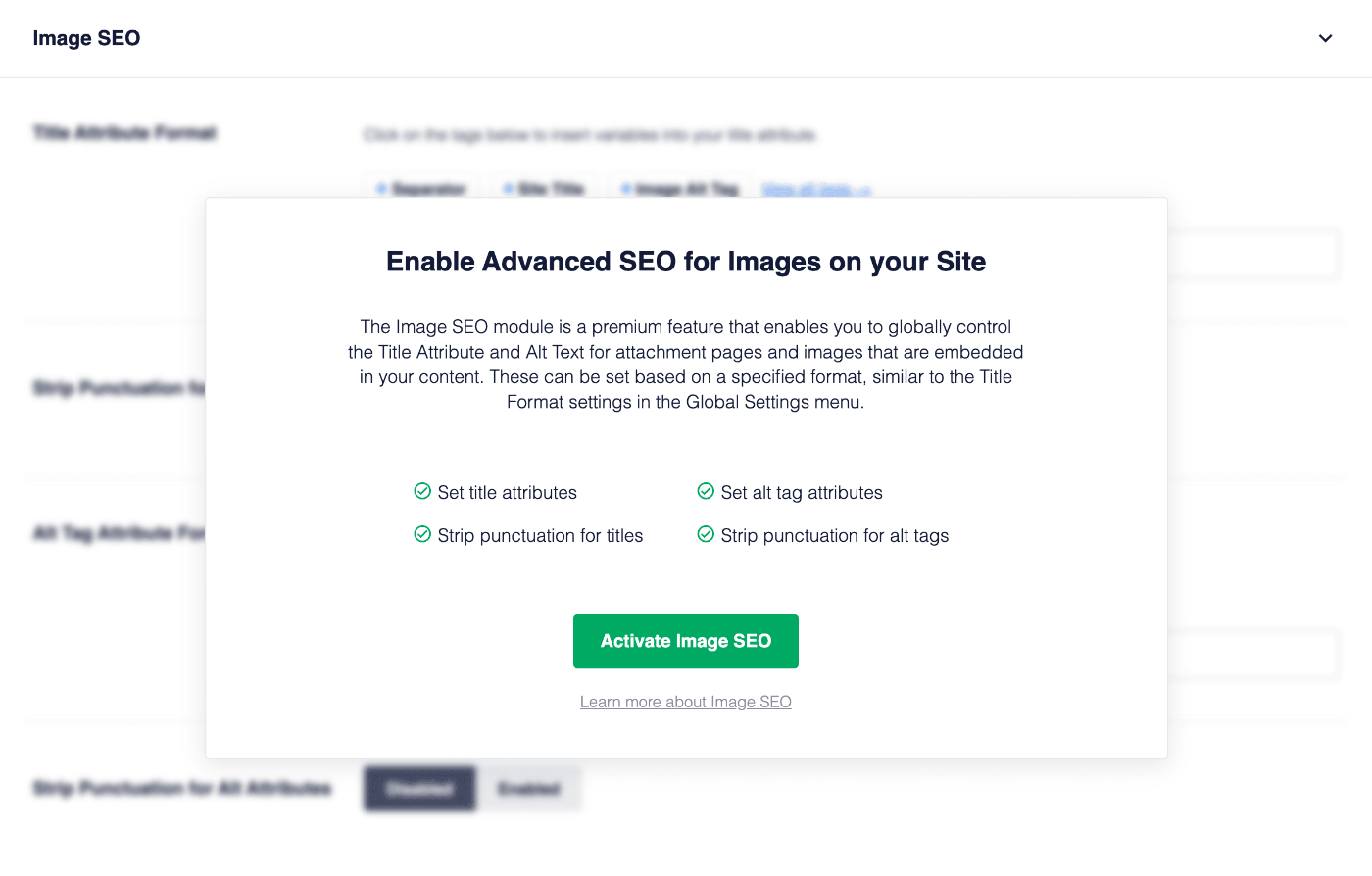
Role para baixo até a seção SEO de Imagem. Clique no botão Ativar SEO de Imagem para ativar este recurso.
Agora você deve ver as configurações de SEO de Imagem.
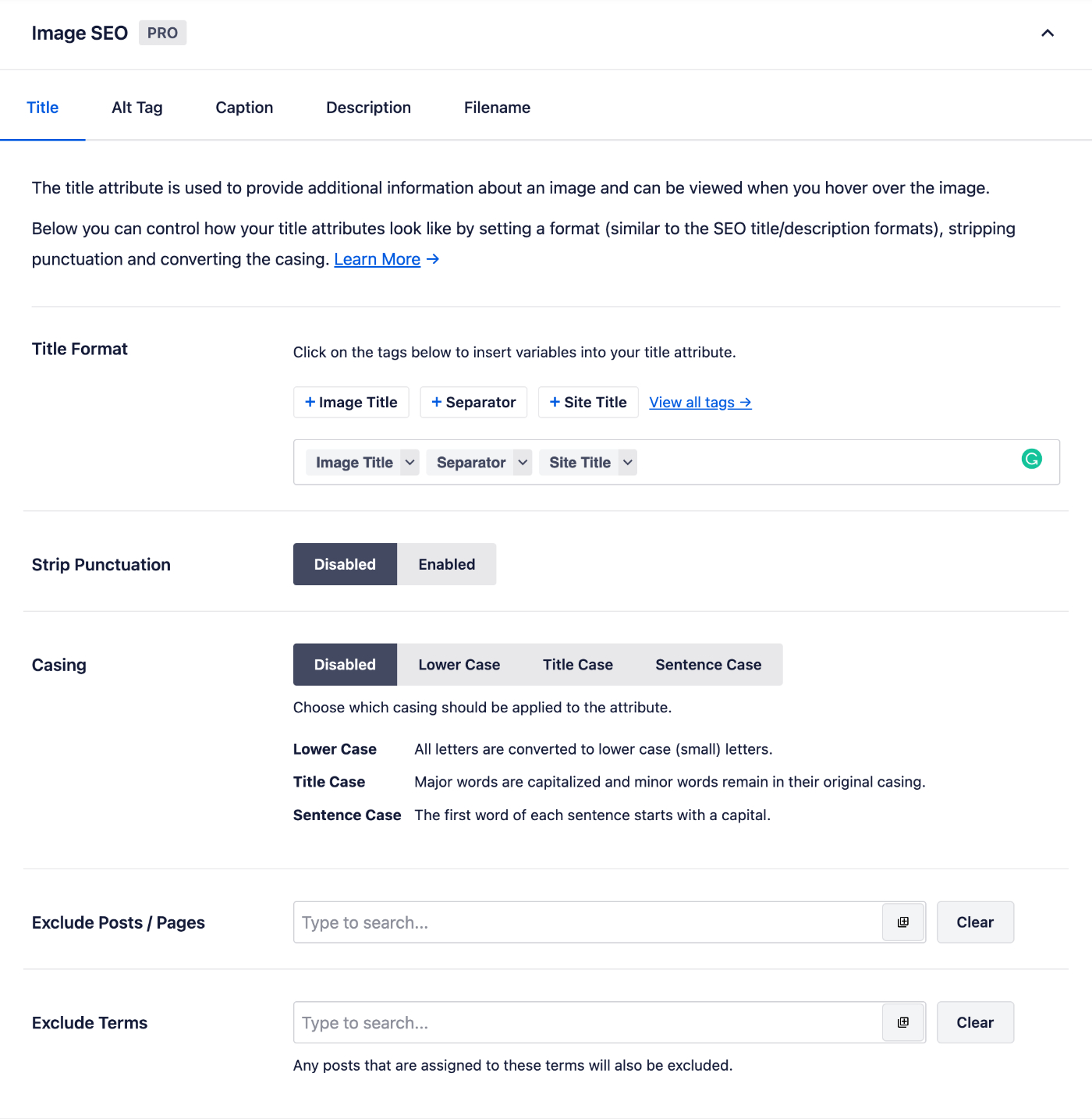
Você verá que existem abas no topo para Título, Tag Alt, Legenda, Descrição e Nome do Arquivo.
As configurações em cada aba são semelhantes. Aqui estão os detalhes de cada configuração:
Formato do Título
O atributo de título é exibido quando você passa o mouse sobre uma imagem no conteúdo. Isso ajuda seus visitantes a entenderem sobre o que é sua imagem e, portanto, também ajuda os motores de busca.
Você pode definir o formato que será usado para gerar automaticamente os atributos de título para imagens em seu conteúdo.
Clique em uma de nossas tags inteligentes mostradas acima do campo Formato do Título .

Você também pode digitar o caractere de hash (#) no campo para exibir uma lista de tags disponíveis que você pode escolher.
Você também pode inserir texto no campo Formato do Título ou combinar texto com as tags inteligentes.
Remover Pontuação
Ative a configuração Remover Pontuação para ver uma lista de caracteres que podem ser removidos dos atributos de título gerados pelo All in One SEO.
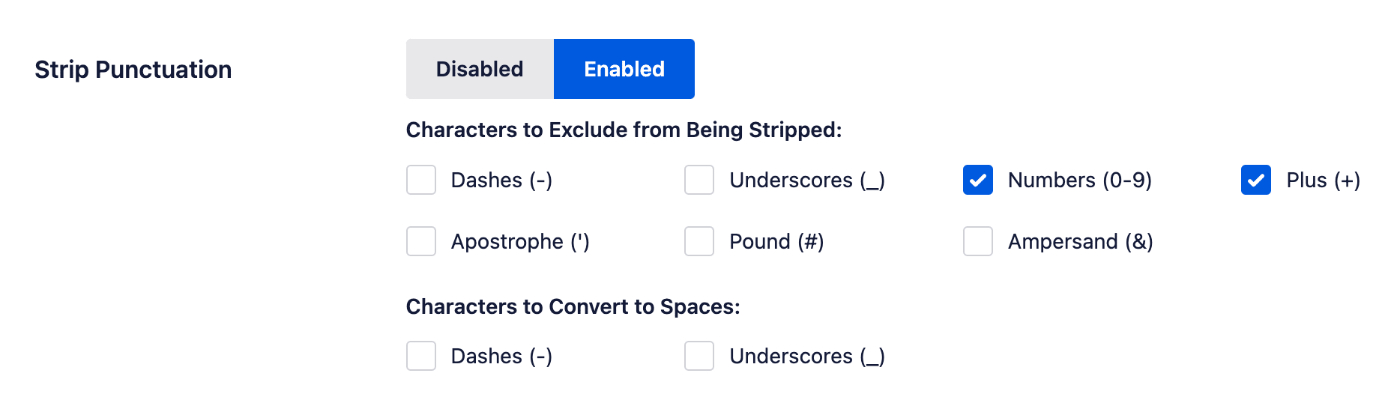
Selecione os caracteres que você deseja remover de seus atributos de título. Você também pode escolher se deseja converter espaços em hífens ou sublinhados.
Há uma configuração de Remover Pontuação em cada uma das abas, permitindo que você controle quais caracteres deseja remover de cada atributo de imagem.
Caixa (Maiúsculas/Minúsculas)
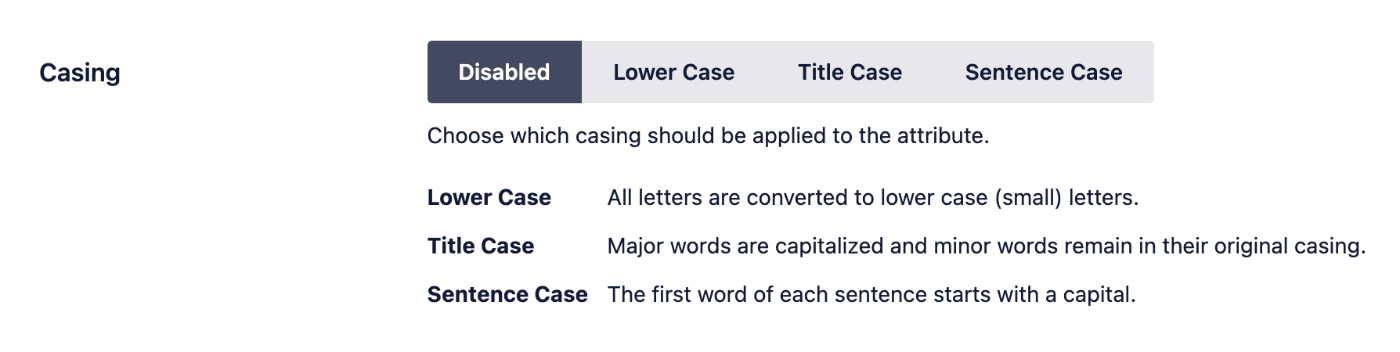
A configuração Caixa (Maiúsculas/Minúsculas) permite que você selecione como deseja a capitalização do seu atributo de título. As opções são:
- Desativado: O All in One SEO não alterará a capitalização dos seus atributos de título.
- Minúsculas: Os atributos de título serão convertidos para minúsculas.
- Maiúsculas Iniciais: Palavras importantes serão capitalizadas e palavras menores permanecerão inalteradas.
- Primeira Letra Maiúscula: A primeira palavra de cada frase será capitalizada.
Há uma configuração de Capitalização em cada uma das abas, permitindo que você controle a capitalização para cada atributo de imagem.
Excluir Posts / Páginas
Você pode usar este campo para excluir qualquer post, página ou outro tipo de post do All in One SEO, impedindo a alteração do atributo de título de imagens no conteúdo.
No campo Excluir Posts / Páginas, comece a digitar o título de qualquer post, página ou outro tipo de post neste campo e um menu suspenso aparecerá mostrando o conteúdo correspondente. Clique no conteúdo que você deseja excluir e ele será adicionado ao campo.
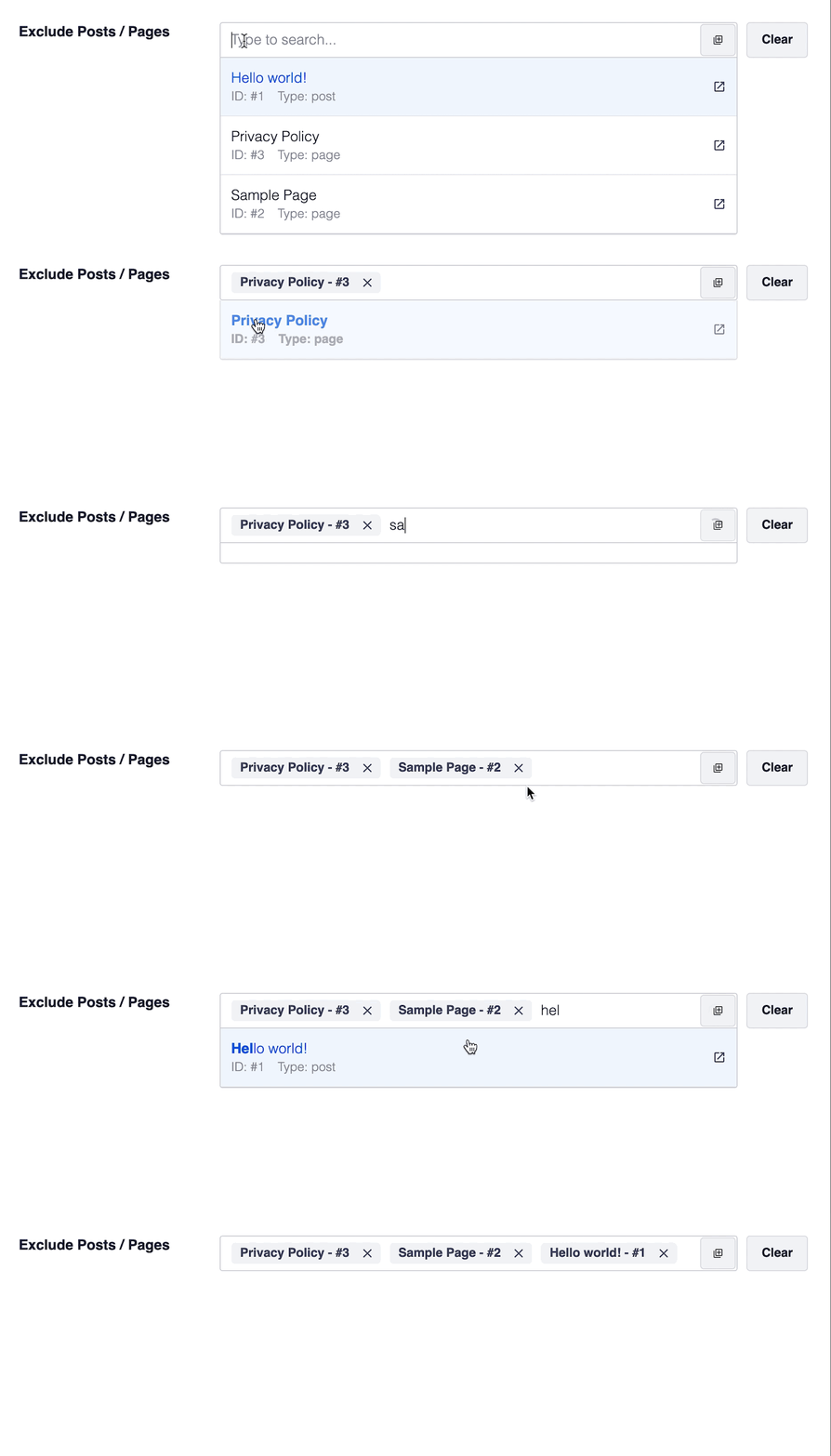
Há uma configuração Excluir Posts / Páginas na aba Texto Alt, permitindo que você exclua posts e páginas de terem seu texto Alt gerenciado pelo All in One SEO.
Excluir Termo
Você pode usar este campo para excluir qualquer post ou outro tipo de post desse termo, impedindo o All in One SEO de alterar o atributo de título de imagens no conteúdo.
No campo Excluir Termos, digite o nome de qualquer categoria, tag ou outro termo de taxonomia e um menu suspenso aparecerá mostrando o conteúdo correspondente. Clique no conteúdo que você deseja excluir e ele será adicionado ao campo.

Há uma configuração Excluir Termos na aba Texto Alt, permitindo que você exclua posts e páginas de terem seu texto Alt gerenciado pelo All in One SEO.
Formato da Tag Alt
O atributo de tag Alt é usado para exibir texto que descreve a imagem caso ela não possa ser renderizada pelo navegador. Seu objetivo principal é tornar as imagens mais acessíveis para usuários com deficiência visual, mas também é usado como um fator de ranqueamento por mecanismos de busca.
Você pode definir o formato que será usado para gerar automaticamente o texto Alt para imagens em seu conteúdo.
Clique em uma de nossas tags inteligentes mostradas acima do campo Formato do Texto Alt .

Você também pode digitar o caractere de hash (#) no campo para exibir uma lista de tags disponíveis que você pode escolher.
Você também pode inserir texto no campo Formato do Texto Alt ou combinar texto com as tags inteligentes.
Gerar Legenda Automaticamente no Upload
Ative esta configuração para que o All in One SEO gere automaticamente uma legenda quando novas imagens forem carregadas.

Se você desativar esta configuração, ainda poderá gerar legendas na Biblioteca de Mídia através da nossa ação em massa descrita abaixo.
Formato da Legenda
A legenda da imagem é um texto exibido abaixo de uma imagem que a descreve. É visível para seus visitantes, portanto, ajuda-os a entender a imagem.
Você pode definir o formato que será usado para gerar automaticamente o texto da legenda para imagens em seu conteúdo.
Clique em uma de nossas tags inteligentes mostradas acima do campo Formato da Legenda .

Você também pode digitar o caractere de hash (#) no campo para exibir uma lista de tags disponíveis que você pode escolher.
Você também pode inserir texto no campo Formato da Legenda ou combinar texto com as tags inteligentes.
Gerar Descrição Automaticamente no Upload
Ative esta configuração para que o All in One SEO gere automaticamente uma descrição quando novas imagens forem carregadas.

Se você desativar esta configuração, ainda poderá gerar descrições na Biblioteca de Mídia através da nossa ação em massa descrita abaixo.
Formato da Descrição
A descrição da imagem é um texto exibido em uma página de anexo de imagem, que é uma página especial que o WordPress exibe para imagens.
Você pode definir o formato que será usado para gerar automaticamente o texto da legenda para imagens em seu conteúdo.
Clique em uma de nossas tags inteligentes mostradas acima do campo Formato da Descrição .

Você também pode digitar o caractere de hash (#) no campo para exibir uma lista de tags disponíveis que você pode escolher.
Você também pode inserir texto no campo Formato da Descrição ou combinar texto com as tags inteligentes.
Palavras para Remover
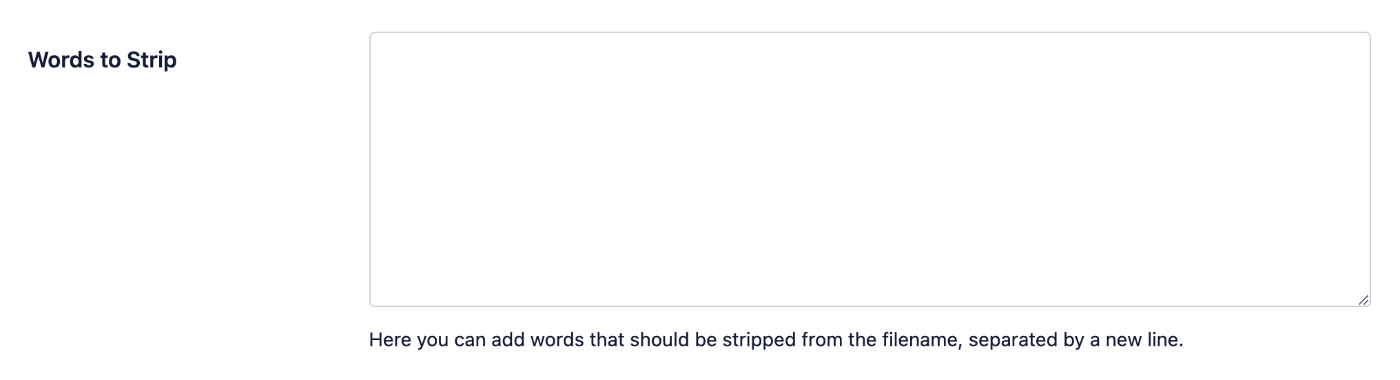
Use o campo Palavras a Remover para inserir palavras que você deseja remover dos nomes de arquivo de suas imagens.
Insira uma palavra por linha e o All in One SEO as removerá do nome do arquivo das imagens.
Ação em Massa na Biblioteca de Mídia
Ao alterar as configurações Gerar Legenda Automaticamente no Upload ou Gerar Descrição Automaticamente no Upload, você pode aplicar isso a imagens já existentes em sua Biblioteca de Mídia usando nossa ação em massa.
Para fazer isso, vá para sua Biblioteca de Mídia e mude para a visualização de lista, como mostrado abaixo:
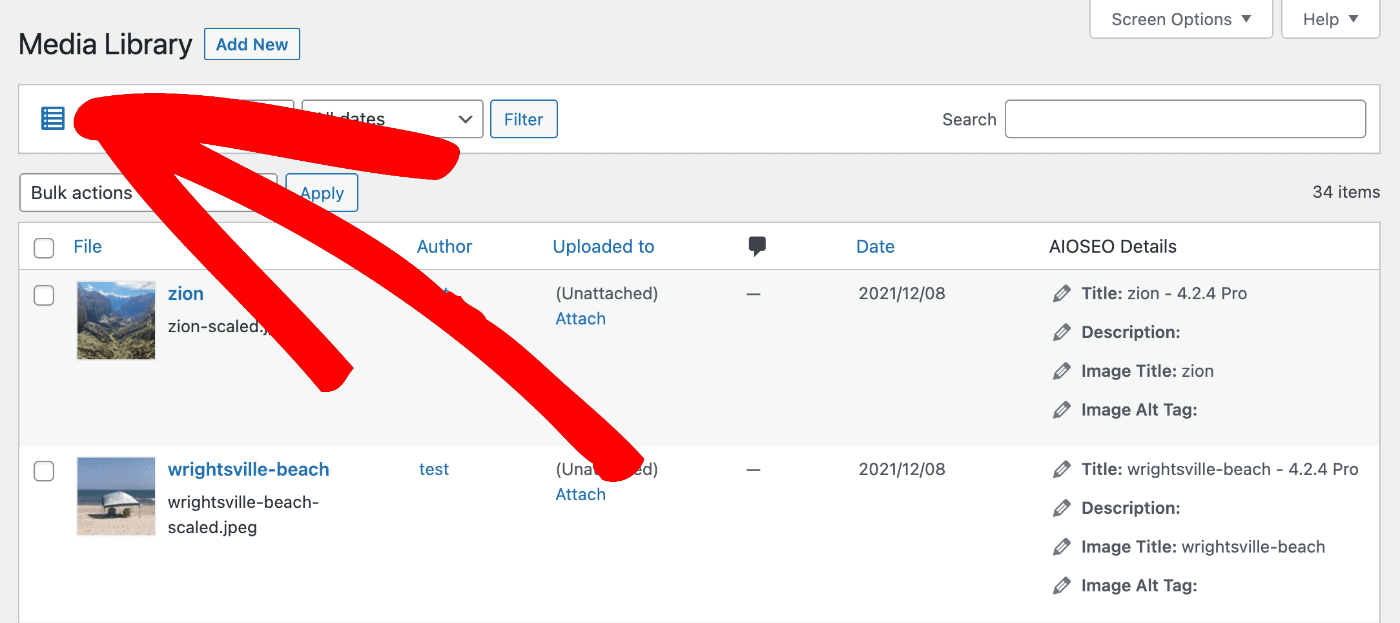
Agora você pode usar as caixas de seleção ao lado de cada imagem para selecionar as imagens que deseja alterar.
Depois de selecionar suas imagens, clique no menu suspenso Ações em Massa e selecione Gerar Atributos de Imagem Automaticamente.
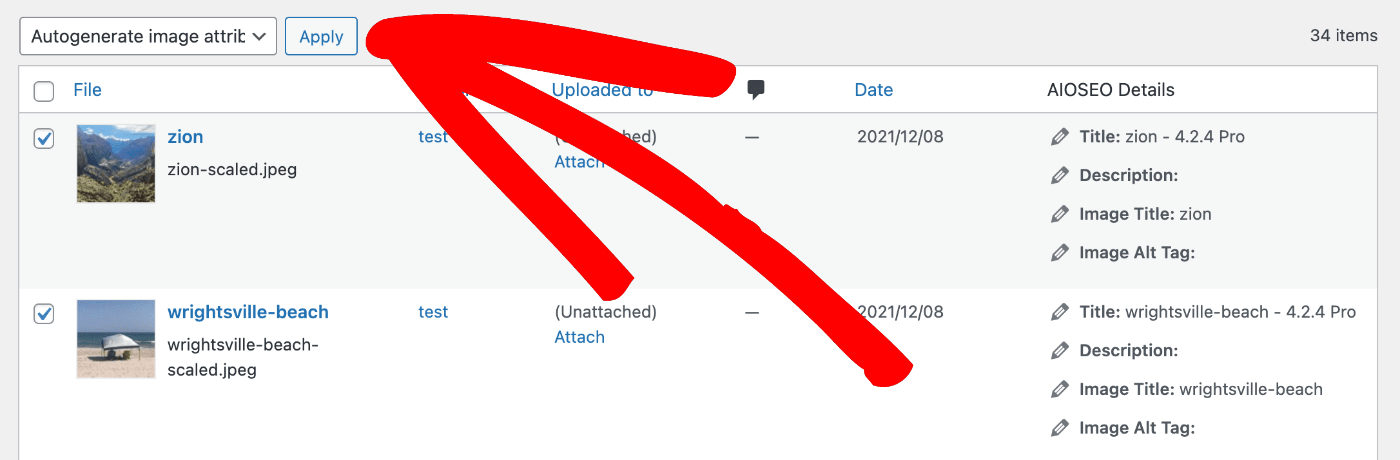
Clique em Aplicar para aplicar as alterações.