Você quer uma maneira fácil de ver como seu conteúdo está performando no Google?
Se sim, então nossos relatórios de Estatísticas de Pesquisa o ajudarão a entender qual conteúdo está indo bem e qual não está.
Aqui, forneceremos uma introdução aos recursos das Estatísticas de Pesquisa.
Neste Artigo
IMPORTANTE:
Antes de começar, certifique-se de conectar as Estatísticas de Pesquisa à sua conta do Google Search Console.
Você pode encontrar instruções sobre como conectar-se à sua conta do Google Search Console aqui.
OBSERVAÇÃO:
O recurso Estatísticas de Pesquisa está disponível para clientes com o plano Elite do All in One SEO Pro.
Vídeo Tutorial
Confira nosso vídeo sobre Estatísticas de Pesquisa aqui:
Painel de Estatísticas de Pesquisa
O Painel de Estatísticas de Pesquisa fornece um local central onde você pode encontrar uma visão geral de como seu conteúdo está performando no Google.
Para ver o Painel, clique em Estatísticas de Pesquisa no menu All in One SEO.

No Painel, você verá visões gerais das Estatísticas de SEO, Posições de Palavras-chave, Classificações de Palavras-chave e Desempenho de Conteúdo. Há também o widget Otimizações de Postagem que também aparece no Painel do WordPress e no Painel do All in One SEO. Cada um deles é discutido abaixo.

Você também verá um seletor de intervalo de datas no canto superior direito do Painel, onde poderá selecionar o intervalo de datas para o qual deseja ver as estatísticas.

O intervalo de datas será definido por padrão para os sete dias anteriores a ontem. Clique no intervalo de datas para alterá-lo. Isso atualizará todos os relatórios nas Estatísticas de Pesquisa.

OBSERVAÇÃO:
As Estatísticas de Pesquisa não mostrarão estatísticas para o dia atual, pois as estatísticas ainda estão sendo registradas pelo Google Search Console.
Widget de Estatísticas de SEO
Este widget mostra uma visão geral das Impressões de Pesquisa, Cliques Totais, Taxa de Cliques Média (CTR) e Posição Média para todo o conteúdo do seu site para o intervalo de datas definido.
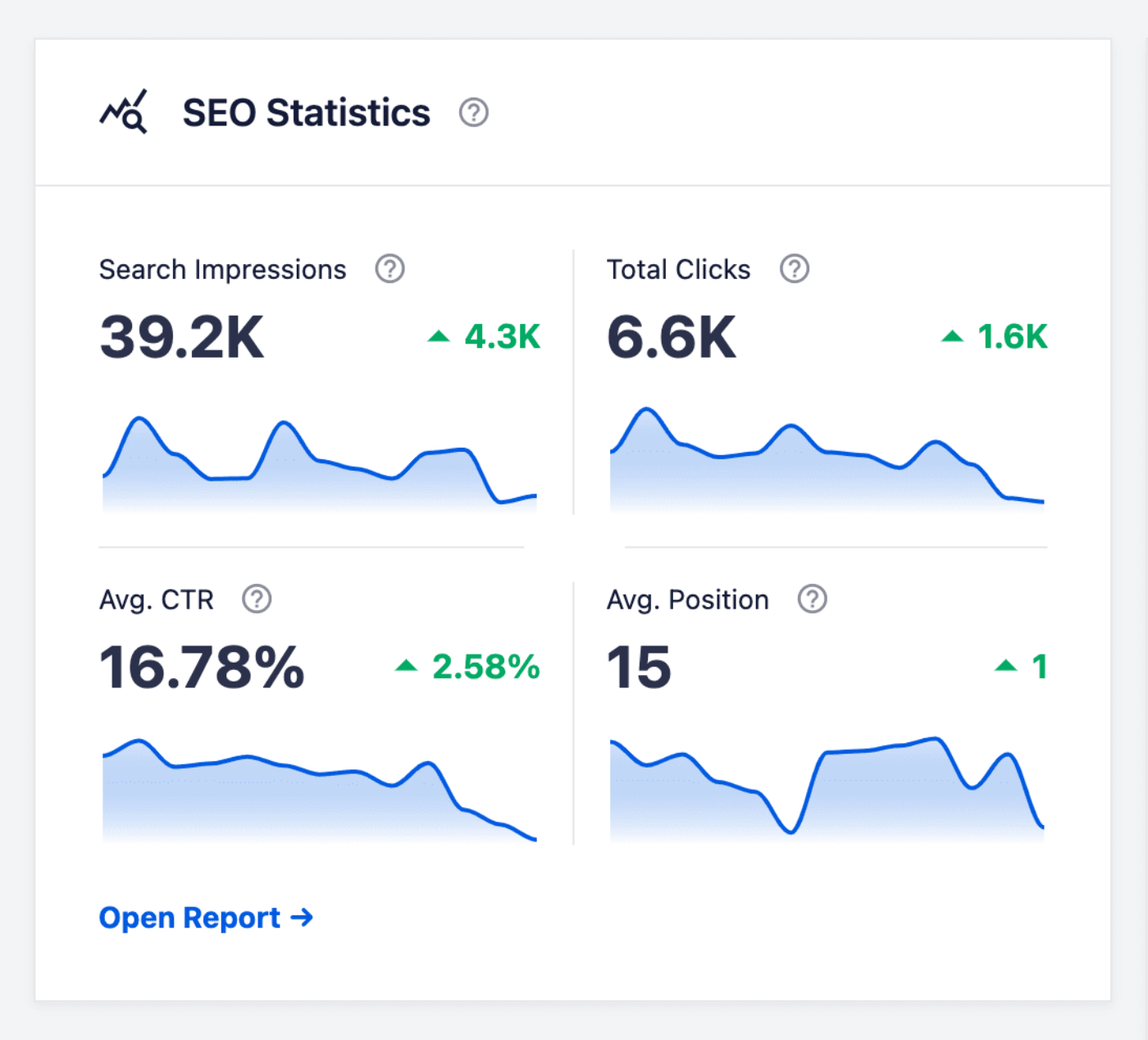
As estatísticas aqui são coletadas do relatório de Desempenho no Google Search Console.
- Impressões de Pesquisa é quantas vezes um usuário viu um link para seu site nos resultados de pesquisa do Google.
- Cliques Totais é quantas vezes um usuário clicou no seu site a partir dos resultados de pesquisa do Google.
- CTR Média é a porcentagem de impressões que resultaram em um clique.
- Posição Média é a posição média do seu site nos resultados de pesquisa do Google, com base em sua posição mais alta sempre que ele apareceu em uma pesquisa.
Você pode passar o mouse sobre o gráfico para ver detalhes ao longo do tempo.
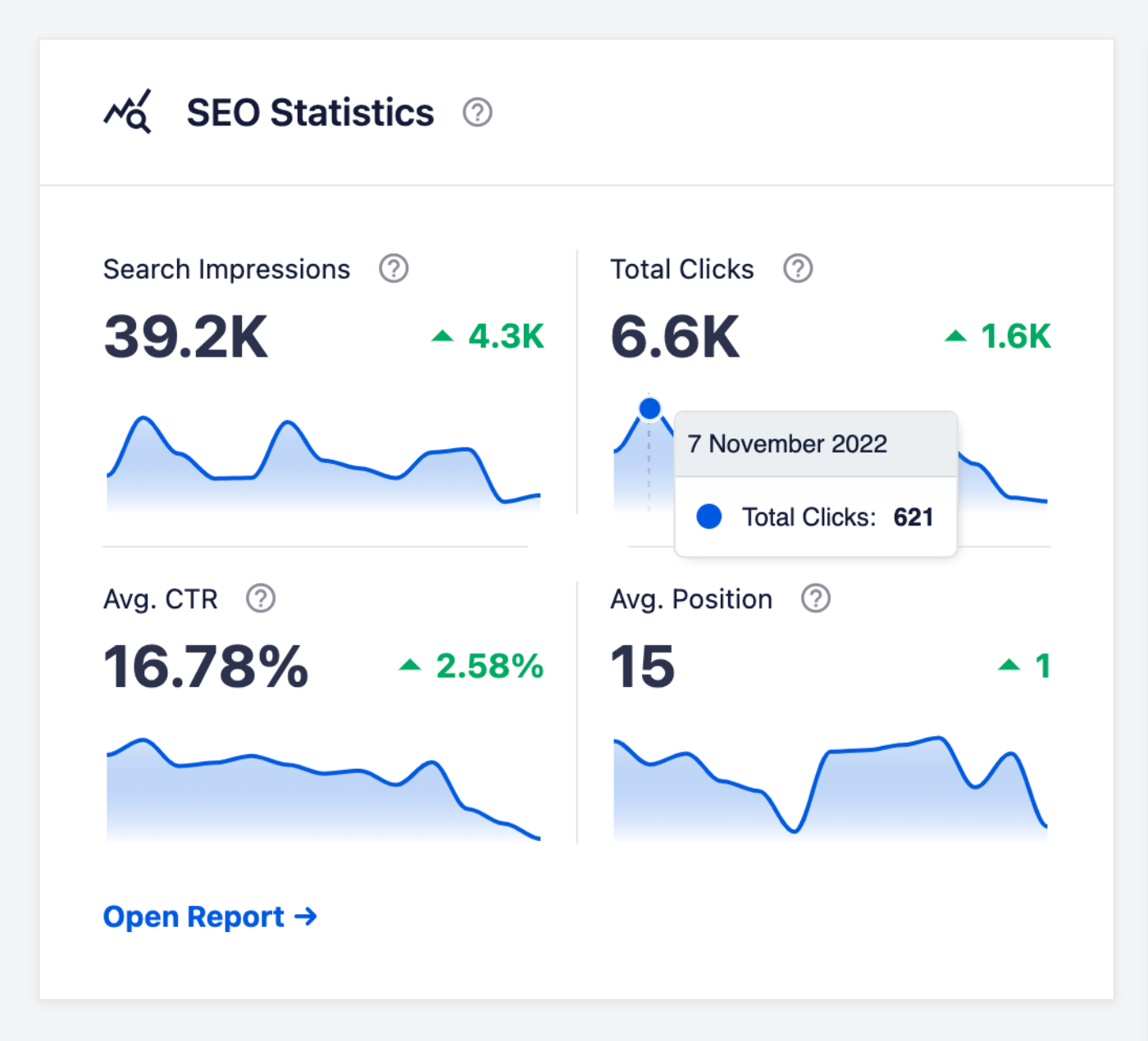
Clique no link Abrir Relatório para ir ao relatório completo na guia Estatísticas de SEO.
Widget de Posições de Palavras-chave
Este widget mostra a posição média de suas palavras-chave nos resultados de pesquisa do Google para o intervalo de datas definido.
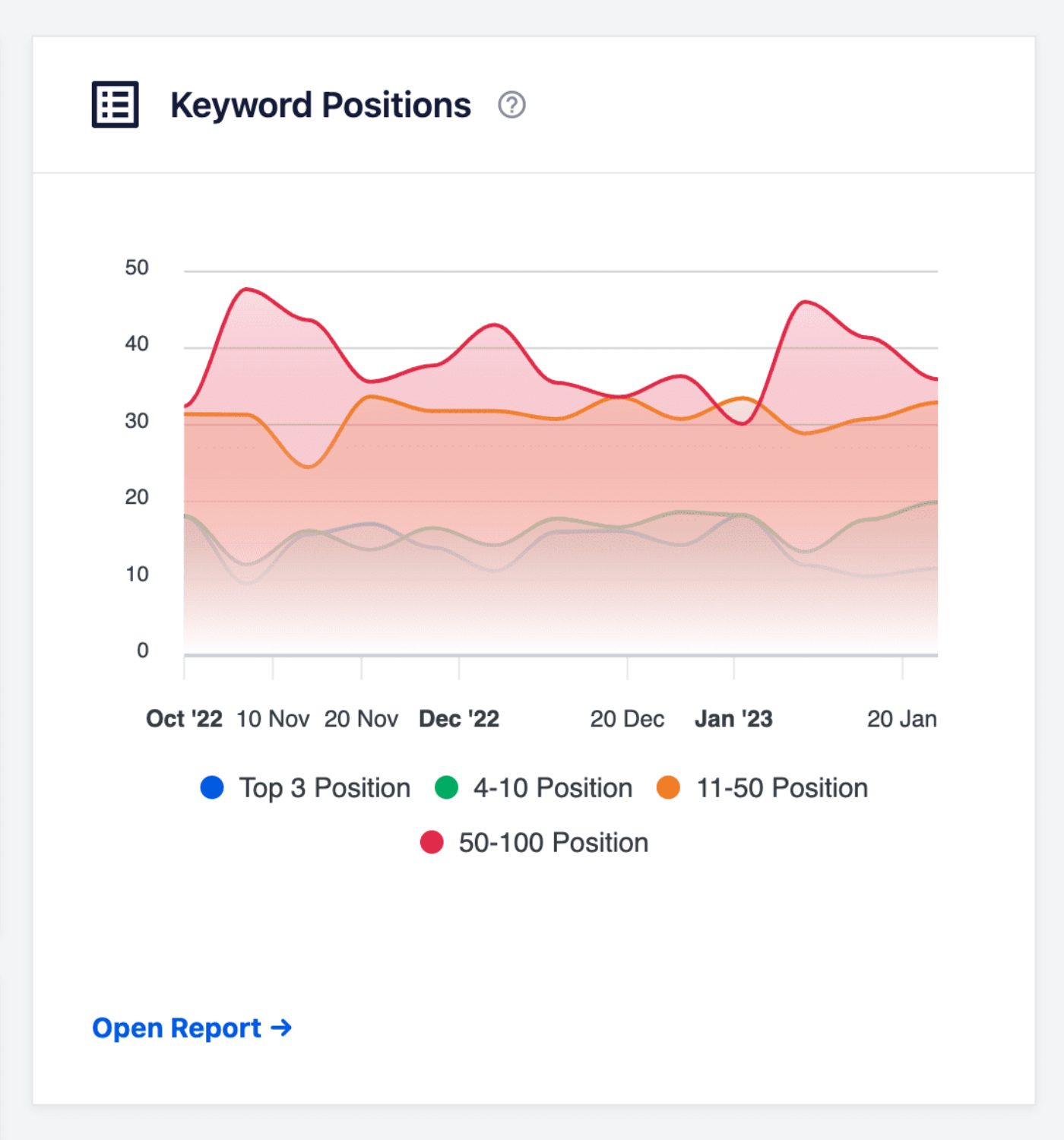
Você pode passar o mouse sobre o gráfico para ver detalhes da posição de suas palavras-chave em incrementos, como mostrado abaixo.
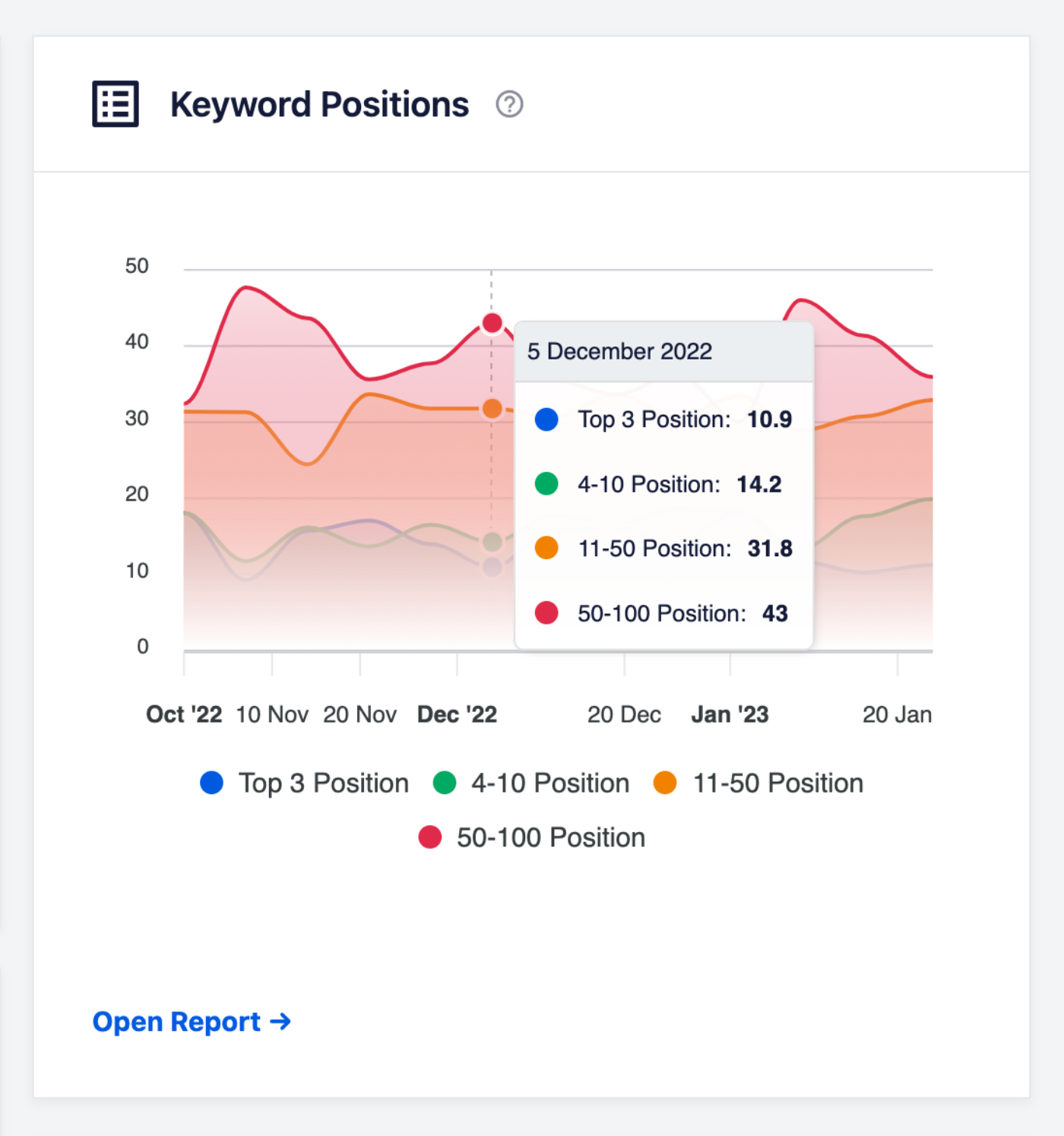
Você pode clicar nos itens da legenda do gráfico (mostrados abaixo) para remover esse intervalo do gráfico. Clique nos itens da legenda do gráfico novamente para adicionar esse intervalo de volta ao gráfico.
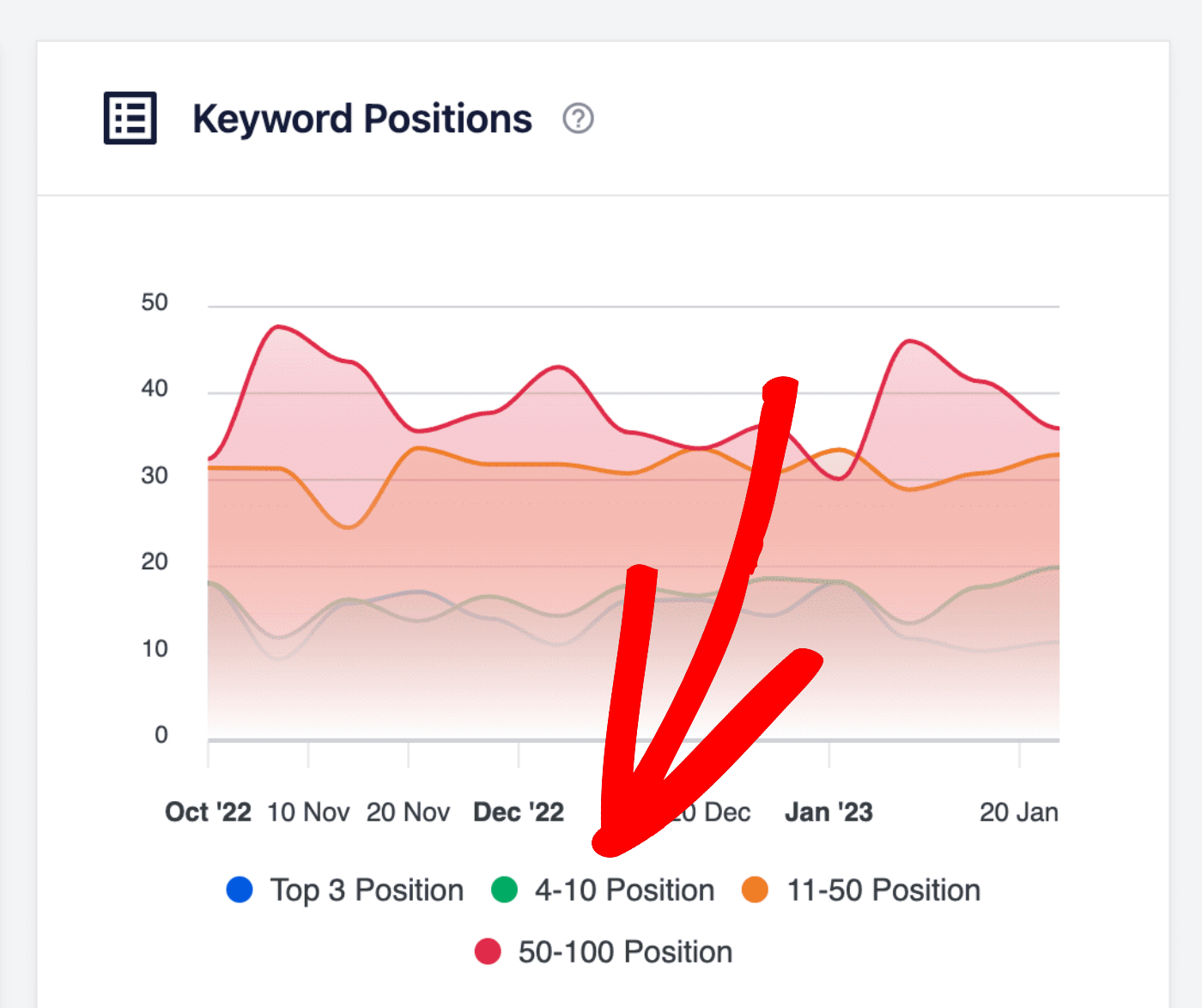
Clique no link Abrir Relatório para ir ao relatório completo na guia Posicionamento de Palavras-chave.
Widget de Classificações de Palavras-chave
Este widget mostra as Principais Palavras-chave e Ganhando / Perdendo, que são os termos de pesquisa que tiveram as maiores mudanças de posição nos resultados de pesquisa do Google para o período definido.
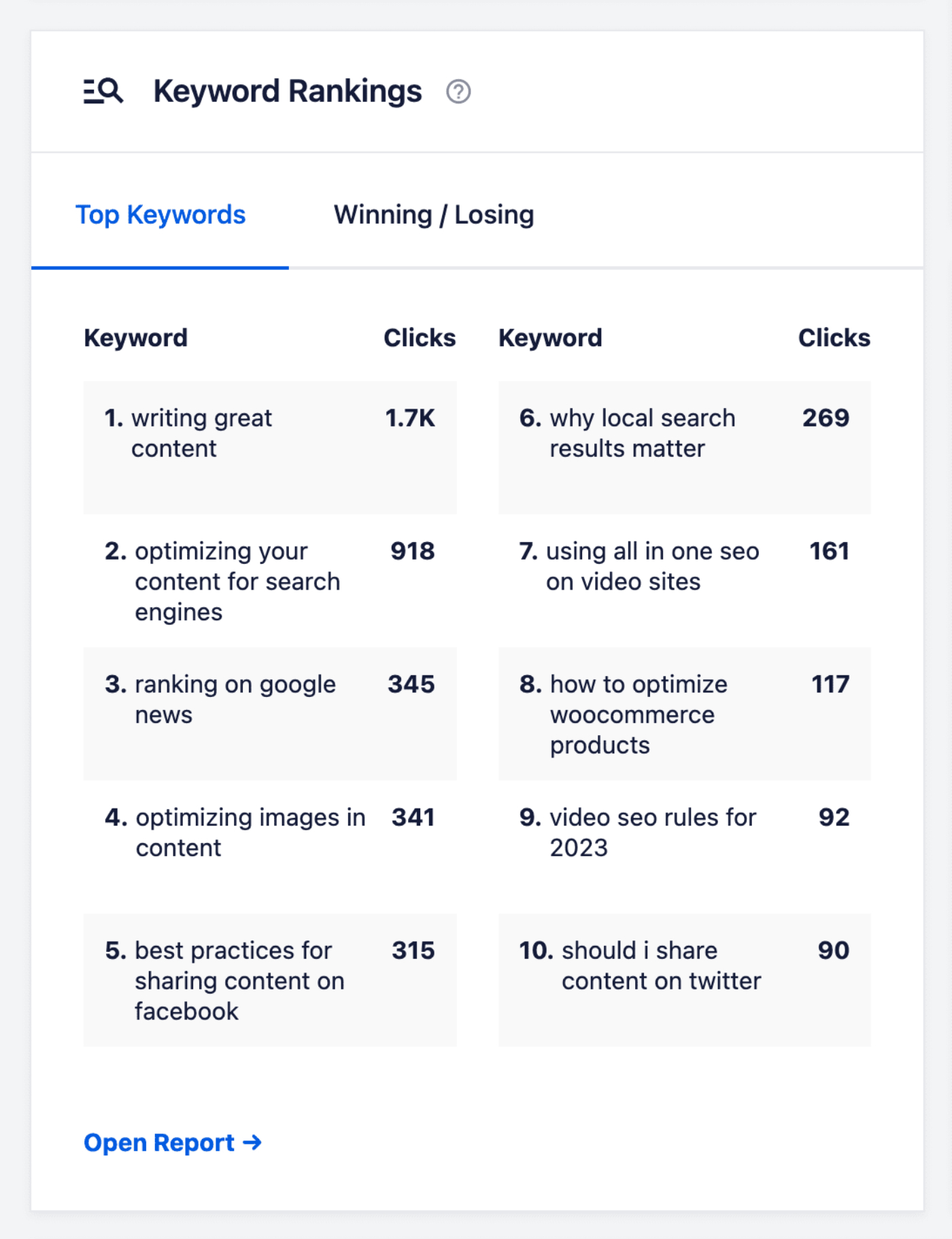
Na guia Ganhando / Perdendo, você pode passar o mouse sobre o número verde ou vermelho para ver uma descrição da mudança de posição, como mostrado abaixo.
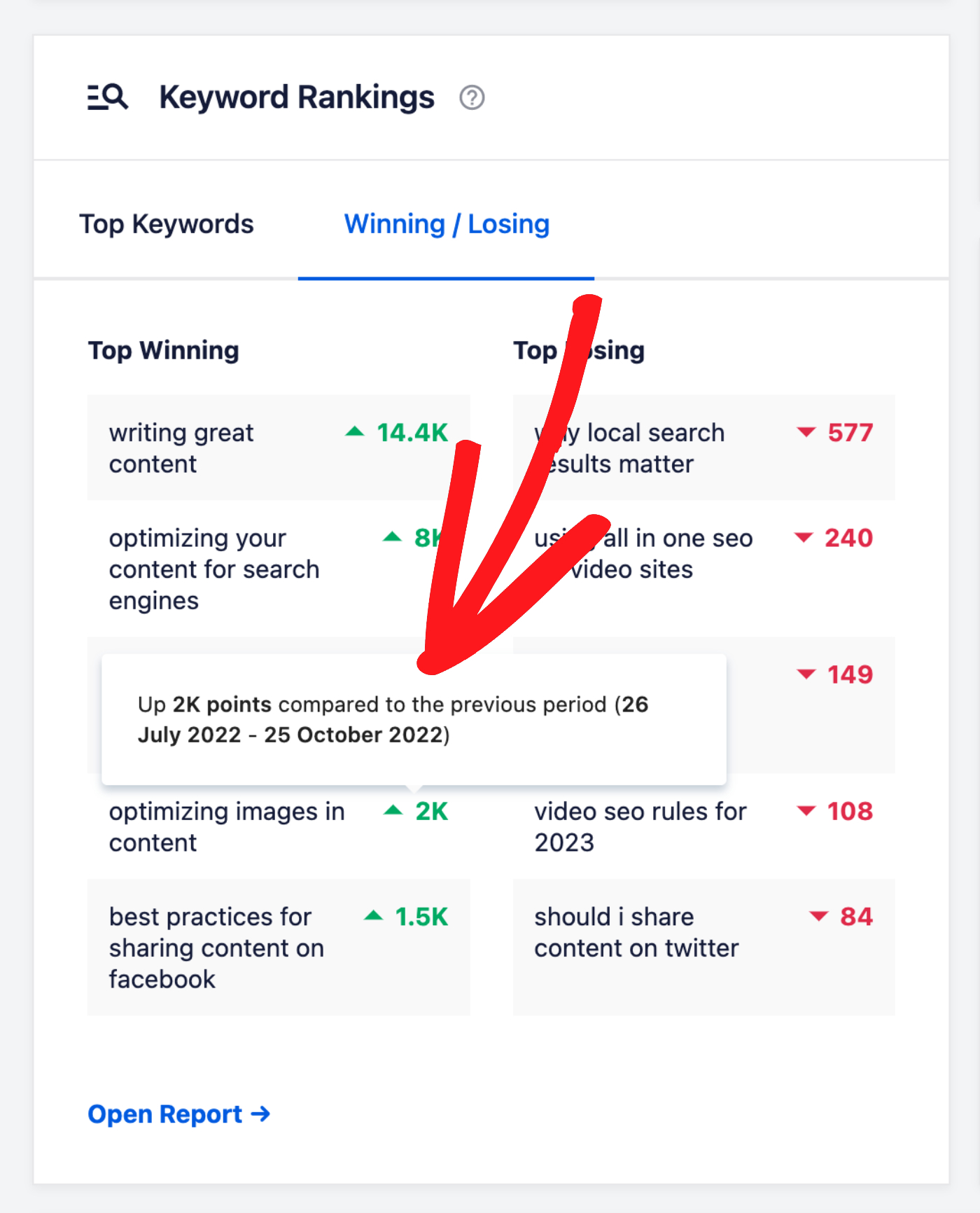
Clique no link Abrir Relatório para ir ao relatório completo na guia Posicionamento de Palavras-chave.
Widget de Otimizações de Postagem
Este é o mesmo que o widget Visão Geral do AIOSEO exibido no Painel do WordPress e no Painel All in One SEO.
Você pode aprender sobre este widget em nosso artigo Widgets do Painel aqui.
Widget de Desempenho de Conteúdo
Este widget mostra um relatório detalhado das Principais Páginas, Principais Perdendo e Principais Ganhando, que é o conteúdo do seu site que teve as maiores mudanças de posição nos resultados de pesquisa do Google para o período definido.
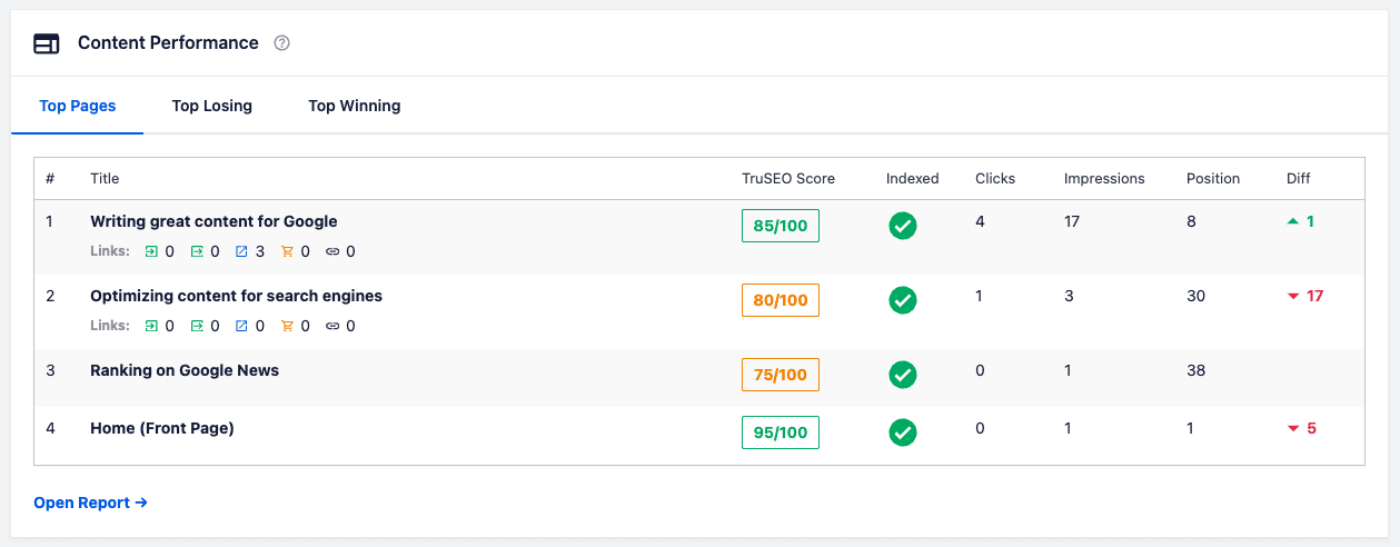
A guia Principais Páginas mostra o conteúdo que recebeu mais cliques.
A guia Principais Perdendo mostra o conteúdo que teve a maior mudança negativa de classificação no Google durante o período definido.
A guia Principais Ganhando mostra o conteúdo que teve a maior mudança positiva de classificação no Google durante o período definido.
Nestes relatórios, você pode ver as seguintes informações:
- Título – Este é o título do seu conteúdo.
- Pontuação TruSEO – Esta é a pontuação TruSEO do seu conteúdo.
- Indexado – Isso mostra o status de indexação no Google. Você pode aprender sobre este recurso em nosso artigo Status de Indexação aqui.
- Cliques – Quantas vezes um usuário clicou no seu conteúdo a partir dos resultados de pesquisa do Google.
- Impressões – Quantas vezes um usuário viu um link para o seu conteúdo nos resultados de pesquisa do Google.
- Posição – A posição média do seu conteúdo nos resultados de pesquisa do Google, com base em sua posição mais alta sempre que apareceu em uma pesquisa.
- Diferença – Isso mostra a mudança na posição do seu conteúdo nos resultados de pesquisa do Google para o período definido.
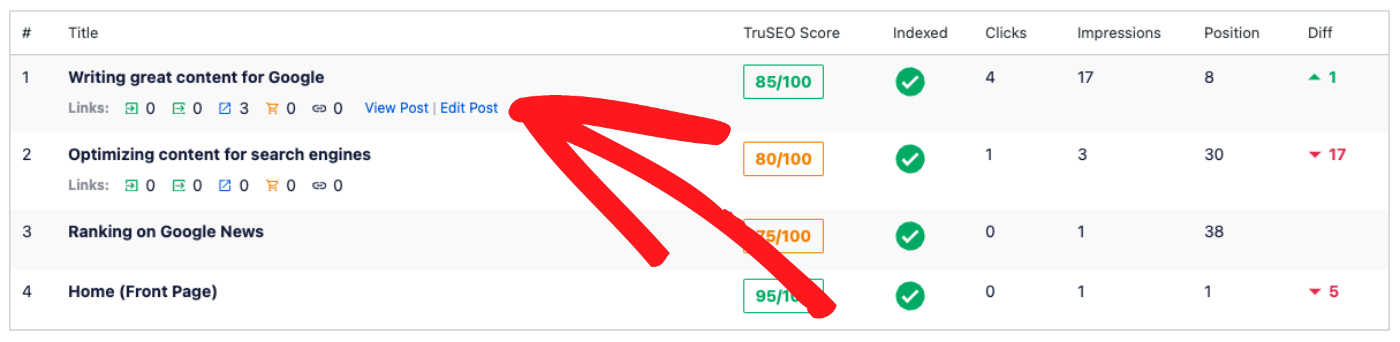
Você pode passar o mouse sobre o título do conteúdo para ver links para Visualizar ou Editar o conteúdo, como mostrado abaixo:
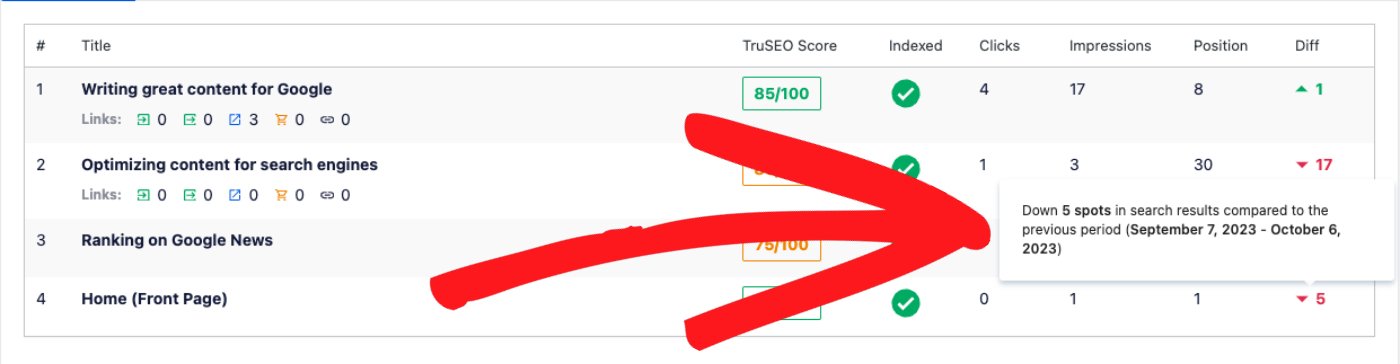
Você pode passar o mouse sobre os números verdes ou vermelhos na coluna Diff para ver uma descrição da mudança, como mostrado abaixo.
Clique no link Abrir Relatório para ir ao relatório completo na guia Estatísticas de SEO.
Relatórios de Estatísticas de SEO
A guia Estatísticas de SEO mostra o gráfico Estatísticas de SEO e o relatório Desempenho do Conteúdo.
O gráfico Estatísticas de SEO mostra uma versão maior das informações exibidas no widget Estatísticas de SEO visto na guia Painel.

Você pode clicar na legenda do gráfico abaixo para selecionar quais métricas exibir.
Você pode passar o mouse sobre as estatísticas para ver mais detalhes.
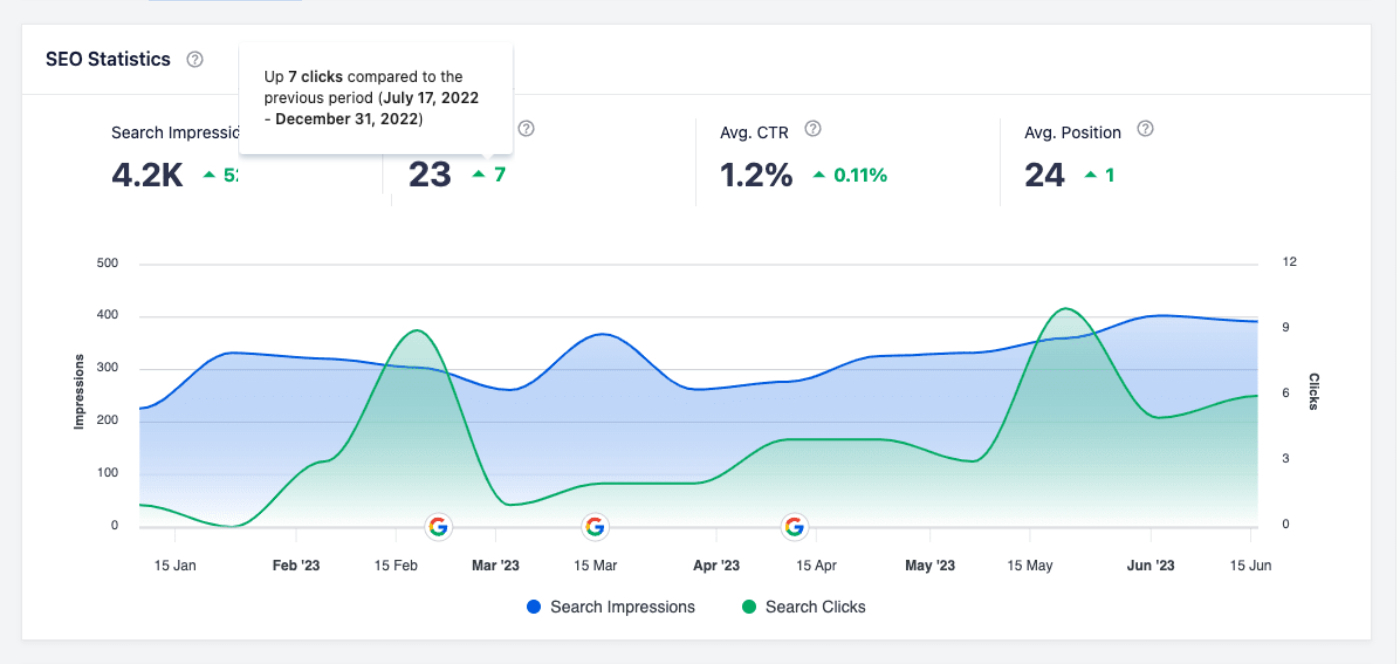
Você pode passar o mouse sobre o gráfico para ver detalhes dessa data.
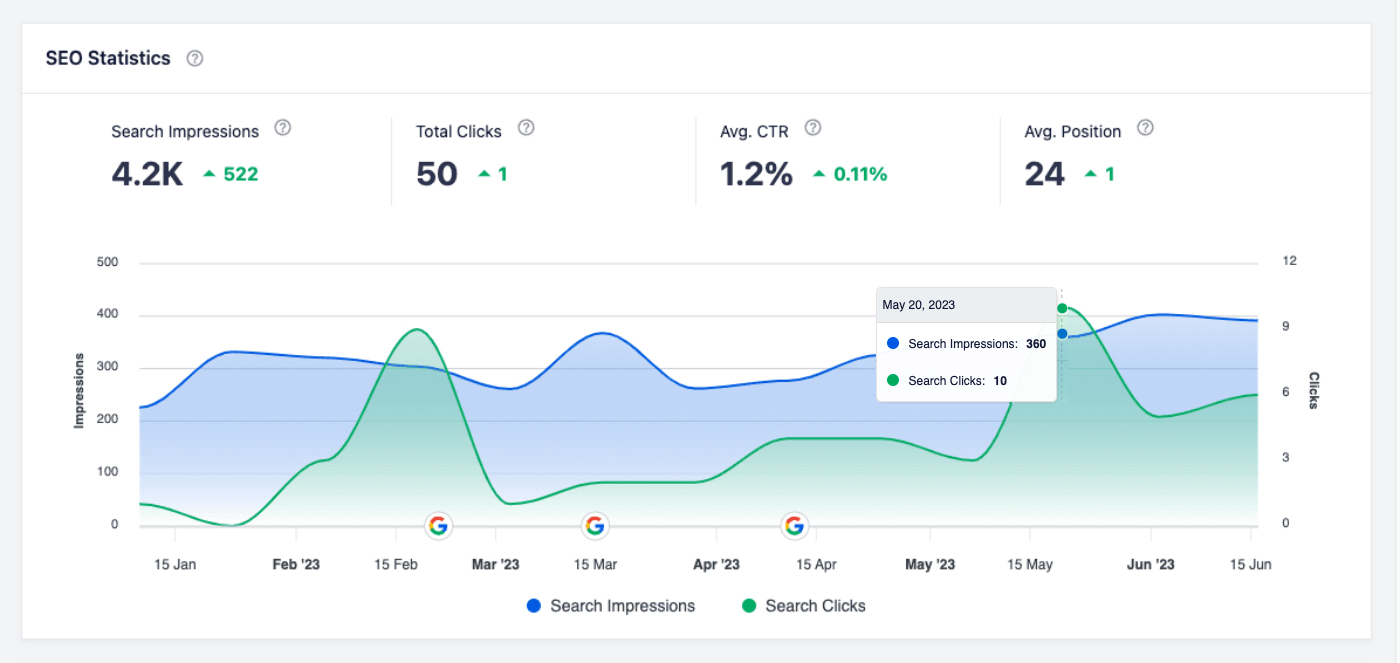
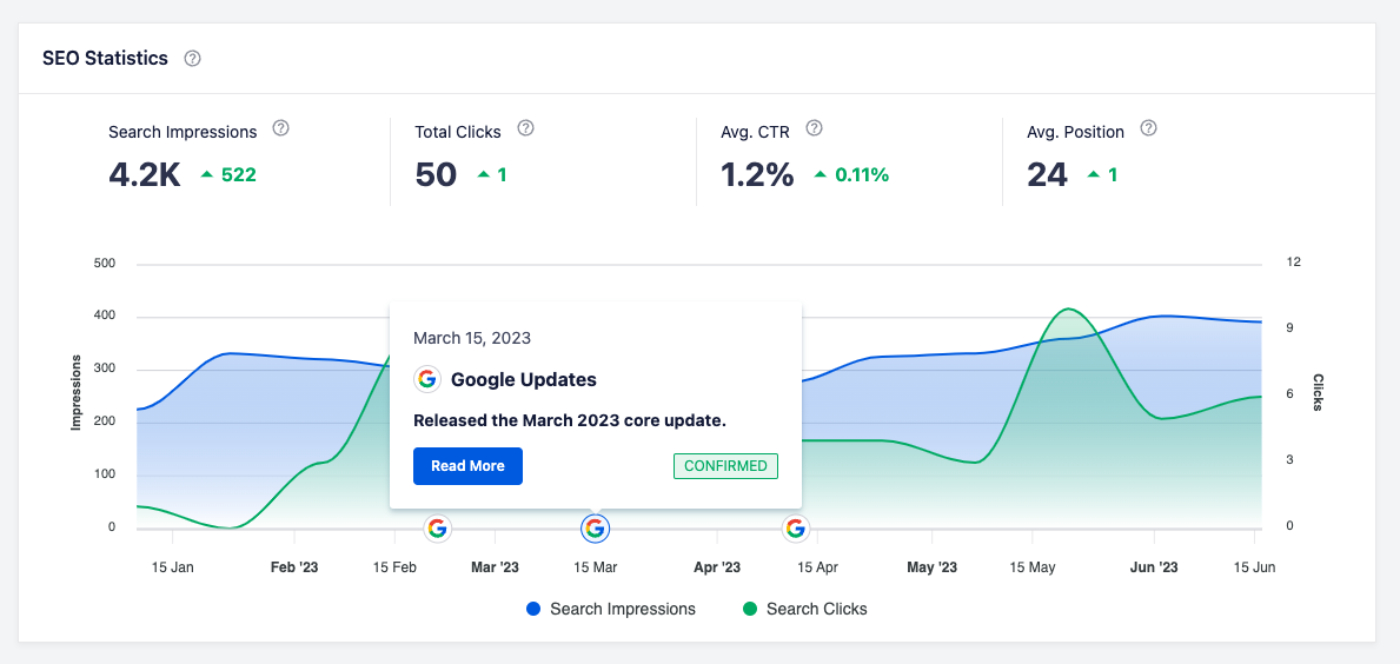
Na linha inferior do gráfico, você verá um ícone do Google.
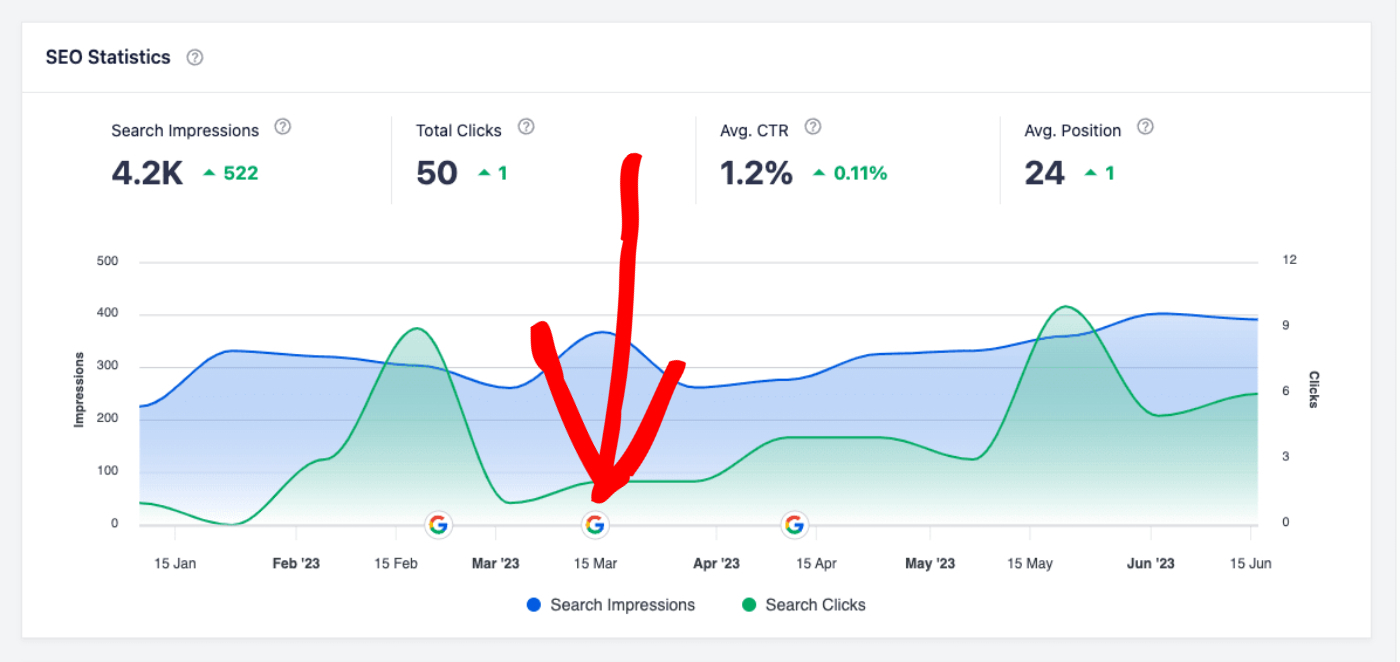
Este ícone aparece sempre que o Google fez alterações em seu sistema que podem impactar os rankings.
Clique no ícone do Google para ver os detalhes da alteração feita por eles, juntamente com um botão Leia Mais que o levará ao changelog do Google.
A tabela Desempenho de Conteúdo mostra as mesmas informações do widget Desempenho de Conteúdo exibido na guia Painel.
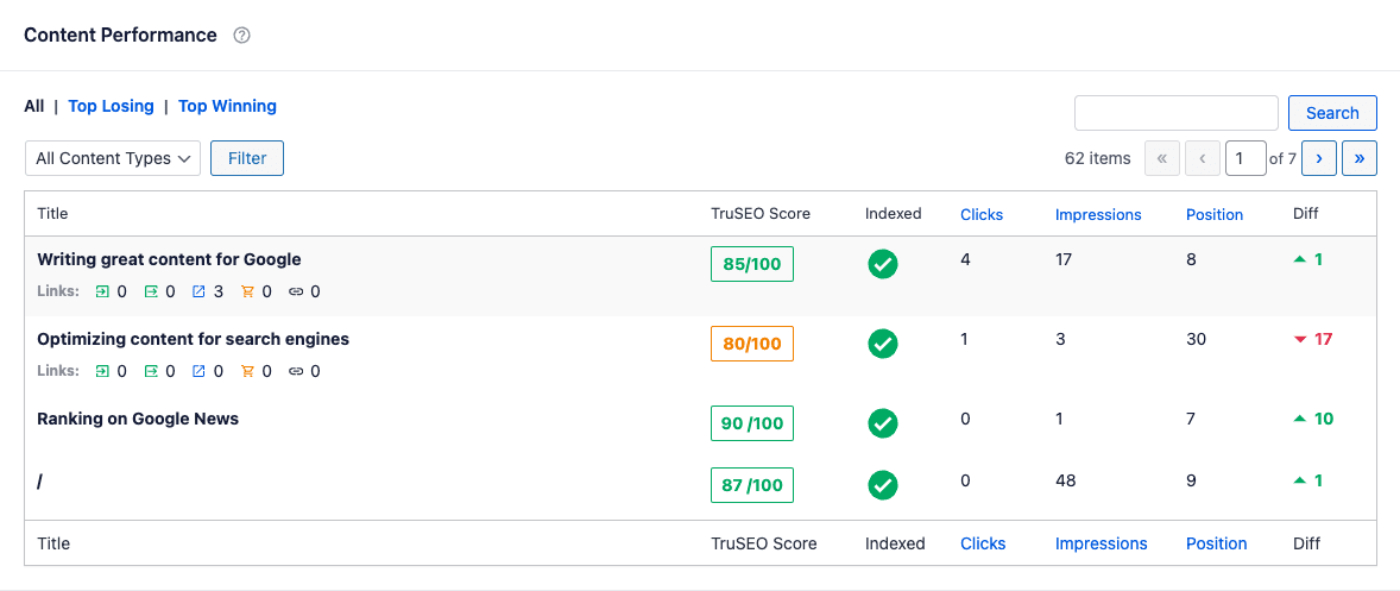
A tabela é paginada, exibindo 10 itens de conteúdo por página. Você pode pesquisar na tabela pelo título do seu conteúdo.
Você pode clicar nas guias Mais Perdidos ou Mais Ganhos para ver apenas esse conteúdo.
Rastreador de Classificação de Palavras-chave
O Rastreador de Ranking de Palavras-chave monitora o desempenho de suas palavras-chave na Pesquisa Google. Você pode saber mais sobre este recurso em nosso artigo Usando o recurso Rastreador de Ranking de Palavras-chave em Estatísticas de Pesquisa.
Relatórios de Classificação de Conteúdo
A guia Rankings de Conteúdo mostra um relatório detalhado de como seu conteúdo está performando nos resultados da Pesquisa Google.
Ao usar este relatório, você pode facilmente identificar a deterioração do conteúdo e tendências significativas.

O relatório de Rankings de Conteúdo destaca muitas métricas essenciais de SEO e marketing de conteúdo, como:
- Pontuação TruSEO: Esta é a pontuação TruSEO do seu conteúdo.
- Indexado: Isso mostra o status de indexação no Google. Você pode aprender sobre este recurso em nosso artigo sobre Status de Indexação aqui.
- Última Atualização Em: Isso mostra a data em que este conteúdo foi atualizado pela última vez. Isso ajuda você a rastrear facilmente o impacto de qualquer alteração que fizer em uma página ou post específico.
- Perda: Isso é quantos pontos foram perdidos no último mês em comparação com o pico histórico. Isso é baseado em nosso algoritmo proprietário de deterioração de conteúdo, que considera as impressões de um artigo e as taxas de cliques (CTR), entre outros fatores. Por exemplo, em janeiro você teve 10 mil pontos e em junho você teve 2 mil pontos, sua perda será de -8 mil pontos e a queda será de 80%.
- Queda (%): A queda ou ganho percentual nos pontos de deterioração do conteúdo. Este número é a soma de impressões e cliques.
- Pontuação de Desempenho: Esta é uma visão geral visual do desempenho do seu conteúdo nos últimos 12 meses. Se você vir Recuperando Lentamente abaixo do seu gráfico, é porque a Queda (%) é inferior a 25% e nos últimos 4 meses, os pontos estão consecutivamente em alta.
Quando você clica em uma página ou post no relatório, você obtém dados detalhados de SEO sobre esse conteúdo.
Você pode ver a Pontuação de Análise de Título, pontuação TrueSEO, velocidade de carregamento da página e um relatório de links do Link Assistant.
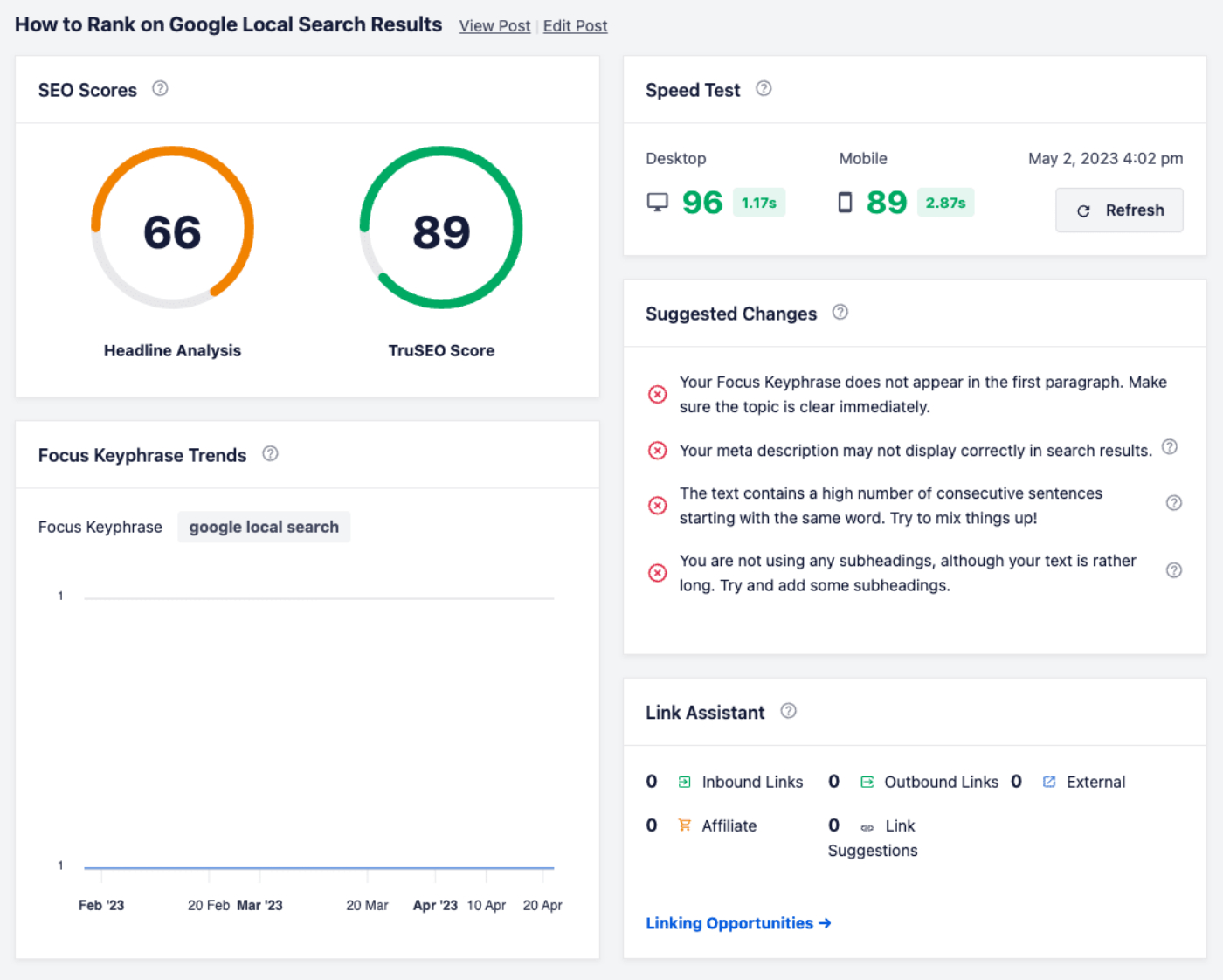
Você também pode ver um resumo do Google Page Indexing, metadados de SEO, redirecionamentos e desempenho de SEO.
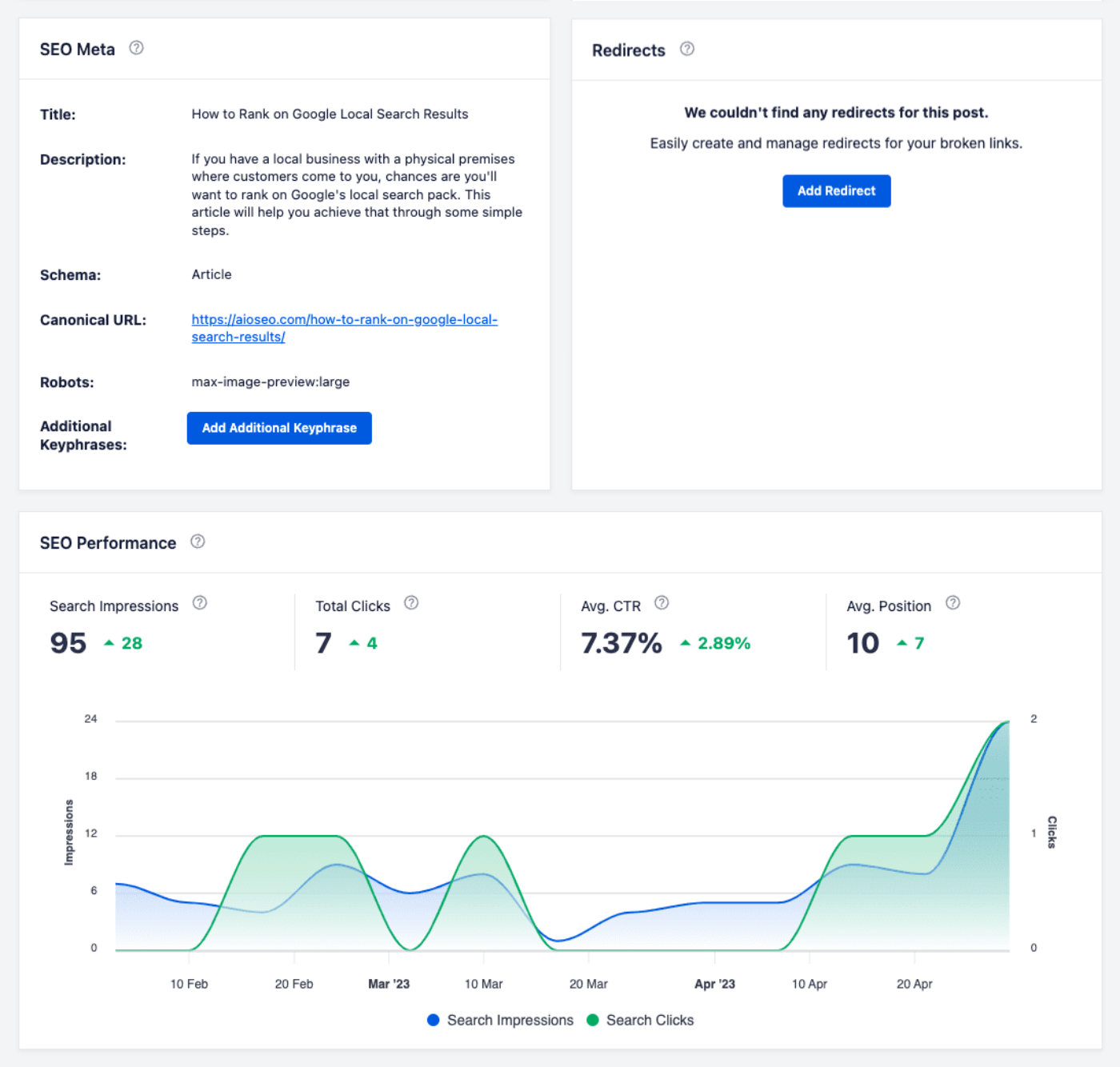
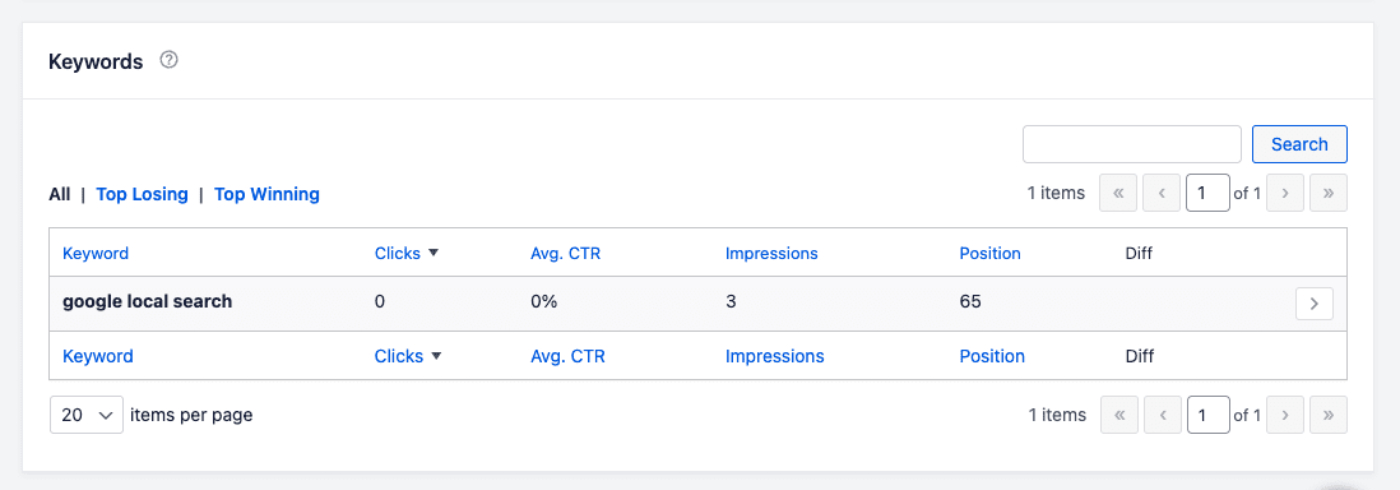
Por último, há uma tabela de Palavras-chave que mostra informações sobre o desempenho das palavras-chave para este conteúdo.
Relatórios Detalhados de Estatísticas de Pesquisa
Estatísticas de Pesquisa inclui a capacidade de detalhar itens específicos de conteúdo para que você possa ver estatísticas detalhadas.
Clique no título de qualquer postagem em qualquer uma das tabelas Desempenho do Conteúdo ou Desempenho da Palavra-chave ou Classificação do Conteúdo e você será levado aos relatórios de Estatísticas de Pesquisa para essa postagem, onde verá uma série de widgets com informações detalhadas sobre a postagem.
Você pode ler sobre esses relatórios em nosso artigo sobre Visualizando Estatísticas Detalhadas de Pesquisa Para Seu Conteúdo aqui.
Configurações de Estatísticas de Pesquisa
Na aba Configurações de Estatísticas de Pesquisa, você pode gerenciar a conexão com sua conta do Google Search Console e selecionar quais tipos de postagem deseja incluir nas Estatísticas de Pesquisa.
Você pode saber mais sobre as configurações de Estatísticas de Pesquisa aqui.
Leitura Adicional
Confira mais artigos sobre como usar o recurso Estatísticas de Pesquisa no All in One SEO aqui.