O recurso Estatísticas de Pesquisa do All in One SEO permite que você veja estatísticas detalhadas sobre o desempenho do seu conteúdo nos resultados de pesquisa do Google.
Estatísticas de Pesquisa inclui a capacidade de detalhar itens específicos de conteúdo para que você possa ver estatísticas detalhadas.
Neste Artigo
IMPORTANTE:
Antes de começar, certifique-se de conectar Estatísticas de Pesquisa à sua conta do Google Search Console.
Você pode encontrar instruções sobre como conectar à sua conta do Google Search Console aqui.
OBSERVAÇÃO:
O recurso Estatísticas de Pesquisa está disponível para clientes com um plano Elite para o All in One SEO Pro.
Para começar, clique no título de qualquer postagem na tabela Desempenho de Conteúdo, Desempenho de Palavras-chave ou Classificação de Conteúdo.
Você será levado aos relatórios de Estatísticas de Pesquisa para essa postagem, onde verá uma série de widgets com informações detalhadas sobre a postagem.
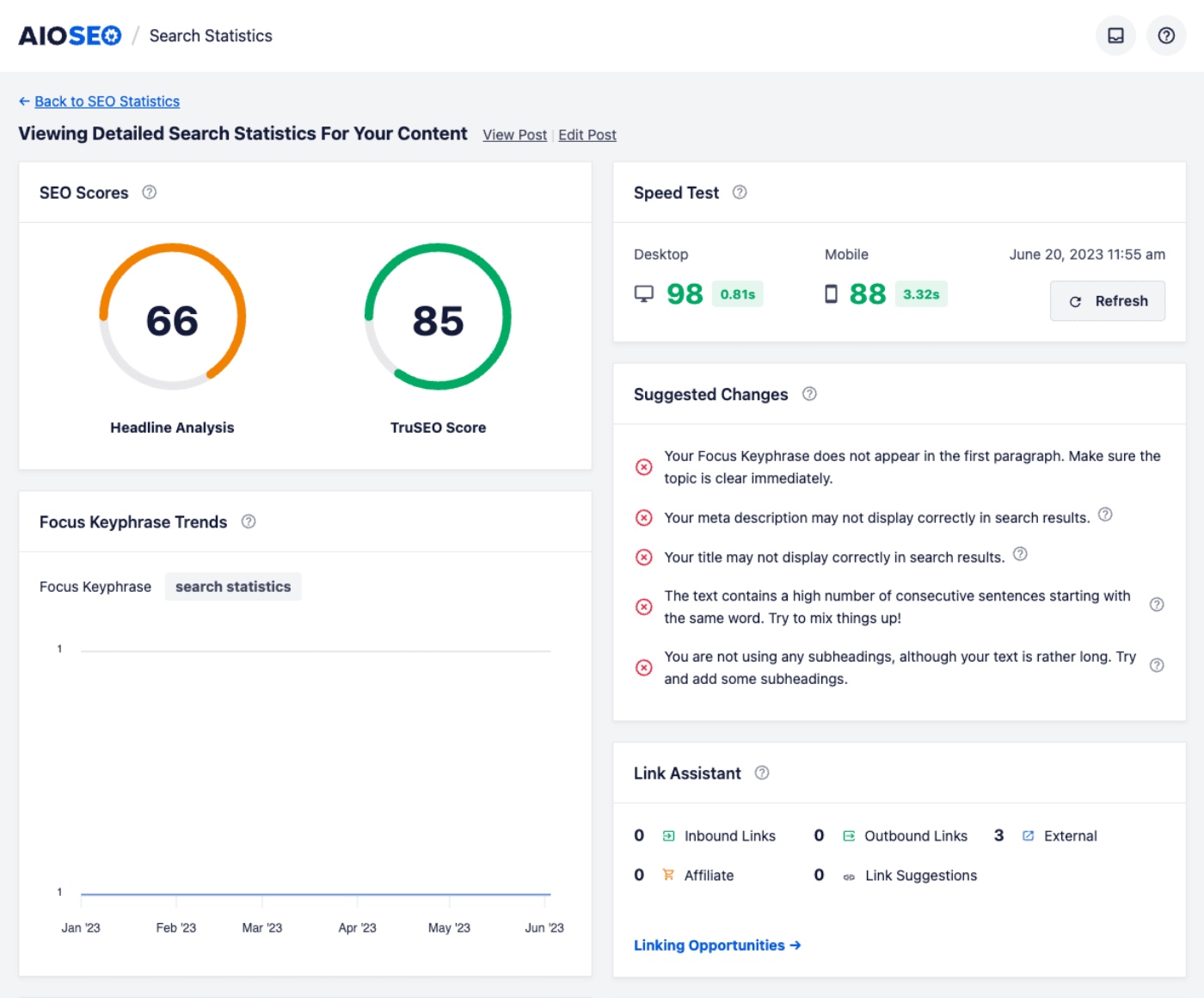
Pontuações de SEO
O primeiro widget nesta tela é o widget Pontuações de SEO.
Isso mostra a Pontuação TruSEO e a Pontuação de Análise de Título para a postagem. Estes são apenas para informação; para ver a análise detalhada, você precisará editar a postagem, o que pode ser feito clicando no link Editar Postagem no topo da tela.
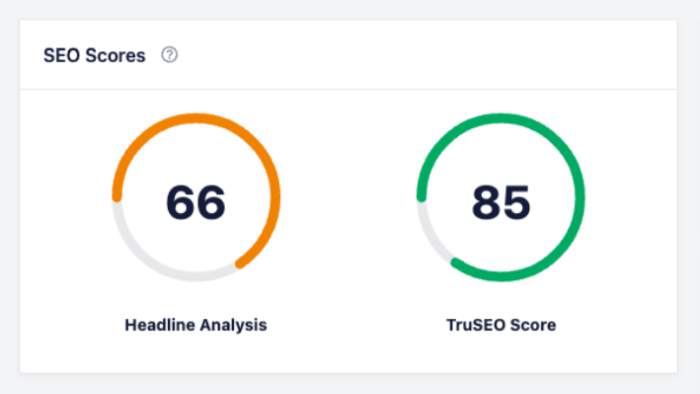
Teste de Velocidade
O widget Teste de Velocidade mostra o tempo que a ferramenta de teste PageSpeed do Google levou para carregar a postagem a partir de navegadores Chrome desktop e mobile. Isso é útil porque o Google considera a velocidade da página como um fator de classificação.
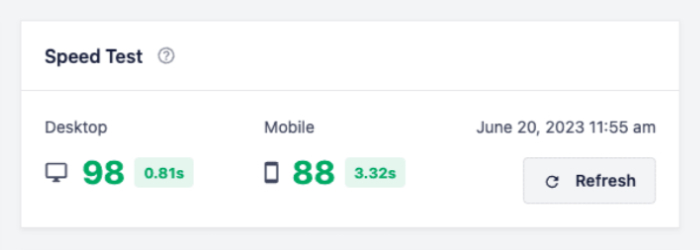
Mudanças Sugeridas
O widget Mudanças Sugeridas mostra as recomendações geradas por nossa análise de conteúdo TruSEO para ajudar você a identificar áreas onde a postagem pode ser otimizada para melhorar as classificações nos resultados de pesquisa.
Para ver uma análise mais detalhada, você precisará editar a postagem, o que pode ser feito clicando no link Editar Postagem no topo da tela.
Assistente de Links
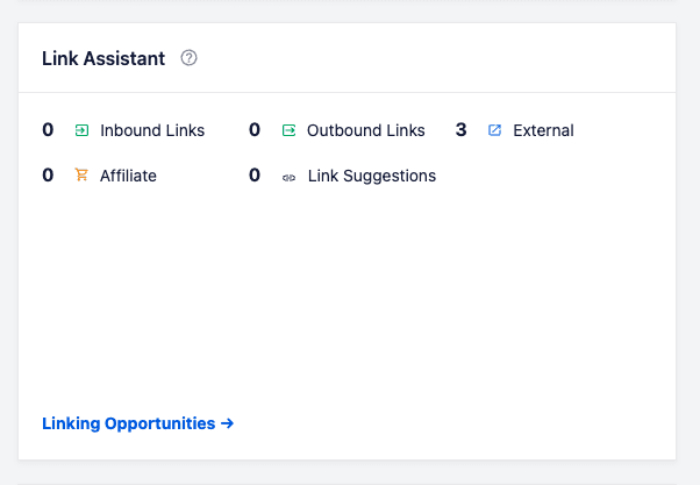
Se você estiver usando o recurso Link Assistant no All in One SEO, este widget mostrará os links de entrada, links de saída, links externos, links de afiliados e sugestões de links para sua postagem.
Clique no link Oportunidades de Vinculação para ver o relatório completo no Link Assistant.
Tendências de Palavras-chave em Foco
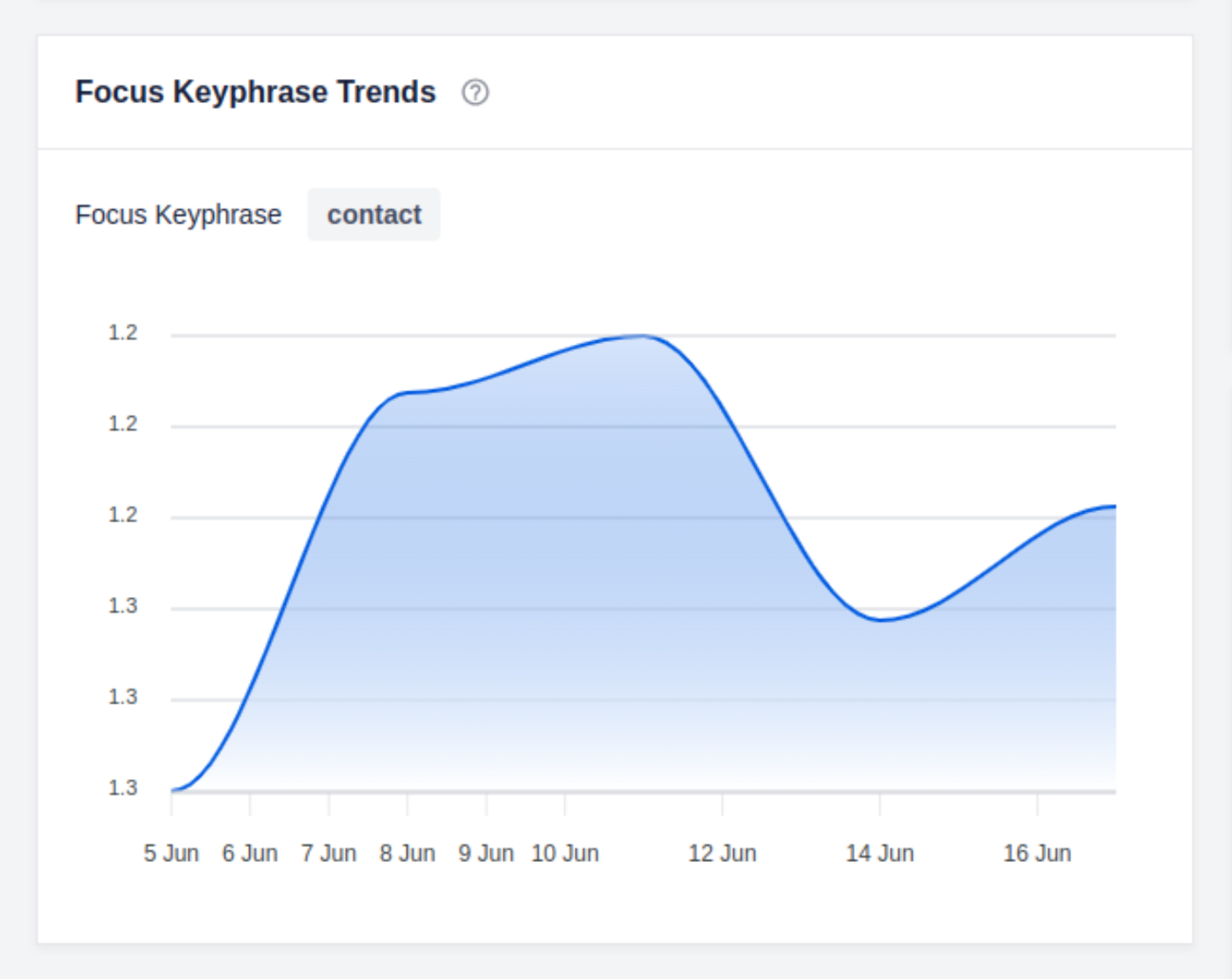
O widget Tendências de Palavras-chave em Foco mostra como sua palavra-chave em foco está tendendo ao longo do tempo para esta postagem. Isso pode ajudar você a monitorar o impacto das mudanças feitas nesta postagem, como atualizações de conteúdo. Como resultado, você poderá ver quais mudanças estão tendo o impacto mais positivo ou negativo no desempenho da sua página.
Redirecionamentos
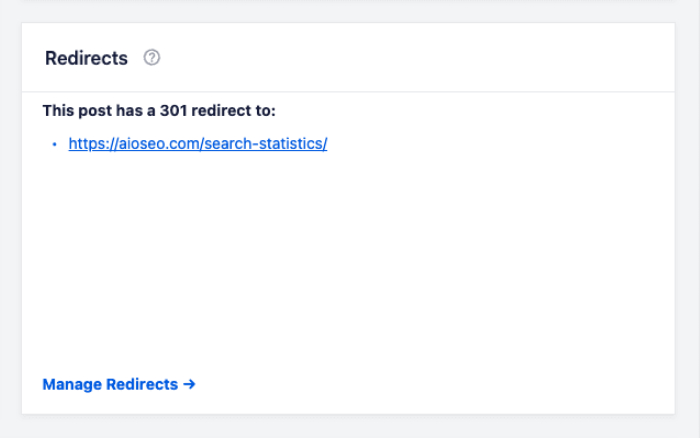
Se você estiver usando o recurso Gerenciador de Redirecionamento no All in One SEO, este widget mostrará qualquer redirecionamento definido para sua postagem. Você pode clicar no link Gerenciar Redirecionamentos para abrir o Gerenciador de Redirecionamento no All in One SEO.
Se não houver redirecionamentos para a postagem, você verá um botão Adicionar Redirecionamento que abrirá o Gerenciador de Redirecionamento no All in One SEO para que você possa adicionar um.
Indexação de Páginas do Google
Aqui você pode ver se o Google indexou este conteúdo ou não.

Você verá as seguintes informações neste widget:
- Se este conteúdo está indexado ou não.
- Quando o Google rastreou este conteúdo pela última vez.
- Qual agente de usuário o Google usou para rastrear este conteúdo (por padrão, o Google usa seu agente de usuário móvel).
- Se a rastreabilidade é permitida ou não através do robots.txt.
- Se a indexação é permitida ou não.
- Se o conteúdo foi buscado com sucesso.
- A URL canônica definida para este conteúdo e a URL canônica que o Google usou ao indexar este conteúdo.
Se houver um problema com o Google indexando seu conteúdo, você verá os detalhes aqui.
Meta SEO
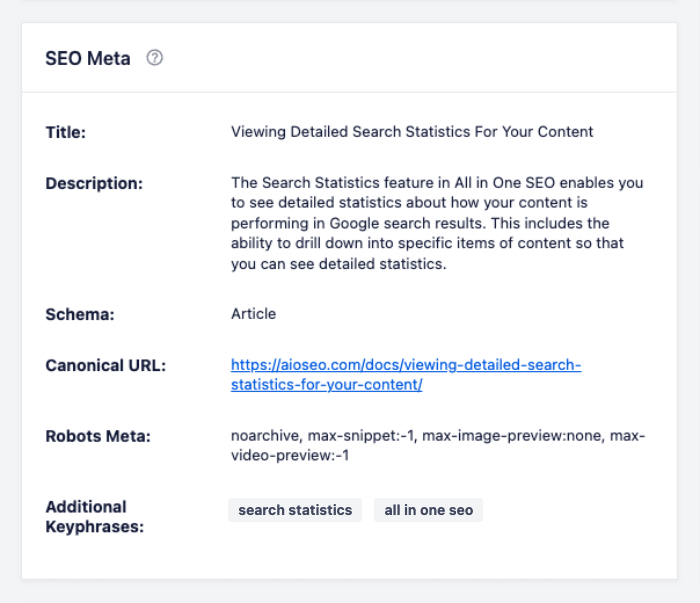
O widget SEO Meta mostra o título SEO, a meta descrição, os gráficos Schema, o URL canônico, as configurações de meta robots e palavras-chave adicionais para a postagem, conforme definido no All in One SEO nessa postagem.
Desempenho de SEO
O widget SEO Performance mostra informações semelhantes ao relatório Estatísticas de SEO em Estatísticas de Pesquisa. A grande diferença é que as informações neste relatório são específicas para esta postagem.
Assim como o relatório principal Estatísticas de SEO, você pode clicar na legenda do gráfico abaixo do gráfico para selecionar quais métricas exibir. Você pode passar o mouse sobre as estatísticas para ver mais detalhes. Você pode passar o mouse sobre o gráfico para ver detalhes dessa data.
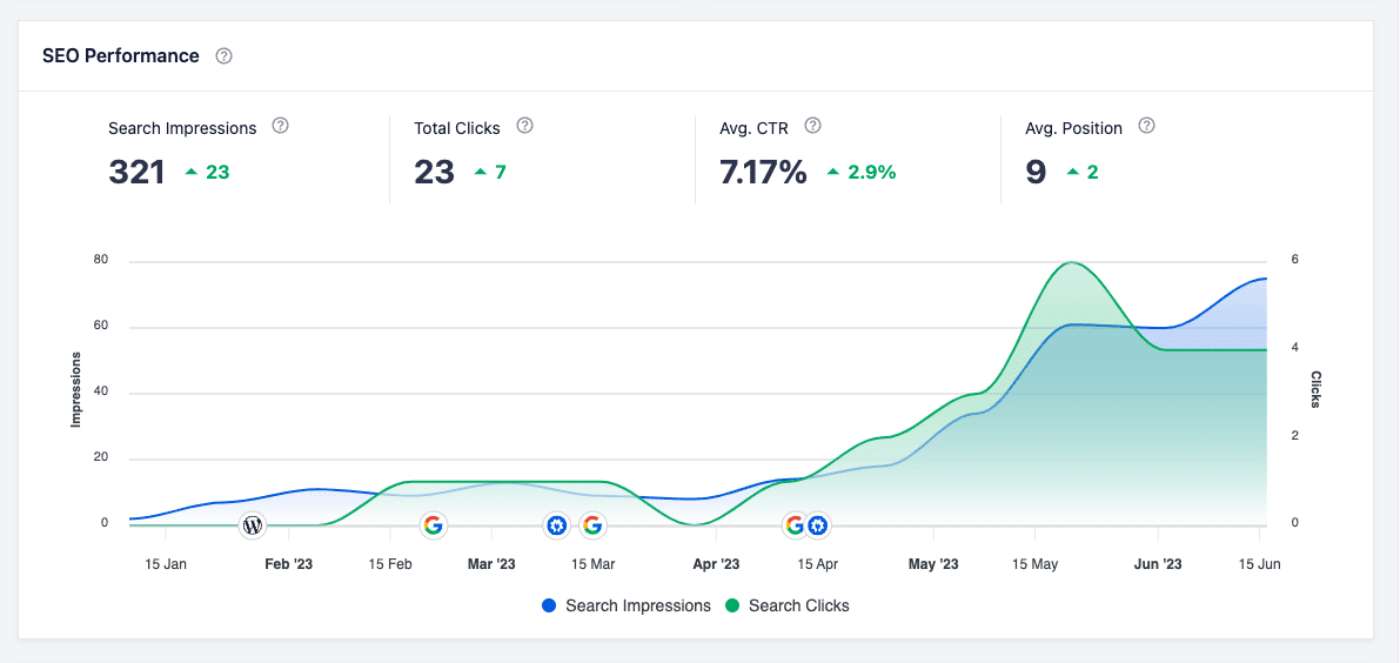
Na linha inferior do gráfico, você pode ver ícones para Google, WordPress e All in One SEO.
O ícone Google aparece sempre que o Google faz alterações em seu sistema que podem impactar os rankings. Clique no ícone Google para ver os detalhes da alteração feita, juntamente com um botão Leia Mais que o levará ao changelog do Google, que exibe as últimas atualizações sobre os rankings do Google.
O ícone WordPress aparece sempre que você faz alterações na postagem. Isso depende do recurso Revisões de Postagem que faz parte do WordPress. Clique no ícone WordPress para ver um botão Ver Revisões que o levará para a tela Comparar Revisões na tela Editar Postagem de sua postagem.
O ícone All in One SEO aparece sempre que você faz alterações no SEO de sua postagem. Isso depende do recurso Revisões de SEO que faz parte do All in One SEO.
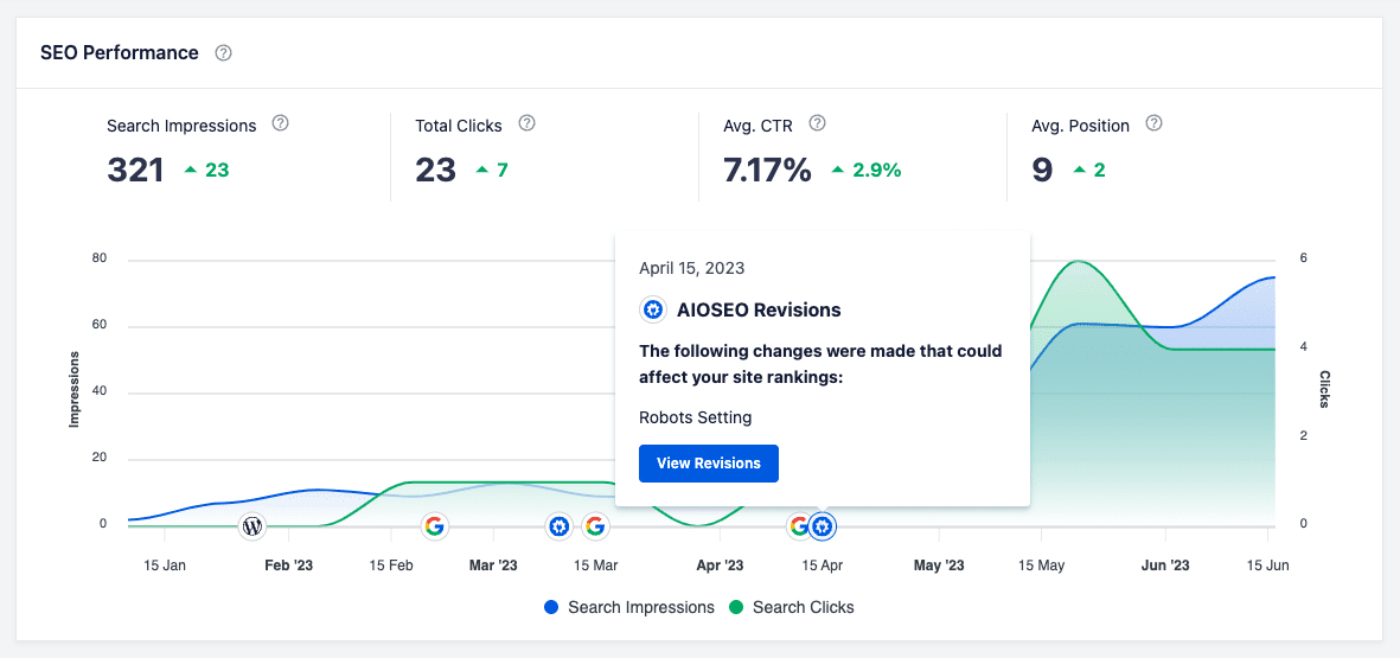
Clique no ícone All in One SEO para ver os detalhes das alterações feitas, juntamente com um botão Ver Revisões que mostrará ao usuário do WordPress quem fez a alteração, a data e hora em que a alteração foi feita, um link Comparar, o ícone Ver Revisão e o ícone Excluir Revisão.
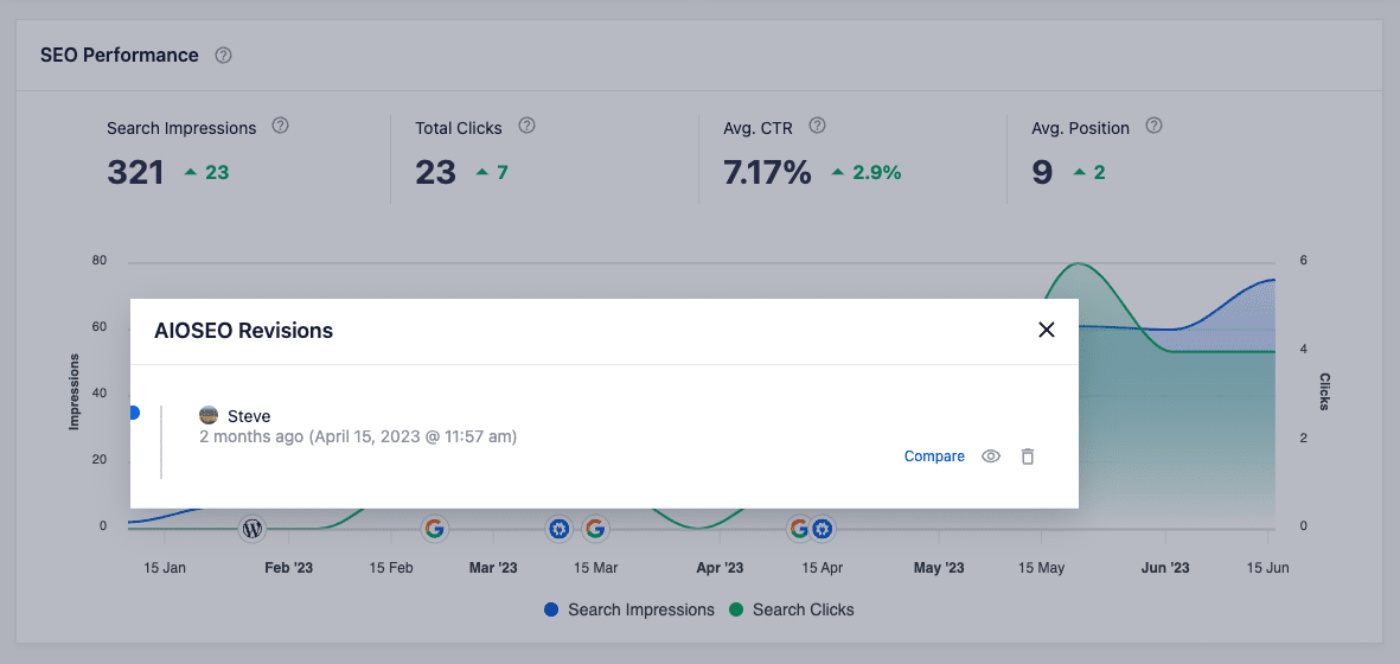
Confira nosso artigo para mais detalhes sobre como usar o recurso Revisões de SEO aqui.
Palavras-chave
O widget Palavras-chave mostra informações semelhantes ao relatório Desempenho de Palavras-chave em Estatísticas de Pesquisa. A grande diferença é que as informações neste relatório são específicas para esta postagem.
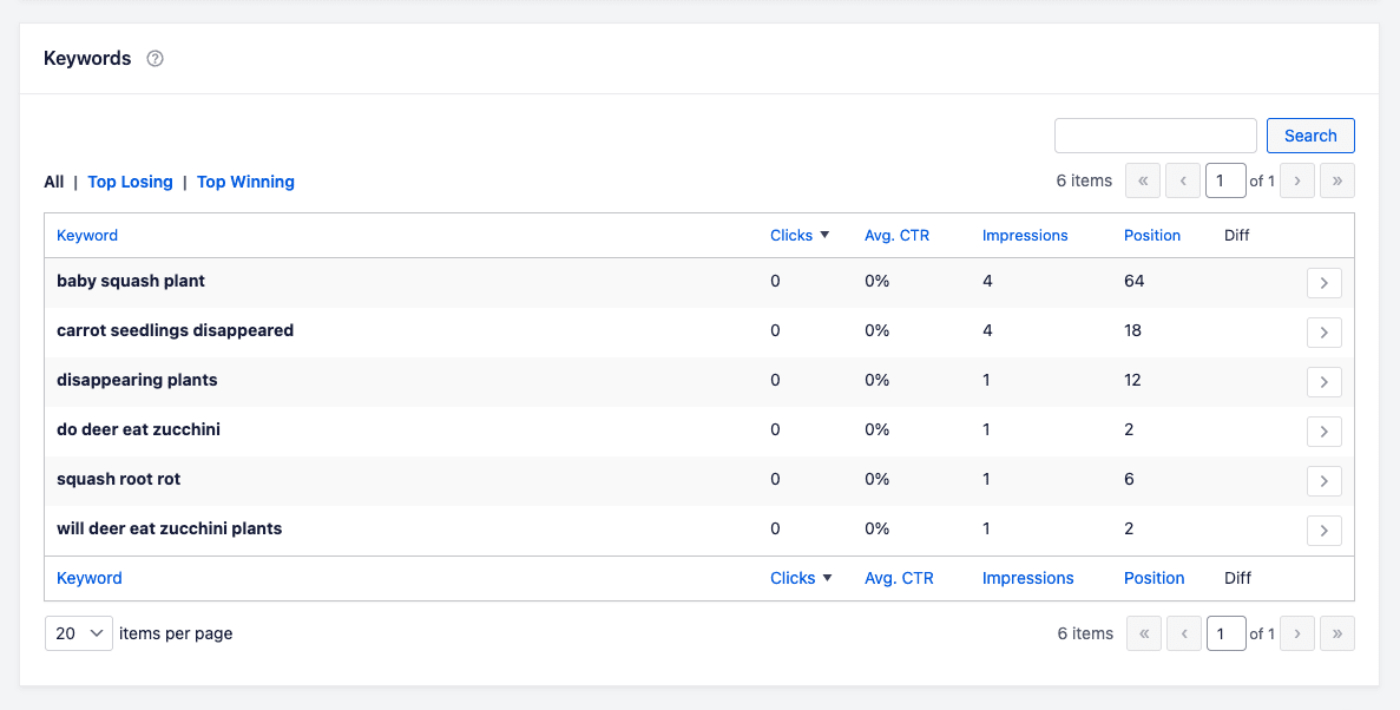
Assim como o relatório principal de Desempenho de Palavras-chave, você pode clicar nas guias Mais Perdidas ou Mais Ganhadoras para ver apenas esse conteúdo. Você pode clicar na palavra-chave para ver o conteúdo dessa palavra-chave com estatísticas detalhadas, como visto abaixo.
Painel de Status da Pesquisa Google
O Painel de Status da Pesquisa Google fornece informações de status sobre os serviços que fazem parte da Pesquisa Google. Você pode visitá-lo aqui para ver o status atual de serviços como Rastreamento, Indexação, Classificação, etc.
Para mais informações sobre o recurso Estatísticas de Pesquisa no All in One SEO, confira o artigo aqui.