Você quer adicionar seu site ao Google Search Console? O All in One SEO torna isso muito fácil para que você possa usar as ótimas ferramentas gratuitas deles.
Aqui mostraremos como autenticar seu site com o Google Search Console.
Neste Artigo
OBSERVAÇÃO:
Se você já verificou seu site com o Google Search Console, não precisa fazer isso novamente. Você só precisa verificar seu site uma vez quando o adicionar pela primeira vez no Google Search Console.
O que é o Google Search Console?
O Google Search Console é um conjunto gratuito de ferramentas e relatórios que ajuda você a monitorar e solucionar a presença do seu site nos resultados de pesquisa.
Você não precisa usar o Google Search Console para ser listado nos resultados de pesquisa, mas ele realmente ajuda você a entender como o Google vê seu site e o alertará sobre quaisquer problemas.
Requisitos
Antes de começar, você precisará ter uma conta do Google para usar o Google Search Console. Pode ser uma conta do Gmail ou Google Analytics, ou qualquer outro tipo de conta do Google.
Se for para o seu negócio, você pode querer pensar em ter uma conta do Google separada para o seu negócio, em vez de usar sua conta pessoal.
Verificando Seu Site no Google Search Console
Para começar, clique em Configurações Gerais no menu All in One SEO e, em seguida, clique na guia Ferramentas do Webmaster.
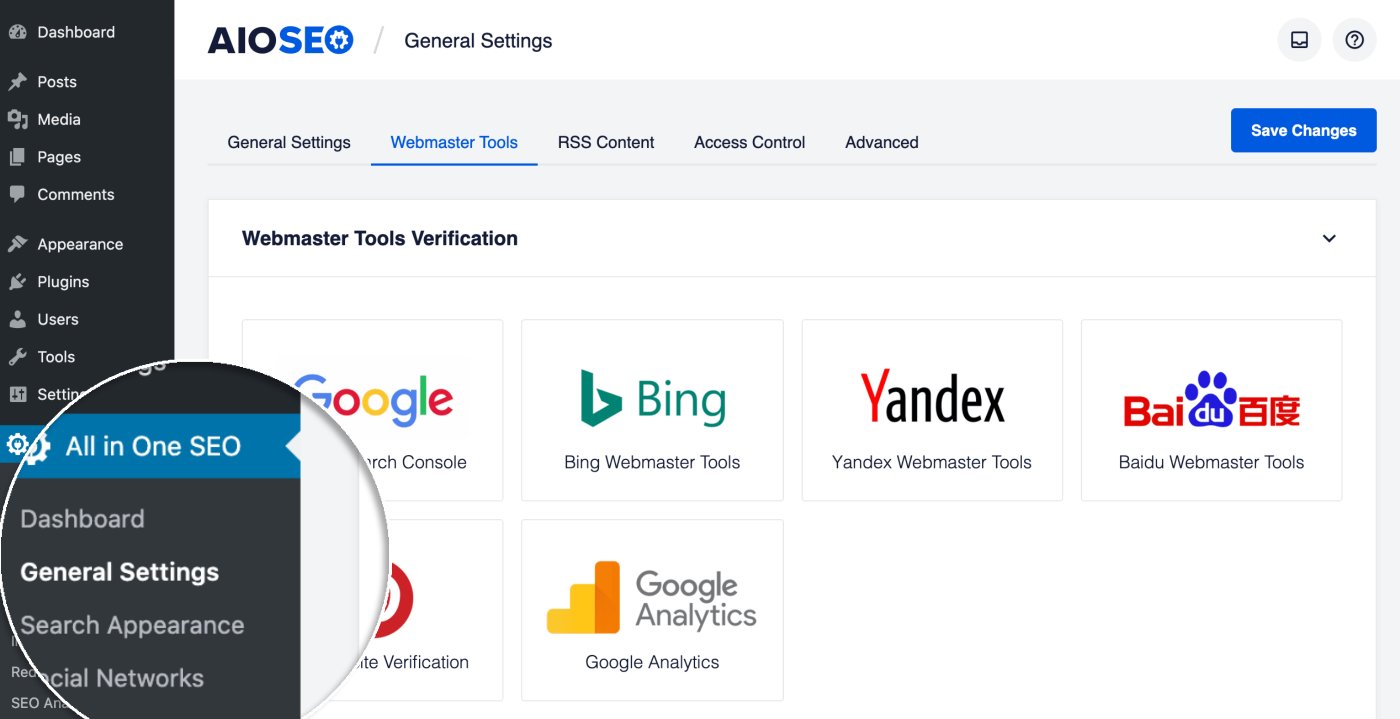
Agora clique no bloco Google Search Console.
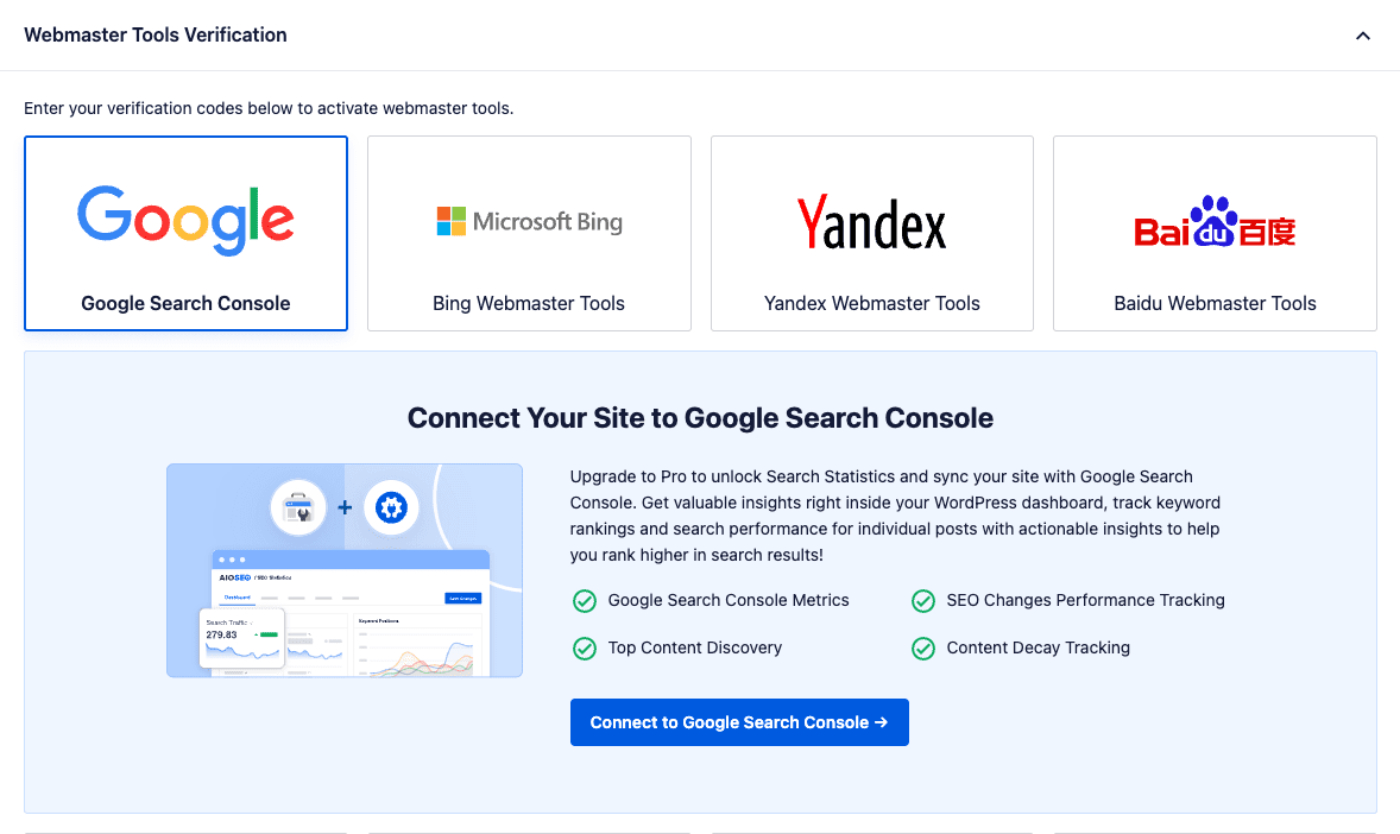
Clique no botão Conectar ao Google Search Console.
OBSERVAÇÃO:
Você pode ser solicitado a fazer login na sua conta do Google ou selecionar sua conta do Google se tiver várias contas no Google.
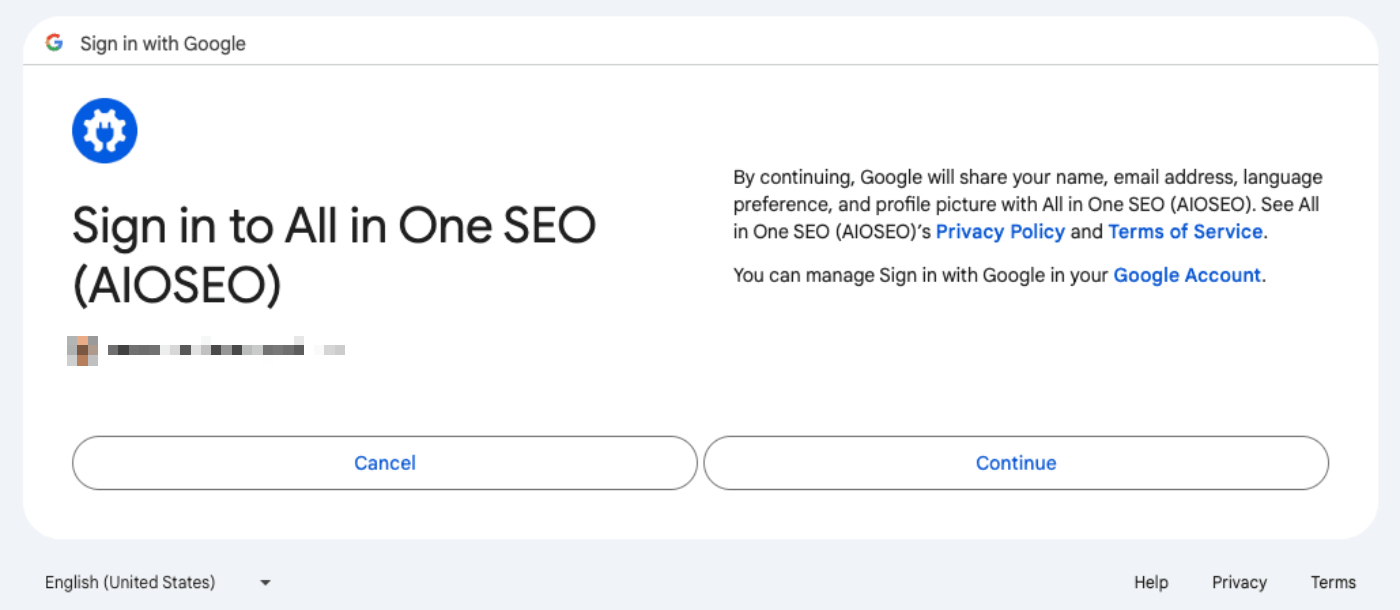
Na tela Faça login no All in One SEO, clique no botão Continuar.
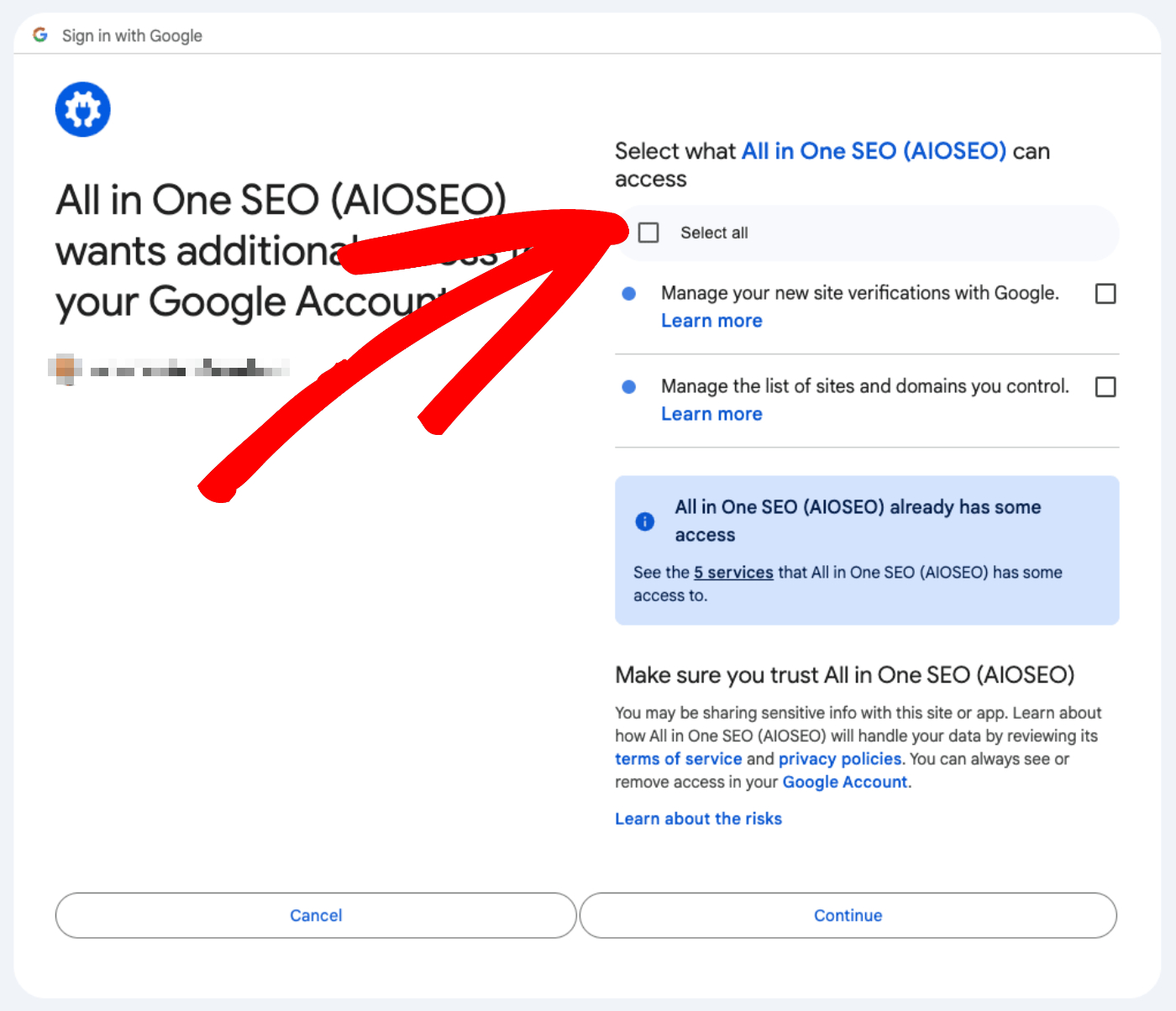
Em seguida, você verá uma tela onde precisará confirmar que o All in One SEO pode acessar sua conta do Google. Isso é necessário para que o All in One SEO possa se conectar ao Google Search Console.
Selecione a caixa de seleção Selecionar tudo e clique no botão Continuar.
Finalmente, clique no botão Concluir Conexão.
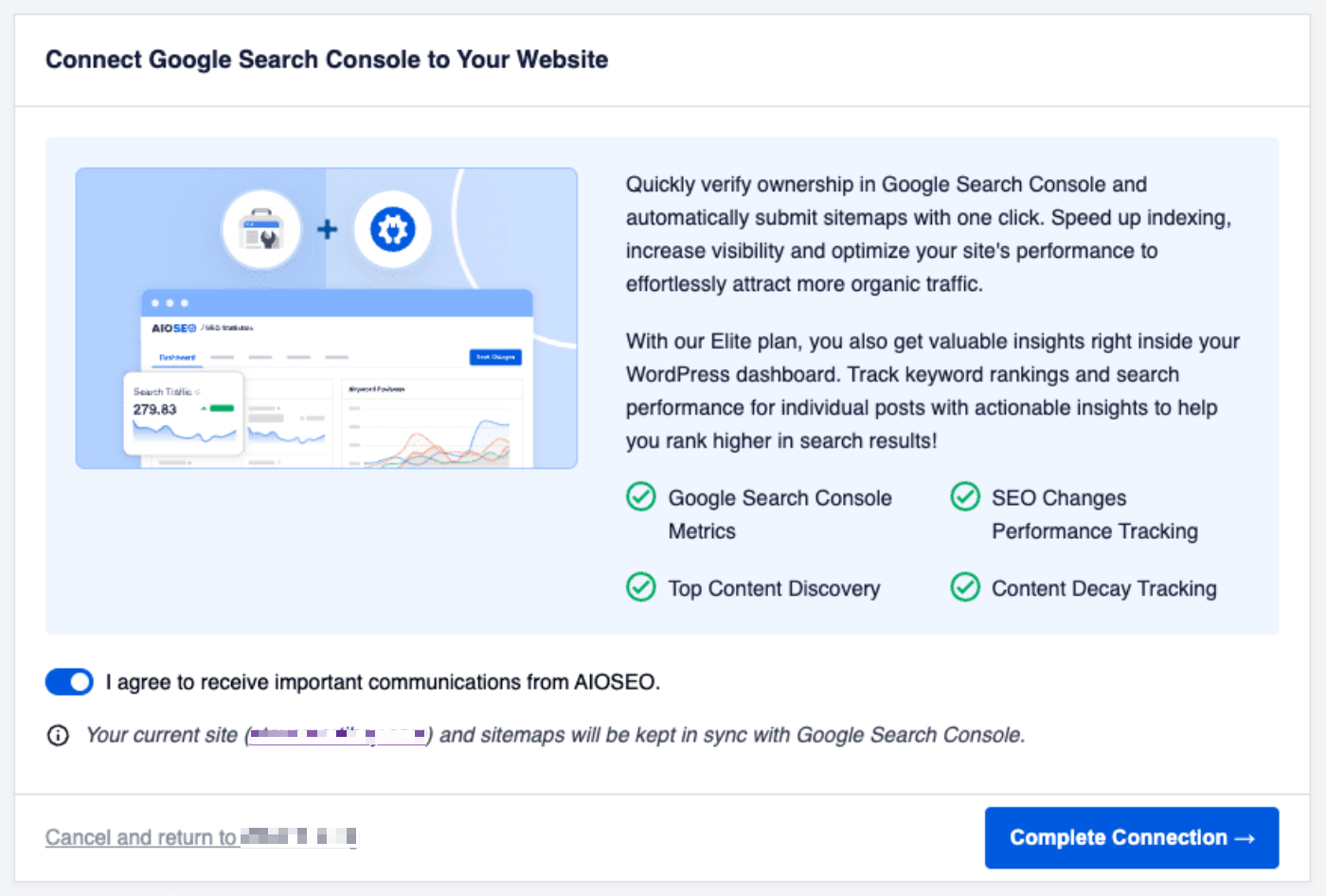
É isso! Agora seu site foi adicionado e verificado com o Google Search Console e seu Sitemap XML gerado pelo All in One SEO foi enviado ao Google Search Console.
Desconectando ou Reconectando o All in One SEO com o Google Search Console
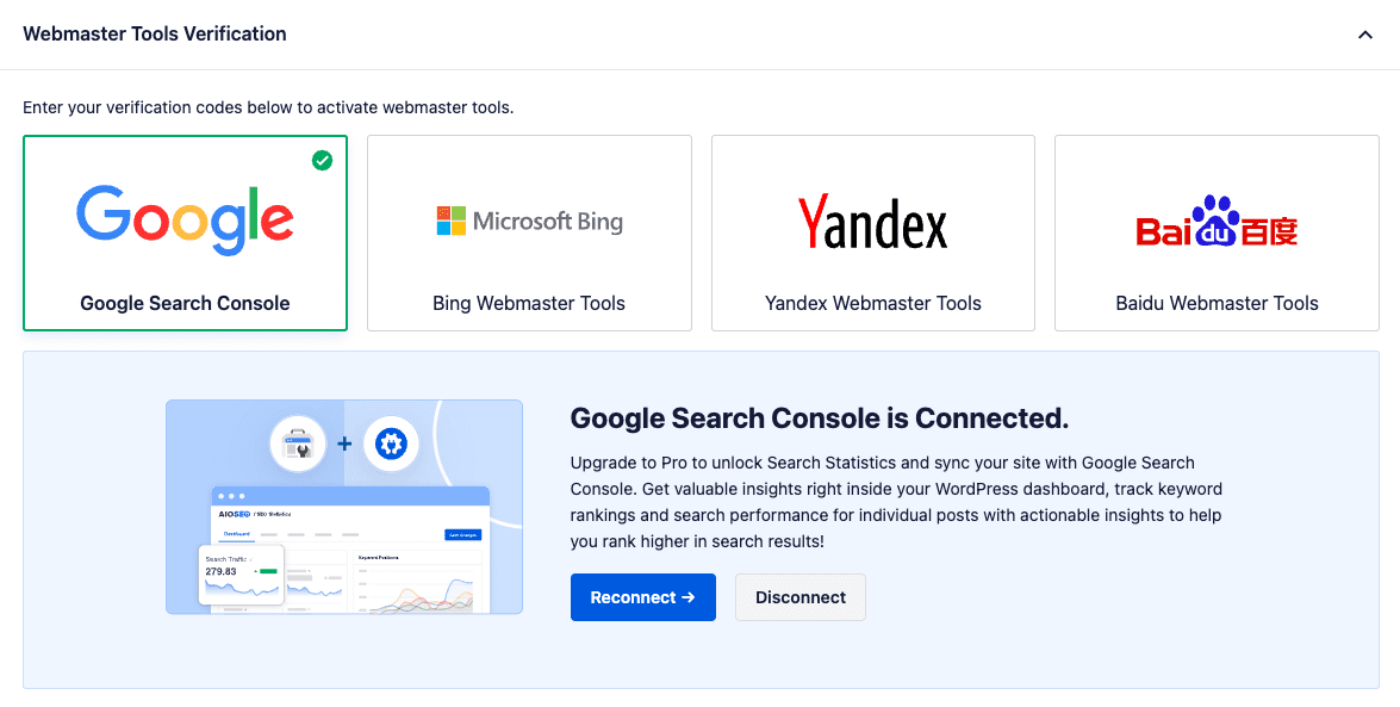
Você pode desconectar o All in One SEO do Google Search Console clicando no botão Desconectar.
Você pode reconectar o All in One SEO com o Google Search Console clicando no botão Reconectar.
Verificando Seu Site com o Google Analytics / Google Tag Manager
Uma maneira alternativa de verificar seu site com o Google Search Console é usar o método do Google Analytics / Google Tag Manager.
Você precisará ter adicionado seu código de rastreamento do Google Analytics ou Google Tag Manager ao seu site.
Não sabe como fazer isso? Confira o MonsterInsights, que torna isso muito fácil.
Siga estas etapas para usar este método:
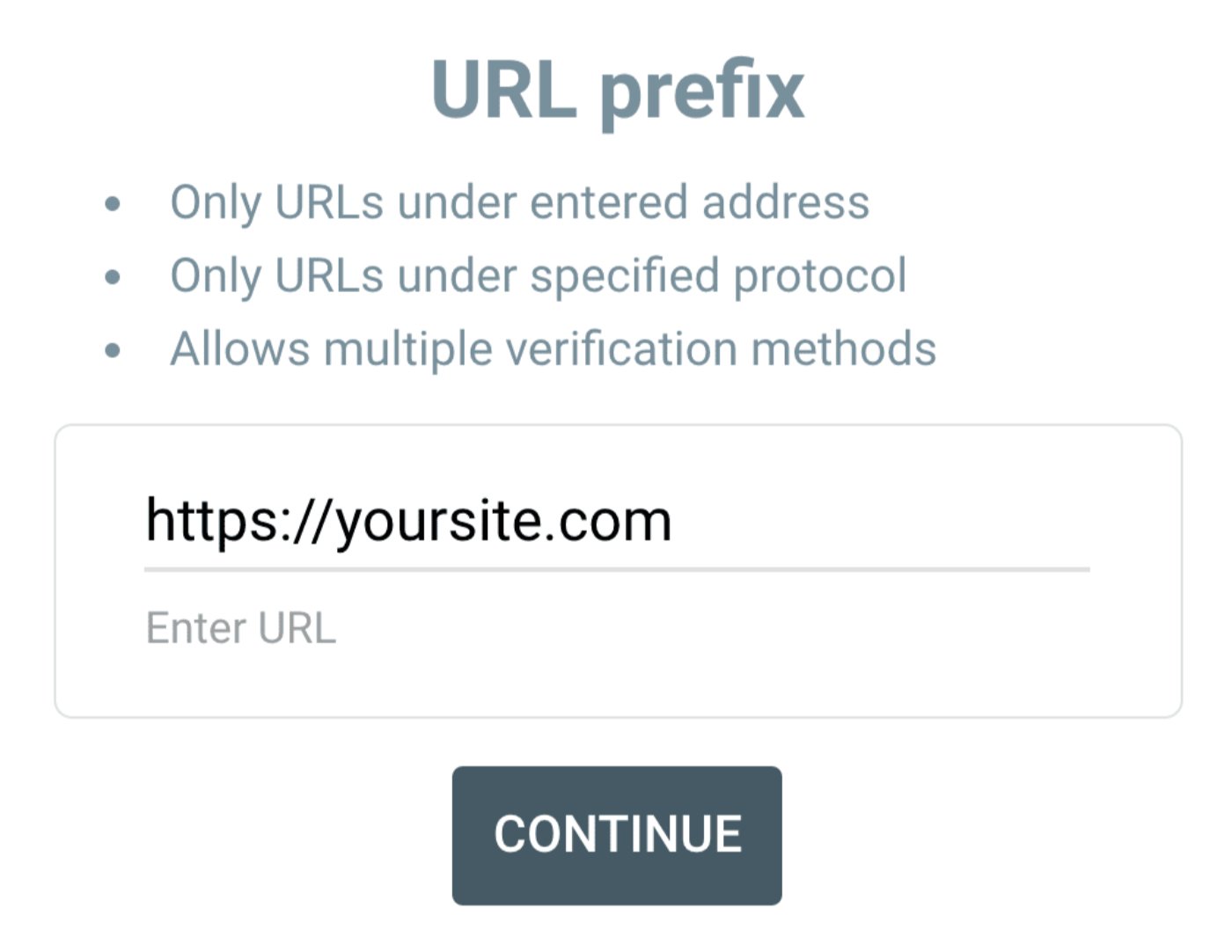
Faça login no Google Search Console e insira o URL do seu site no campo de prefixo de URL.
IMPORTANTE:
A URL que você inserir deve corresponder exatamente à URL do seu site. Isso inclui https:// ou não e www ou não.
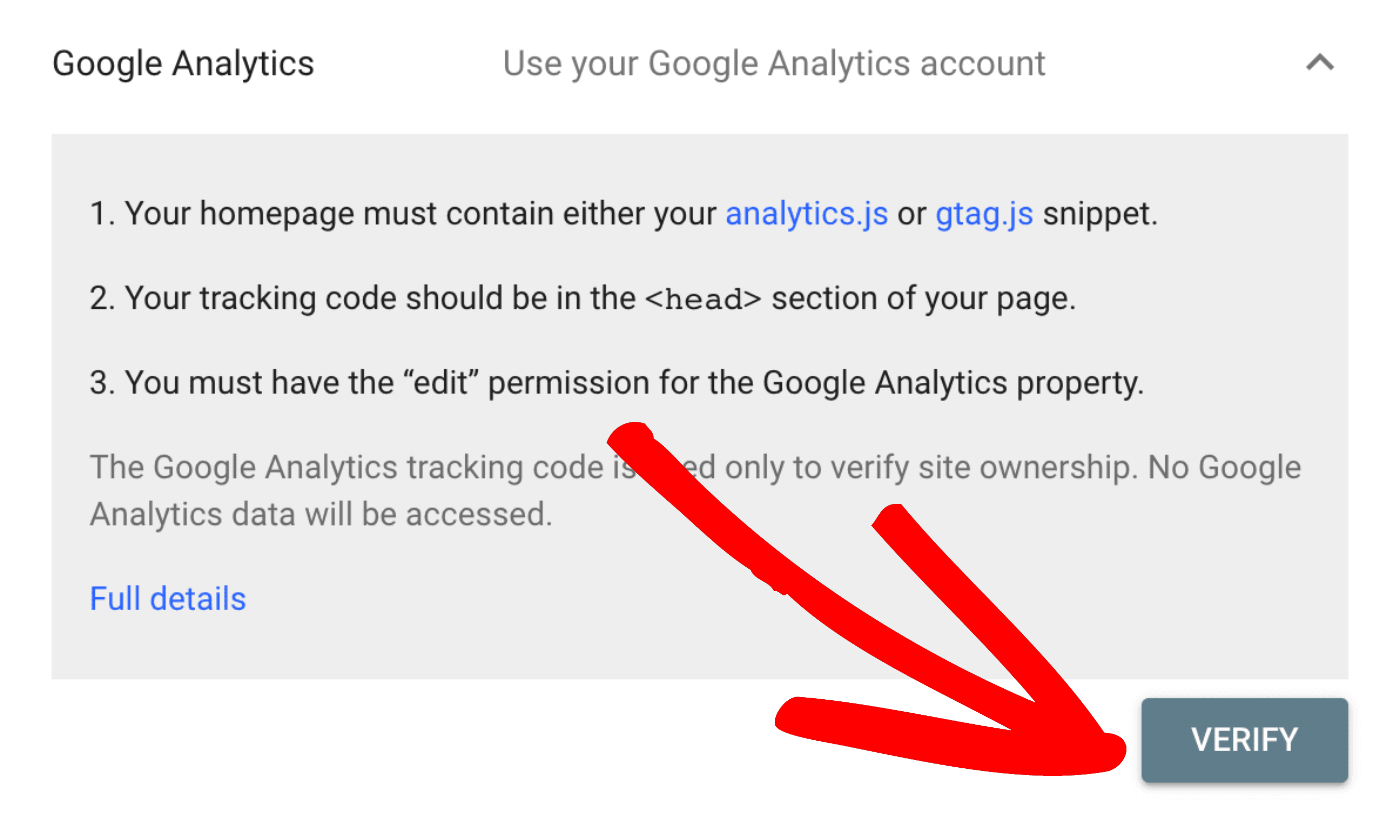
Agora você deve ver a tela Verificar propriedade. Você deve ver a seção Google Analytics. Clique aqui para expandir essa seção.
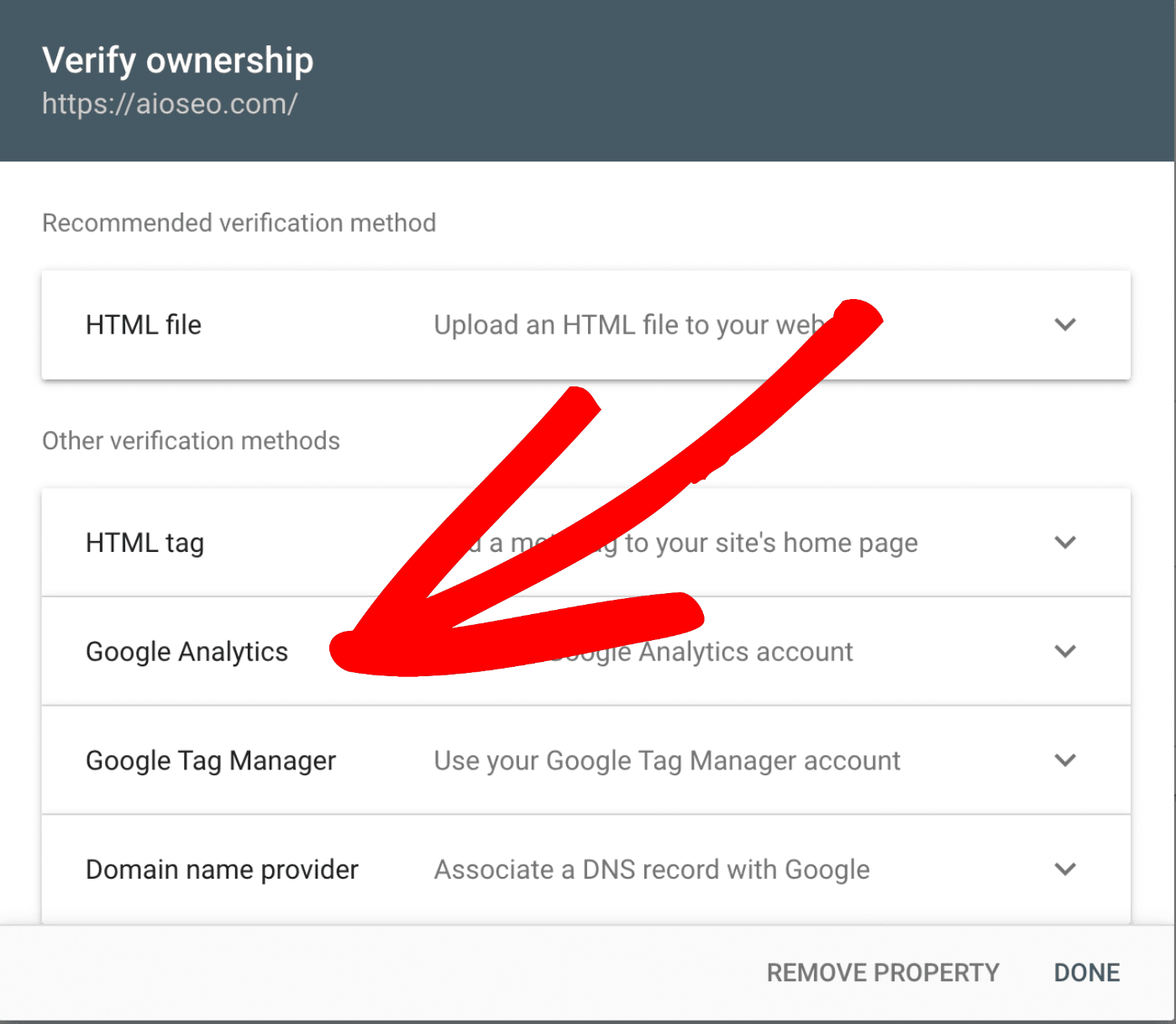
Se você usa o Google Tag Manager, expanda a seção Google Tag Manager em vez disso.
Agora clique no botão Verificar e você deverá ver o site verificado com sucesso.
Parabéns! Você verificou seu site com o Google Search Console!
Você tem interesse em verificar seu site com o Bing também? Visite nosso artigo sobre Como verificar seu site com o Bing Webmaster Tools.